

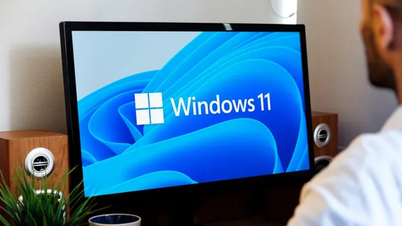
Microsoft setzt seine Roadmap zur Modernisierung des Betriebssystems fort, indem ältere Verwaltungstools schrittweise in die Einstellungen-App verschoben werden. Im neuesten Windows 11-Update führte das Unternehmen die Seite „Virtuelle Arbeitsbereiche“ ein, die es Benutzern ermöglicht, virtualisierte Komponenten schnell, umfassend und intuitiv zu steuern.
Virtuelle Arbeitsbereiche: Ein modernes Virtualisierungsmanagementzentrum.
Bisher mussten Benutzer zum Aktivieren oder Deaktivieren von Funktionen wie Hyper-V oder Windows Sandbox das Dialogfeld „Windows-Funktionen“ aufrufen, dessen Benutzeroberfläche an Windows 7 erinnerte. Mit der Einführung von virtuellen Arbeitsbereichen wurde dieser Prozess deutlich vereinfacht und tief in die einheitliche Einstellungsoberfläche von Windows 11 integriert.
Anleitung zum Aktivieren der Virtualisierung unter Windows 11
Um Virtualisierungstools über die neue Benutzeroberfläche zu aktivieren, können Benutzer folgende Schritte befolgen:
- Öffne die Einstellungen- App.
- Wählen Sie in der linken Spalte die Option „System“ aus.
- Klicken Sie im rechten Bereich auf die Seite „Erweitert“ .
- Suchen und wählen Sie die Einstellungen für virtuelle Arbeitsbereiche aus.

Hier können Sie je nach Bedarf bestimmte Komponenten aktivieren:
- Container: Wir bieten Dienstleistungen für die Erstellung und Verwaltung von Windows Server-Containern an.
- Geschützter Host: Unterstützt die Ausführung geschützter virtueller Maschinen (Shielded Virtual Machines).
- Virtual Machine Platform: Die grundlegende Plattform für virtuelle Maschinen.
- Windows Hypervisor-Plattform: Ermöglicht die Ausführung von Virtualisierungssoftware von Drittanbietern auf dem Windows-Hypervisor.
- Windows Sandbox: Erstellen Sie eine sichere virtuelle Maschinenumgebung zum Testen von Software.

Erweiterte Hyper-V-Verwaltung
Neben den Basisfunktionen ermöglicht Virtual Workspaces auch die detaillierte Verwaltung von Hyper-V-Komponenten, darunter das GUI-Verwaltungstool (Hyper-V-Manager), das Hyper-V-Modul für Windows PowerShell, der Hyper-V-Hypervisor und die zugehörigen Dienste. Nach der Auswahl müssen Sie auf „Jetzt neu starten“ klicken, damit das System die Änderungen übernimmt.
So schalten Sie die Virtualisierung ab, wenn sie nicht verwendet wird.
Das Deaktivieren von Virtualisierungsfunktionen, wenn diese nicht benötigt werden, kann Systemressourcen freigeben und die Sicherheit erhöhen. Der Vorgang ist ähnlich wie deren Aktivierung:
- Gehen Sie zu Einstellungen > System > Erweitert .
- Virtuelle Arbeitsbereiche auswählen.
- Stellen Sie den Status der Funktionen, die Sie deaktivieren möchten, auf „Aus“ .
- Drücken Sie jetzt auf „Neustart“, um den Vorgang abzuschließen.


Wichtige Hinweise
Virtuelle Arbeitsbereiche bieten zwar Komfort, Benutzer können aber bei Bedarf weiterhin die herkömmliche Methode über das Dialogfeld „Windows-Funktionen“ oder PowerShell-Befehle verwenden. Wichtig ist, dass erweiterte Funktionen wie Hyper-V häufig Windows 11 Pro, Education oder Enterprise erfordern und von der Hardware unterstützt werden müssen (Virtualisierung im BIOS/UEFI aktiviert).
Die Zentralisierung des Virtualisierungsmanagements auf einer einzigen Seite spart Entwicklern und IT-Fachleuten Zeit und spiegelt Microsofts Ziel wider, Windows 11 zu einer flexibleren und moderneren Plattform zu machen.
Quelle: https://congluan.vn/quan-ly-ao-hoa-tren-windows-11-cach-dung-virtual-workspaces-moi-10324133.html
![[Foto] Der Generalsekretär, der Präsident und seine Ehefrau beginnen ihren Staatsbesuch auf den Philippinen.](https://vphoto.vietnam.vn/thumb/1200x675/vietnam/resource/IMAGE/2026/05/31/1780230559452_anh-man-hinh-2026-05-31-luc-19-28-11.png)

![[Foto] Bewundern Sie das Korallen-"Meisterwerk" inmitten des millionen Jahre alten Erbes der Provinz Dak Lak.](https://vphoto.vietnam.vn/thumb/1200x675/vietnam/resource/IMAGE/2026/05/31/1780221235105_anh-man-hinh-2026-05-31-luc-16-53-27.png)
![[Foto] Feierliche Badezeremonie und Buddha-Prozession in Hue](https://vphoto.vietnam.vn/thumb/1200x675/vietnam/resource/IMAGE/2026/05/31/1780228263543_1-jpg.webp)

![[Bild] Hanoi Police offiziell zum Meister der V-League 2025/2026 gekürt](https://vphoto.vietnam.vn/thumb/1200x675/vietnam/resource/IMAGE/2026/05/31/1780244769054_ndo_br_039d561b692be875b13a-jpg.webp)



















![[Video] Sonnenuntergang an der Lagune von Lap An – Wo die Sonne über den Fischernetzen untergeht](https://vphoto.vietnam.vn/thumb/340x192/vietnam/resource/IMAGE/2026/05/31/1780192137701_beach-landscape-sea-water-nature-grass-745871-pxhere-com.jpeg)















































































Kommentar (0)