

Η χρήση των smartphones έχει γίνει αναπόσπαστο κομμάτι της καθημερινής ζωής. Ωστόσο, μαζί με αυτές τις ανέσεις έρχεται και ο κίνδυνος του εθισμού στα τηλέφωνα, που επηρεάζει αρνητικά την υγεία και τις κοινωνικές σχέσεις. Αναγνωρίζοντας αυτή την πραγματικότητα, η Apple έχει ενσωματώσει μια λειτουργία Screen Time.
Ποια είναι τα χρονικά όρια στο iPhone;
Ο Χρόνος επί οθόνης είναι μια λειτουργία ενσωματωμένη στα λειτουργικά συστήματα iOS, iPadOS και macOS της Apple, η οποία βοηθά τους χρήστες να παρακολουθούν, να διαχειρίζονται και να ελέγχουν τον χρόνο χρήσης της συσκευής τους.
Αυτή η λειτουργία παρέχει μια λεπτομερή αναφορά για το πώς χρησιμοποιείτε το τηλέφωνό σας καθ' όλη τη διάρκεια της ημέρας, όπως:
- Συνολικός χρόνος χρήσης του μηχανήματος
- Χρόνος που αφιερώνεται στη χρήση κάθε εφαρμογής
- Αριθμός φορών που ανοίχτηκε η εφαρμογή
- Ελήφθη ειδοποίηση
Χάρη σε αυτά τα στατιστικά στοιχεία, οι χρήστες μπορούν να κατανοήσουν τις συνήθειες χρήσης της συσκευής τους και να προσαρμοστούν ανάλογα.
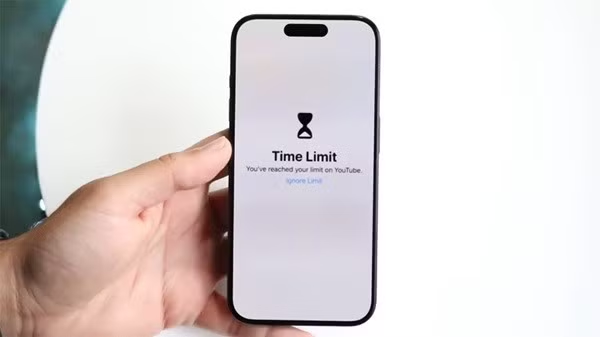
Η Apple έχει ενσωματωμένες λειτουργίες χρονικού ορίου στο λειτουργικό της σύστημα.
Εκτός από την παρακολούθηση, ο Χρόνος οθόνης σάς επιτρέπει επίσης να ορίσετε διάφορα όρια, όπως:
- Ορίστε χρονικά όρια για κάθε εφαρμογή.
- Προγραμματίστε διαλείμματα για να περιορίσετε τη χρήση της συσκευής.
- Έλεγχος περιεχομένου και ιδιωτικότητα
- Διαχείριση της χρήσης του κινητού τηλεφώνου από τα παιδιά.
Σε πολλές περιπτώσεις, όταν αυτοί οι περιορισμοί διαταράσσουν την εμπειρία, μπορείτε να μάθετε πώς να απενεργοποιείτε τους περιορισμούς εφαρμογών στο iPhone σας για να χρησιμοποιείτε τη συσκευή σας με μεγαλύτερη ευελιξία.
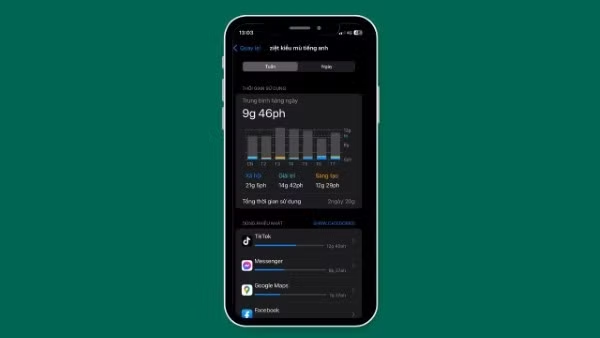
Ο Χρόνος επί οθόνης επιτρέπει στους χρήστες να ορίζουν διάφορα όρια.
Προγραμματίστε ώρες που δεν θα χρησιμοποιείτε το iPhone σας.
Ένα από τα βασικά χαρακτηριστικά του Χρόνου οθόνης είναι ο Χρόνος διακοπής λειτουργίας. Όταν είναι ενεργοποιημένη αυτή η λειτουργία, το iPhone θα περιορίσει αυτόματα τη δραστηριότητα πολλών εφαρμογών κατά τη διάρκεια του καθορισμένου χρονικού πλαισίου.
Για να ορίσετε μια ώρα διαλείμματος, ακολουθήστε τα εξής βήματα:
Βήμα 1: Μεταβείτε στις Ρυθμίσεις → Επιλέξτε Χρόνος οθόνης → Επιλέξτε Χρόνος διαλείμματος.
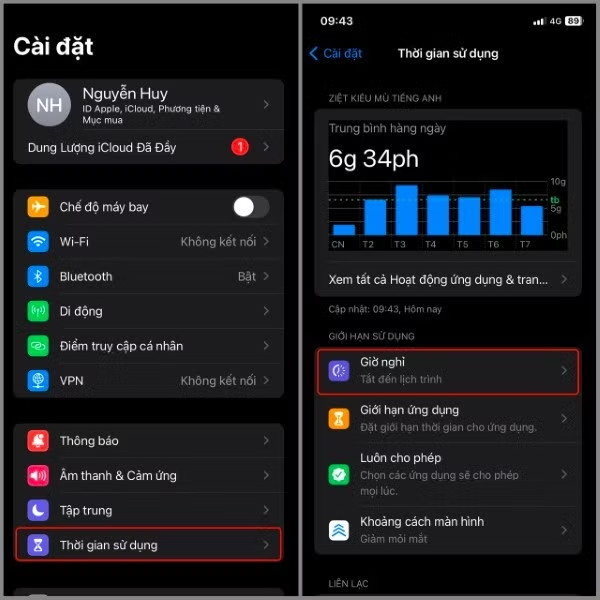
Επιλέξτε Χρόνο Χρήσης → Επιλέξτε Χρόνο Διαλείμματος
Βήμα 2: Επιλέξτε Προγραμματισμένο → Εδώ μπορείτε να επιλέξετε τη συχνότητα αυτής της λειτουργίας και να ορίσετε το χρονικό διάστημα που θα εκτελείται.
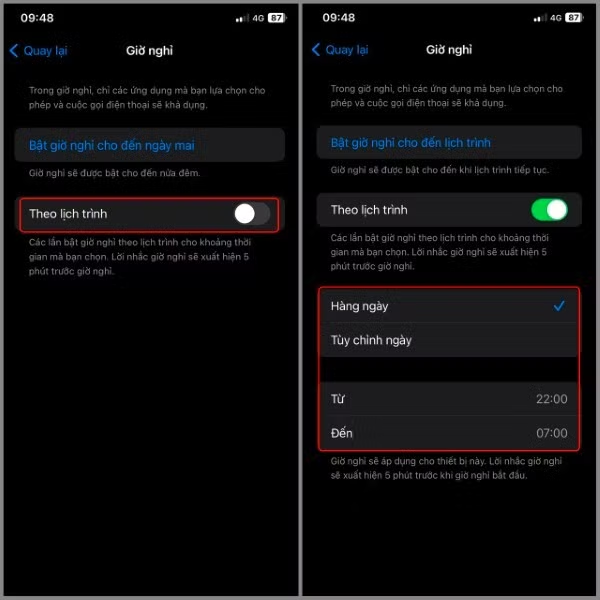
Επιλέξτε «Σύμφωνα με το χρονοδιάγραμμα».
Για παράδειγμα, μπορείτε να ορίσετε ένα χρονοδιακόπτη ύπνου από τις 10 μ.μ. έως τις 6 π.μ. για να περιορίσετε τη χρήση του τηλεφώνου πριν τον ύπνο.
Αν δεν θέλετε οι εφαρμογές να είναι περιορισμένες κατά τη διάρκεια αυτής της περιόδου, μπορείτε να απενεργοποιήσετε τους περιορισμούς εφαρμογών στο iPhone σας προσαρμόζοντας ή απενεργοποιώντας τη λειτουργία Χρόνου οθόνης.
Ενεργοποιήστε τα διαλείμματα κατ' απαίτηση.
Εκτός από τον καθορισμό σταθερών χρονοδιαγραμμάτων, το iPhone σάς επιτρέπει επίσης να ενεργοποιείτε άμεσα διαλείμματα όταν χρειάζεται να εστιάσετε ή να ξεκουραστείτε.
Η διαδικασία είναι πολύ απλή:
Βήμα 1: Μεταβείτε στις Ρυθμίσεις → Επιλέξτε Χρόνος οθόνης → Επιλέξτε Χρόνος διαλείμματος.
Επιλέξτε Χρόνο Χρήσης → Επιλέξτε Χρόνο Διαλείμματος
Βήμα 2: Επιλέξτε Ενεργοποίηση του χρόνου αναστολής λειτουργίας μέχρι αύριο.
Όταν είναι ενεργοποιημένη αυτή η λειτουργία, πολλές εφαρμογές θα είναι προσωρινά περιορισμένες μέχρι την επόμενη ημέρα. Για να επιστρέψετε στην κανονική χρήση, απλώς επιλέξτε Απενεργοποίηση χρόνου αναστολής λειτουργίας.
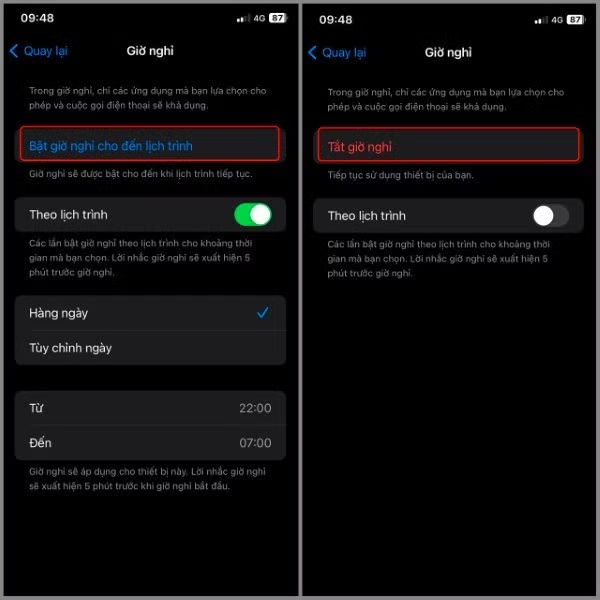
Επιλέξτε Ενεργοποίηση του χρονοδιακόπτη ύπνου μέχρι αύριο.
Αν σας διακόπτουν συχνά ενώ εργάζεστε, γνωρίζοντας πώς να απενεργοποιήσετε τους περιορισμούς εφαρμογών στο iPhone σας, θα μπορείτε να προσαρμόζετε προληπτικά αυτήν τη λειτουργία όποτε χρειάζεται.
Ορίστε όρια στη χρήση εφαρμογών.
Ο Χρόνος επί οθόνης επιτρέπει στους χρήστες να ορίζουν όρια χρήσης για συγκεκριμένες ομάδες εφαρμογών, όπως μέσα κοινωνικής δικτύωσης, παιχνίδια ή ψυχαγωγία.
Τα βήματα είναι τα εξής:
Βήμα 1: Μεταβείτε στις Ρυθμίσεις → Επιλέξτε Χρόνος οθόνης → Επιλέξτε Όρια εφαρμογής.
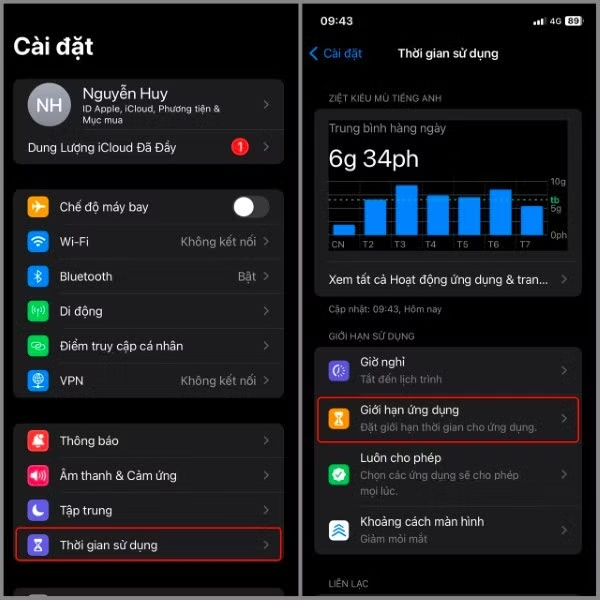
Επιλέξτε Χρόνο οθόνης → Επιλέξτε Όρια εφαρμογής
Βήμα 2: Επιλέξτε Προσθήκη ορίων → Μπορείτε να επιλέξετε πολλές κατηγορίες ή μία μόνο κατηγορία ανάλογα με τη διάταξη του σχεδίου που σχεδιάσατε αρχικά.
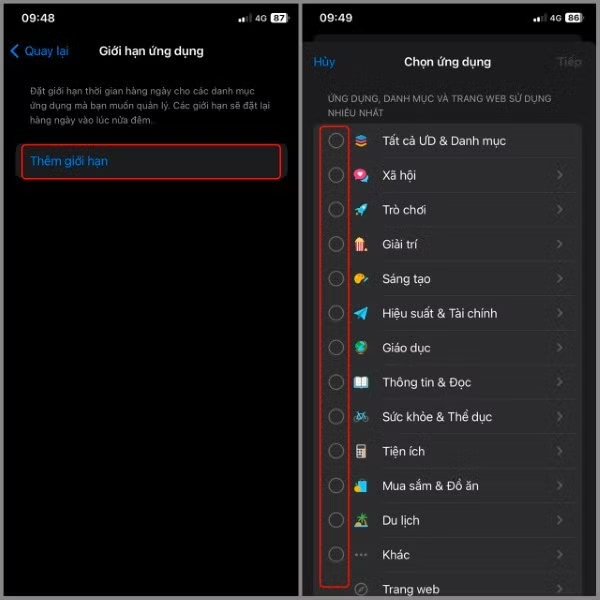
Επιλέξτε Προσθήκη περιορισμών
Βήμα 3: Αφού επιλέξετε τα στοιχεία που επιθυμείτε → Επιλέξτε Επόμενο → Στη συνέχεια, ορίστε τον χρόνο χρήσης για τις εφαρμογές στα επιλεγμένα στοιχεία παραπάνω. Επιπλέον, μπορείτε να επιλέξετε τη συχνότητα λειτουργίας αυτής της λειτουργίας → Επιλέξτε Περισσότερα.
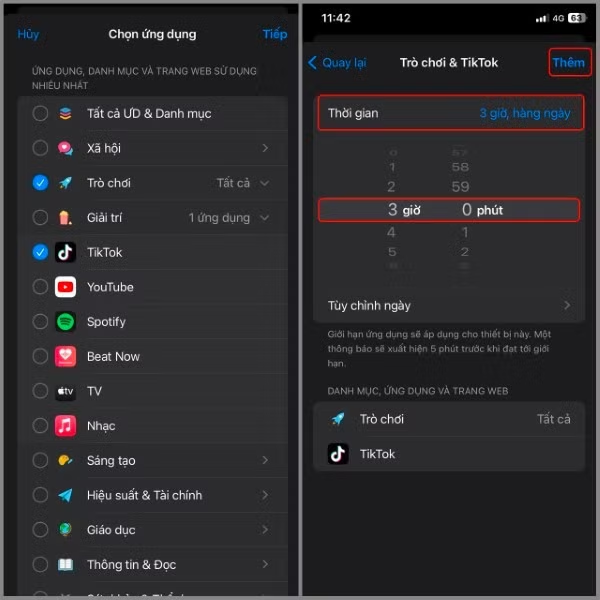
Συνεχίστε να ορίζετε τα χρονικά όρια χρήσης για τις εφαρμογές.
Μόλις συμπληρωθεί ο καθορισμένος χρόνος, η εφαρμογή θα κλειδωθεί και θα εμφανίσει μια ειδοποίηση ορίου. Για να συνεχίσετε να τη χρησιμοποιείτε, θα πρέπει να εισαγάγετε τον κωδικό πρόσβασής σας για το ScreenTime ή να βρείτε έναν τρόπο να απενεργοποιήσετε τα όρια εφαρμογών στο iPhone σας για να καταργήσετε αυτόν τον περιορισμό.
Θέστε όρια επικοινωνίας.
Εκτός από τον περιορισμό των εφαρμογών, ο Χρόνος οθόνης υποστηρίζει επίσης τη διαχείριση επαφών και κλήσεων, κάτι που είναι ιδιαίτερα χρήσιμο όταν οι γονείς θέλουν να ελέγχουν τις συσκευές των παιδιών τους.
Τα βήματα εγκατάστασης είναι τα εξής:
Βήμα 1: Μεταβείτε στις Ρυθμίσεις → Επιλέξτε Χρόνος οθόνης → Επιλέξτε Όρια επαφών.
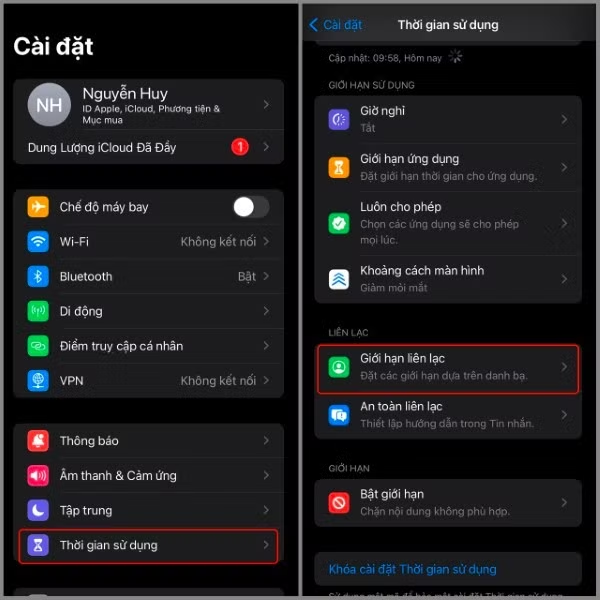
Επιλέξτε Χρόνο Χρήσης → Επιλέξτε Όρια Επικοινωνίας
Βήμα 2: Εάν επιλέξετε "Κατά τη χρήση" → Μπορείτε να κάνετε ρύθμιση επιλέγοντας μία από τις τρεις επιλογές:
- Μόνο επαφές
- Επαφές και ομάδες με τουλάχιστον μία επαφή
- Ολοι
Εξαρτάται από τον αρχικό σας σκοπό.
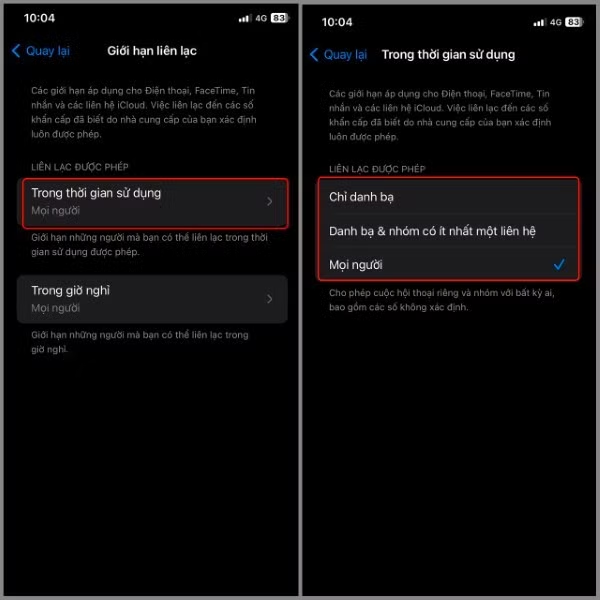
Επιλογή Κατά τη χρήση
Βήμα 3: Εάν επιλέξετε "Κατά τη διάρκεια του διαλείμματος" → Μπορείτε να επιλέξετε μόνο μία από τις δύο επιλογές:
- Επικοινωνήστε μαζί μας για λεπτομέρειες.
- Ολοι
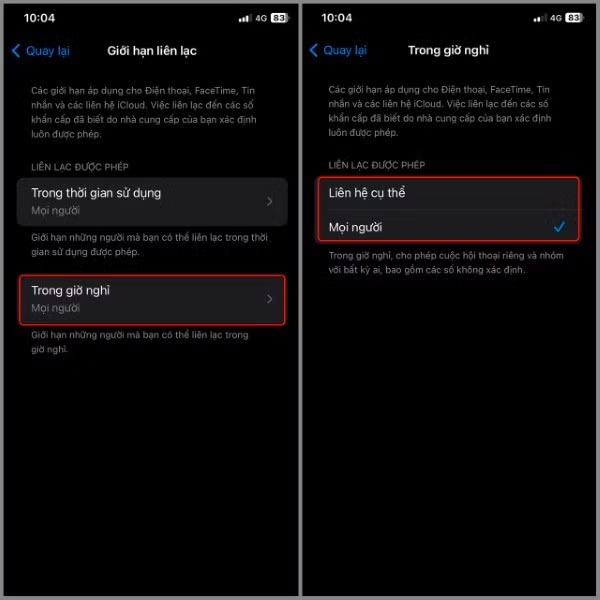
Επιλογή κατά τη διάρκεια του διαλείμματος
Αυτή η λειτουργία βοηθά στον έλεγχο της επικοινωνίας, ιδιαίτερα χρήσιμη όταν τα παιδιά χρησιμοποιούν τηλέφωνα. Ωστόσο, όταν δεν είναι πλέον απαραίτητη, πολλοί άνθρωποι συχνά αναζητούν τρόπους για να απενεργοποιήσουν τους περιορισμούς εφαρμογών στα iPhone τους, ώστε να χρησιμοποιούν τη συσκευή πιο ελεύθερα.
Επιλέξτε τις εφαρμογές και τις επαφές που θέλετε να επιτρέπονται ανά πάσα στιγμή.
Στην επιλογή Χρόνος οθόνης, η Apple σάς επιτρέπει επίσης να ρυθμίσετε μια λίστα με εφαρμογές που χρησιμοποιούνται πάντα, ακόμα και κατά τη διάρκεια των διαλειμμάτων.
Δείτε πώς μπορείτε να το κάνετε:
Βήμα 1: Μεταβείτε στις Ρυθμίσεις → Επιλέξτε Χρόνος οθόνης → Επιλέξτε Να επιτρέπεται πάντα.
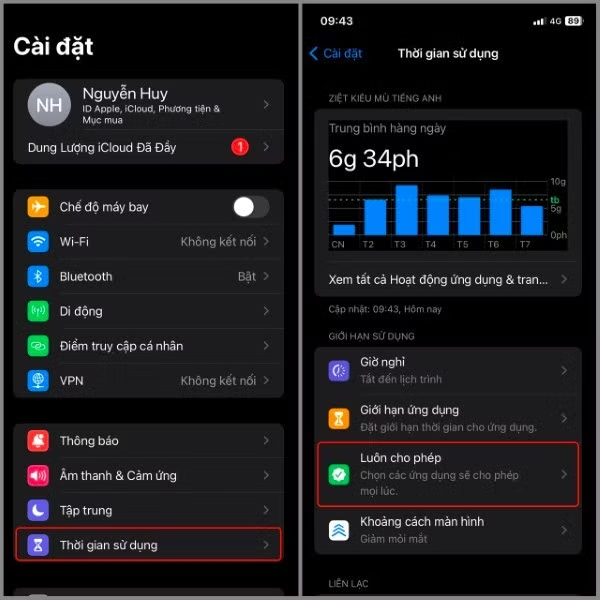
Επιλέξτε Χρόνο Χρήσης → Επιλέξτε Να Επιτρέπεται Πάντα
Βήμα 2: Επιλέξτε το σύμβολο "+" για να προσθέσετε την εφαρμογή που θέλετε.
Για παράδειγμα, μπορείτε να επιτρέψετε εφαρμογές όπως:
- Τηλέφωνο
- Μήνυμα
- Χάρτης
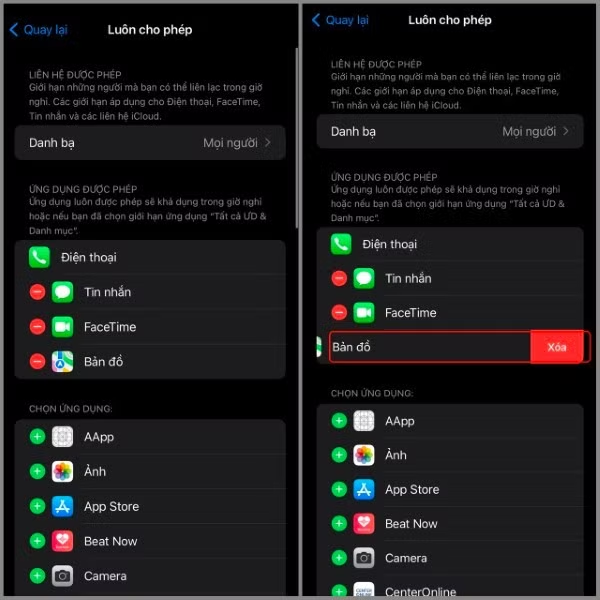
Επιλέξτε το σύμβολο + για να προσθέσετε μια εφαρμογή.
Επιπλέον, εάν δεν θέλετε μια συγκεκριμένη εφαρμογή να διαχειρίζεται από αυτήν τη λειτουργία, επιλέξτε το σύμβολο μείον → Επιλέξτε Διαγραφή. Αυτό σας επιτρέπει να προσαρμόσετε ευέλικτα τη λίστα σημαντικών εφαρμογών χωρίς να χρειάζεται να απενεργοποιήσετε εντελώς τους περιορισμούς εφαρμογών στο iPhone σας.
Ορίστε όρια περιεχομένου και απορρήτου.
Το Screen Time παρέχει επίσης εργαλεία ελέγχου περιεχομένου για τον περιορισμό της πρόσβασης σε ακατάλληλο περιεχόμενο.
Για να ρυθμίσετε αυτήν τη λειτουργία, ακολουθήστε τα εξής βήματα:
Βήμα 1: Μεταβείτε στις Ρυθμίσεις → Επιλέξτε Χρόνος οθόνης.
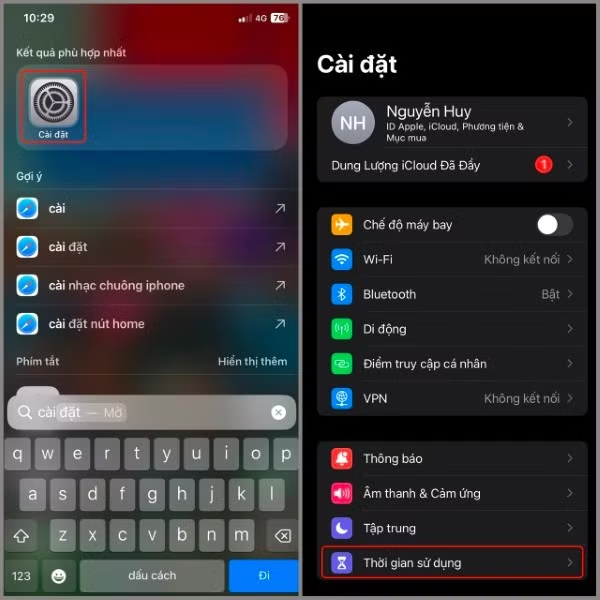
Άνοιγμα Ρυθμίσεων → Επιλογή Χρόνου Οθόνης
Βήμα 2: Επιλέξτε Ενεργοποίηση ορίων → Σύρετε προς τα δεξιά για να ενεργοποιήσετε την Ενεργοποίηση ορίων.
Μετά την ενεργοποίηση, μπορείτε να προσαρμόσετε πολλές πτυχές, όπως:
- Περιορισμοί περιεχομένου ιστού
- Ισχύουν περιορισμοί ηλικίας.
- Έλεγχος αγορών στο App Store
- Διαχείριση απορρήτου
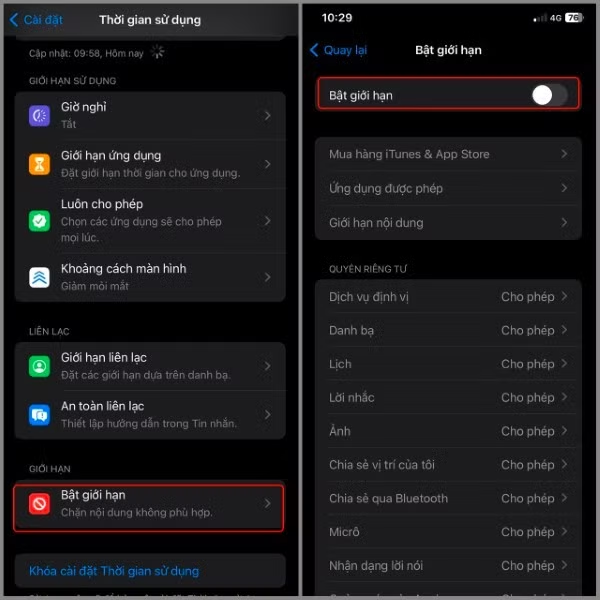
Επιλέξτε Ενεργοποίηση περιορισμών
Αν δεν χρειάζεται πλέον να ελέγχετε αυτό το περιεχόμενο, η εκμάθηση του τρόπου απενεργοποίησης των περιορισμών εφαρμογών στο iPhone σας θα βοηθήσει τη συσκευή σας να λειτουργεί κανονικά όπως πριν.
Ποιος πρέπει να χρησιμοποιεί χρονικά όρια;
Τα χρονικά όρια δεν αφορούν μόνο τα παιδιά ή τους γονείς. Είναι ένα χρήσιμο εργαλείο για όποιον θέλει να διαχειριστεί τις συνήθειες χρήσης της συσκευής του.
Ορισμένες περιπτώσεις όπου θα πρέπει να χρησιμοποιείται ο Χρόνος μπροστά στην οθόνη περιλαμβάνουν:
Μειώστε τον χρόνο χρήσης του τηλεφώνου σας.
Εφαρμογές όπως τα μέσα κοινωνικής δικτύωσης, τα σύντομα βίντεο ή τα παιχνίδια μπορούν να καταναλώνουν πολύ χρόνο από τους χρήστες. Ο καθορισμός ορίων βοηθά στον καλύτερο έλεγχο της χρήσης.
Βελτιώστε την ποιότητα του ύπνου
Ορίζοντας ένα διάλειμμα πριν τον ύπνο, μπορείτε να περιορίσετε τη χρήση του τηλεφώνου σας αργά το βράδυ, κάτι που με τη σειρά του μπορεί να σας βοηθήσει να κοιμηθείτε καλύτερα.
Βελτίωση της συγκέντρωσης
Κατά τη διάρκεια των σπουδών ή της εργασίας, ο περιορισμός των εφαρμογών ψυχαγωγίας σάς βοηθά να αποφύγετε τους περισπασμούς.
Αφιερώστε χρόνο για άλλες δραστηριότητες.
Μειώνοντας τον χρόνο χρήσης του τηλεφώνου σας, θα έχετε περισσότερο χρόνο για δραστηριότητες όπως:
- Κάντε άσκηση
- Διαβάστε ένα βιβλίο
- Συναντηθείτε με φίλους.
- Περάστε χρόνο με την οικογένεια.
Οι γονείς διαχειρίζονται τις συσκευές των παιδιών τους.
Το Screen Time βοηθά τους γονείς να ελέγχουν τον χρόνο που περνούν τα παιδιά τους μπροστά στην οθόνη, προστατεύοντάς τα παράλληλα από ακατάλληλο περιεχόμενο στο διαδίκτυο.
Πηγή: https://baohatinh.vn/cach-tat-gioi-han-ung-dung-tren-iphone-cho-moi-phien-ban-ios-post310956.html



![[Φωτογραφία] Ο Γενικός Γραμματέας και Πρόεδρος Το Λαμ προεδρεύει της συνεδρίασης για την έγκριση του σχεδίου έκθεσης σχετικά με τα αποτελέσματα της δεύτερης επιθεώρησης από το Πολιτικό Γραφείο της Μόνιμης Επιτροπής της Κομματικής Επιτροπής της Πόλης του Ανόι.](https://vphoto.vietnam.vn/thumb/1200x675/vietnam/resource/IMAGE/2026/05/26/1779789811432_a2-bnd-4430-9620-jpg.webp)





































































































Σχόλιο (0)