

Αυτό το άρθρο θα σας καθοδηγήσει στα λεπτομερή βήματα για την αποκοπή και επικόλληση εικόνων στο Photoshop με απλό και εύχρηστο τρόπο, διευκολύνοντας την επεξεργασία εικόνων.
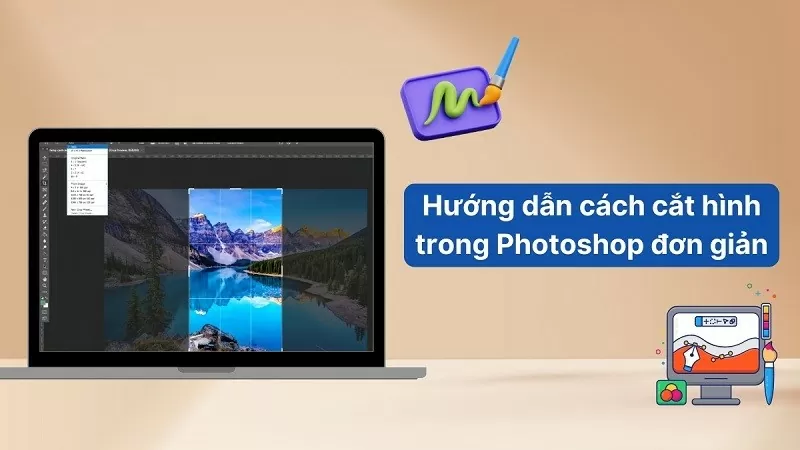 |
Στο Photoshop, η περικοπή είναι μια βασική αλλά απίστευτα χρήσιμη δεξιότητα που διευκολύνει τη δημιουργία τέλειων εικόνων. Παρακάτω είναι ένας λεπτομερής οδηγός για το πώς να περικόψετε εικόνες στο Photoshop για βέλτιστα αποτελέσματα.
Χρησιμοποιήστε το εργαλείο Lasso.
Με το εργαλείο Lasso, μπορείτε εύκολα να περικόψετε εικόνες στο Photoshop με ακρίβεια όπως επιθυμείτε. Ανατρέξτε σε αυτά τα βήματα σχετικά με τον τρόπο περικοπής εικόνων στο Photoshop χρησιμοποιώντας το εργαλείο Lasso για να εκτελέσετε αυτήν τη λειτουργία με ακρίβεια:
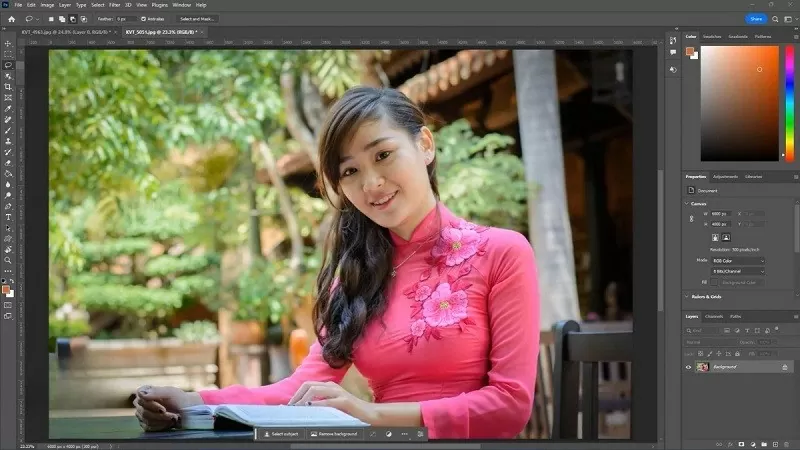
Βήμα 1: Αρχικά, ανοίξτε την εφαρμογή Photoshop και επιλέξτε το αρχείο που περιέχει την εικόνα που θέλετε να επεξεργαστείτε.
 |
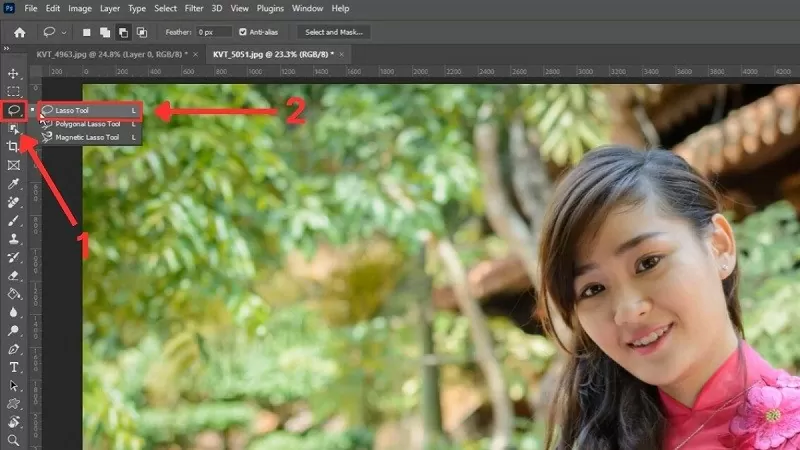
Βήμα 2: Στη γραμμή εργαλείων στα αριστερά, κάντε κλικ στο εικονίδιο Lasso και, στη συνέχεια, κάντε κλικ στο Εργαλείο Lasso ή πατήστε το πλήκτρο συντόμευσης "L" για να το ενεργοποιήσετε.
 |
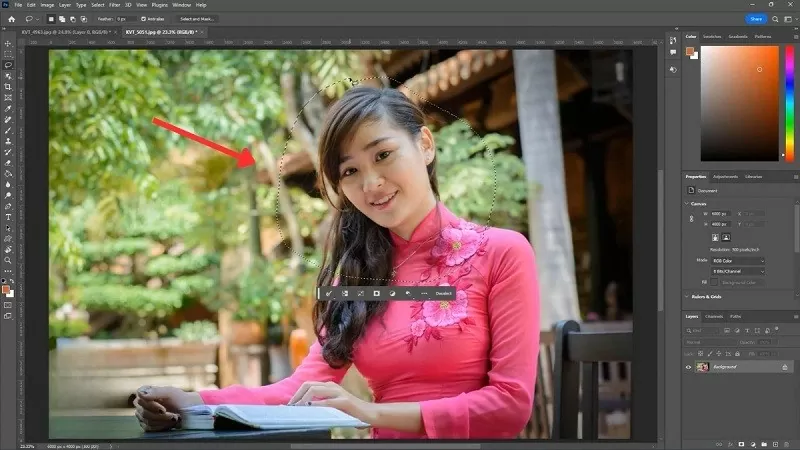
Βήμα 3: Στη συνέχεια, επιλέξτε την περιοχή που θέλετε να κόψετε μετακινώντας το ποντίκι σας κατά μήκος του επιθυμητού περιγράμματος.
 |
Βήμα 4: Τέλος, πατήστε Ctrl + J για να διαχωρίσετε αυτόματα την επιλεγμένη περιοχή σε ξεχωριστό επίπεδο.
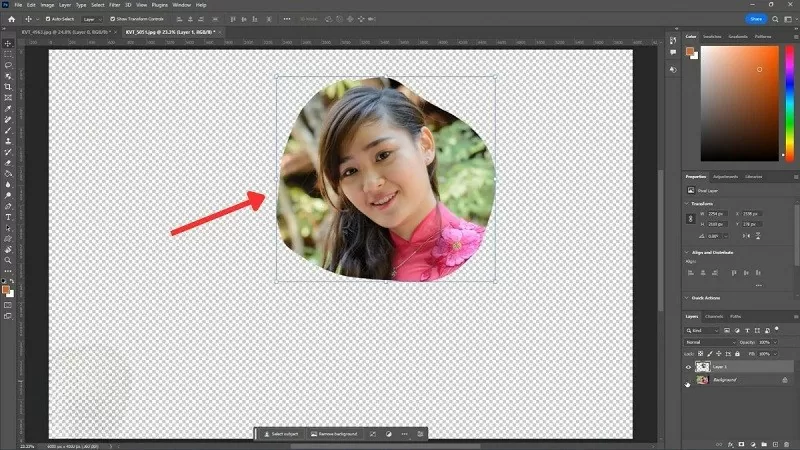 |
Χρησιμοποιήστε το εργαλείο περικοπής.
Για να πετύχετε μια τέλεια σύνθεση εικόνας, η καλύτερη επιλογή είναι η περικοπή λεπτομερειών στο Photoshop χρησιμοποιώντας το εργαλείο περικοπής. Ακολουθήστε αυτά τα βήματα για να εφαρμόσετε αποτελεσματικά τις τεχνικές περικοπής εικόνας στο Photoshop.
Βήμα 1: Αρχικά, ανοίξτε την εικόνα που θέλετε να επεξεργαστείτε στο Photoshop.
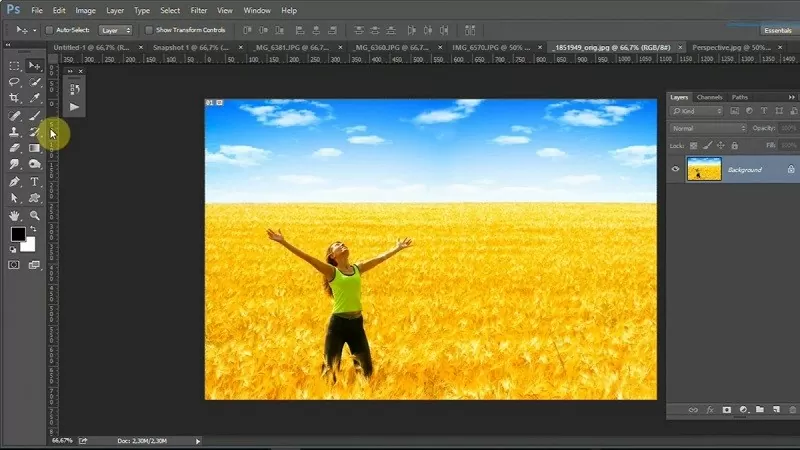 |
Βήμα 2: Αποκτήστε πρόσβαση στο εργαλείο περικοπής κάνοντας κλικ στο αντίστοιχο εικονίδιο στη γραμμή εργαλείων ή πατώντας το πλήκτρο συντόμευσης "C" για να το ενεργοποιήσετε.
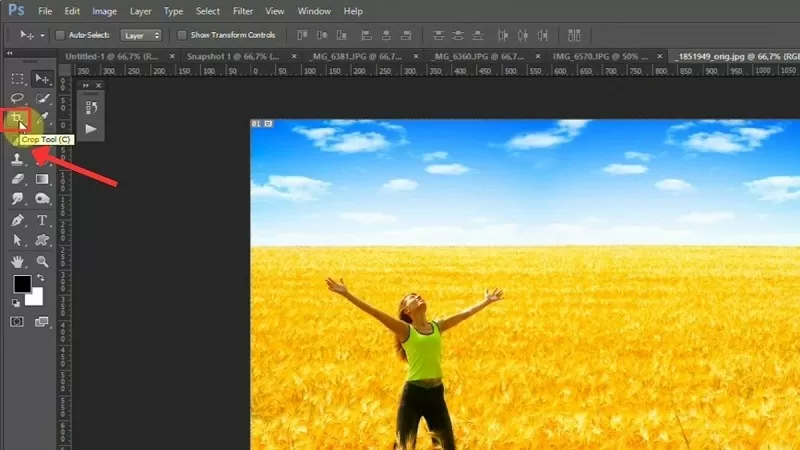 |
Βήμα 3: Στη συνέχεια, σύρετε και αποθέστε το ποντίκι σας για να δημιουργήσετε μια περιοχή επιλογής και να διατηρήσετε το τμήμα της εικόνας που θέλετε στο Photoshop.
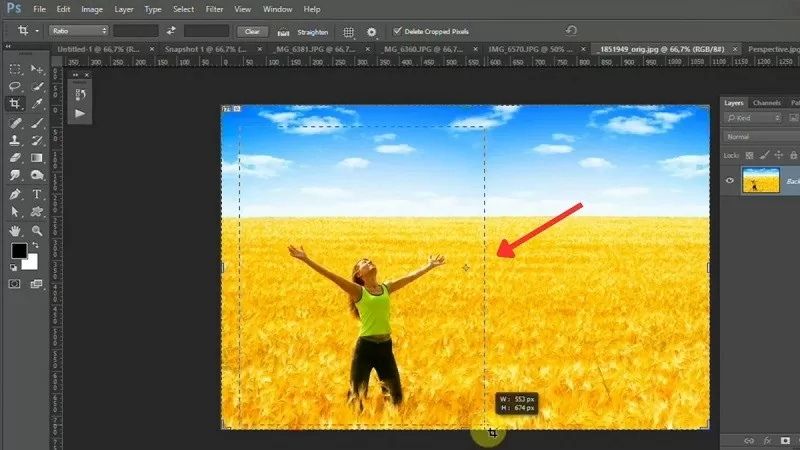 |
Βήμα 4: Η περιοχή επιλογής επισημαίνεται και περιβάλλεται από γραμμές προσαρμογής, επιτρέποντάς σας να αλλάξετε εύκολα το μέγεθός της, εάν το επιθυμείτε.
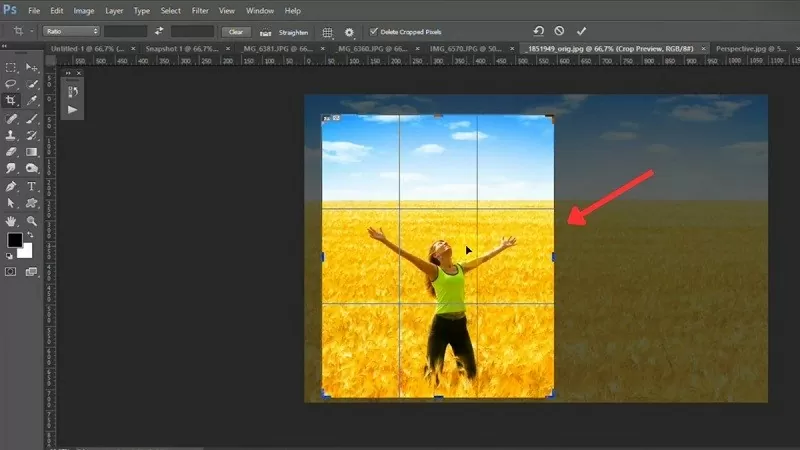 |
Βήμα 5: Μόλις ολοκληρώσετε τη ρύθμιση, απλώς πατήστε το πλήκτρο Enter για να ολοκληρώσετε τη λειτουργία.
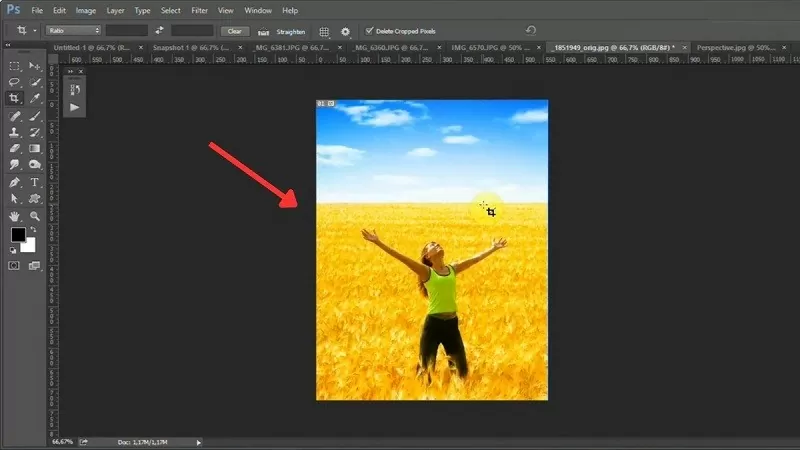 |
Ας ελπίσουμε ότι η παραπάνω εξήγηση σχετικά με τον τρόπο περικοπής εικόνων στο Photoshop σας έδωσε μια βασική κατανόηση της επεξεργασίας εικόνας. Η εφαρμογή τεχνικών περικοπής εικόνων στο Photoshop θα σας βοηθήσει να δημιουργήσετε εντυπωσιακές φωτογραφίες.
[διαφήμιση_2]
Πηγή
![[Φωτογραφία] Μαγευτικός αρχαίος κήπος με τριανταφυλλιές στην πλαγιά του βουνού στο Nghe An](/_next/image?url=https%3A%2F%2Fvphoto.vietnam.vn%2Fthumb%2F1200x675%2Fvietnam%2Fresource%2FIMAGE%2F2025%2F12%2F19%2F1766109900916_vuon-hong-chin-do-thu-hut-du-khach-toi-check-in-o-ha-noi-3-20162778-1671624890024-1671624890104198100259.jpeg&w=3840&q=75)

![[Φωτογραφία] Ο Γενικός Γραμματέας Το Λαμ επισκέπτεται τον εκθεσιακό χώρο όπου παρουσιάζονται βιβλία, φωτογραφικές εκθέσεις και επιτεύγματα του ψηφιακού μετασχηματισμού στη δημοσιογραφία.](/_next/image?url=https%3A%2F%2Fvphoto.vietnam.vn%2Fthumb%2F1200x675%2Fvietnam%2Fresource%2FIMAGE%2F2025%2F12%2F19%2F1766110879215_1766110240024-jpg.webp&w=3840&q=75)























































































Σχόλιο (0)