

 |
| ایجاد جلوه چشمک زدن در پاورپوینت ساده و آسان است. |
ایجاد جلوه چشمک زدن در پاورپوینت روشی ساده برای جذابتر و جلب توجه بیشتر ارائه شماست. در این مقاله نحوه انجام این کار به همراه نکات مهم برای اطمینان از بهترین عملکرد این جلوه به اشتراک گذاشته شده است.
چگونه به سرعت یک جلوه چشمک زن در پاورپوینت ایجاد کنیم
افکت چشمک زدن در پاورپوینت یک ترفند کوچک اما بسیار مؤثر برای برجسته کردن جزئیات مهم در یک اسلاید است و ارائه را برای مخاطبان جذابتر و زندهتر میکند. میتوانید این مراحل را دنبال کنید:
مرحله ۱: اسلایدی را که میخواهید ویرایش کنید باز کنید، به تب Design بروید → Format Background را انتخاب کنید. در بخش Color ، رنگ مشکی یا یک رنگ تیره برای پسزمینه انتخاب کنید تا جلوه چشمکزن بیشتر به چشم بیاید.
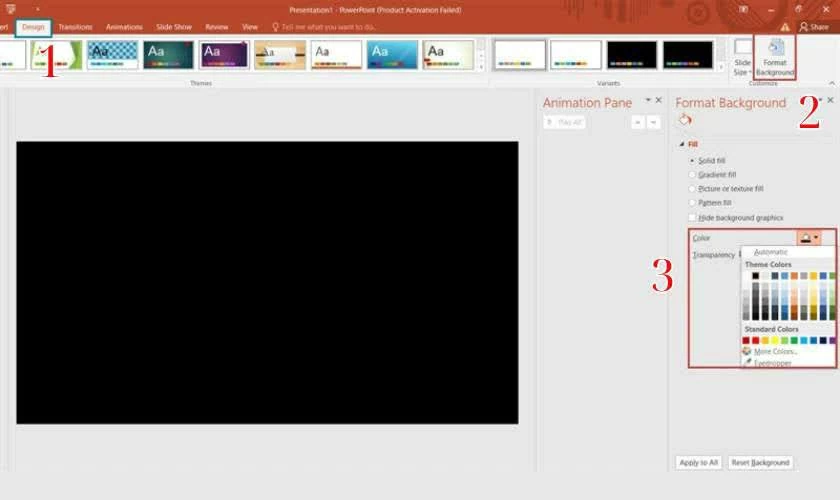 |
| اسلایدی را که میخواهید ویرایش کنید باز کنید، سپس به تب Design بروید. |
مرحله ۲: به برگه Insert بروید، Shapes را انتخاب کنید و سپس دایرهها را انتخاب کنید. یک یا چند دایره را در مکانهایی که میخواهید جلوه نور چشمکزن را روی اسلاید ایجاد کنید، رسم کنید.
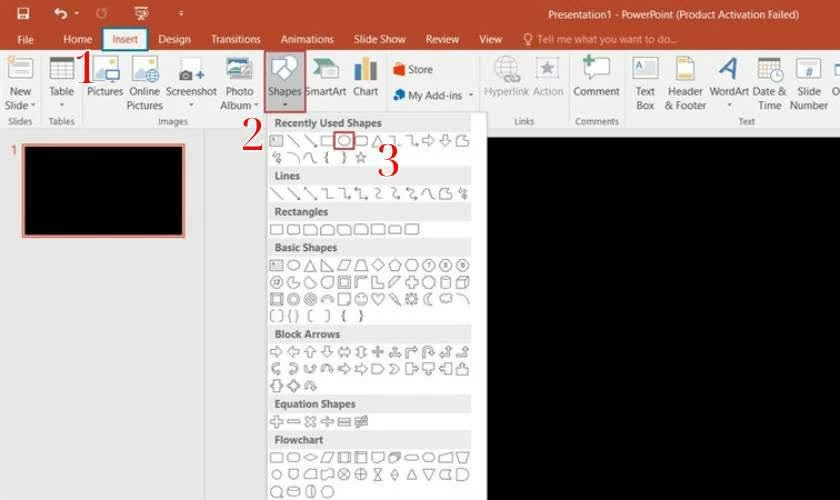 |
| به برگه درج (Insert) بروید، شکلها (Shapes) را انتخاب کنید و سپس یک دایره را انتخاب کنید. |
مرحله ۳: کلید Ctrl را نگه دارید و تمام دایرههایی که ایجاد کردهاید را انتخاب کنید. کلیک راست کرده و Group → Group را انتخاب کنید تا آنها را با هم گروهبندی کنید و دستکاری افکت را آسانتر کنید.
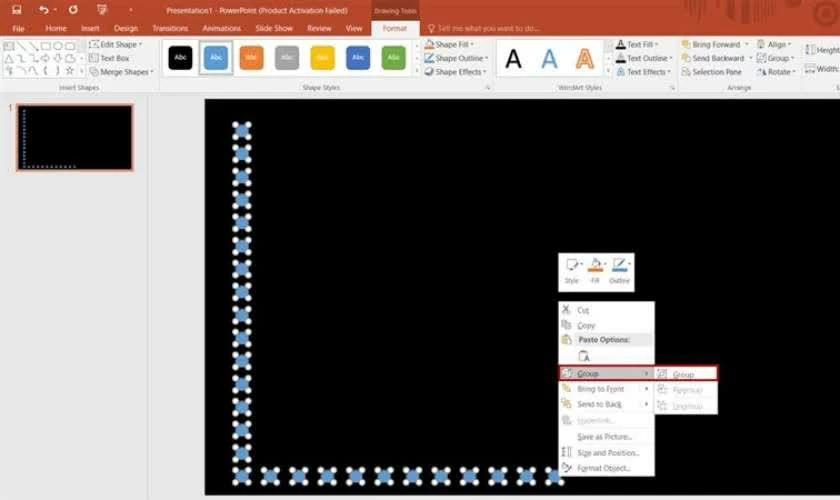 |
| کلید Ctrl را نگه دارید و تمام دایرههایی که ایجاد کردهاید را انتخاب کنید. |
مرحله ۴: گروه تصویر ادغامشده را انتخاب کنید، به مسیر Format → Shape Effects → Glow بروید. در اینجا میتوانید رنگ، روشنایی و میزان پخش شدن نور را برای ایجاد جلوه نورهای درخشان سفارشی کنید.
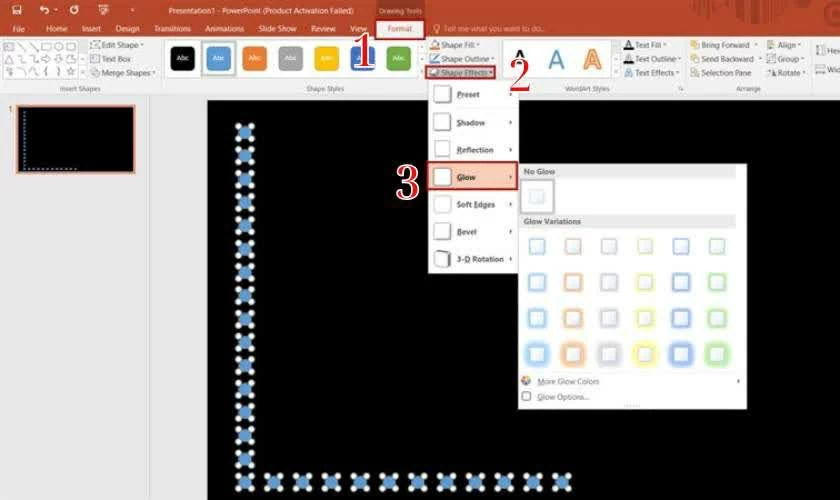 |
| گروهی از تصاویری که تازه ادغام کردهاید را انتخاب کنید، سپس به تب Format بروید. |
مرحله ۵: به تب Animations بروید، روی Add Animation کلیک کنید، سپس More Emphasis Effects را انتخاب کنید تا لیست جلوههای پیشرفته باز شود.
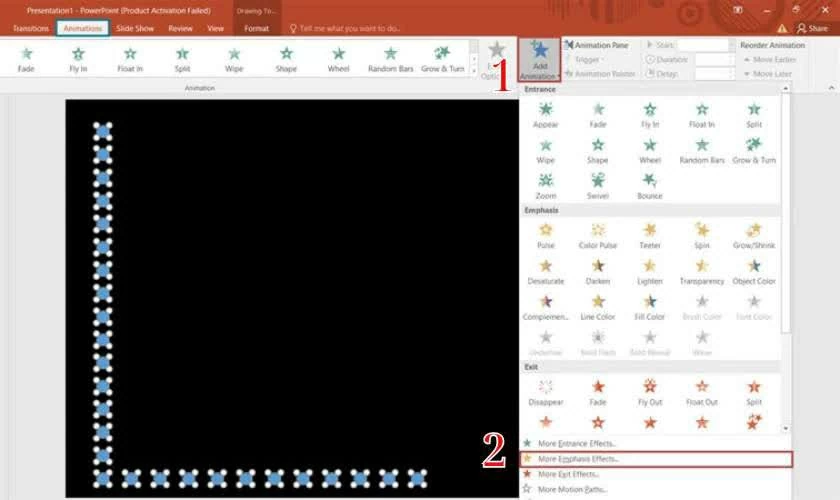 |
| به برگه انیمیشنها بروید، سپس روی افزودن انیمیشن کلیک کنید. |
مرحله ۶: افکت چشمک زدن (Blink) را پیدا و انتخاب کنید، سپس برای اعمال، دکمهی تأیید (OK) را فشار دهید. میتوانید سرعت و روش تکرار افکت را در پنل انیمیشن (Animation Pane) تنظیم کنید تا افکت چشمک زدن طبیعیتر و چشمنوازتر به نظر برسد.
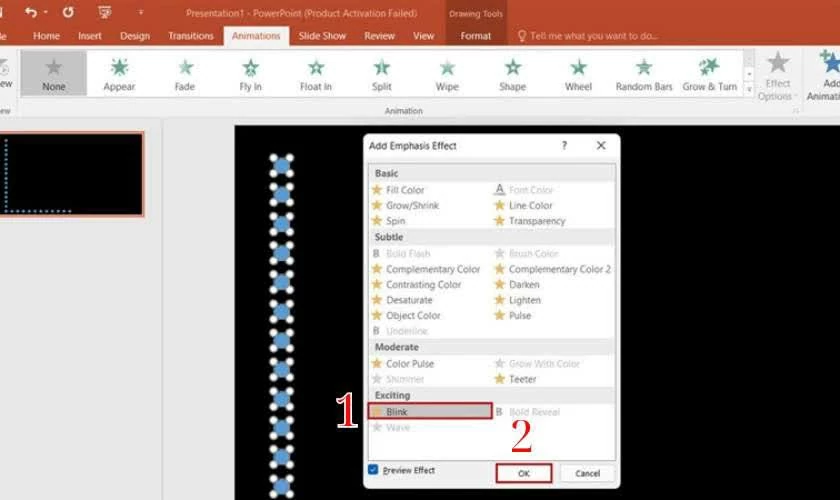 |
| افکت Blink را پیدا کرده و انتخاب کنید، سپس برای اعمال آن، OK را فشار دهید. |
به طور کلی، اعمال صحیح جلوههای چشمکزن در پاورپوینت، ارائه شما را سرزندهتر میکند، به راحتی توجه را جلب میکند و اطلاعات مهم را برجسته میکند. شما باید از این جلوه به طور متوسط، هماهنگ با طرح کلی و طرح رنگ استفاده کنید تا اسلایدها همیشه حرفهای، واضح و تأثیرگذار بر مخاطب باشند.
منبع: https://baoquocte.vn/cach-tao-hieu-ung-nhap-nhay-trong-powerpoint-don-gian-va-de-thuc-hien-361677.html



































































































نظر (0)