حداقل میزان رم مورد نیاز برای نصب ویندوز ۱۱ در کامپیوتر چقدر است؟
رم یکی از مهمترین اجزایی است که مستقیماً بر عملکرد یک کامپیوتر شخصی تأثیر میگذارد. رم جایی است که دادههای موقت سیستم و نرمافزارهای در حال اجرا ذخیره میشوند و قابلیتهای چندوظیفگی و روان بودن کلی دستگاه را تعیین میکنند.

امروزه اکثر لپتاپها رم را مستقیماً به مادربرد لحیم میکنند و از ارتقاء رم پشتیبانی نمیکنند (تصویر: X).
هرچه ظرفیت رم بیشتر باشد، کامپیوتر میتواند وظایف بیشتری را همزمان انجام دهد و در نتیجه، هنگام باز کردن چندین برنامه یا کار با حجم زیادی از دادهها، لکنت و تأخیر کاهش مییابد.
در حال حاضر، ۸ گیگابایت رم هنوز هم به عنوان استاندارد در لپتاپهای ویندوزی اقتصادی در نظر گرفته میشود. با این حال، این مقدار با توجه به تقاضای روزافزون کاربران، به طور فزایندهای محدود میشود.
بسیاری از کاربران معتقدند که ۸ گیگابایت رم برای کارهای ساده کافی است. با این حال، در واقعیت، نرمافزارها دائماً در حال بهروزرسانی هستند و این امر منجر به افزایش تقاضا برای منابع سیستم میشود.
نکته قابل توجه این است که بسیاری از برنامهها دارای ویژگیهای هوش مصنوعی یکپارچه هستند و برای پردازش مستقیم دادهها روی دستگاه به رم قابل توجهی نیاز دارند. در چنین مواردی، ۸ گیگابایت رم برای انجام چند کار همزمان یا وظایف سنگین کافی نیست.
از نظر قابلیت ارتقا، کاربران کامپیوترهای رومیزی میتوانند به راحتی از طریق اسلاتهای روی مادربرد، رم اضافه کنند. در همین حال، اکثر لپتاپهای امروزی از رمهای لحیمشده استفاده میکنند که امکان ارتقا پس از خرید را فراهم نمیکند.

در حال حاضر، کاربران باید مدلهای لپتاپی با حداقل ۱۶ گیگابایت رم را انتخاب کنند تا نیازهای اولیه خود را برآورده کرده و طول عمر دستگاه را افزایش دهند (تصویر تزئینی: هوش مصنوعی).
این امر انتخاب پیکربندی از همان ابتدا را بسیار مهم میکند.
در این زمینه، یک لپتاپ مجهز به حداقل ۱۶ گیگابایت رم، انتخابی معقول برای تضمین عملکرد بلندمدت است. این مقدار رم به طور کافی نیازهای وظایف مختلف از کارهای اداری و وبگردی گرفته تا وظایف سنگینتر مانند برنامهنویسی، ویرایش عکس و فیلم یا بازی را برآورده میکند.
با ۱۶ گیگابایت رم، کامپیوتر میتواند هنگام باز کردن چندین تب در مرورگر، پردازش فایلهای بزرگ یا اجرای همزمان چندین برنامه نرمافزاری بدون هنگ کردن، به راحتی کار کند.
نه تنها در کامپیوترهای ویندوزی، بلکه کاربران مکبوک نیز باید نسخههایی با ۱۶ گیگابایت رم یا بیشتر را در اولویت قرار دهند تا عملکرد را به حداکثر برسانند و طول عمر دستگاه را افزایش دهند.
اگر از کامپیوتری با رم کم استفاده میکنید، چه باید بکنید؟
اگر از یک کامپیوتر ویندوزی با رم محدود استفاده میکنید، میتوانید از ویژگی رم مجازی برای افزایش ظرفیت رم خود استفاده کنید و به رایانه خود کمک کنید تا روانتر کار کند.
رم مجازی قابلیتی در ویندوز است که به شما امکان میدهد از هارد دیسک خود برای افزایش ظرفیت رم فیزیکی استفاده کنید.
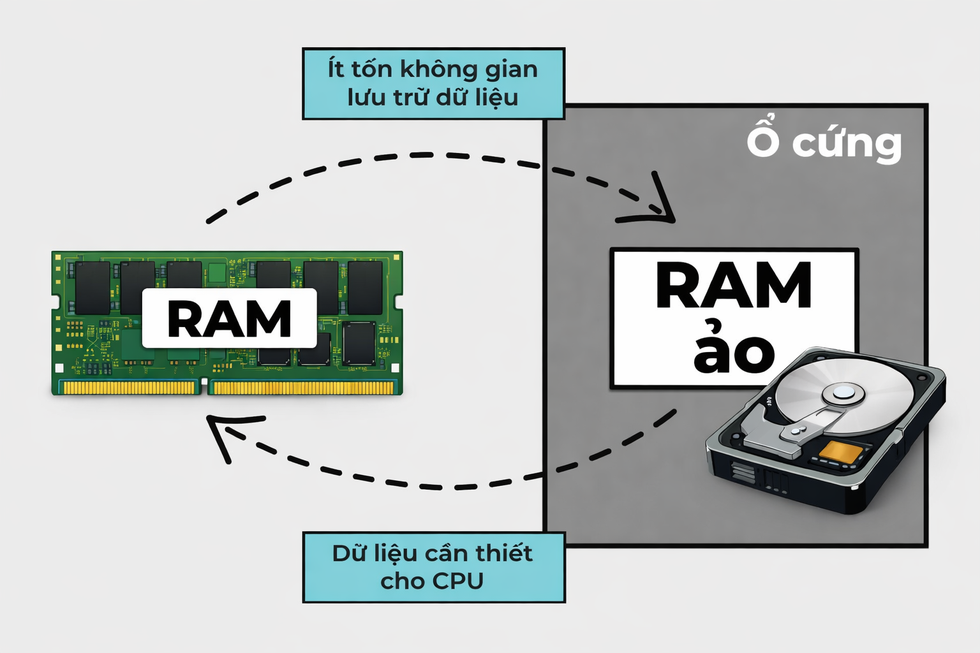
این تصویر، سازوکار رم مجازی را نشان میدهد که شامل انتقال برخی دادهها از رم به هارد دیسک برای افزایش ظرفیت عملیاتی است (تصویر: LC).
به طور خاص، وقتی سیستم برای کارهای سنگین به رم زیادی نیاز دارد، ویندوز مقداری از دادهها را از رم به فایلی روی هارد دیسک به نام فایل صفحه یا فایل مبادله منتقل میکند. این به سیستم اجازه میدهد تا چندین برنامه را همزمان و بدون کمبود حافظه اجرا کند.
رم مجازی به ویندوز اجازه میدهد تا چندین برنامه را روانتر اجرا کند و از هنگ کردن سیستم یا از کار افتادن برنامهها به دلیل کمبود رم جلوگیری کند. این ویژگی در رایانههایی با رم کم که کاربران توانایی ارتقاء آن را ندارند یا رایانههایی که از اضافه کردن رم بیشتر پشتیبانی نمیکنند، مفید است.
نکته: اگر کامپیوتر شما به یک درایو ذخیرهسازی SSD پرسرعت مجهز باشد، رم مجازی بیشترین تأثیر را دارد. اگر کامپیوتر شما هنوز از یک هارد دیسک (HDD) کند با سرعت خواندن/نوشتن پایین استفاده میکند، استفاده از رم مجازی ممکن است عملکرد کامپیوتر شما را کند کند.
دستورالعمل تنظیم رم مجازی در رایانه ویندوز 11.
برای تنظیم یا تغییر مقدار رم مجازی در رایانه ویندوز ۱۱، این مراحل را دنبال کنید:
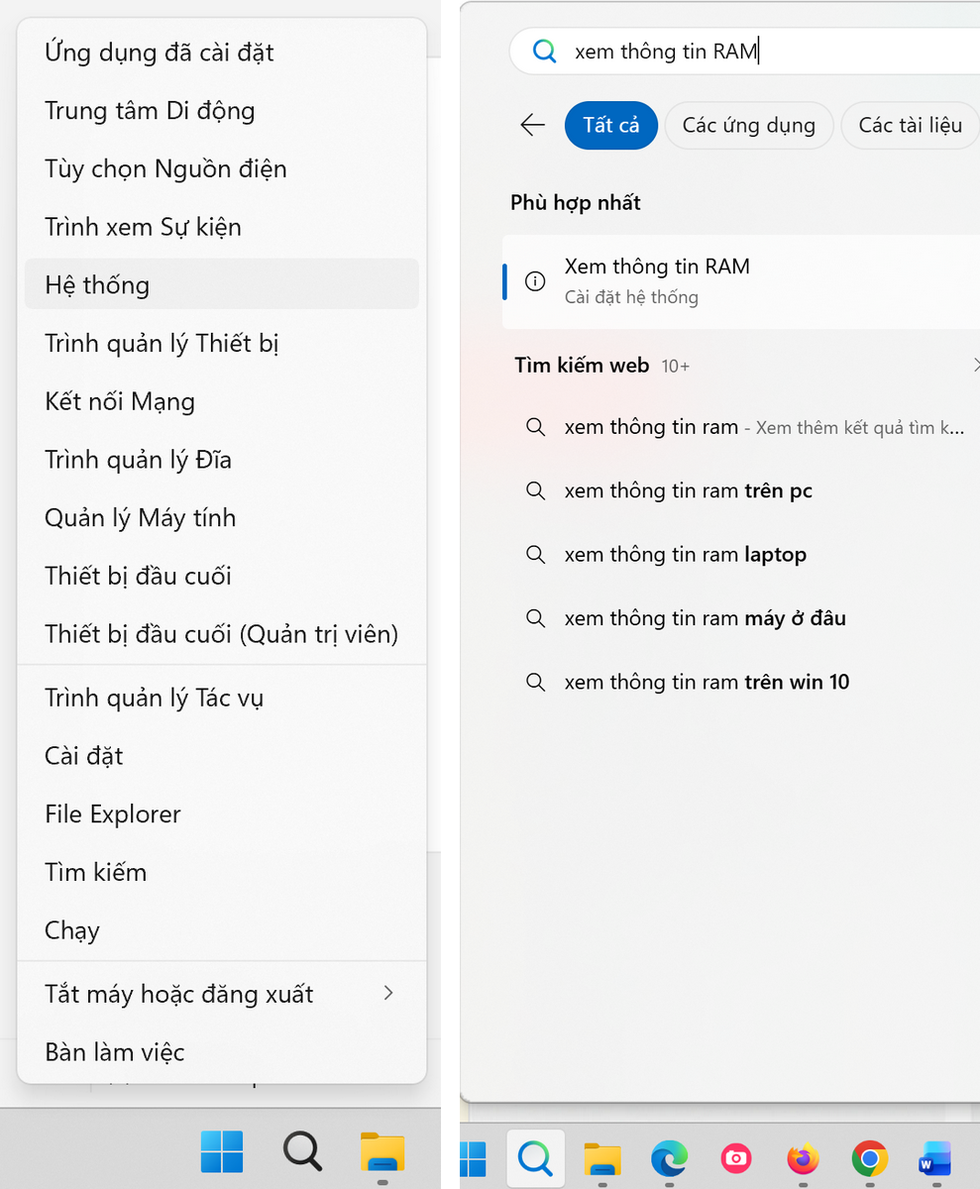
- ابتدا، روی دکمه «شروع» در ویندوز ۱۱ کلیک راست کرده و از منوی ظاهر شده «سیستم» را انتخاب کنید. روش دیگر این است که میتوانید روی دکمه جستجو در ویندوز ۱۱ کلیک کنید، «مشاهده اطلاعات رم» را تایپ کنید و سپس از نتایج زیر «مشاهده اطلاعات رم» را انتخاب کنید.
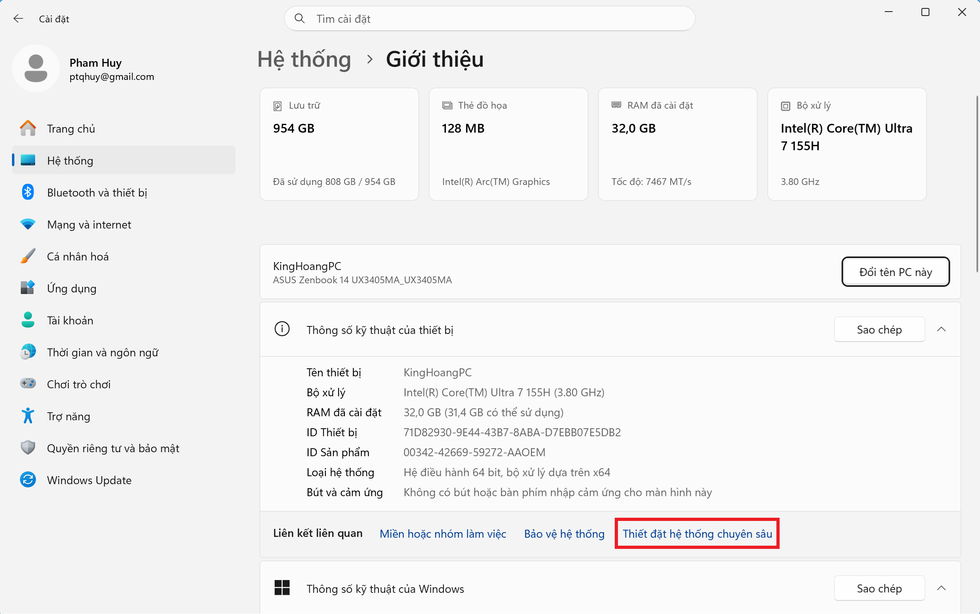
- در پنجره «سیستم» که ظاهر میشود، خواهید دید که رایانه شما به چه مقدار رم مجهز است و آیا نیاز به استفاده از ویژگی رم مجازی دارید یا خیر.
در اینجا، روی گزینه "تنظیمات پیشرفته سیستم" کلیک کنید.
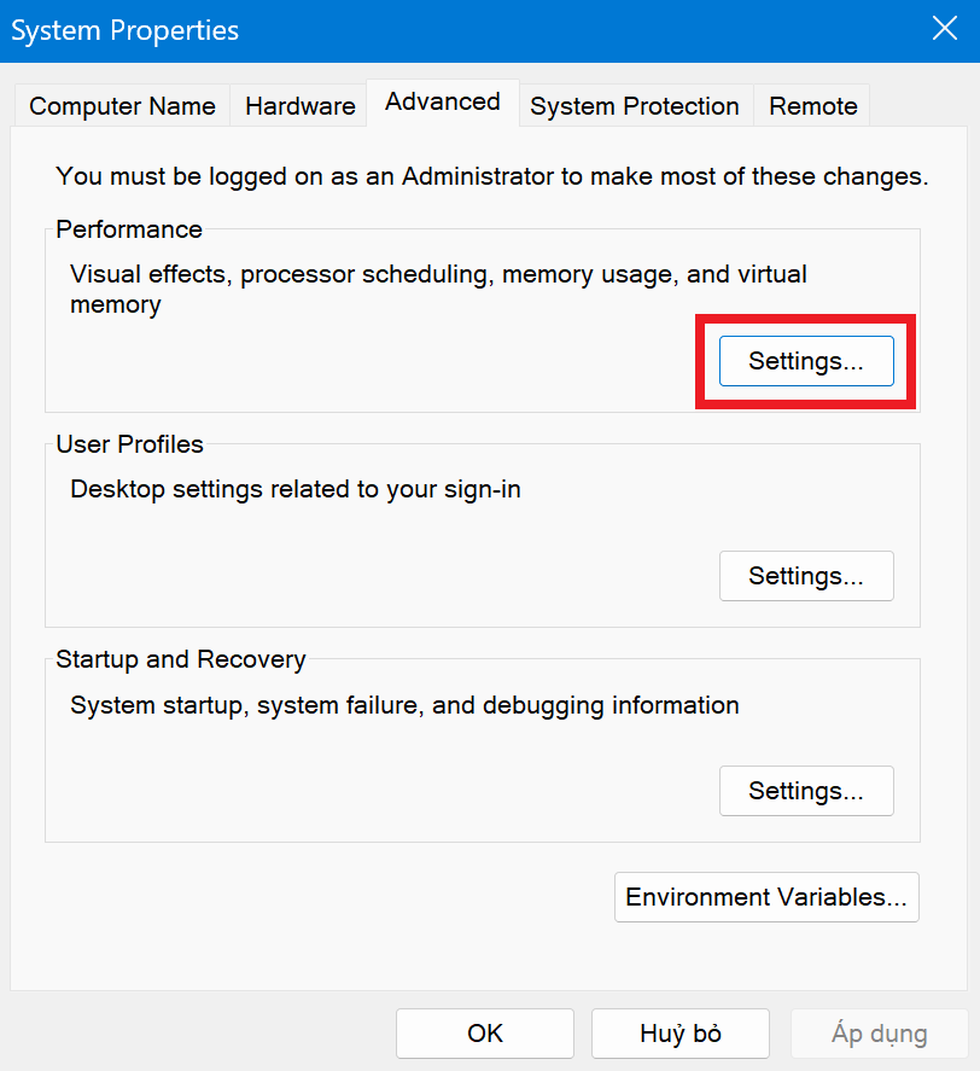
- در پنجرهای که ظاهر میشود، زبانه «پیشرفته» را انتخاب کنید، سپس روی دکمه «تنظیمات» در زیر «عملکرد» کلیک کنید.
- با انتخاب تب "Advanced" در پنجره "Performance Options" که ظاهر میشود، ادامه دهید. در اینجا، بخش "Virtual Memory" را مشاهده خواهید کرد که مقدار رم مجازی است که ویندوز به طور خودکار روی رایانه شما تنظیم کرده است.
شما میتوانید روی دکمهی «تغییر» کلیک کنید تا ظرفیت رم مجازی را به دلخواه خود تنظیم و تغییر دهید.
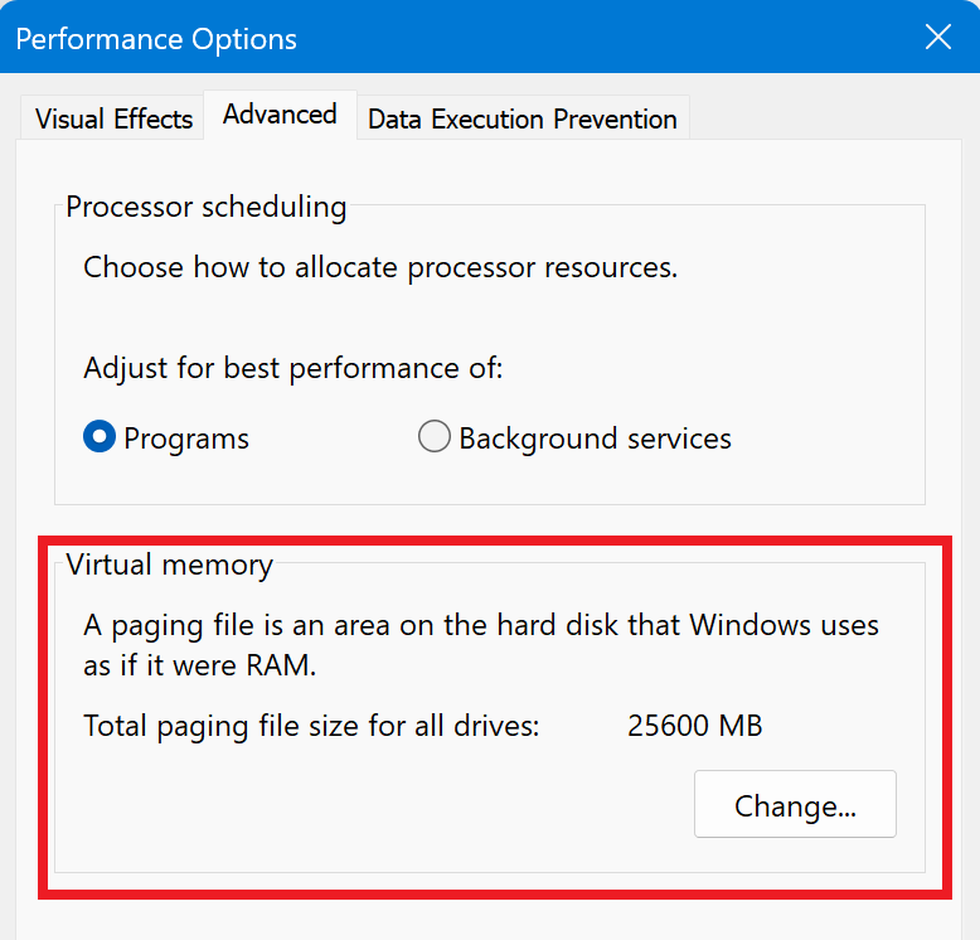
به طور پیشفرض، ویندوز به طور خودکار مقدار رم مجازی را متناسب با فضای هارد دیسک موجود در رایانه تنظیم میکند.
پس از کلیک بر روی دکمه «تغییر»، تیک گزینه «مدیریت خودکار اندازه فایل پیجینگ برای همه درایوها» را بردارید، سپس پارتیشن هارد دیسک مورد نظر برای استفاده به عنوان رم مجازی سیستم را انتخاب کنید.
معمولاً ما از پارتیشن سیستم (پارتیشن درایو C) استفاده میکنیم، سپس روی گزینه "اندازه سفارشی" کلیک میکنیم تا ظرفیت رم مجازی را تنظیم کنیم. در این تنظیم، کاربران دو پارامتر را در فیلدهای "اندازه اولیه" و "حداکثر اندازه" وارد میکنند.
شما باید اندازه اولیه را طوری تنظیم کنید که با مقدار رم فیزیکی موجود در رایانه شما مطابقت داشته باشد و حداکثر اندازه رم باید دو برابر رم فیزیکی باشد. برای مثال، اگر رایانه شما 8 گیگابایت رم دارد، "اندازه اولیه" را روی 8 گیگابایت (8000 مگابایت) و "اندازه حداکثر" را روی 16 گیگابایت (16000 مگابایت) تنظیم کنید.
در نهایت، برای ذخیره تنظیمات، دکمه «تایید» را فشار دهید.
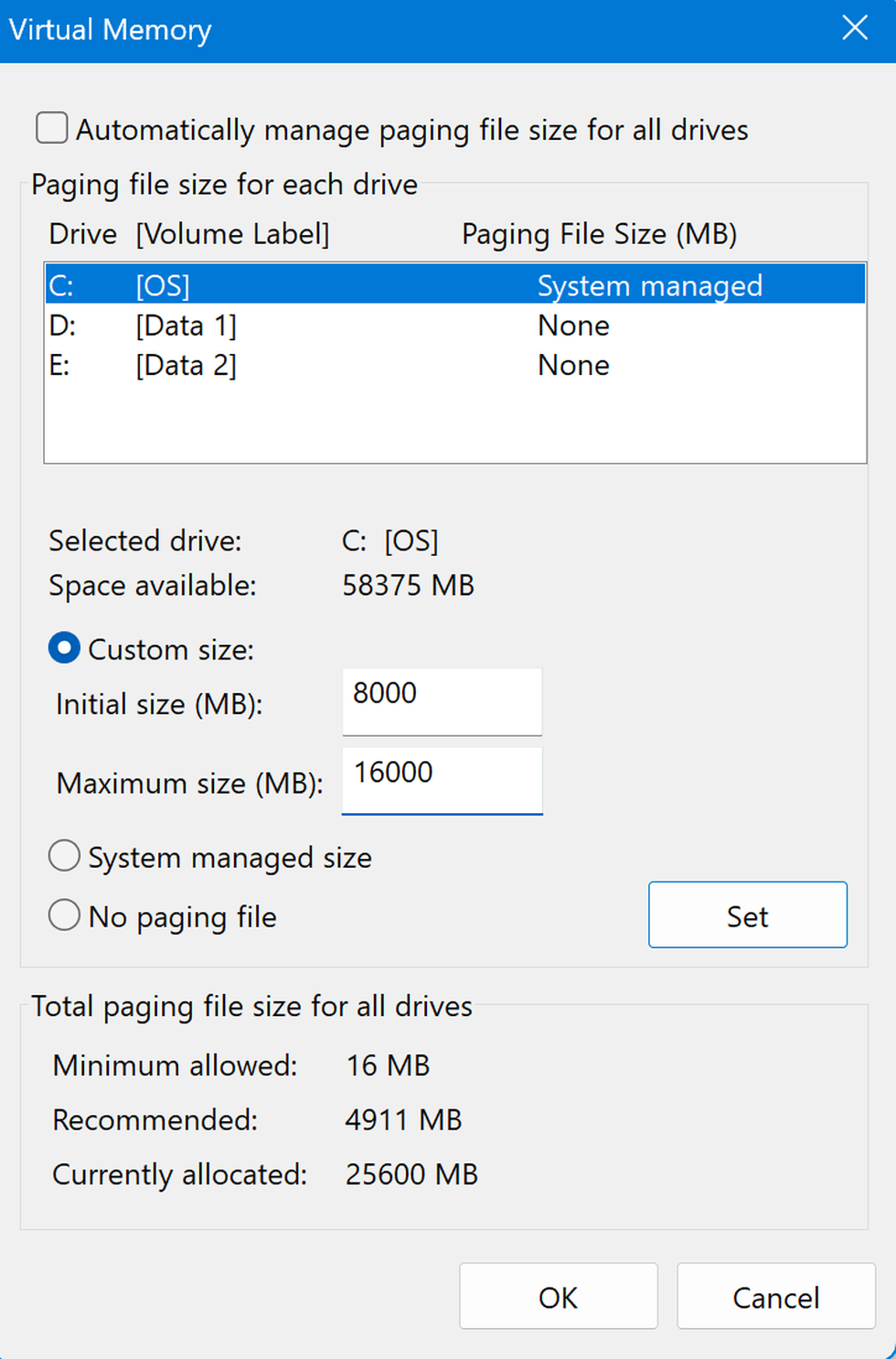
برای اعمال تنظیمات، رایانه خود را مجدداً راهاندازی کنید. سپس میتوانید به استفاده از رایانه خود ادامه دهید تا ببینید آیا تغییرات در تنظیمات رم مجازی تأثیری داشته است یا خیر.
توجه: از آنجایی که رم مجازی برای انجام عملکرد رم خود از فضای خالی هارد دیسک استفاده میکند، نمیتوانید ظرفیت رم مجازی را بیشتر از فضای خالی باقیمانده در پارتیشن هارد دیسک انتخاب شده تنظیم کنید. اطلاعات موجود در بخش "فضای موجود" به شما نشان میدهد که چه مقدار فضای خالی در پارتیشن هارد دیسک انتخاب شده موجود است که میتوانید از آن برای تنظیم رم مجازی بر اساس آن استفاده کنید.
منبع: https://dantri.com.vn/cong-nghe/cach-thiet-lap-bo-nho-ram-ao-giup-may-tinh-chay-windows-muot-ma-hon-20260319195701134.htm


![[عکس] دبیرکل و رئیس جمهور تو لام، ریاست جلسهای با کمیته مرکزی سازماندهی را بر عهده دارد.](https://vphoto.vietnam.vn/thumb/1200x675/vietnam/resource/IMAGE/2026/06/03/1780482764658_a1-bnd-4741-3342-jpg.webp)


![[عکس] اولین جلسه چهاردهمین کنگره اتحادیههای کارگری ویتنام](https://vphoto.vietnam.vn/thumb/1200x675/vietnam/resource/IMAGE/2026/06/03/1780465947883_ndo_br_img-3852-jpg.webp)

![[عکس] دبیر کمیته حزبی مجلس ملی و رئیس مجلس ملی، ریاست جلسه کمیته دائمی و کمیته اجرایی کمیته حزبی مجلس ملی را بر عهده دارد.](https://vphoto.vietnam.vn/thumb/1200x675/vietnam/resource/IMAGE/2026/06/03/1780480353201_ndo_br_bnd-2585-jpg.webp)


















































![[ویدئو] غروب خورشید در تالاب لپ آن - جایی که خورشید بر فراز تورهای ماهیگیری غروب میکند](https://vphoto.vietnam.vn/thumb/1200x675/vietnam/resource/IMAGE/2026/05/31/1780192137701_beach-landscape-sea-water-nature-grass-745871-pxhere-com.jpeg)









































نظر (0)