

خاموش و روشن کردن مجدد آیفون به تازهسازی سیستم، آزادسازی رم و رفع اشکالات جزئی نرمافزاری کمک میکند. در زیر سریعترین روشهای خاموش کردن آیفون، بهویژه برای iOS 18، آورده شده است.
خاموش کردن آیفون (خاموش کردن کامل آن، نه فقط قفل کردن صفحه نمایش) میتواند در بسیاری از موقعیتها ضروری یا مفید باشد: هنگام عیبیابی مشکلات فنی، هنگام به حداکثر رساندن عمر باتری، هنگام بردن آن برای تعمیر، هنگام حضور در مناطق حساس امنیتی، هنگام مواجهه با مشکلات امنیتی یا حملات سایبری، هنگام عدم استفاده برای مدت طولانی و غیره.
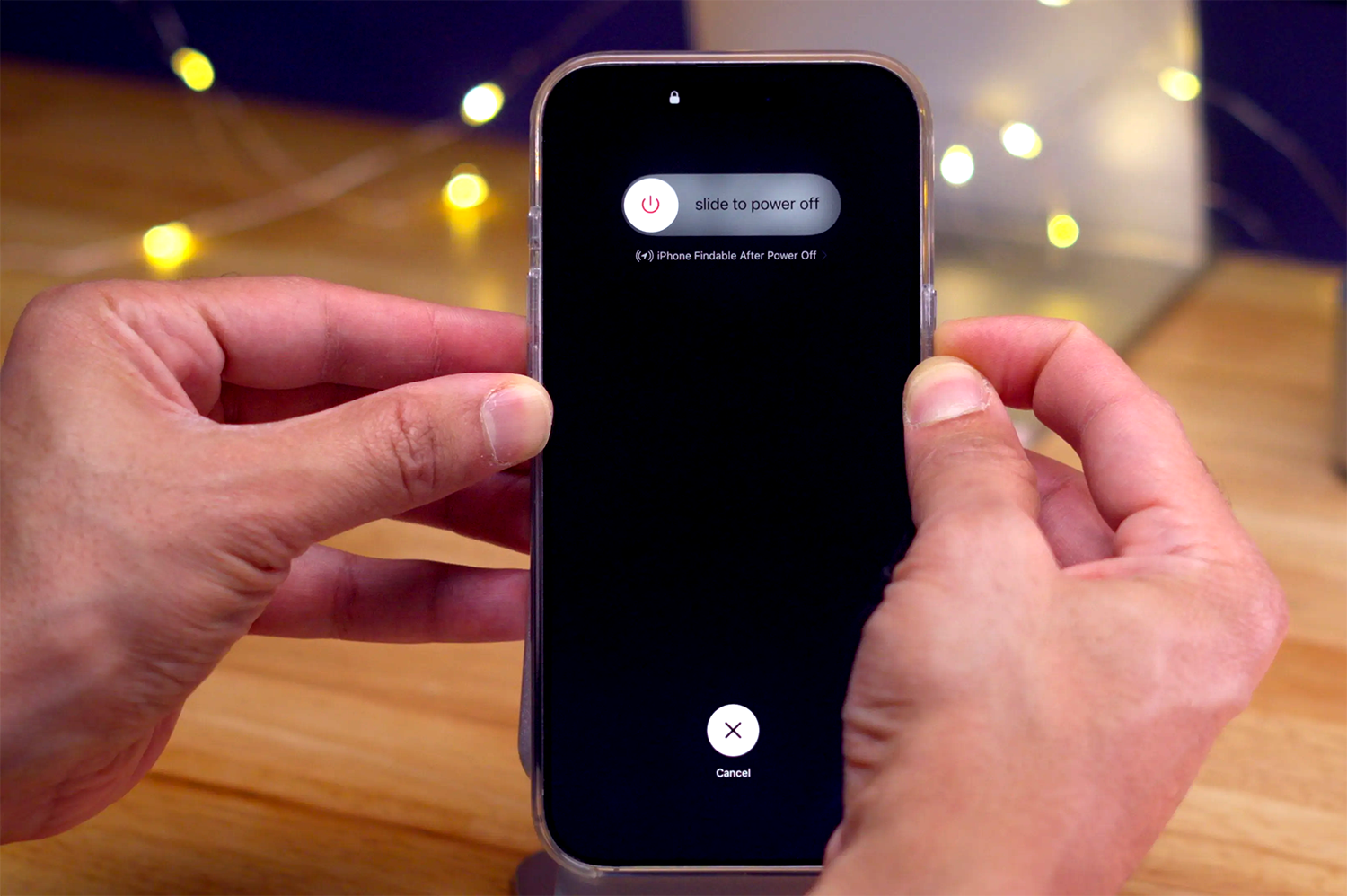
تفاوت زیادی بین قرار دادن آیفون در حالت خواب و خاموش کردن کامل آن وجود دارد. در حالت خواب، کاربران به سادگی دکمه پاور (دکمه کناری) را در سمت راست آیفون فشار میدهند تا صفحه نمایش خاموش شود. اما اگر نیاز به خاموش کردن کامل دستگاه دارید، باید اقداماتی را برای تأیید خاموش شدن انجام دهید. پس از شروع فرآیند، باید نوار لغزنده را روی صفحه از چپ به راست بکشید تا تأیید شود.
بیشتر روشهای زیر از iOS 11 در دسترس بودهاند، اما برخی روشهای جدید در iOS 18 خاموش کردن دستگاه شما را آسانتر میکنند.
از دکمههای فیزیکی روی آیفون خود استفاده کنید.
رایجترین روش برای خاموش کردن آیفون استفاده از دکمههای فیزیکی است. کاربران همزمان دکمه افزایش صدا و دکمه پاور (دکمه کناری) را فشار داده و نگه میدارند. یک اسلایدر خاموش کردن روی صفحه نمایش ظاهر میشود؛ دکمهها را رها کرده و برای تأیید، انگشت خود را روی صفحه بکشید.
توجه داشته باشید که این روش در صورت هنگ کردن صفحه نمایش نیز به راهاندازی مجدد آیفون شما کمک میکند. اگر صفحه نمایش واکنشی نشان نمیدهد، میتوانید دکمه پاور را بیشتر نگه دارید تا دستگاه مجدداً راهاندازی شود.
از دکمههای فیزیکی در ترکیب با سیری استفاده کنید.
اگر سیری فعال باشد، کاربران میتوانند از دستورات صوتی برای خاموش کردن دستگاه استفاده کنند. دکمه پاور (دکمه کناری) را فشار داده و نگه دارید و بگویید: «سیری، خاموش کن». سیری یک کادر محاورهای تأیید نمایش میدهد؛ کاربران برای تأیید کافیست روی صفحه ضربه بزنند.
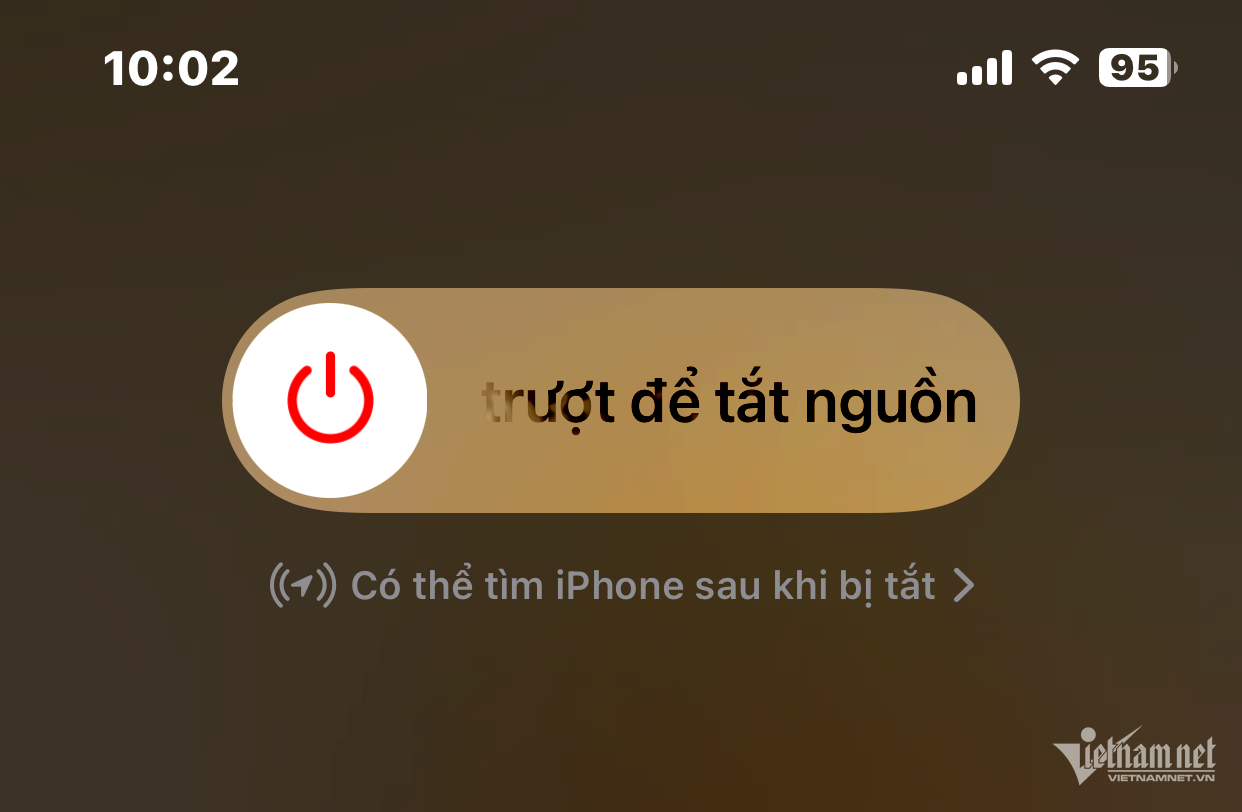
اگر نمیتوانید با سیری صحبت کنید، میتوانید دستگاه خود را بدون صحبت کردن خاموش کنید: فشار دادن سریع دکمه افزایش صدا > فشار دادن سریع دکمه کاهش صدا > فشار دادن و نگه داشتن دکمه پاور تا زمانی که اسلایدر خاموش کردن ظاهر شود. برای خاموش کردن دستگاه، انگشت خود را بکشید.
آیفون خود را از تنظیمات خاموش کنید.
اگر نمیخواهید از دکمههای فیزیکی استفاده کنید، میتوانید آیفون خود را از تنظیمات خاموش کنید. تنظیمات را باز کنید > عمومی را انتخاب کنید > به پایین بروید و خاموش کردن را انتخاب کنید. سپس برای تأیید، انگشت خود را بکشید.
این روش برای همه مدلهای آیفون، حتی آنهایی که iOS 18 را اجرا نمیکنند، صدق میکند.
آیفون خود را با استفاده از مرکز کنترل خاموش کنید.
در iOS 18، اپل مرکز کنترل را به طور کامل بازطراحی کرد و یک روش بسیار راحت برای خاموش کردن آیفون اضافه کرد.
ابتدا، از بالای صفحه به پایین بکشید تا مرکز کنترل باز شود. در گوشه بالا سمت راست، نماد خاموش کردن را خواهید دید.
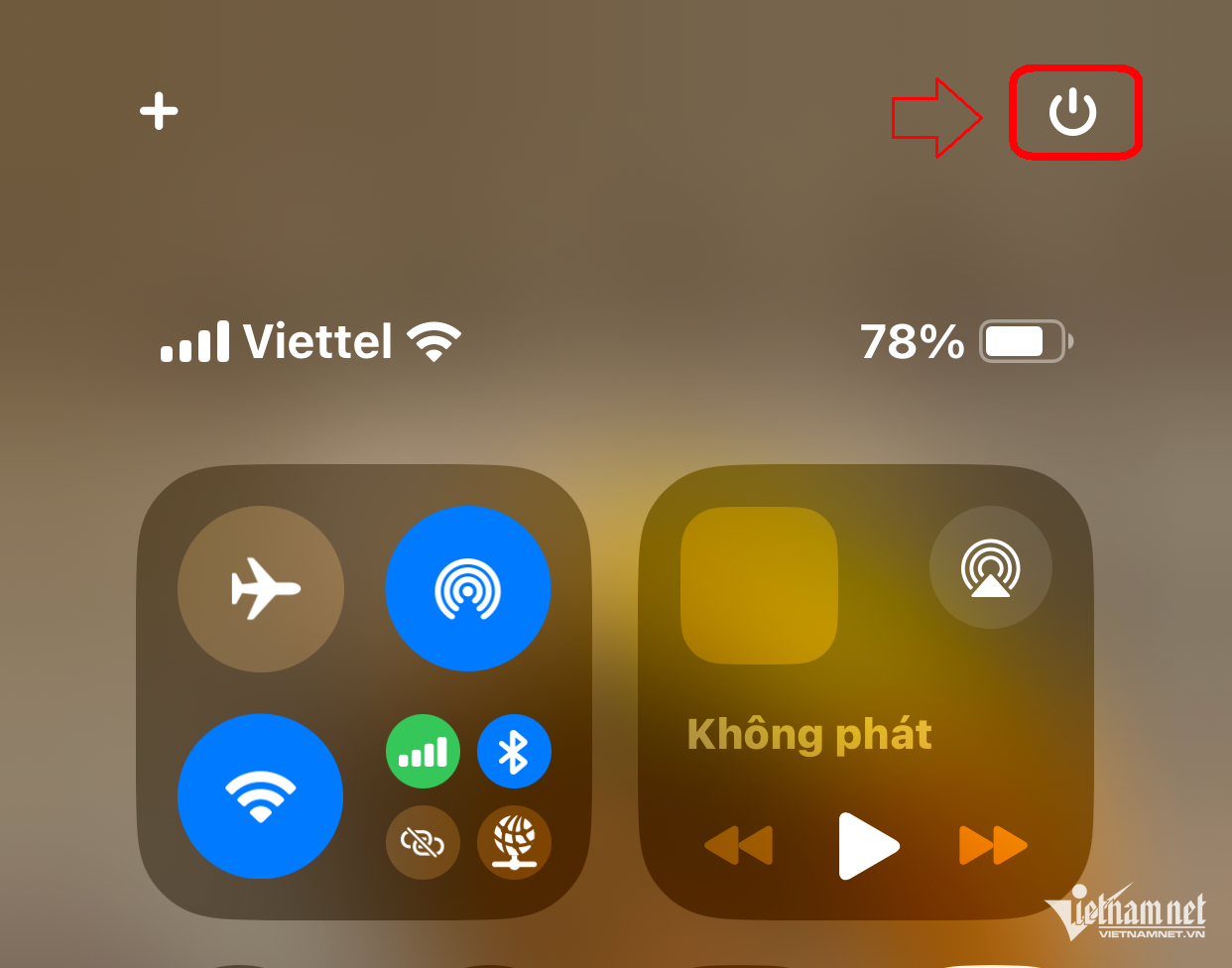
این آیکون را فشار داده و نگه دارید تا صفحه نمایش یک اسلایدر را نشان دهد: برای خاموش کردن، اسلاید کنید > برای خاموش کردن، انگشت خود را بکشید.
به طور خلاصه، 5 روش برای خاموش کردن آیفون وجود دارد که در جدول زیر خلاصه شدهاند:
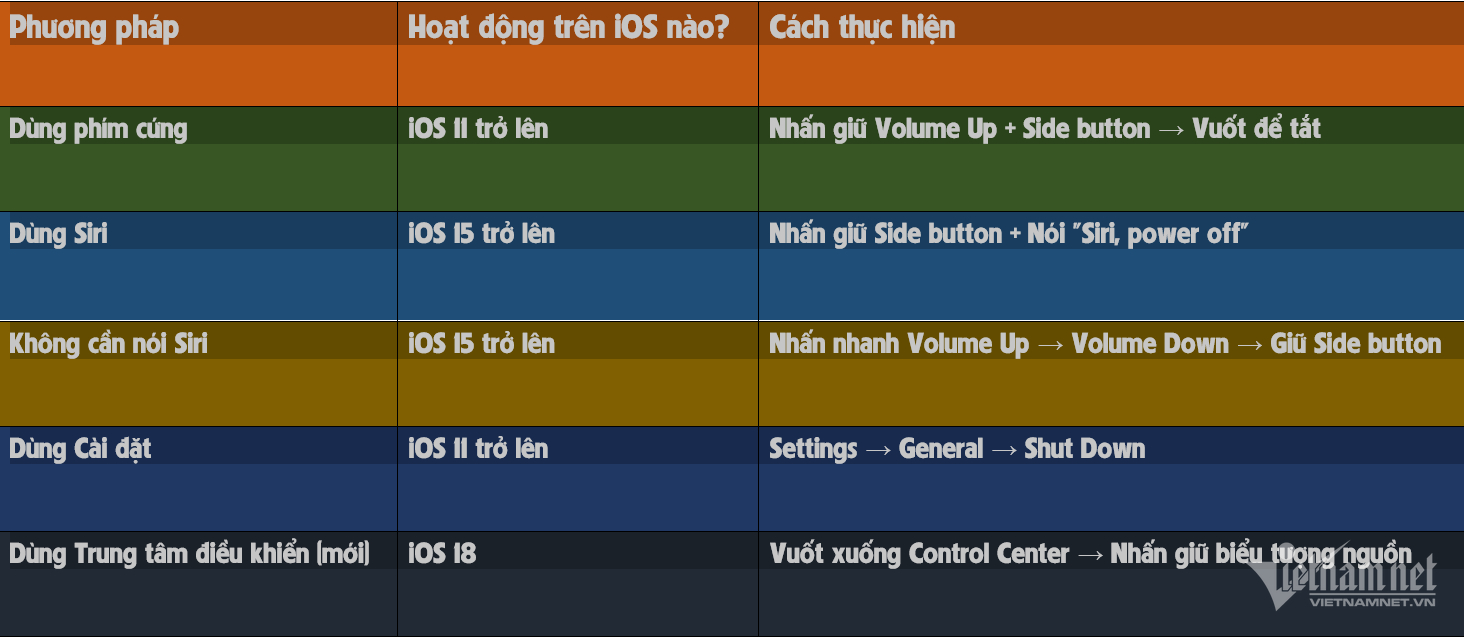
اپل دستورالعملهای مستقیمی در مورد این روشها ارائه نمیدهد، اما با iOS 18، خاموش کردن آیفون از مرکز کنترل سادهترین راه برای پیدا کردن این روشها است.
منبع: https://vietnamnet.vn/nhung-cach-tat-iphone-nhanh-khong-phai-ai-cung-biet-2385174.html
![[عکس] دبیرکل و رئیس جمهور، تو لام، ریاست جلسه کاری با کمیته مرکزی سیاست و استراتژی در مورد توسعه صنعت مواد را بر عهده دارد.](https://vphoto.vietnam.vn/thumb/1200x675/vietnam/resource/IMAGE/2026/05/21/1779359935432_a3-bnd-3129-1412-jpg.webp)




![[عکس] رئیس مجلس ملی، تران تان من، در حال همکاری با کمیته دائمی کمیته قانون و عدالت](https://vphoto.vietnam.vn/thumb/1200x675/vietnam/resource/IMAGE/2026/05/21/1779378929214_ndo_br_1-4610-jpg.webp)



























































































نظر (0)