

آیا میدانید چگونه از لایتروم در مکبوک برای ویرایش عکسها استفاده کنید؟ این نرمافزار برای طراحان عالی است. این مقاله شما را در اصول اولیه استفاده از لایتروم راهنمایی میکند!
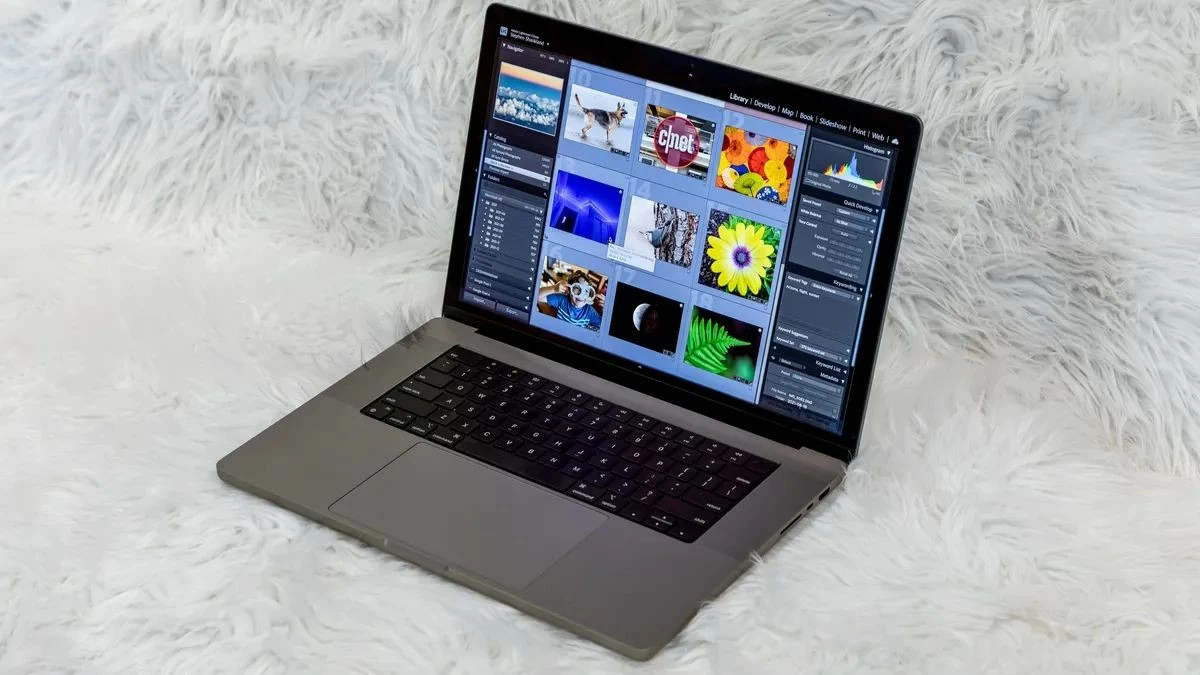 |
استفاده سریع از لایتروم پایه روی مکبوک
در زیر یک راهنمای دقیق در مورد نحوه استفاده از لایتروم در مکبوک آمده است. آن را بررسی کنید!
چگونه لایتروم را در مکبوک پیدا کنیم؟
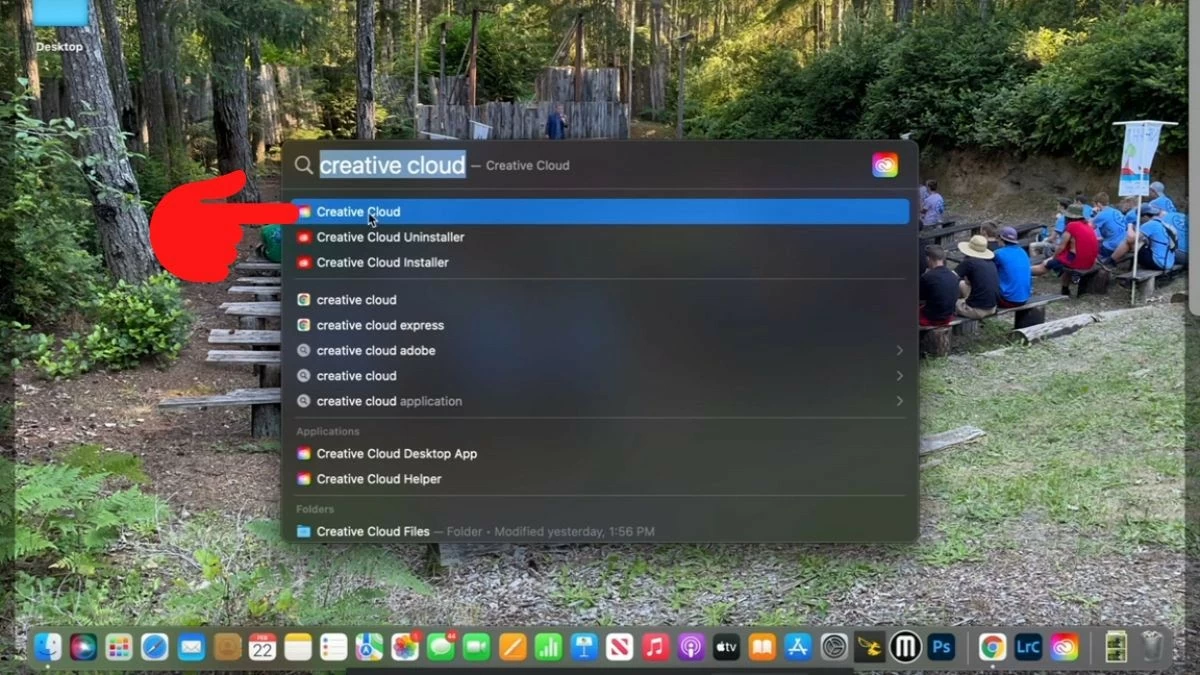
مرحله ۱: برنامه Creative Cloud را با جستجوی آن در رایانه خود باز کنید.
 |
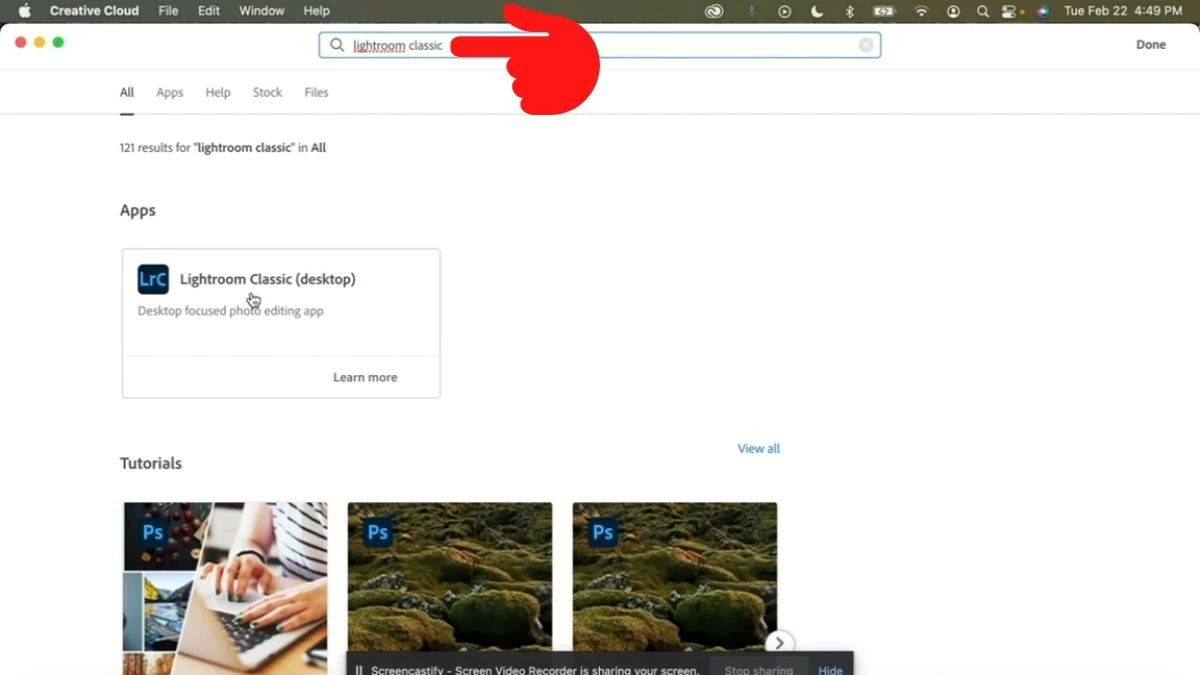
مرحله ۲: عبارت «Lightroom Classic» را در نوار جستجو تایپ کنید تا برنامه با نام کامل آن، Lightroom Classic (دسکتاپ) ظاهر شود.
 |
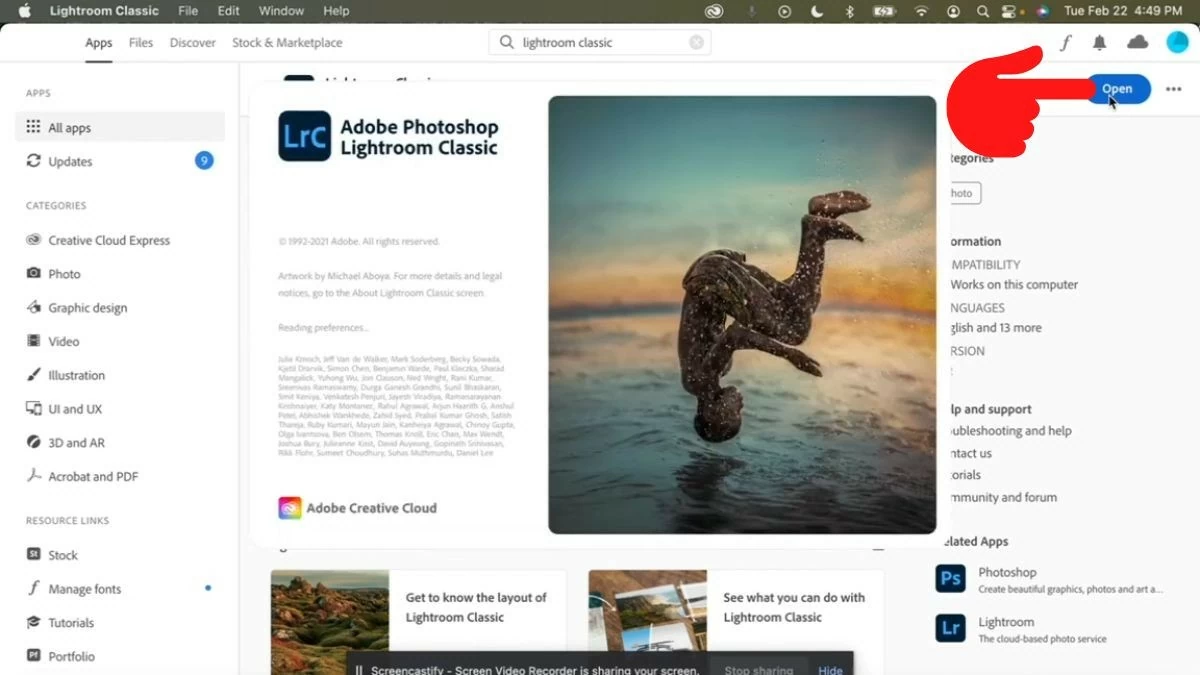
مرحله ۳: روی برنامه ضربه بزنید، سپس دکمه «باز کردن» در سمت راست ظاهر میشود. برای دانلود و نصب ابزار، روی آن کلیک کنید.
 |
راهنمای ویرایش تصاویر در لایتروم
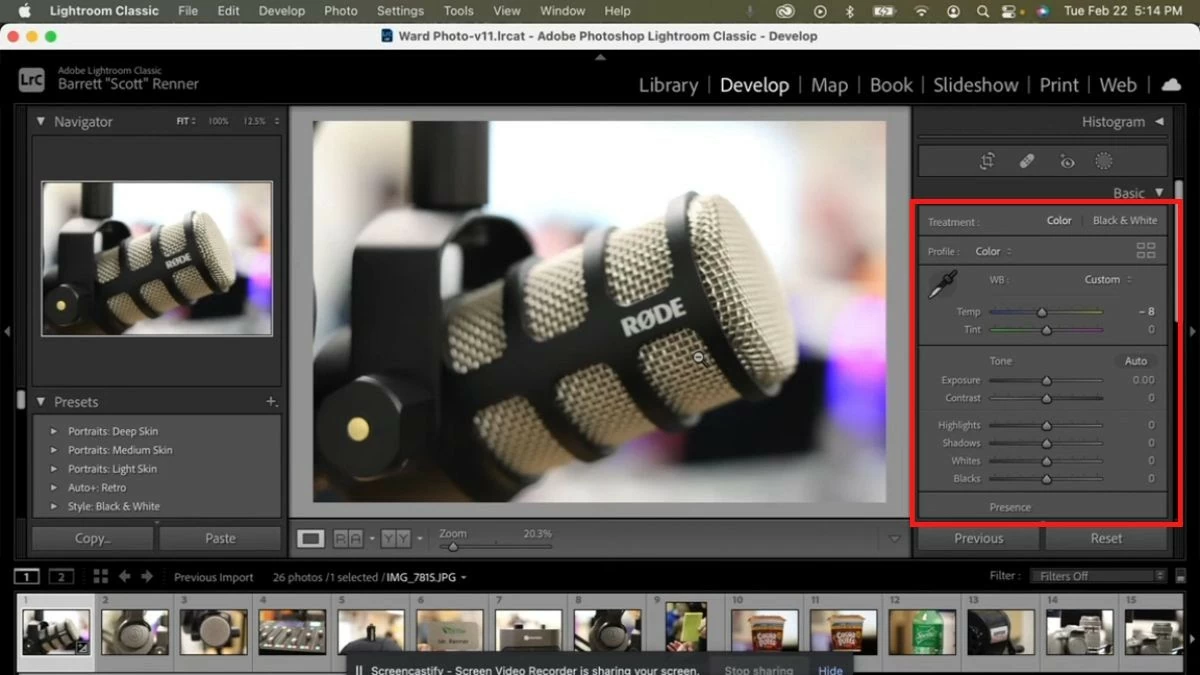
برای ویرایش تصاویر در لایتروم، میتوانید پارامترهای موجود در پنل را با کشیدن آنها به چپ یا راست تنظیم کنید تا به رنگ دلخواه خود برسید.
 |
راهنمای ایجاد واترمارک روی تصاویر با لایتروم در مکبوک
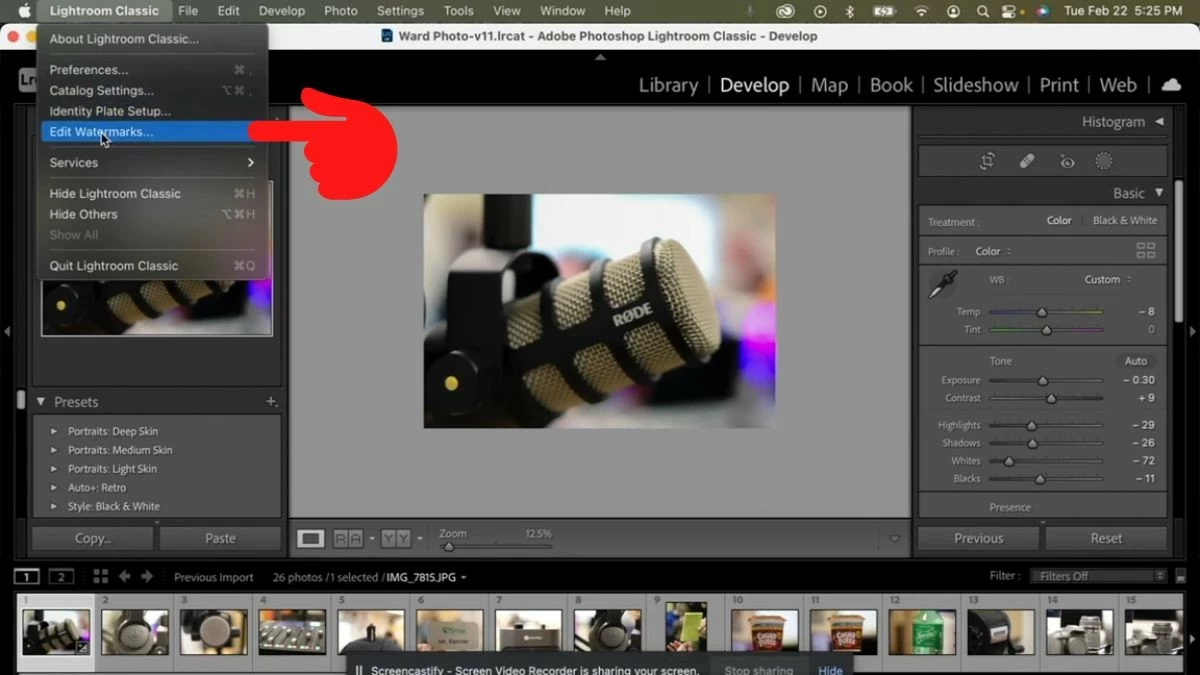
مرحله ۱: روی آیکون Lightroom Classic در گوشه بالا سمت چپ، کنار لوگوی اپل کلیک کنید. سپس، گزینه «ویرایش واترمارکها» را انتخاب کنید.
 |
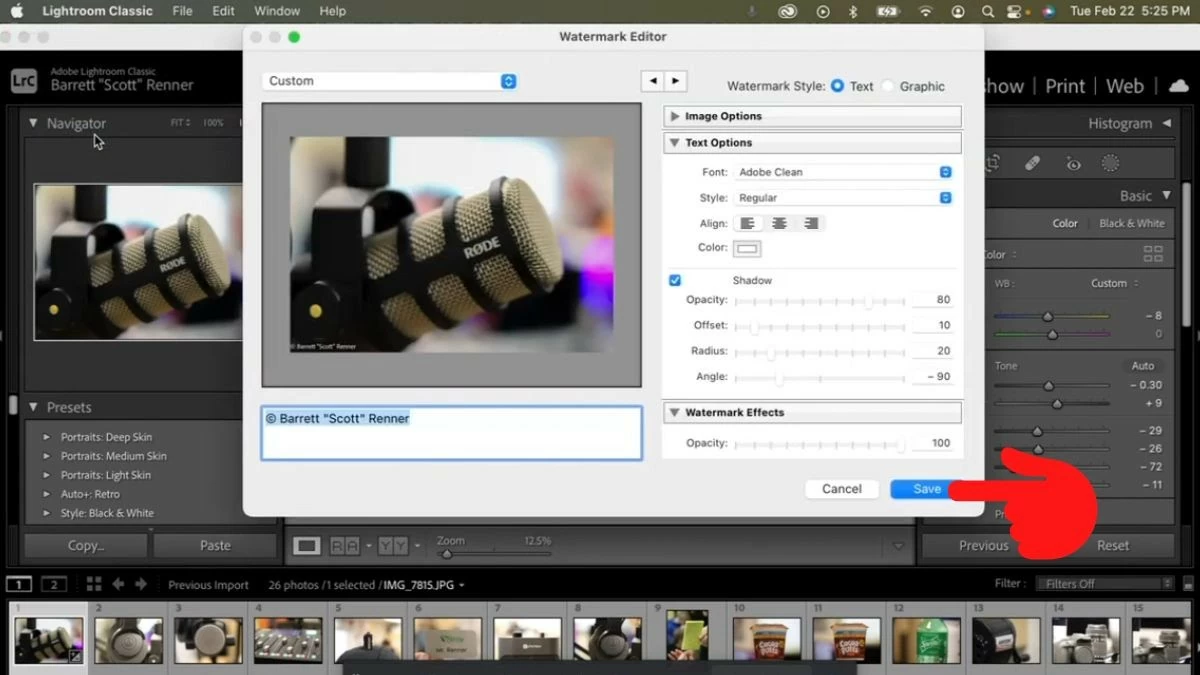
مرحله ۲: پنجره سفارشیسازی واترمارک ظاهر میشود. در اینجا میتوانید محتوای واترمارک را وارد کرده و فونت، اندازه، رنگ، زاویه و غیره را تنظیم کنید. در نهایت، برای ذخیره، روی دکمه «ذخیره» کلیک کنید.
 |
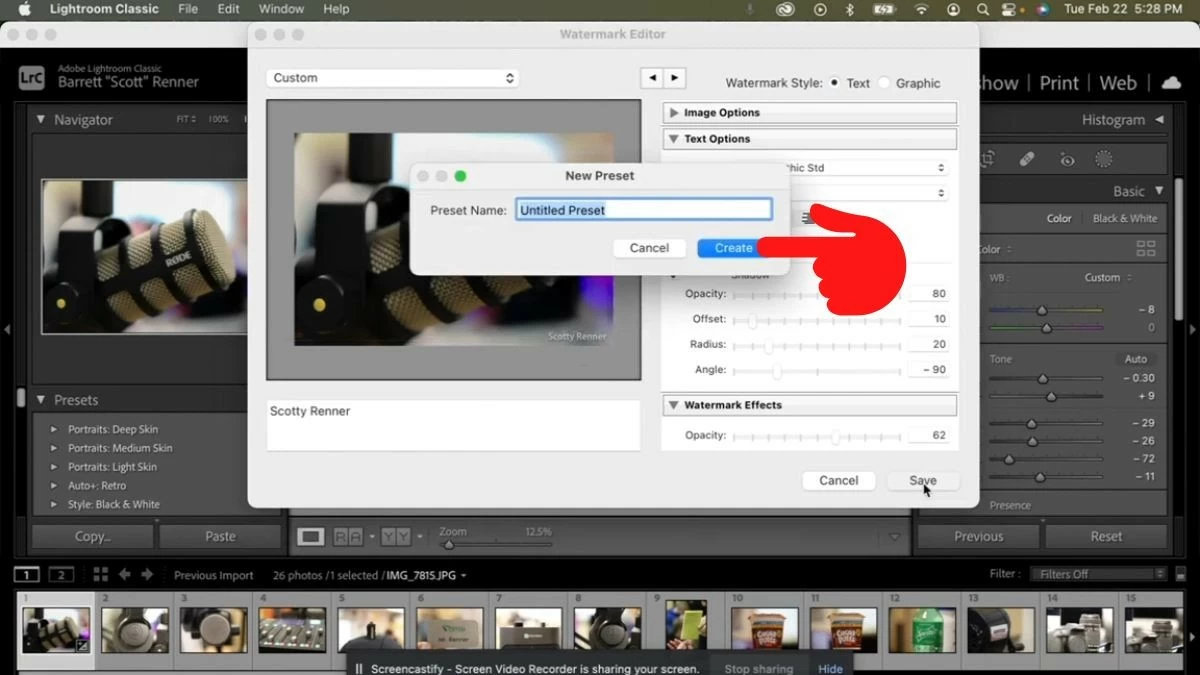
مرحله ۳: یک نام برای واترمارک خود وارد کنید و برای ایجاد آن روی «ایجاد» کلیک کنید.
 |
مرحله ۴: ایجاد واترمارک به پایان رسیده است. مانند مرحله ۱ به پنجره ویرایشگر واترمارک برگردید، سپس روی کادر «سفارشی» کلیک کنید تا واترمارک ایجاد شده را مشاهده کنید. در اینجا، در صورت تمایل میتوانید آن را تغییر نام دهید یا حذف کنید.
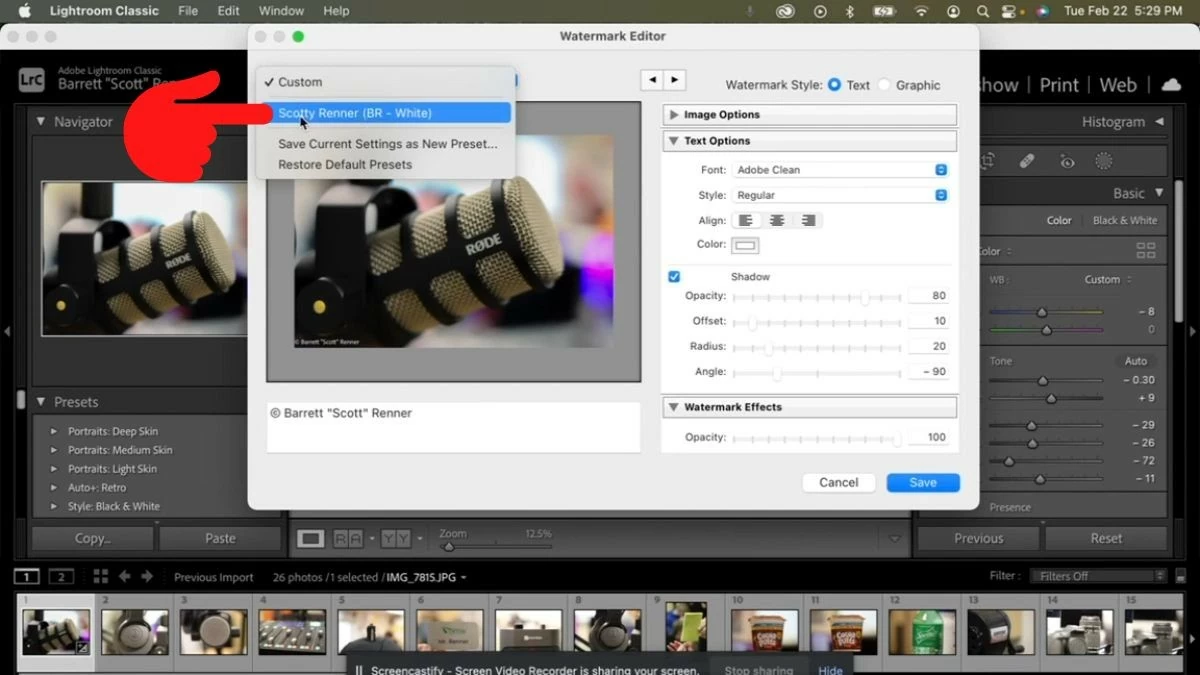 |
با این حال، عکس شما هنوز واترمارک ندارد. برای اضافه کردن واترمارک، لطفاً به بخش بعدی این مقاله مراجعه کنید.
راهنمای اکسپورت کردن تصاویر با واترمارک در لایتروم
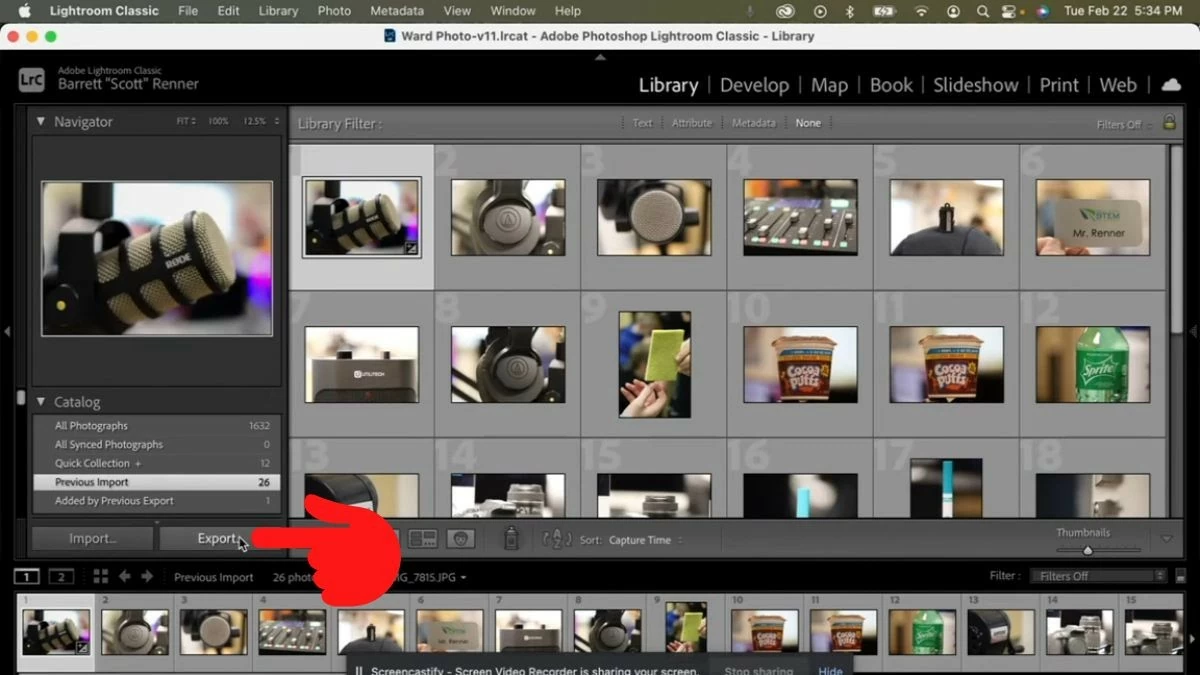
مرحله ۱: روی آیکون «کتابخانه» کلیک کنید و دکمه «صادرات» را انتخاب کنید.
 |
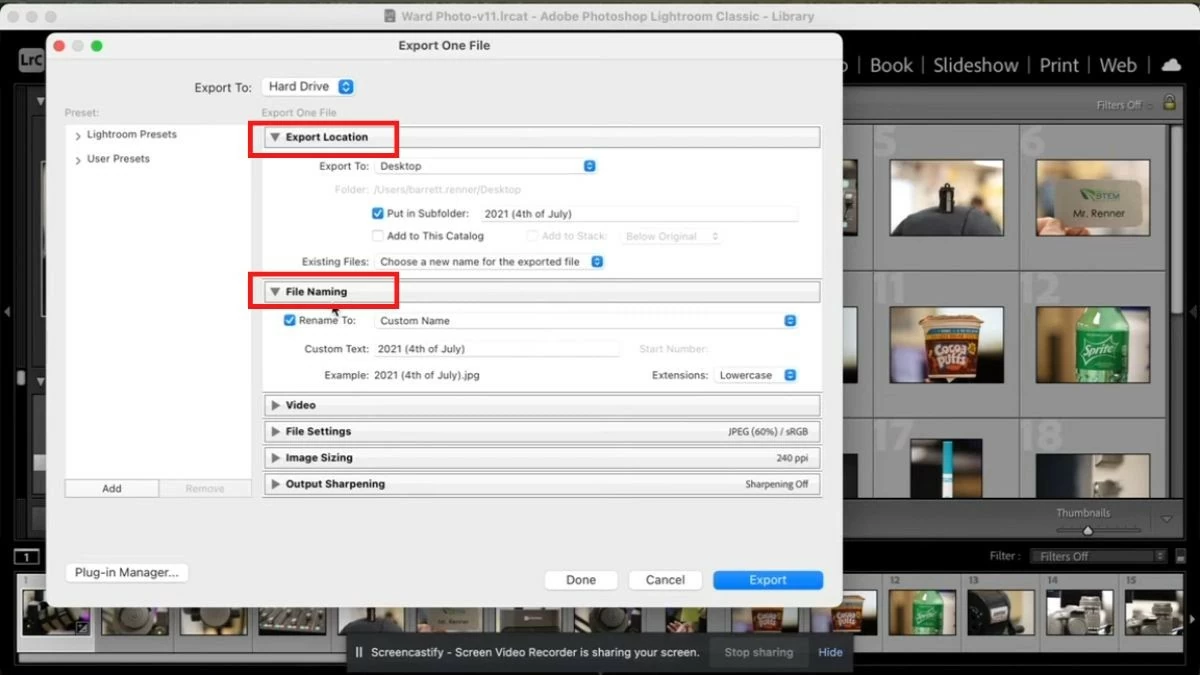
مرحله ۲: یک پنجره سفارشیسازی ظاهر میشود. در تب Export Location میتوانید محل ذخیره فایل را انتخاب کنید و در تب File Naming میتوانید برای فایل نام تعیین کنید.
 |
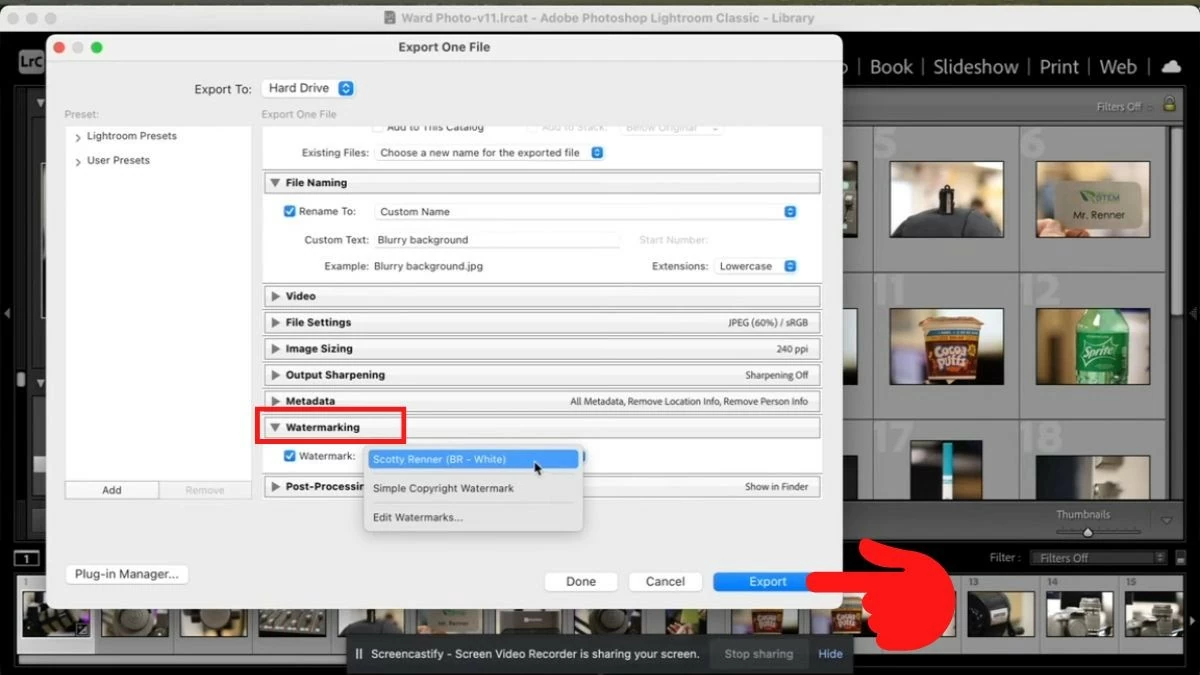
مرحله ۳: به پایین اسکرول کنید، در تب Watermarking، کادر «Watermark» را علامت بزنید و واترمارکی را که در مرحله قبل ایجاد کردهاید انتخاب کنید. در نهایت، برای خروجی گرفتن از تصویر، روی دکمه «Export» کلیک کنید.
 |
این مقاله اطلاعات مفیدی در مورد لایتروم و نحوه استفاده آسان از آن در مکبوک در اختیار شما قرار داده است. امیدواریم این اطلاعات به شما در خلق تصاویر منحصر به فرد کمک کند!
منبع: https://baoquocte.vn/su-dung-lightroom-tren-macbook-cuc-don-gian-va-de-ap-dung-287156.html


![[عکس] نخست وزیر فام مین چین در کنفرانس اجرای وظایف بخش صنعت و تجارت برای سال 2026 شرکت میکند](/_next/image?url=https%3A%2F%2Fvphoto.vietnam.vn%2Fthumb%2F1200x675%2Fvietnam%2Fresource%2FIMAGE%2F2025%2F12%2F19%2F1766159500458_ndo_br_shared31-jpg.webp&w=3840&q=75)





































































































نظر (0)