

Vous souhaitez savoir comment modifier le nom de votre AirDrop sur votre iPhone, iPad, MacBook, etc., pour plus de simplicité ? Consultez cet article pour découvrir comment faire !
 |
AirDrop est une fonctionnalité de partage de fichiers sans fil qui permet de connecter les appareils Apple tels que les iPhone, iPad, iMac et MacBook. Utilisant le Wi-Fi et le Bluetooth, AirDrop vous permet de partager des fichiers, des images et des vidéos entre appareils iOS. Par conséquent, vous pouvez le renommer pour une utilisation plus simple. Voici quelques méthodes pour y parvenir.
Comment changer rapidement le nom de votre AirDrop sur iPhone et iPad.
Changer le nom de votre AirDrop sur iPhone et iPad est une pratique courante car rapide et simple. Voici comment procéder sur votre iPhone :
Étape 1 : Sur votre iPhone, ouvrez l’application Réglages. Sélectionnez « Général », puis « À propos ».
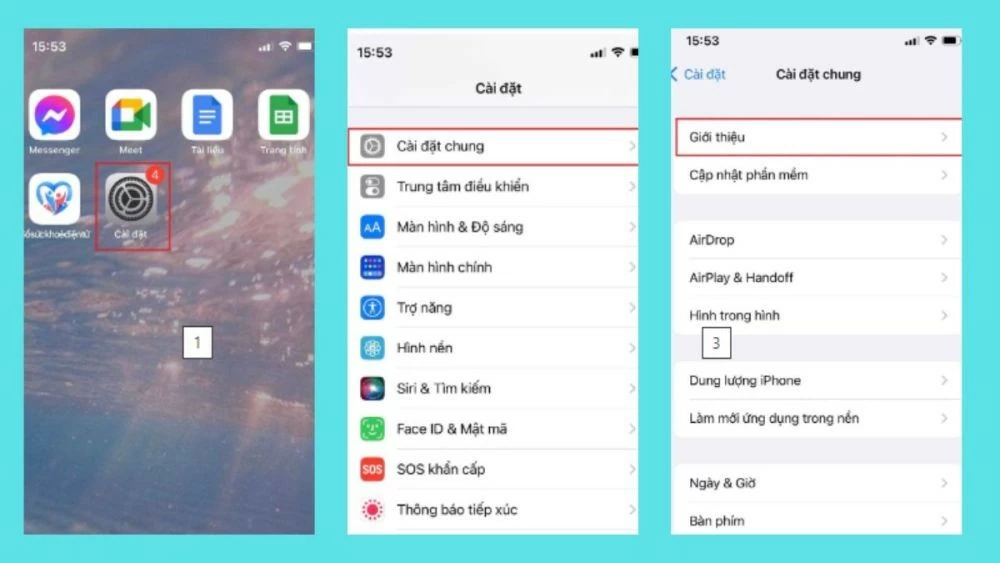 |
Étape 2 : Touchez « Nom » pour ouvrir le mode d’édition. Saisissez ensuite le nom AirDrop souhaité. Enfin, touchez « Terminé » en haut à droite de l’écran pour finaliser la modification du nom AirDrop sur votre iPhone.
 |
Étape 3 : Quittez les réglages et accédez à AirDrop pour vérifier le nouveau nom. En quelques étapes simples, vous avez modifié le nom de votre compte AirDrop sur votre iPhone. La procédure est similaire sur votre iPad.
 |
Guide pour modifier efficacement le nom d'AirDrop sur MacBook
AirDrop peut se connecter à un MacBook pour transférer des données. Vous pouvez donc également effectuer des réglages, notamment renommer AirDrop sur votre MacBook, en suivant ces étapes :
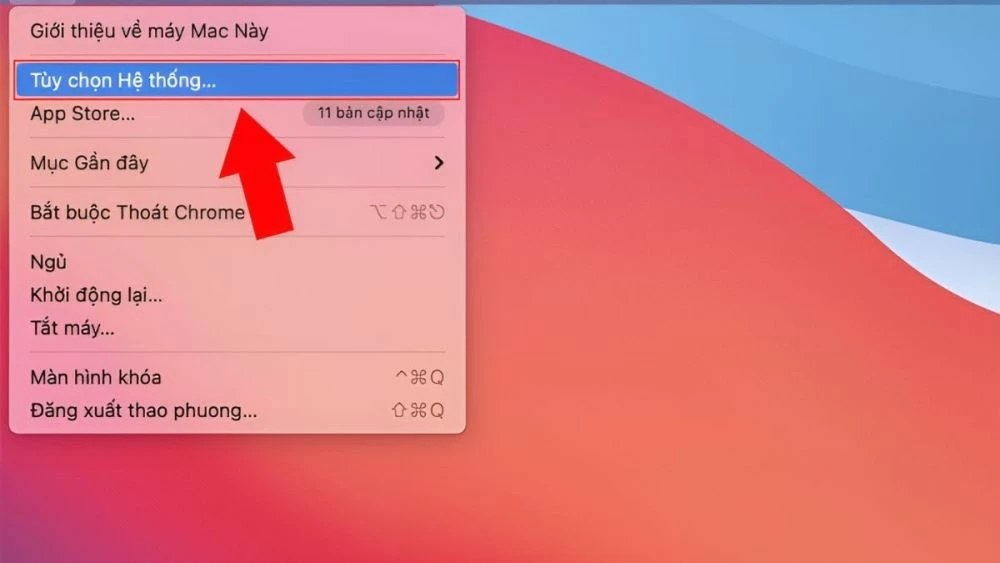
Étape 1 : Allumez votre MacBook, puis cliquez sur l’icône « Menu Apple » en haut à gauche de l’écran. Trouvez et sélectionnez « Préférences Système ».
 |
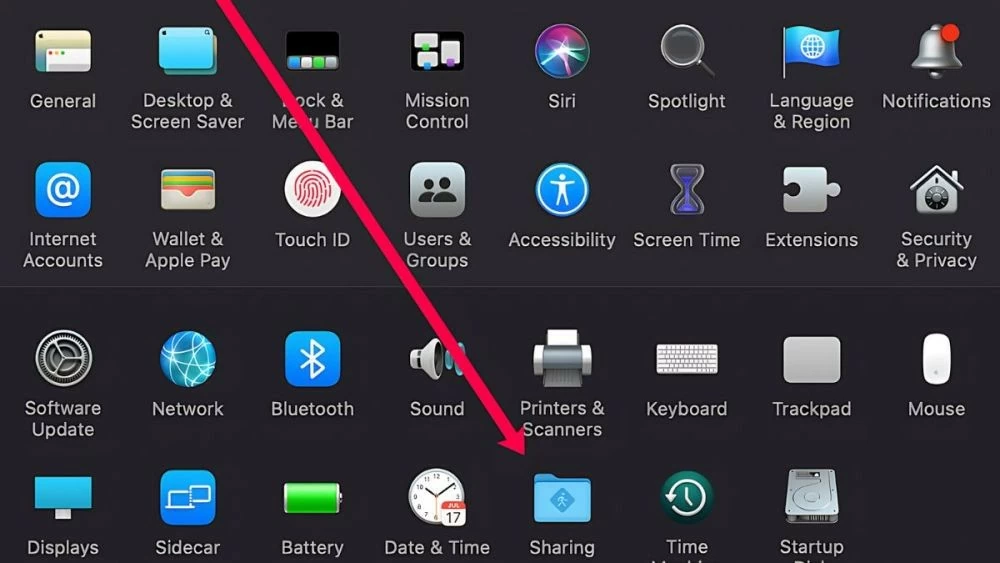
Étape 2 : Cliquez sur le bouton « Partager ».
 |
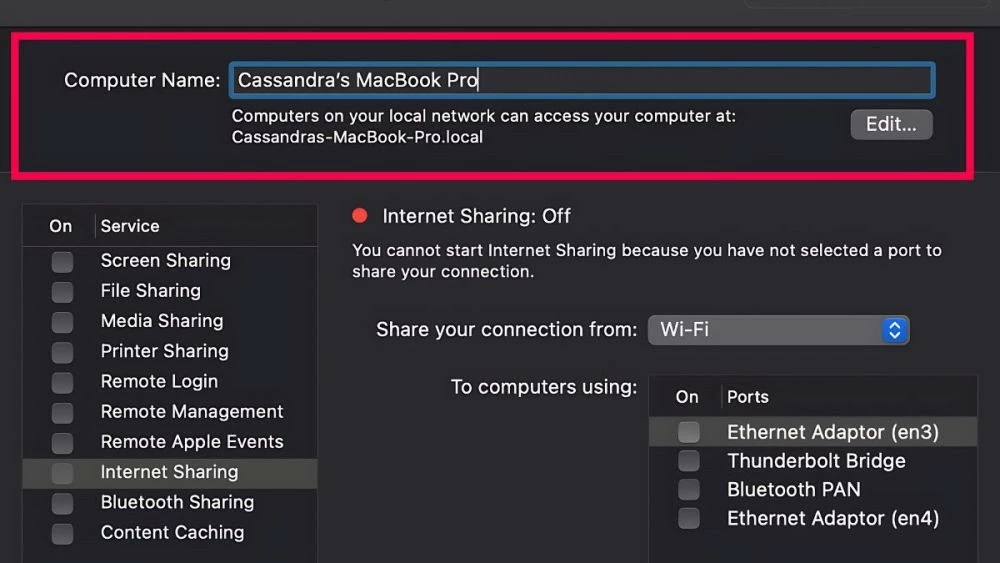
Étape 3 : Sélectionnez ensuite « Nom de l’ordinateur ». Supprimez le nom AirDrop actuel et saisissez un nouveau nom de votre choix pour terminer la modification du nom AirDrop sur votre MacBook.
 |
Instructions pour renommer votre Airdrop sur iTunes
iTunes est bien connu des utilisateurs Apple et permet également de connecter des téléphones et autres appareils mobiles. Vous pouvez utiliser iTunes pour renommer facilement votre compte AirDrop en suivant ces étapes :
Étape 1 : Téléchargez et installez la version d'iTunes compatible avec votre ordinateur.
 |
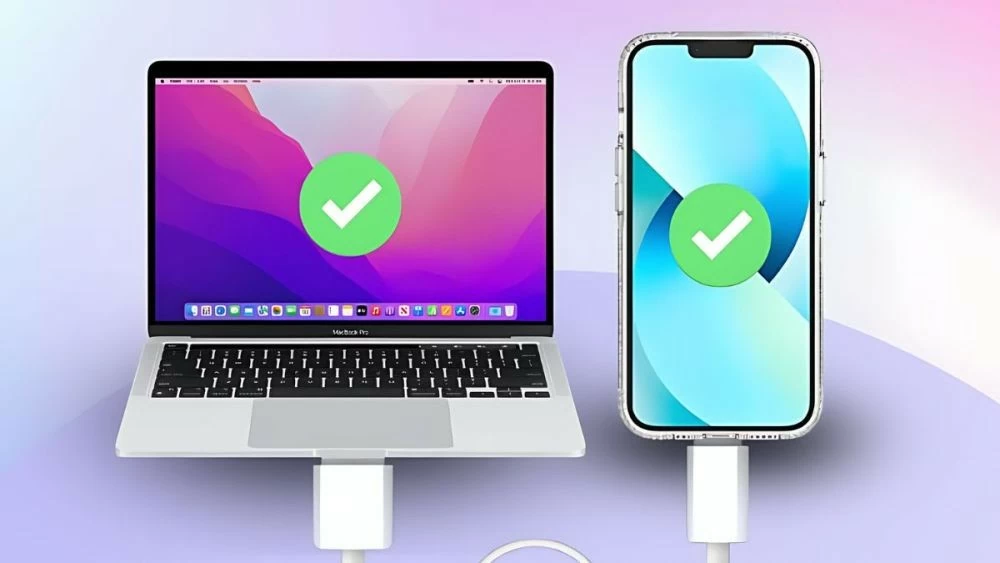
Étape 2 : Connectez votre ordinateur à l’appareil compatible AirDrop, comme un iPhone ou un iPad, à l’aide d’un câble. Ouvrez iTunes et lancez l’application. Lorsque l’icône apparaît dans la barre d’outils en haut de l’écran de votre téléphone, appuyez dessus pour renommer votre session AirDrop.
 |
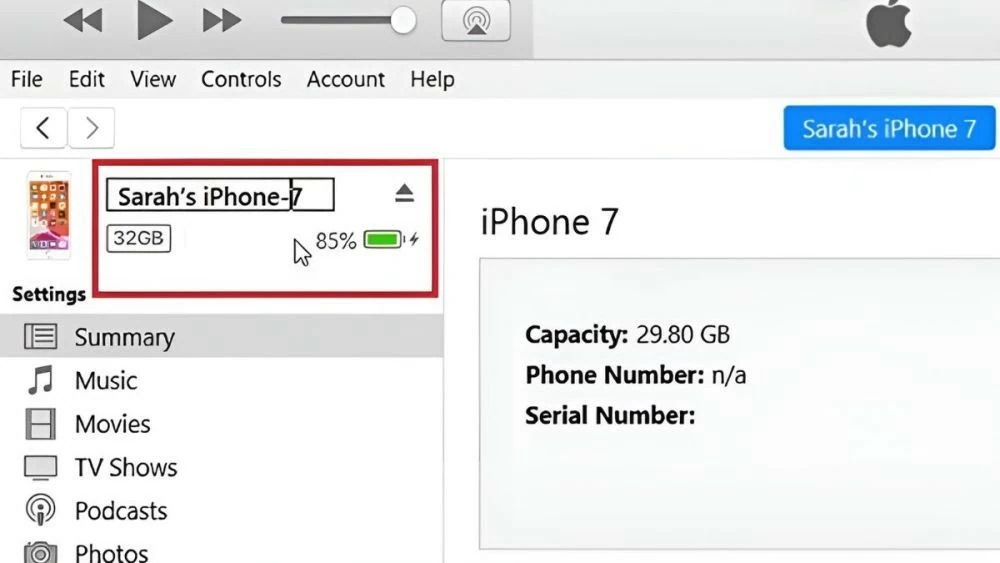
Étape 3 : Cliquez ensuite sur l’iPhone connecté à l’ordinateur. Puis, dans le coin supérieur gauche de l’écran, cliquez sur le nom AirDrop actuel et supprimez-le. Enfin, saisissez le nouveau nom pour terminer.
 |
Cet article vous a expliqué en détail comment modifier le nom de votre compte AirDrop sur iPhone, iPad, MacBook et iTunes, de manière simple et claire. Choisissez la méthode qui vous convient le mieux pour identifier et utiliser plus facilement cette fonctionnalité.
Source : https://baoquocte.vn/cach-doi-ten-airdrop-บน-iphone-ipad-macbook-itunes-sieu-de-280422.html
![[Image] Le beau temps aide les élèves à aborder l'examen d'entrée en seconde avec confiance.](https://vphoto.vietnam.vn/thumb/1200x675/vietnam/resource/IMAGE/2026/05/29/1780034401612_ngay-1-thi-lop-10-minh-duy-8-5009-jpg.webp)


![[Photo] Phare de Ba Lang An - « l'œil de la mer » au milieu du « musée de la roche » de la province de Quang Ngai.](https://vphoto.vietnam.vn/thumb/1200x675/vietnam/resource/IMAGE/2026/05/29/1780038698840_anh-man-hinh-2026-05-29-luc-14-10-42.png)






































































































Comment (0)