Quelle est la quantité minimale de RAM qu'un ordinateur fonctionnant sous Windows 11 devrait posséder ?
La mémoire vive (RAM) est l'un des composants les plus importants qui influent directement sur les performances d'un ordinateur personnel. Elle sert au stockage des données système temporaires et des logiciels en cours d'exécution, déterminant ainsi les capacités multitâches et la fluidité générale de l'appareil.

La plupart des ordinateurs portables actuels sont livrés avec de la RAM soudée directement sur la carte mère et ne prennent pas en charge les mises à niveau de la RAM (Image : X).
Plus la capacité de la RAM est importante, plus un ordinateur peut gérer de tâches simultanément, réduisant ainsi les saccades et les ralentissements lors de l'ouverture de plusieurs applications ou du traitement de grandes quantités de données.
Actuellement, 8 Go de RAM restent la norme pour les ordinateurs portables Windows d'entrée de gamme. Cependant, cette capacité devient de plus en plus insuffisante face aux exigences croissantes des utilisateurs.
De nombreux utilisateurs pensent que 8 Go de RAM suffisent pour les tâches de base. Cependant, en réalité, les logiciels sont constamment mis à jour, ce qui entraîne une demande accrue en ressources système.
Il est à noter que de nombreuses applications intègrent des fonctionnalités d'intelligence artificielle, nécessitant une quantité importante de RAM pour traiter les données directement sur l'appareil. Dans ce cas, 8 Go de RAM sont insuffisants pour le multitâche ou les tâches exigeantes.
En matière d'évolutivité, les utilisateurs d'ordinateurs de bureau peuvent facilement ajouter de la RAM grâce aux emplacements prévus à cet effet sur la carte mère. En revanche, la plupart des ordinateurs portables actuels utilisent de la RAM soudée, ce qui ne permet pas de mise à niveau après l'achat.

Actuellement, les utilisateurs devraient choisir des modèles d'ordinateurs portables avec un minimum de 16 Go de RAM pour répondre aux besoins de base et prolonger la durée de vie (Image illustrative : IA).
C’est pourquoi choisir la bonne configuration dès le départ est particulièrement important.
Dans ce contexte, un ordinateur portable équipé d'au moins 16 Go de RAM est un choix judicieux pour garantir des performances optimales sur le long terme. Cette quantité de RAM répond parfaitement aux besoins des tâches bureautiques et de la navigation web, ainsi qu'à ceux de tâches plus exigeantes comme la programmation, le montage photo et vidéo ou les jeux vidéo.
Avec 16 Go de RAM, l'ordinateur peut fonctionner de manière fluide lors de l'ouverture de plusieurs onglets de navigateur, du traitement de fichiers volumineux ou de l'exécution simultanée de plusieurs logiciels sans se bloquer.
Non seulement les utilisateurs d'ordinateurs Windows, mais aussi les utilisateurs de MacBook devraient privilégier les versions dotées de 16 Go de RAM ou plus afin d'optimiser les performances et de prolonger la durée de vie de l'appareil.
Que faire si vous utilisez un ordinateur avec peu de RAM ?
Si vous utilisez un ordinateur Windows avec une mémoire vive (RAM) limitée, vous pouvez utiliser la fonctionnalité de RAM virtuelle pour augmenter la capacité de votre RAM et ainsi améliorer le bon fonctionnement de votre ordinateur.
La RAM virtuelle est une fonctionnalité de Windows qui vous permet d'utiliser votre disque dur pour étendre la capacité de votre RAM physique.
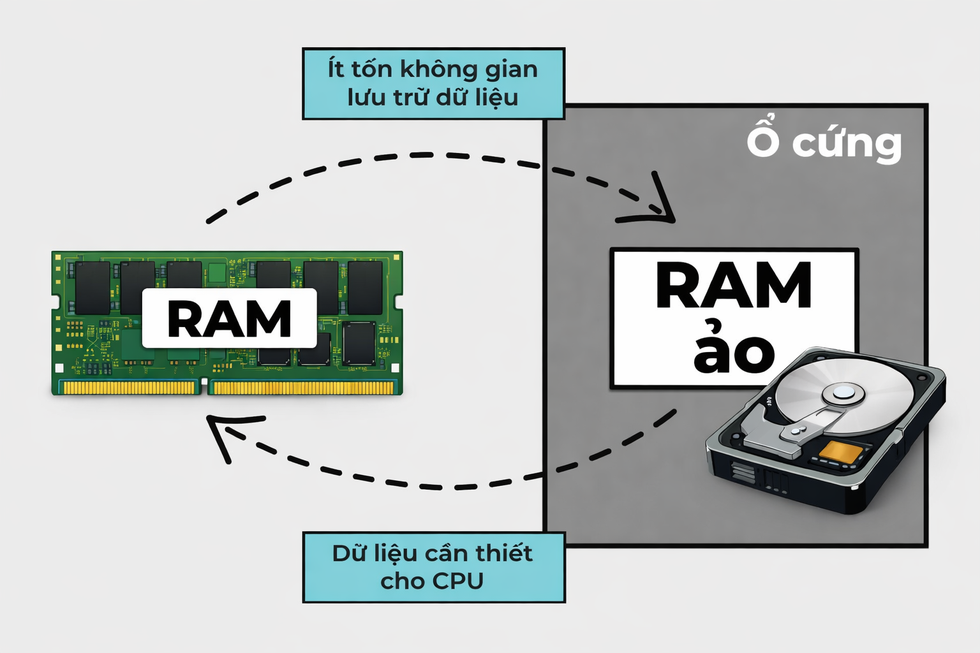
Cette illustration montre le mécanisme de la RAM virtuelle, qui consiste à transférer certaines données de la RAM vers le disque dur pour augmenter la capacité de fonctionnement (Image : LC).
Concrètement, lorsque le système a besoin de beaucoup de mémoire vive pour des tâches exigeantes, Windows déplace une partie des données de la mémoire vive vers un fichier du disque dur appelé fichier d'échange. Cela permet au système d'exécuter plusieurs programmes simultanément sans saturer la mémoire.
La mémoire vive virtuelle permet à Windows d'exécuter plusieurs programmes de manière plus fluide, évitant ainsi les blocages système ou les plantages dus à une mémoire vive insuffisante. Cette fonctionnalité est particulièrement utile sur les ordinateurs disposant d'une faible quantité de mémoire vive, que les utilisateurs ne peuvent pas mettre à niveau, ou sur les ordinateurs ne prenant pas en charge l'ajout de mémoire supplémentaire.
Remarque : La mémoire vive virtuelle est plus efficace si votre ordinateur est équipé d'un disque SSD rapide. Si votre ordinateur utilise encore un disque dur lent avec des vitesses de lecture/écriture faibles, l'utilisation de la mémoire vive virtuelle risque de ralentir ses performances.
Instructions pour configurer la RAM virtuelle sur un ordinateur Windows 11.
Pour configurer ou modifier la quantité de RAM virtuelle sur un ordinateur Windows 11, suivez ces étapes :
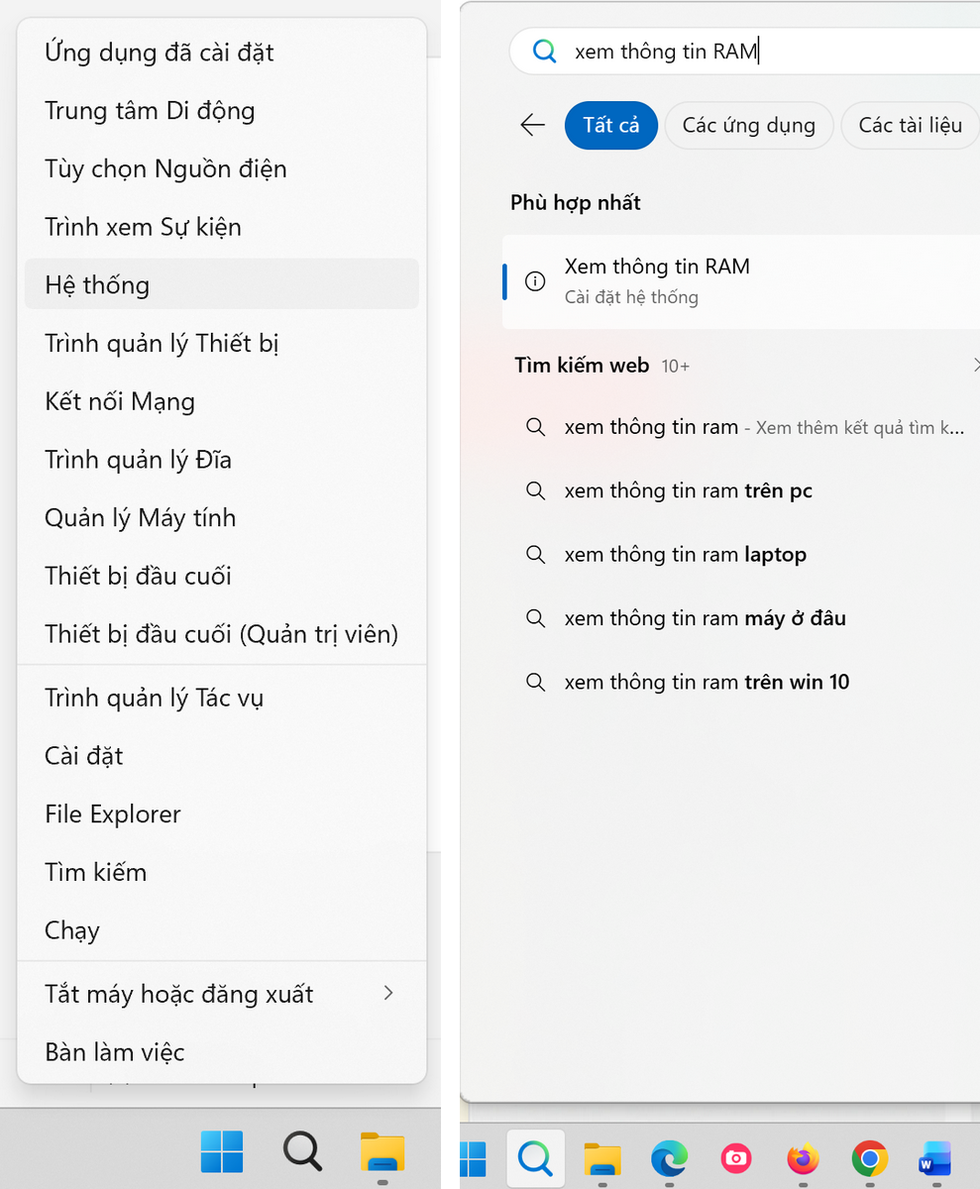
Pour commencer, cliquez avec le bouton droit sur le bouton « Démarrer » de Windows 11 et sélectionnez « Système » dans le menu contextuel. Vous pouvez également cliquer sur le bouton de recherche de Windows 11, saisir « afficher les informations de la RAM », puis sélectionner « Afficher les informations de la RAM » dans les résultats.
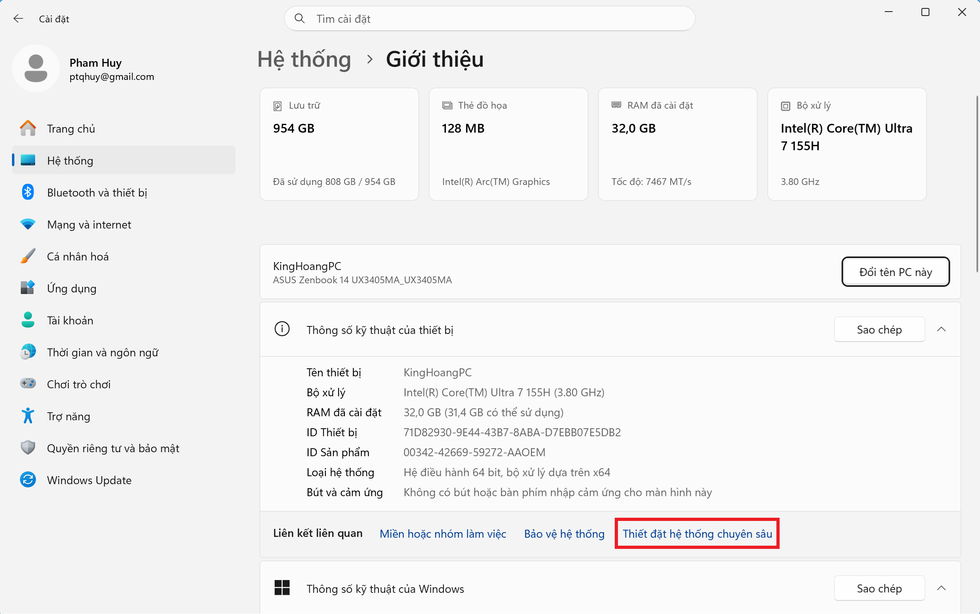
- Dans la fenêtre « Système » qui apparaît, vous verrez la quantité de RAM dont votre ordinateur est équipé et si vous devez utiliser la fonction de RAM virtuelle.
Ici, cliquez sur l'option « Paramètres système avancés ».
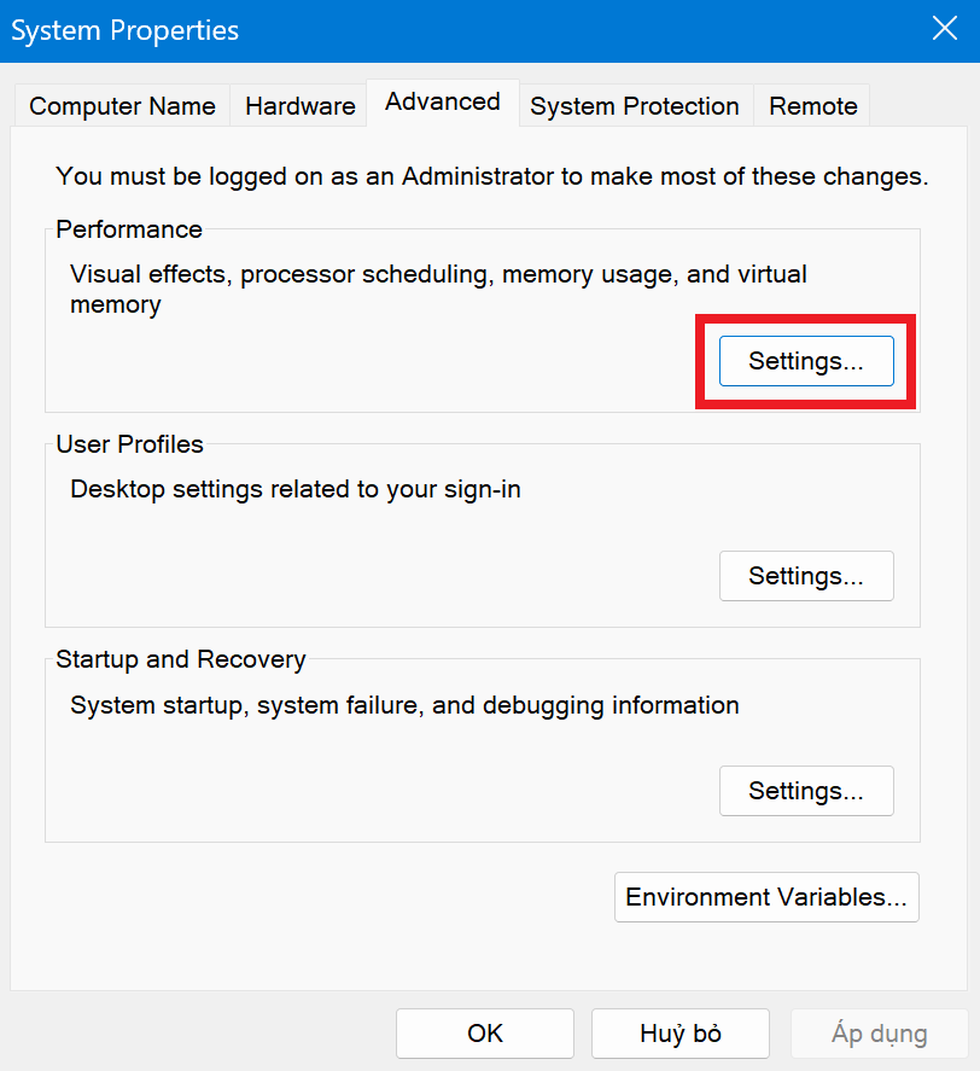
- Sélectionnez l'onglet « Avancé » dans la fenêtre qui apparaît, puis cliquez sur le bouton « Paramètres » sous « Performance ».
Poursuivez en sélectionnant l'onglet « Avancé » dans la fenêtre « Options de performances » qui s'affiche. Vous y trouverez la section « Mémoire virtuelle », qui correspond à la quantité de mémoire vive virtuelle que Windows a automatiquement allouée à votre ordinateur.
Vous pouvez cliquer sur le bouton « Modifier » pour définir et modifier la capacité de la RAM virtuelle selon vos préférences.
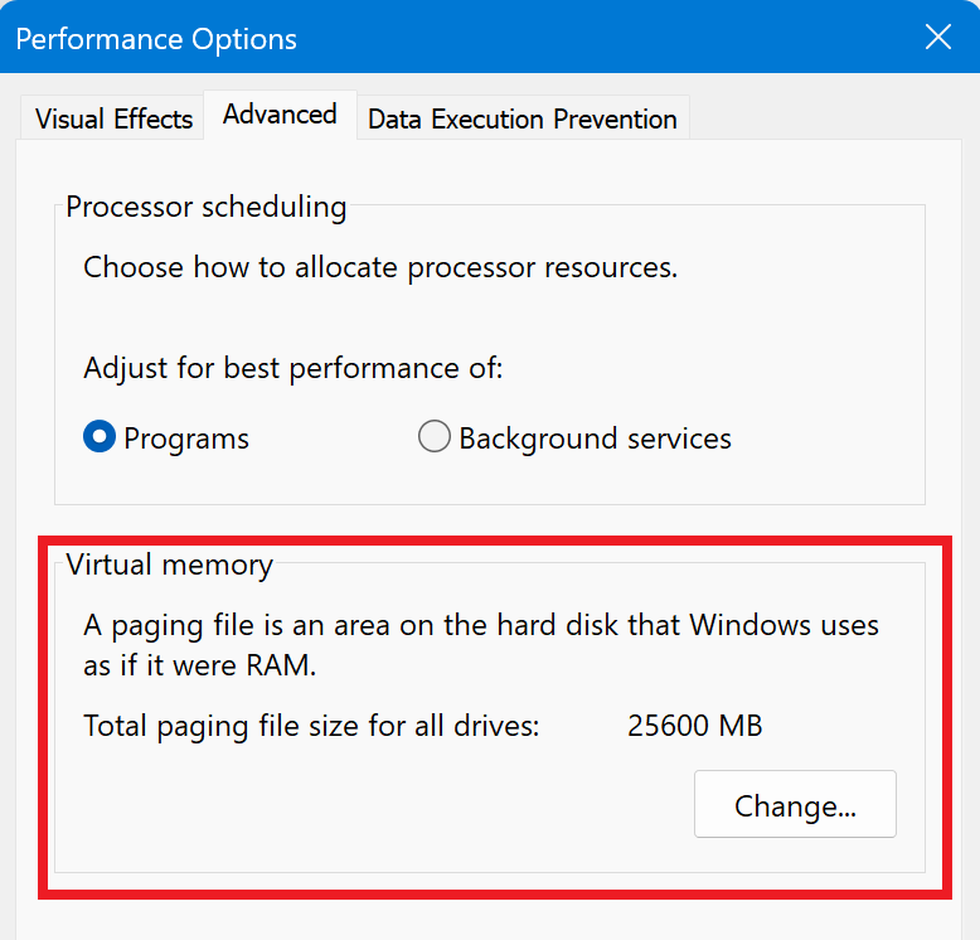
Par défaut, Windows configure automatiquement la quantité de RAM virtuelle pour qu'elle corresponde à l'espace disponible sur le disque dur de l'ordinateur.
Après avoir cliqué sur le bouton « Modifier », décochez l’option « Gérer automatiquement la taille du fichier d’échange pour tous les lecteurs », puis sélectionnez la partition du disque dur que vous souhaitez utiliser comme RAM virtuelle pour le système.
En général, on utilise la partition système (lecteur C), puis on clique sur l'option « Taille personnalisée » pour définir la capacité de la RAM virtuelle. Dans ce paramètre, l'utilisateur renseigne deux valeurs dans les champs « Taille initiale » et « Taille maximale ».
Vous devez définir la taille initiale de la mémoire vive (RAM) en fonction de la quantité de RAM physique disponible sur votre ordinateur, et la taille maximale doit être le double de la RAM physique. Par exemple, si votre ordinateur possède 8 Go de RAM, définissez la « Taille initiale » sur 8 Go (8 000 Mo) et la « Taille maximale » sur 16 Go (16 000 Mo).
Enfin, appuyez sur le bouton « OK » pour enregistrer les paramètres.
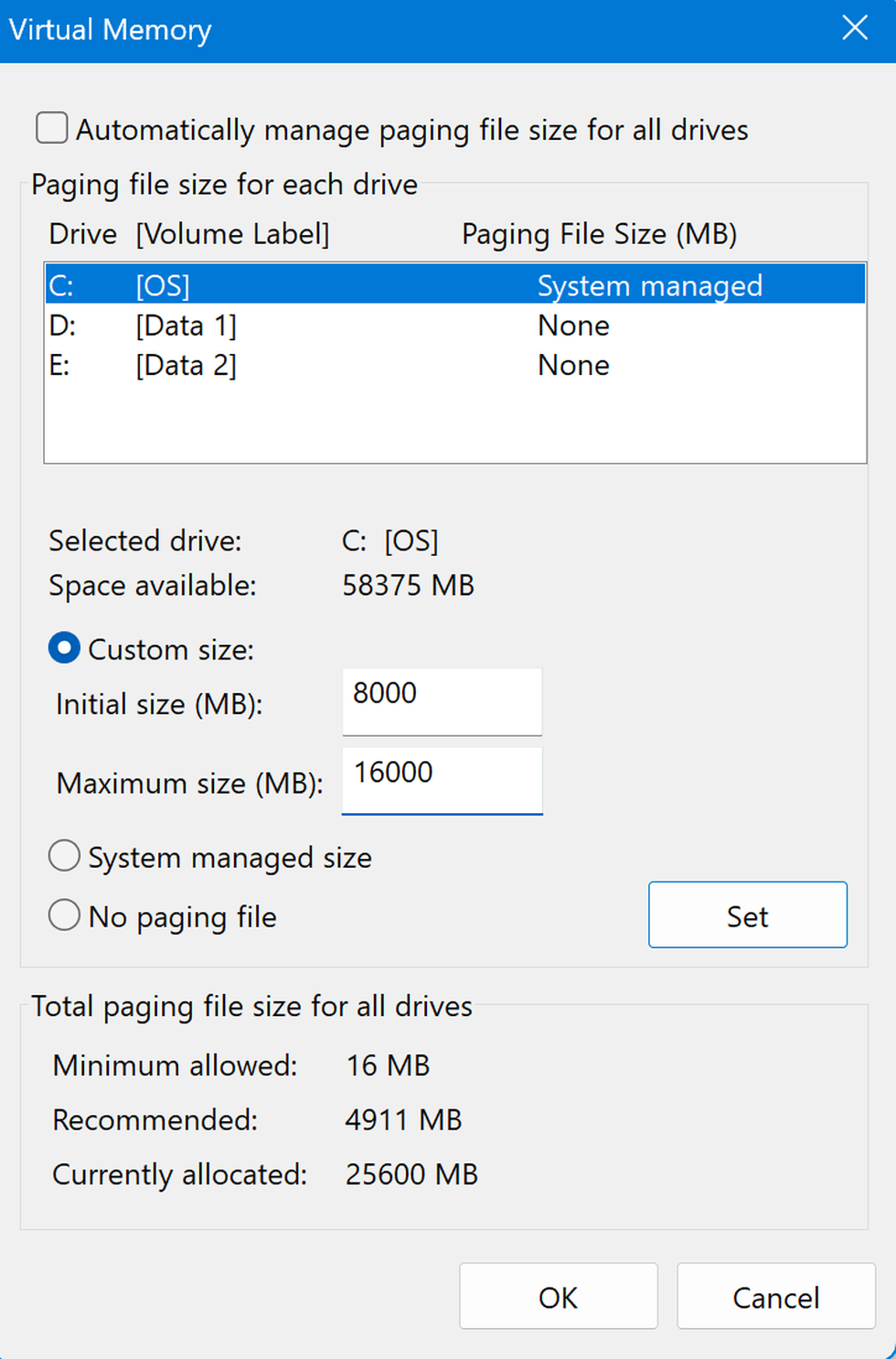
Redémarrez votre ordinateur pour que les modifications soient prises en compte. Vous pourrez ensuite continuer à l'utiliser pour vérifier si les modifications apportées aux paramètres de la mémoire vive virtuelle ont eu un effet.
Remarque : La mémoire vive virtuelle utilisant l’espace libre du disque dur pour fonctionner, sa capacité ne peut excéder l’espace libre disponible sur la partition sélectionnée. La section « Espace disponible » indique l’espace libre disponible sur cette partition, ce qui vous permet de configurer la mémoire vive virtuelle en conséquence.
Source : https://dantri.com.vn/cong-nghe/cach-thiet-lap-bo-nho-ram-ao-giup-may-tinh-chay-windows-muot-ma-hon-20260319195701134.htm


![[Photo] Première session du 14e Congrès du Syndicat des travailleurs du Vietnam](https://vphoto.vietnam.vn/thumb/1200x675/vietnam/resource/IMAGE/2026/06/03/1780465947883_ndo_br_img-3852-jpg.webp)
![[Photo] Le secrétaire général et président To Lam préside une réunion avec le Comité central d'organisation.](https://vphoto.vietnam.vn/thumb/1200x675/vietnam/resource/IMAGE/2026/06/03/1780482764658_a1-bnd-4741-3342-jpg.webp)

![[Photo] Le secrétaire du Comité du Parti de l'Assemblée nationale, président de l'Assemblée nationale, préside la réunion du Comité permanent et du Comité exécutif du Comité du Parti de l'Assemblée nationale.](https://vphoto.vietnam.vn/thumb/1200x675/vietnam/resource/IMAGE/2026/06/03/1780480353201_ndo_br_bnd-2585-jpg.webp)




















































![[Vidéo] Coucher de soleil sur la lagune de Lap An – Là où le soleil se couche sur les filets de pêche](https://vphoto.vietnam.vn/thumb/1200x675/vietnam/resource/IMAGE/2026/05/31/1780192137701_beach-landscape-sea-water-nature-grass-745871-pxhere-com.jpeg)








































Comment (0)