

Lors de l'achat d'un nouvel iPhone, vérifiez son statut d'activation afin d'éviter d'acquérir un produit d'occasion. Cet article vous explique comment vérifier si un iPhone a été activé et connaître sa date d'activation !
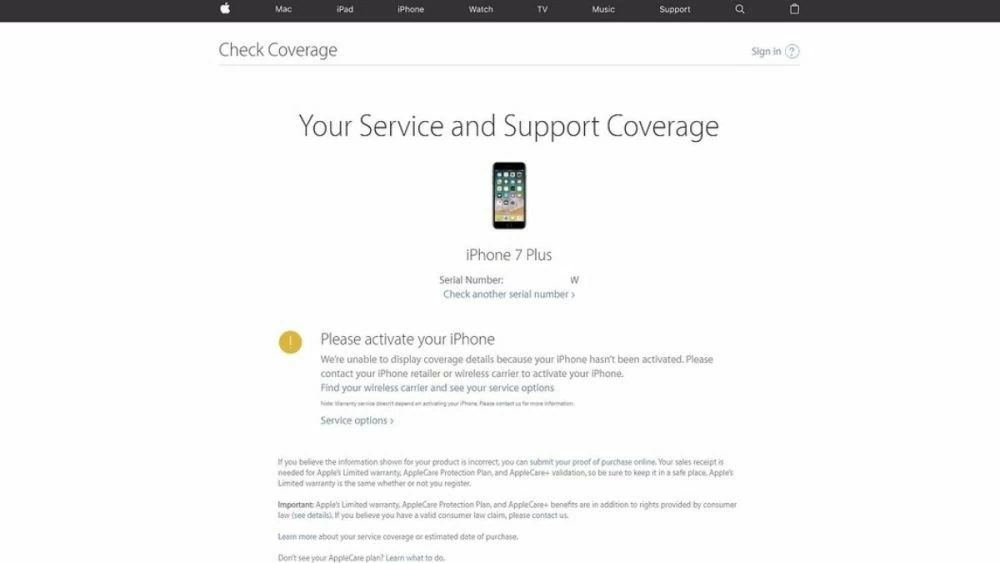 |
Un iPhone activé est un appareil qui a été activé et qui bénéficie de la garantie officielle d'Apple. L'activation a généralement lieu lors de l'achat d'un appareil neuf en magasin ou d'un appareil d'occasion. Vous pouvez facilement vérifier la date d'activation de votre iPhone.
Il est essentiel de vérifier si un iPhone a été activé avant de l'acheter, afin de garantir son authenticité et d'éviter les contrefaçons et les produits reconditionnés. Voici trois méthodes rapides et précises pour vérifier le statut d'activation de votre iPhone.
Comment vérifier si votre iPhone est actif en utilisant l'état de mise à jour.
Pour vérifier la date d'activation la plus récente de votre iPhone, vous pouvez suivre ces étapes :
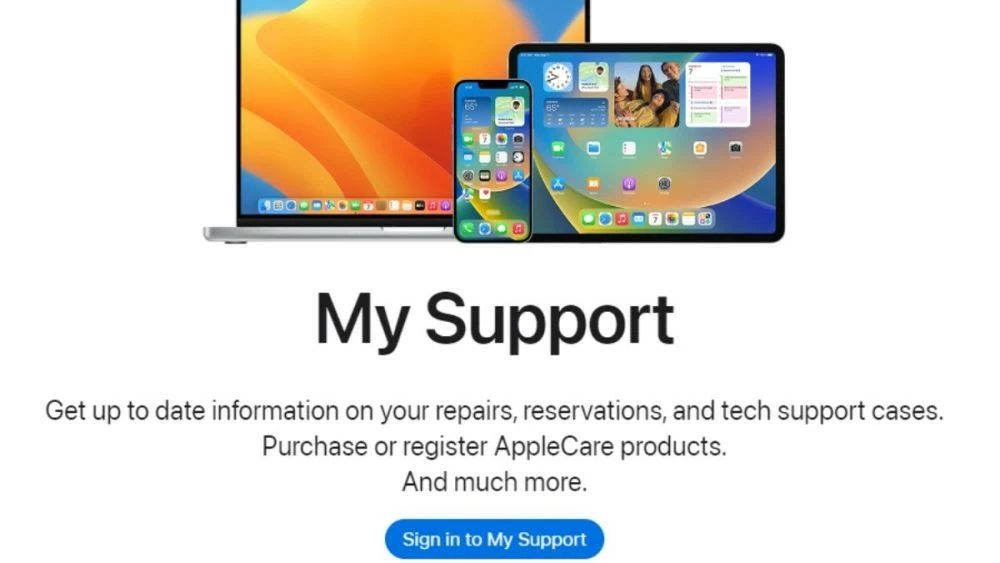
Étape 1 : Accédez au lien : https://support.apple.com/my-support et sélectionnez « Se connecter à Mon assistance ».
 |
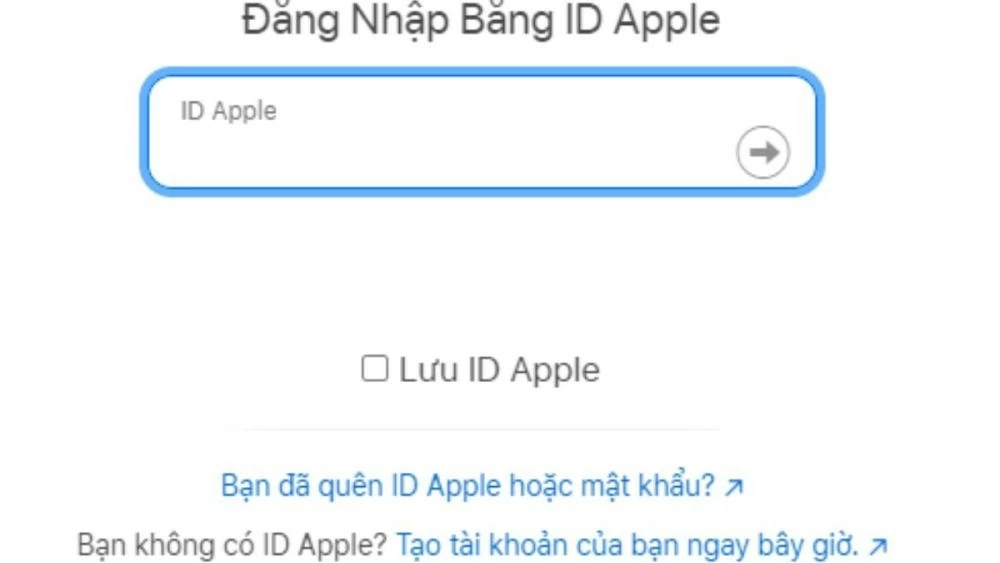
Étape 2 : Connectez-vous au compte iCloud de l’iPhone dont vous souhaitez vérifier la date d’activation.
 |
Étape 3 : Effectuez une authentification à deux facteurs conformément à vos paramètres iCloud pour vérifier plus en détail l’état d’activation de l’iPhone.
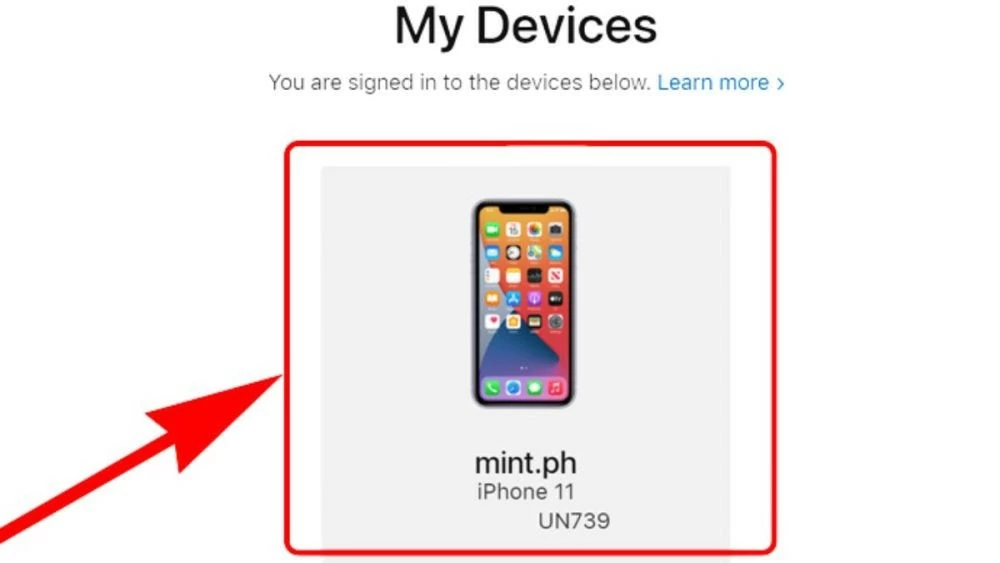 |
Étape 4 : Une fois connecté à iCloud, vous verrez la liste des appareils utilisant iCloud. Pour vérifier l’état et la date d’activation de votre iPhone, touchez chaque appareil dans la liste.
Instructions pour vérifier l'activation de votre iPhone sur le site web d'Apple.
Pour utiliser cette méthode afin de vérifier l'état d'activation de votre iPhone, vous devez d'abord connaître son numéro IMEI. Voici les étapes à suivre :
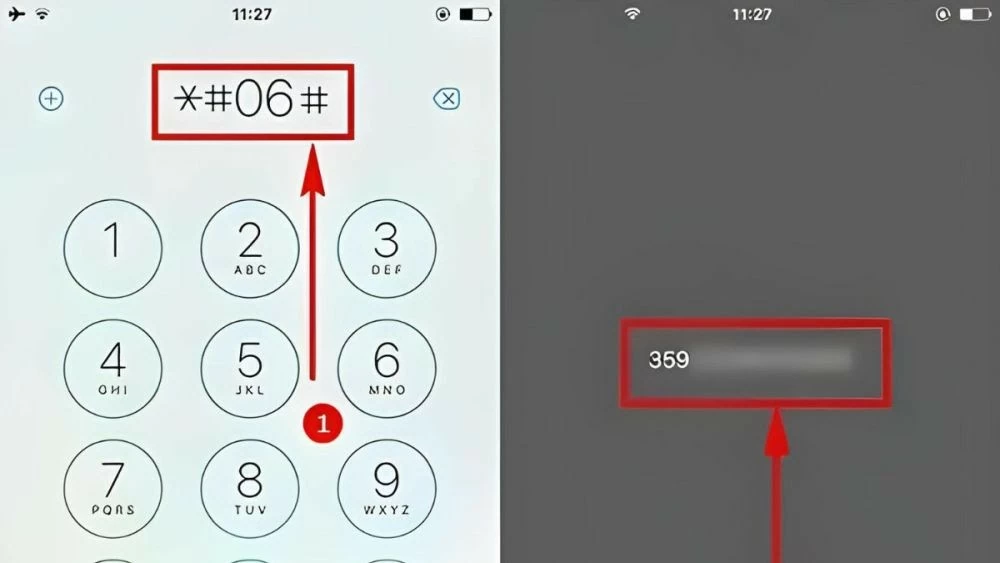
Étape 1 : Composez le code *#06# et appuyez sur la touche d’appel. Le numéro IMEI s’affichera immédiatement à l’écran.
 |
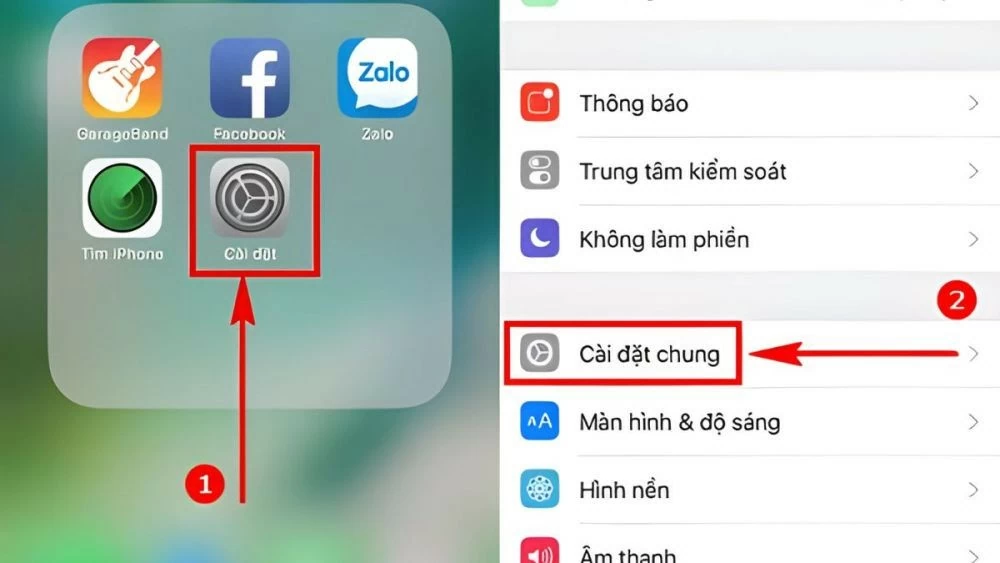
Étape 2 : Ouvrez « Paramètres », sélectionnez « Général », puis « À propos ». Ensuite, faites défiler vers le bas pour afficher le numéro IMEI de l’appareil.
 |
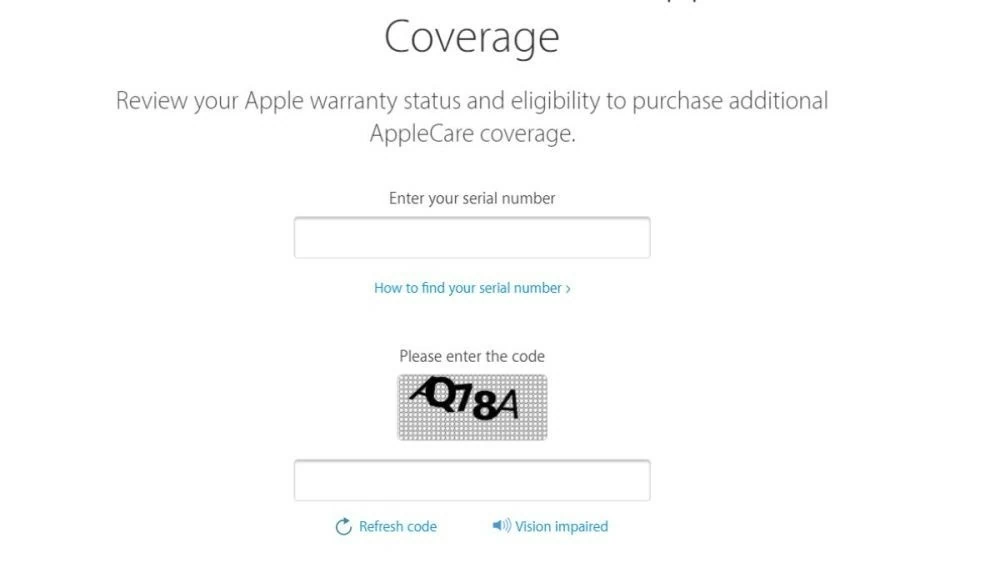
Étape 3 : Une fois que vous connaissez le numéro IMEI, rendez-vous sur https://checkcoverage.apple.com/vn/en/ pour vérifier si votre iPhone est actif.
Étape 4 : Saisissez le numéro IMEI de l’appareil pour vérifier la date d’activation et la période de garantie. Vous devrez saisir le code de vérification demandé par le système. Cliquez ensuite sur « Continuer ».
 |
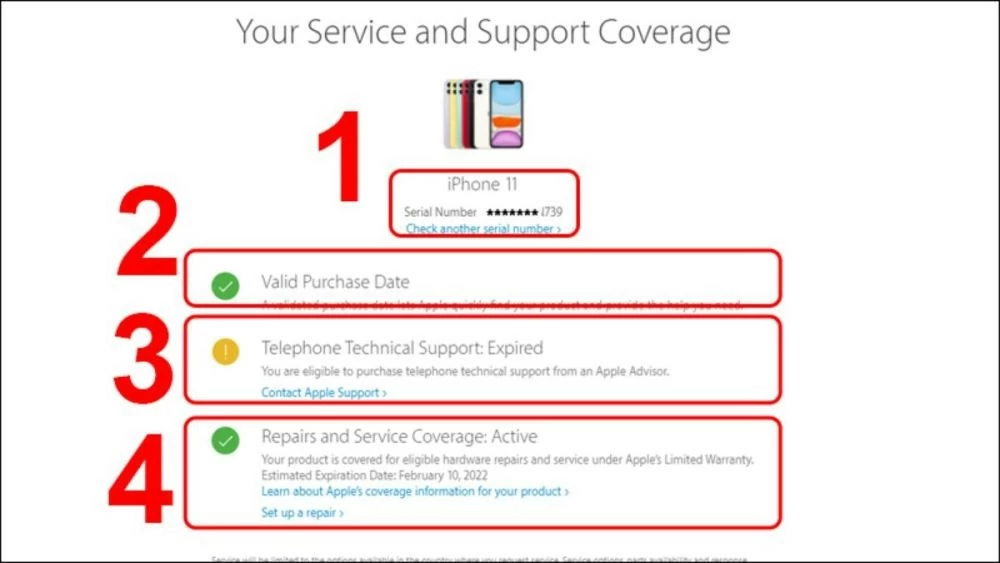
Étape 5 : Le système prendra un certain temps pour vérifier les informations et afficher les détails comme suit :
- Nom et numéro de série de l'appareil.
- Date d'activation valide (la date à laquelle l'appareil a été activé par Apple).
- Assistance technique par téléphone : expirée (la garantie du logiciel a expiré).
- Garantie de réparation et d'entretien : Expirée (la garantie matérielle est terminée).
Pour les appareils à partir de l'iPhone 7, la période de garantie peut être plus longue. Dans la section « Couverture des réparations et du service : expirée », lors de la vérification de l'état d'activation, le système affichera la date d'activation de l'appareil et la date d'expiration de la garantie.
 |
Instructions pour vérifier la date d'activation d'un iPhone à l'aide de son IMEI.
Outre les méthodes ci-dessus, vous pouvez également vérifier l'état d'activation de votre iPhone à l'aide de son numéro IMEI en suivant ces étapes :
Étape 1 : Accédez au site web : https://imeipro.info/. Saisissez le numéro IMEI de votre iPhone et cliquez sur le bouton « Vérifier ».
Étape 2 : Les informations concernant votre iPhone s’affichent à l’écran, notamment la date d’activation dans la section « Date d’achat estimée ». Vérifier l’état d’activation de votre iPhone est simple et rapide.
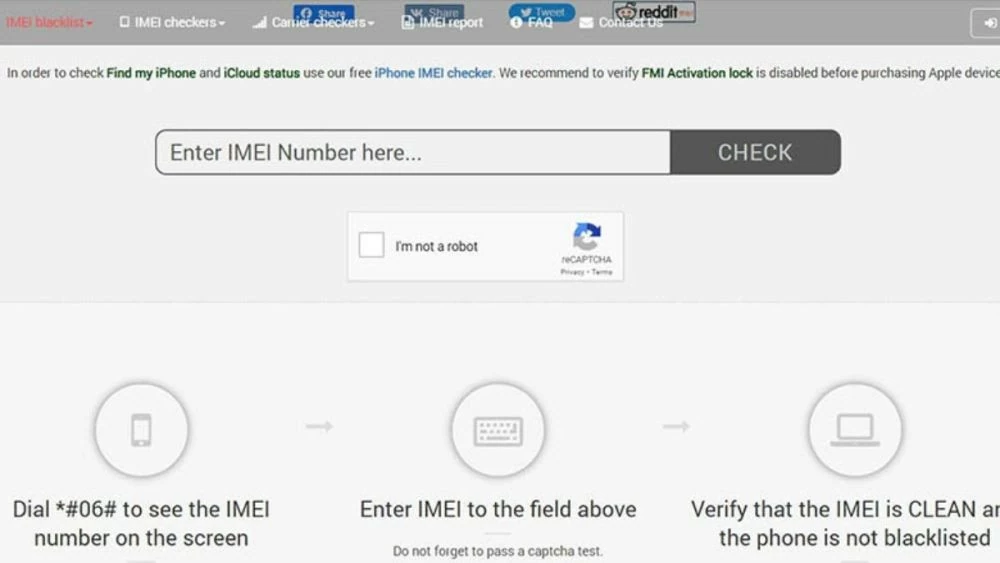 |
Cet article vous a expliqué comment vérifier facilement et rapidement si un iPhone a été activé, ainsi que sa date d'activation. Vérifier le statut d'activation d'un iPhone vous permet d'éviter les risques lors de l'achat d'un appareil. Appliquez ces méthodes pour vous assurer que votre appareil est neuf et n'a jamais été utilisé.
Source : https://baoquocte.vn/check-iphone-active-vo-cung-don-gian-285052.html

![[Photo] Le président de l'Assemblée nationale, Tran Thanh Man, en collaboration avec le Comité permanent du Comité économique et financier](https://vphoto.vietnam.vn/thumb/1200x675/vietnam/resource/IMAGE/2026/05/20/1779249584387_ndo_br_1-jpg.webp)
![[Photo] Le secrétaire général et président To Lam préside une réunion sur l'évaluation des ressources nationales pour le développement.](https://vphoto.vietnam.vn/thumb/1200x675/vietnam/resource/IMAGE/2026/05/20/1779253785852_a1-bnd-2943-8519-jpg.webp)
































































































Comment (0)