

Lorsque vous achetez un nouveau téléphone, vous pouvez transférer vos contacts de votre ancien iPhone vers votre nouvel iPhone sans passer par iCloud. Voici quelques méthodes simples pour y parvenir !
 |
Comment transférer des contacts d'un iPhone à un autre via Bluetooth
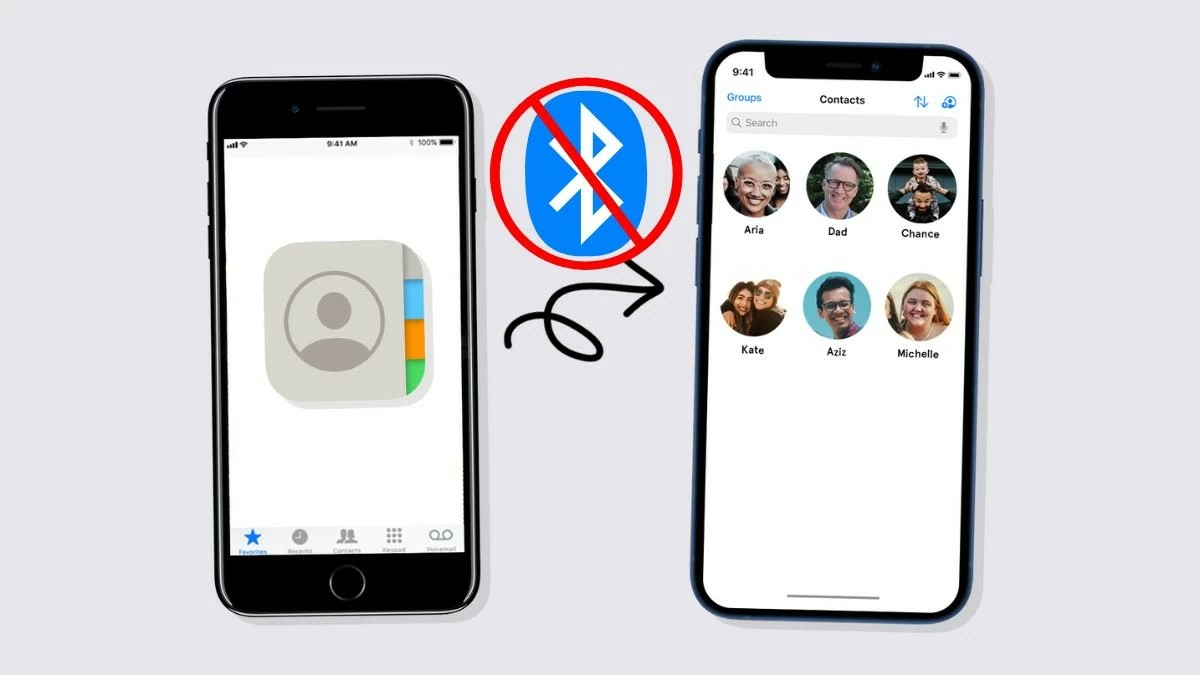
Le transfert de contacts via Bluetooth est courant sur les appareils Android, mais n'est pas disponible sur iPhone. Le Bluetooth ne prend pas en charge le partage de contacts ni le transfert de fichiers sur iPhone. Vous devrez donc utiliser d'autres méthodes comme iCloud, iTunes ou des applications tierces.
 |
Comment transférer des contacts d'un iPhone à un autre iPhone via iCloud
Pour cela, les deux iPhones doivent être connectés au même compte iCloud et disposer d'une connexion Wi-Fi stable pendant la synchronisation des contacts. En cas d'interruption de la connexion Internet, la synchronisation devra être relancée.
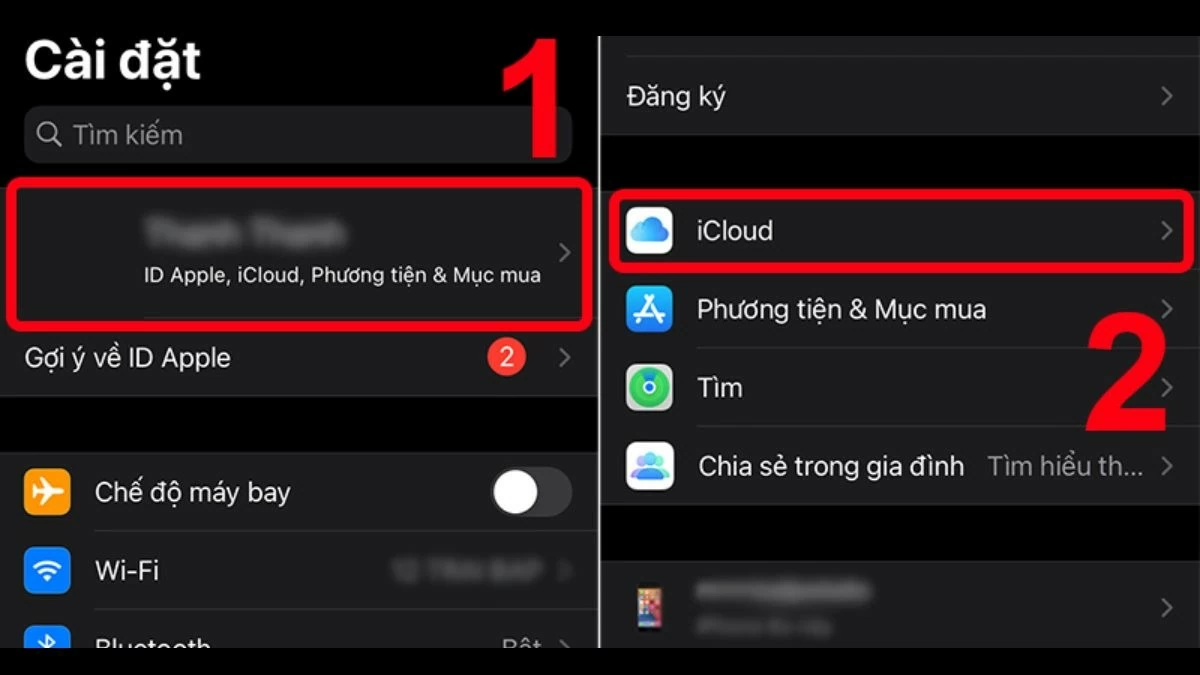
Étape 1 : Sur votre ancien iPhone, accédez à « Réglages », sélectionnez « Identifiant Apple », puis appuyez sur « iCloud ».
 |
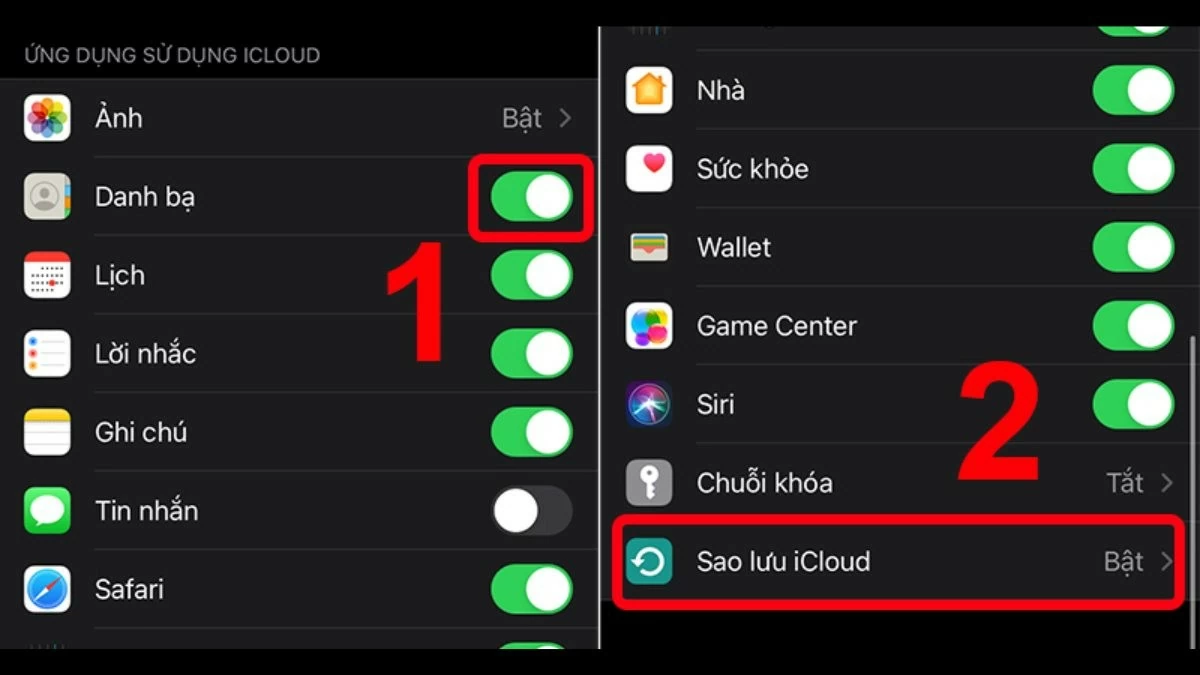
Étape 2 : Activez le mode « Contacts » et faites défiler vers le bas pour trouver « Sauvegarde iCloud », puis activez-la.
 |
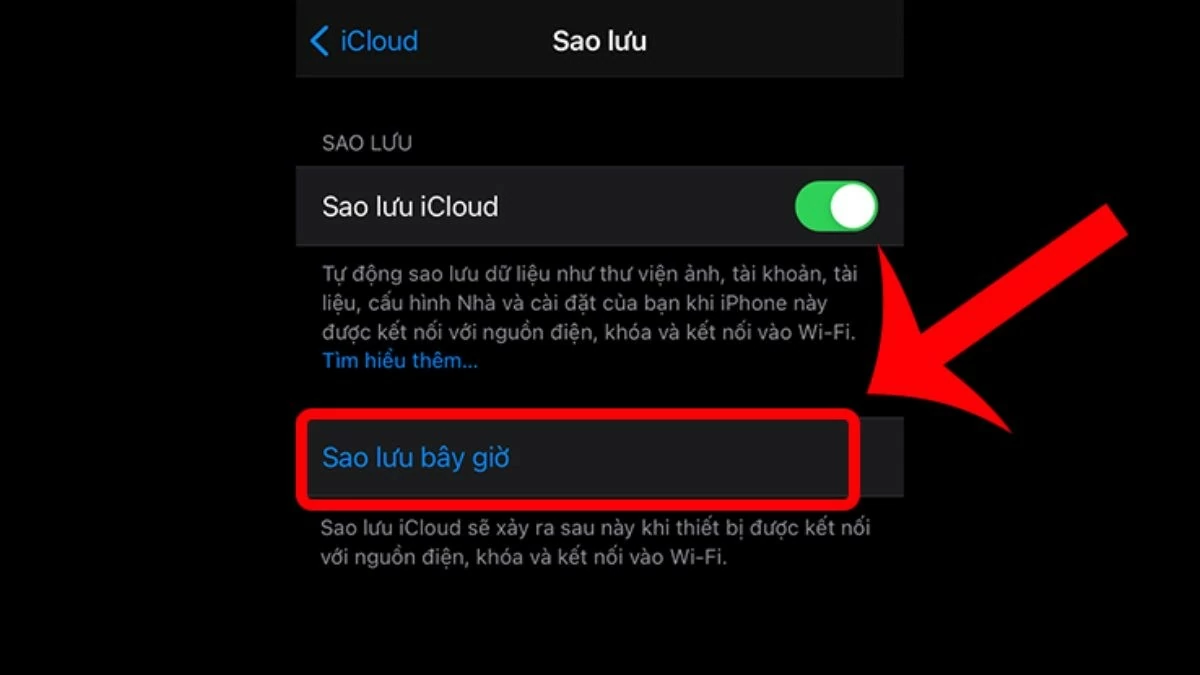
Étape 3 : Cliquez sur « Sauvegarder maintenant » sous Sauvegarde iCloud.
 |
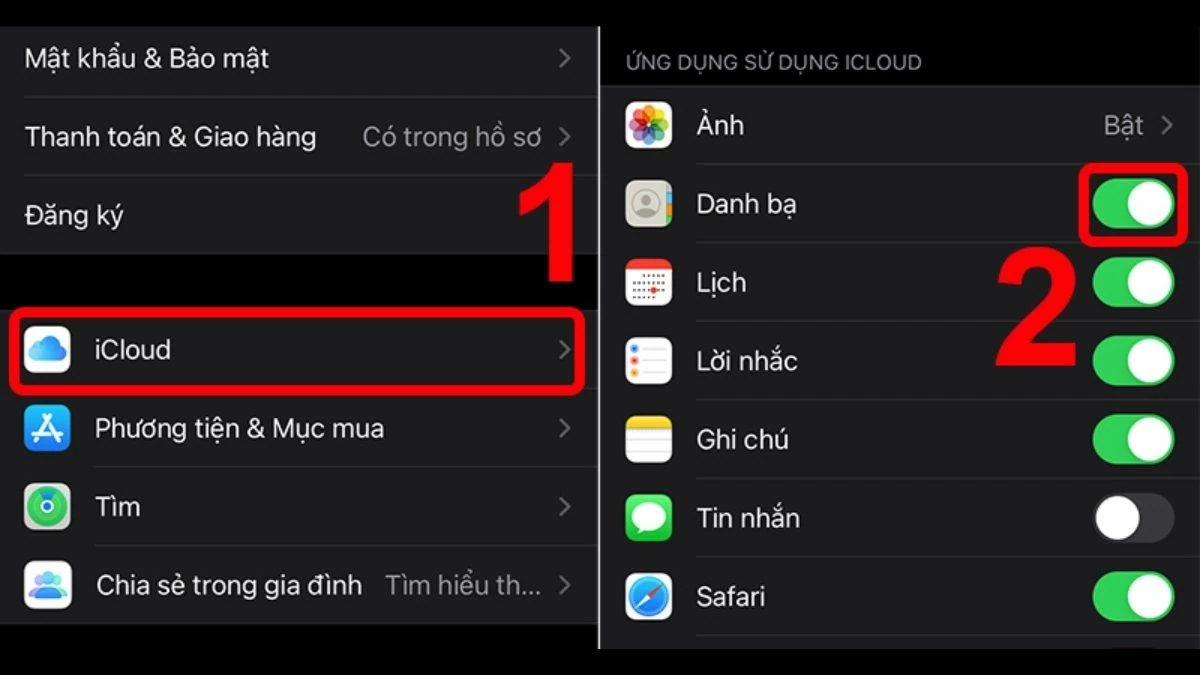
Étape 4 : Sur votre nouvel iPhone, accédez à « Réglages », sélectionnez « Identifiant Apple », puis « iCloud » et activez « Contacts ».
 |
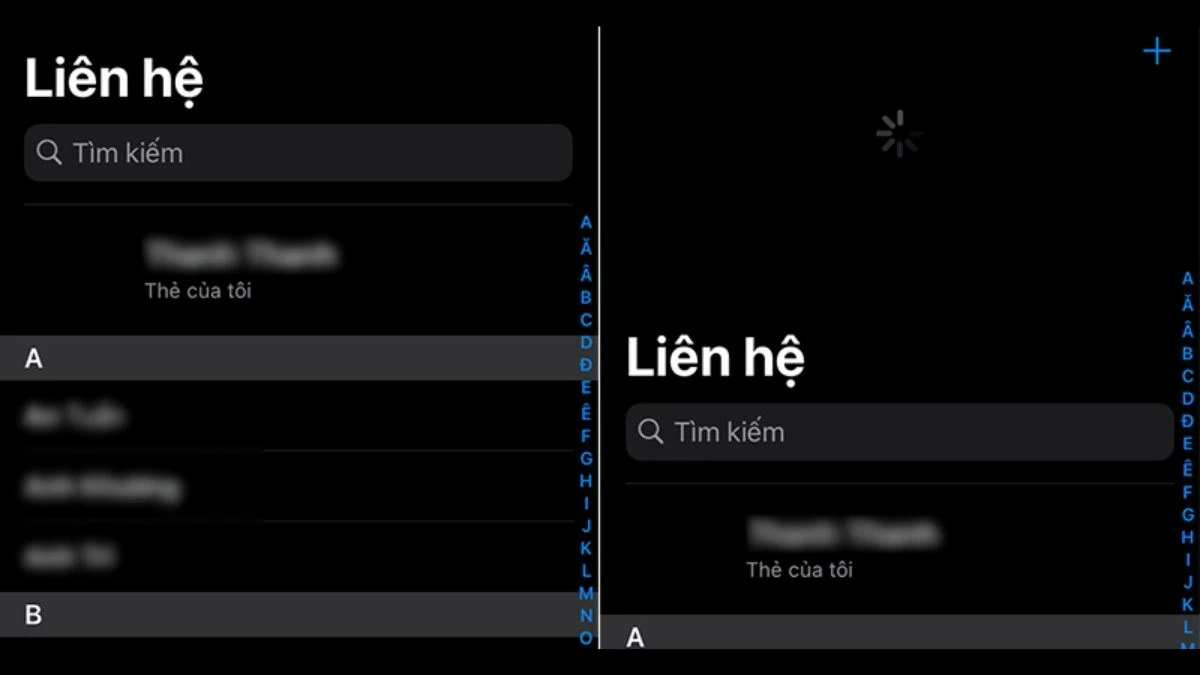
Étape 5 : Après avoir activé « Contacts », ouvrez l’application Contacts et rechargez-la. Patientez quelques minutes le temps que la sauvegarde et la synchronisation se terminent ; les contacts apparaîtront ensuite sur votre nouvel iPhone.
 |
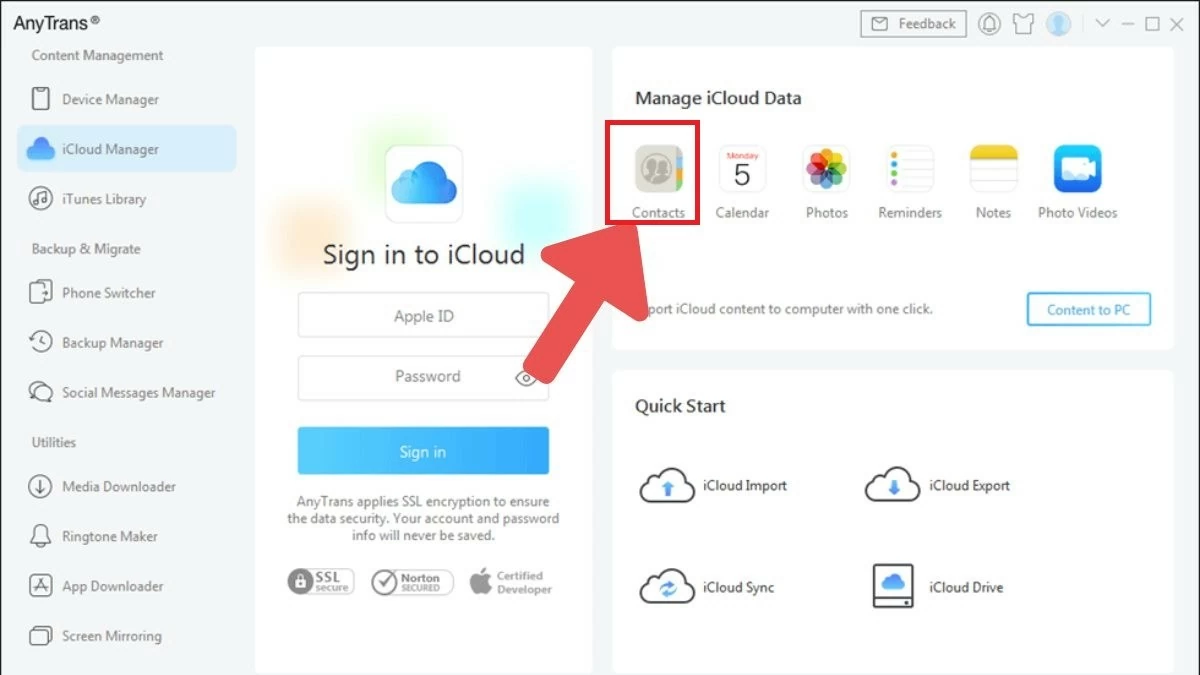
Remarque : Si votre ancien iPhone est endommagé ou perdu, le transfert de vos contacts peut s’avérer plus complexe. Toutefois, si la sauvegarde des contacts iCloud est activée, vos informations sont toujours conservées. Il vous suffit de vous connecter à icloud.com pour consulter vos contacts. Lorsque vous vous connecterez à votre compte iCloud sur votre nouvel iPhone, vos contacts seront automatiquement ajoutés à votre répertoire.
 |
Instructions pour transférer des contacts d'un iPhone à un autre via AirDrop
AirDrop est une fonctionnalité intégrée à l'iPhone qui permet de partager des données entre appareils iOS et macOS. C'est un moyen simple de transférer des contacts vers un nouvel iPhone. Vous pouvez également utiliser cette méthode pour transférer des contacts vers d'autres appareils via iCloud.
Étape 1 : Ouvrez le panneau de configuration rapide de votre ancien iPhone, appuyez longuement sur la première zone, puis sélectionnez « AirDrop ».
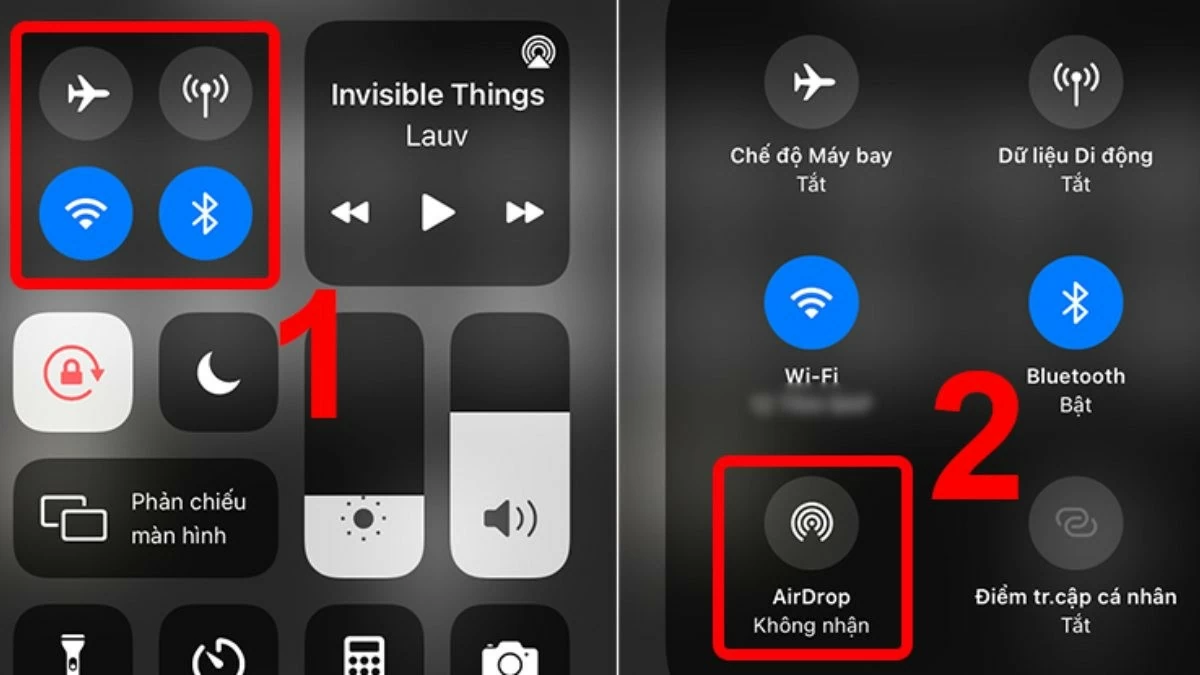 |
Étape 2 : Touchez « Contacts » pour activer AirDrop. Cela vous permet de transférer des contacts d’un iPhone à un autre sans utiliser iCloud.
 |
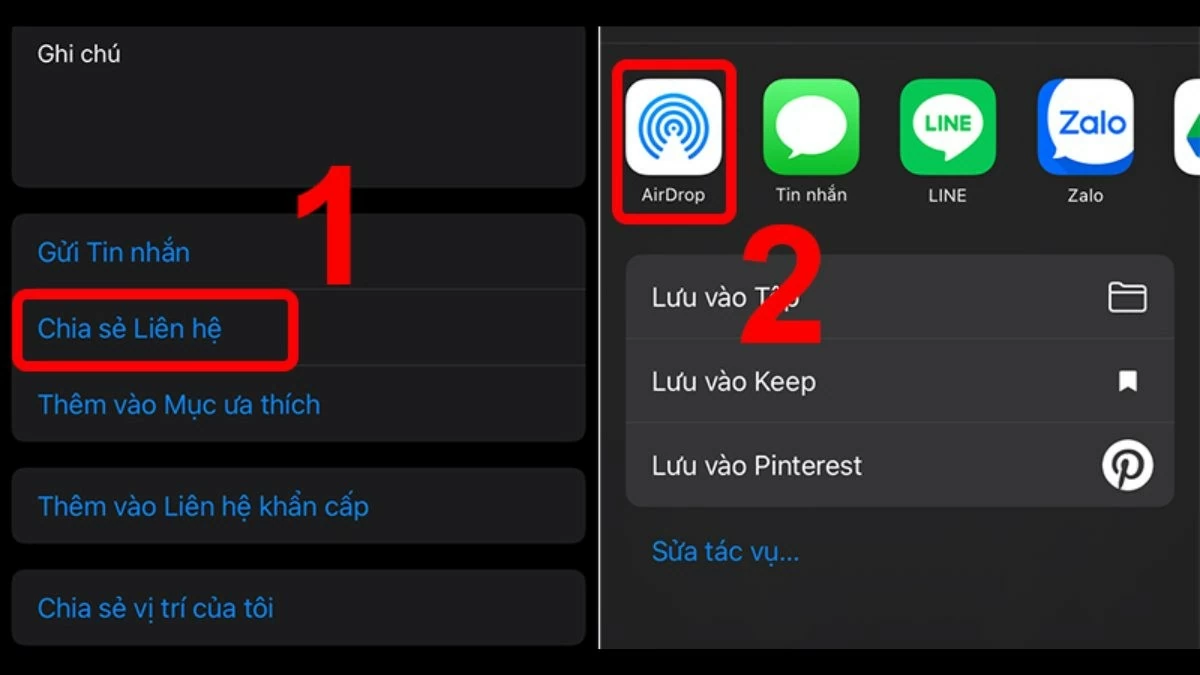
Étape 3 : Ouvrez l’application Contacts sur votre ancien iPhone, sélectionnez les contacts que vous souhaitez transférer, puis appuyez sur « Partager les contacts ». Choisissez AirDrop comme méthode de partage, puis sélectionnez le nom de votre nouvel iPhone et patientez quelques instants jusqu’à la fin du processus de partage.
 |
Remarque : Cette méthode ne permet pas de transférer plusieurs contacts d’un iPhone à un autre simultanément. Par conséquent, le transfert de tous vos contacts peut prendre beaucoup de temps.
Comment transférer des contacts d'un iPhone à un autre avec iTunes
Cette méthode est plus complexe, mais elle permet de transférer des contacts sans iCloud. Vous pouvez synchroniser plusieurs contacts simultanément, au lieu de les partager un par un comme avec AirDrop.
Instructions pour transférer les contacts d'un ancien iPhone vers un ordinateur
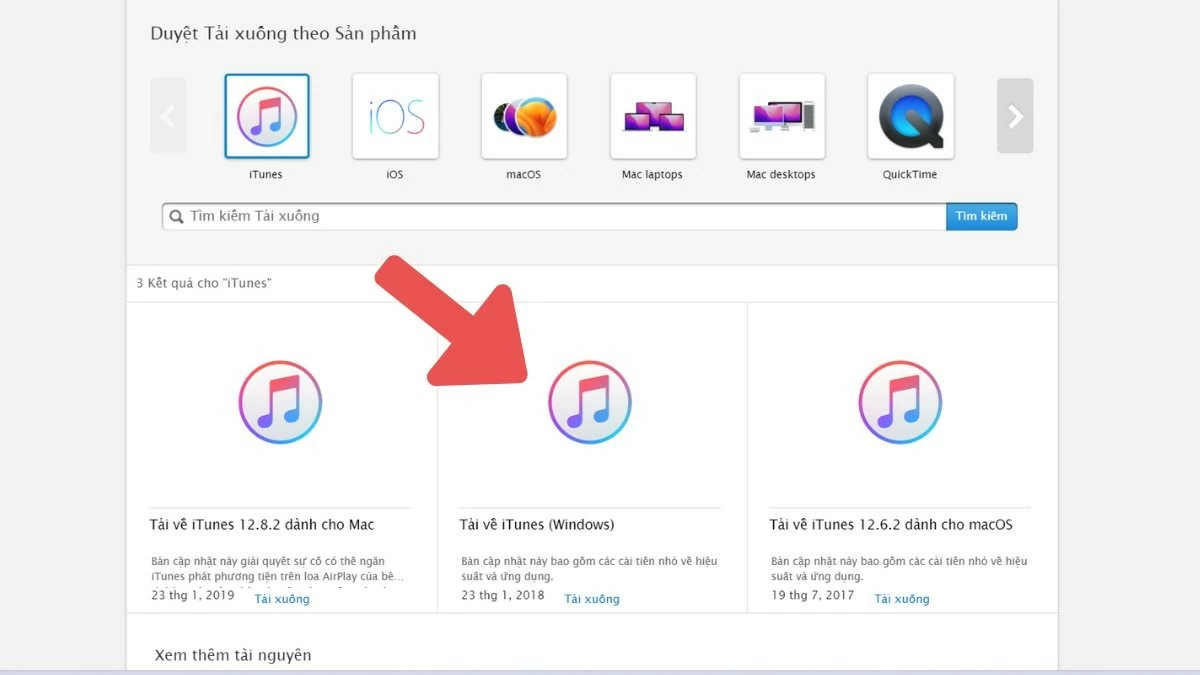
Étape 1 : Téléchargez et installez iTunes sur votre ordinateur à partir de ce lien (https://support.apple.com/downloads/itunes). Une fois l’installation terminée, connectez votre ancien iPhone à votre ordinateur et ouvrez iTunes.
 |
Étape 2 : Ensuite, cliquez sur l’icône iPhone dans la barre de menu iTunes.
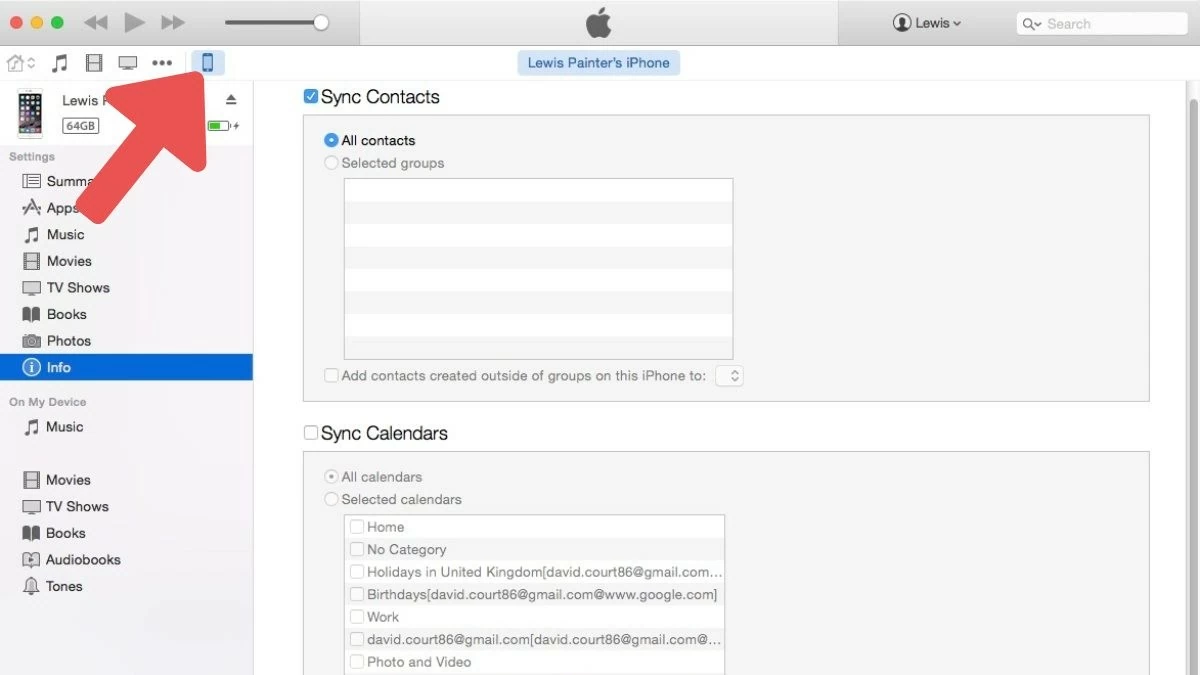 |
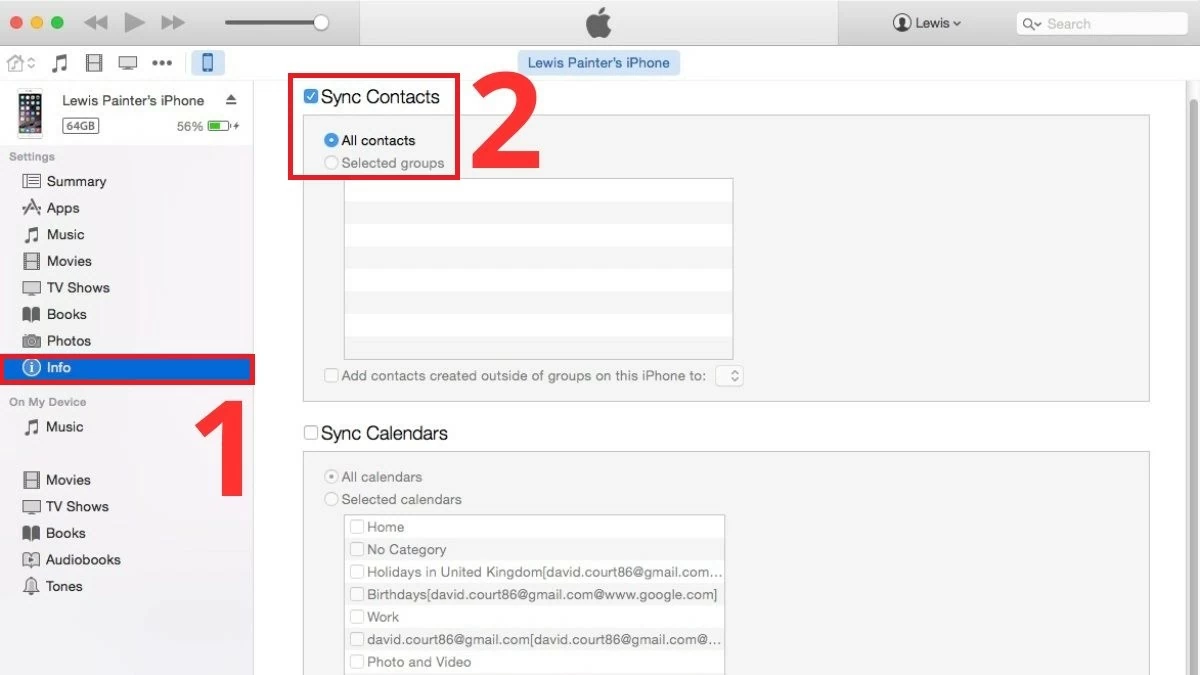
Étape 3 : Cliquez sur « Info », sélectionnez « Synchroniser les contacts avec », puis cliquez sur « Appliquer » et attendez que la synchronisation des contacts soit terminée.
 |
Instructions pour transférer les contacts de votre ordinateur vers votre nouvel iPhone
Une fois la synchronisation des contacts de votre ancien iPhone vers votre ordinateur terminée, connectez votre nouvel iPhone à l'ordinateur et suivez ces instructions :
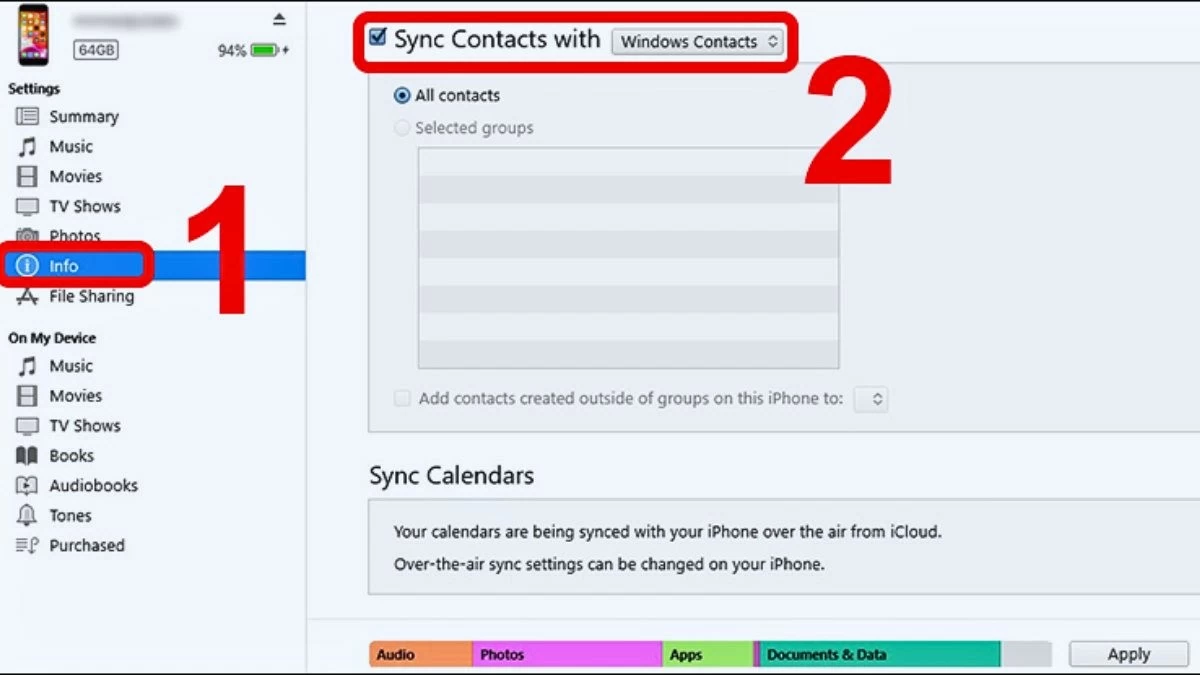
Étape 1 : Ouvrez iTunes, sélectionnez « Infos », activez « Synchroniser les contacts avec » et choisissez « Tous les contacts » pour synchroniser tous les contacts ou « Groupes sélectionnés » si vous souhaitez transférer uniquement certains contacts.
 |
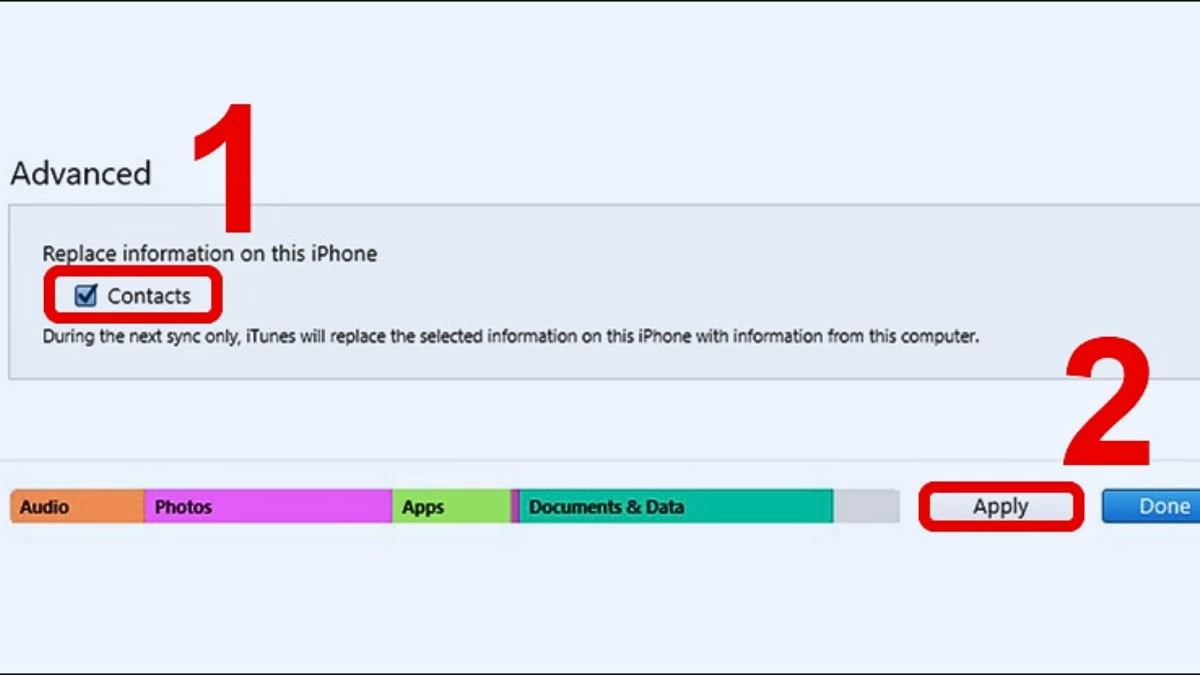
Étape 2 : Faites défiler vers le bas jusqu’à Avancé, sélectionnez « Contacts » sous « Remplacer les informations sur cet iPhone » et cliquez sur « Appliquer ». Les contacts de votre ordinateur seront alors synchronisés avec votre nouvel iPhone. Le transfert de vos contacts entre iPhones via iTunes sur votre ordinateur est maintenant terminé.
 |
Comment transférer des contacts d'un iPhone à un autre via une carte SIM
Transférer ses contacts à l'aide d'une carte SIM est une méthode simple et rapide. Toutefois, il est essentiel de vérifier que la carte SIM de votre ancien iPhone est compatible avec le logement SIM de votre nouvel iPhone.
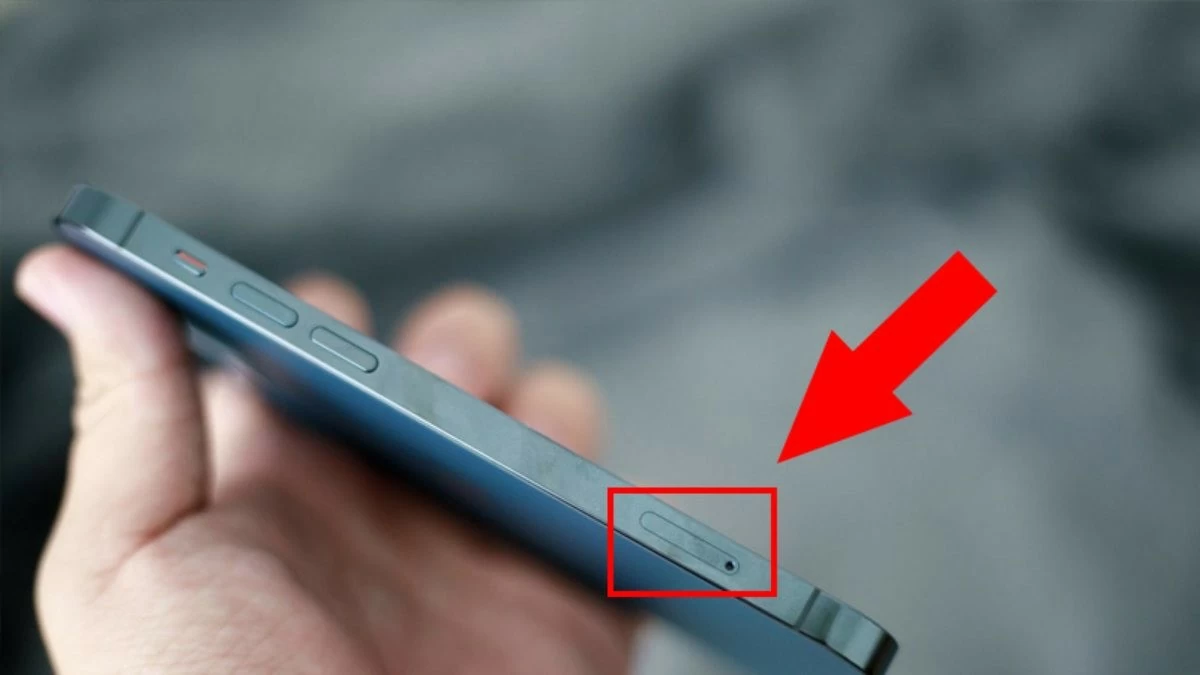
Étape 1 : Retirez la carte SIM de votre ancien iPhone et insérez-la dans votre nouvel iPhone.
 |
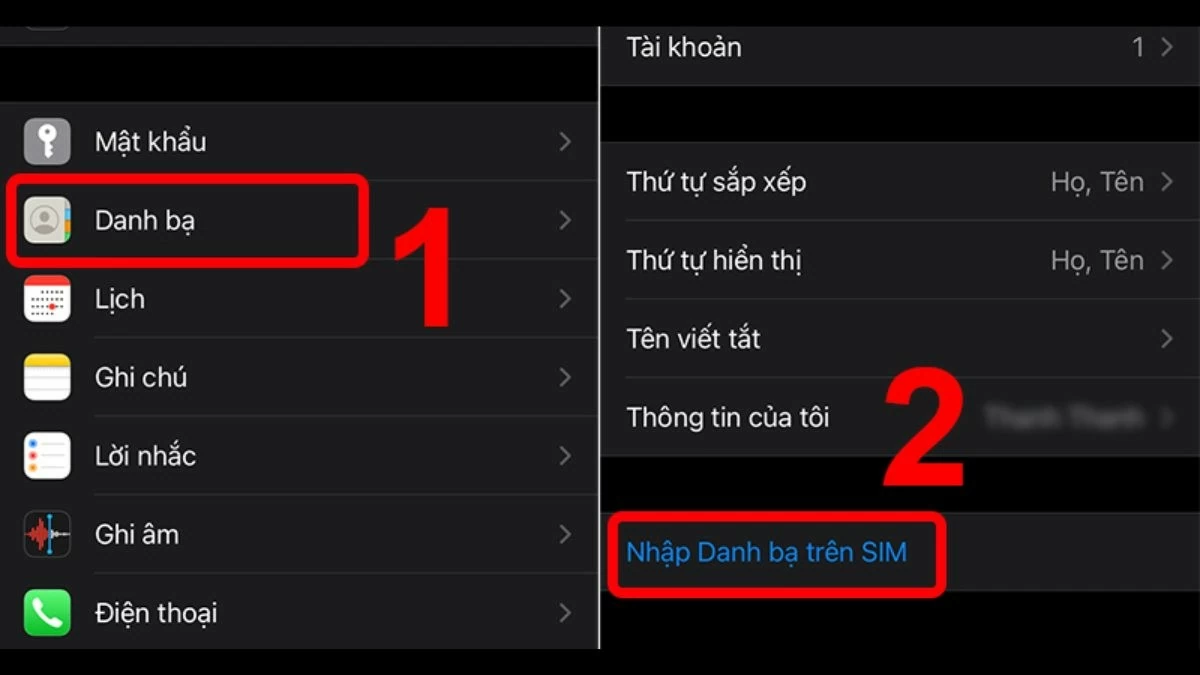
Étape 2 : Sur votre nouvel iPhone, accédez à « Réglages », sélectionnez « Contacts », puis appuyez sur « Importer les contacts depuis la carte SIM ». Attendez ensuite la fin de la synchronisation et vérifiez vos contacts pour voir s’ils ont été transférés.
 |
Guide simple pour transférer des contacts d'un iPhone à un autre avec AnyTrans
Outre les méthodes mentionnées ci-dessus, vous pouvez utiliser un logiciel tiers pour transférer vos contacts sur iPhone. AnyTrans est un outil pratique qui vous permettra d'effectuer cette opération rapidement.
Étape 1 : Téléchargez et installez le logiciel AnyTrans sur votre ordinateur à partir de ce lien (https://anytrans.en.softonic.com/). Ce logiciel vous permet de transférer des contacts d’un iPhone à un autre sans utiliser iCloud.
Étape 2 : Ensuite, connectez les deux iPhones à l’ordinateur.
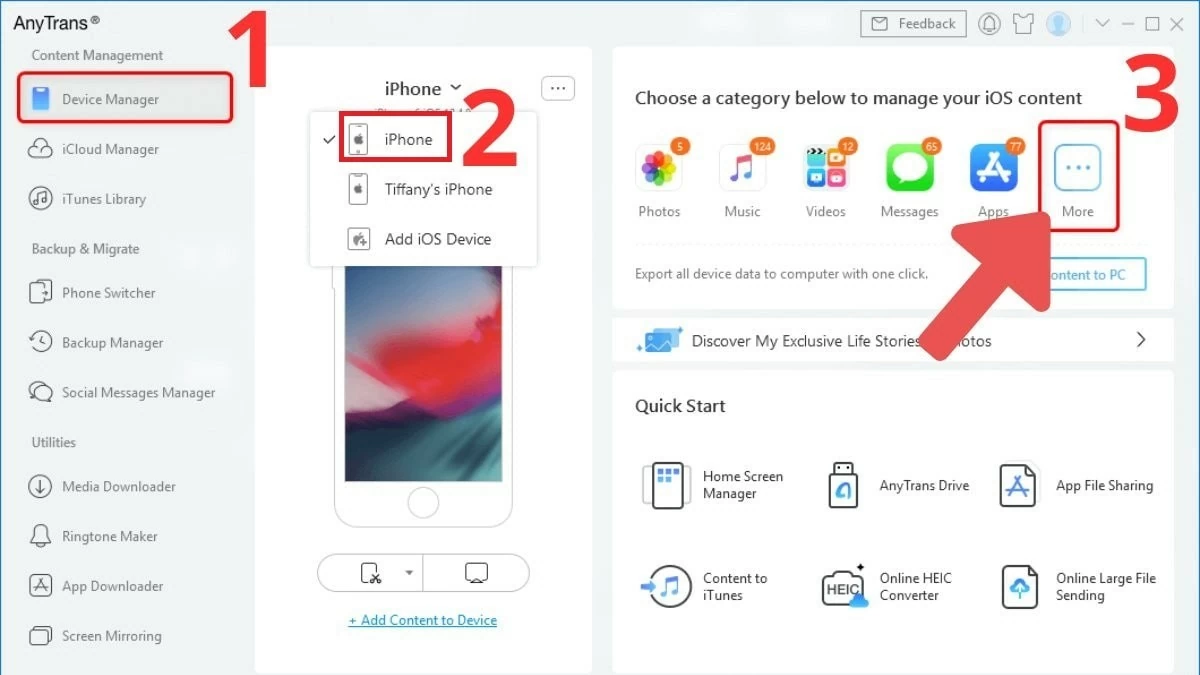
Étape 3 : Dans le logiciel AnyTrans, sélectionnez l’ancien nom de l’iPhone dans le menu de gauche, puis sélectionnez « Plus ».
 |
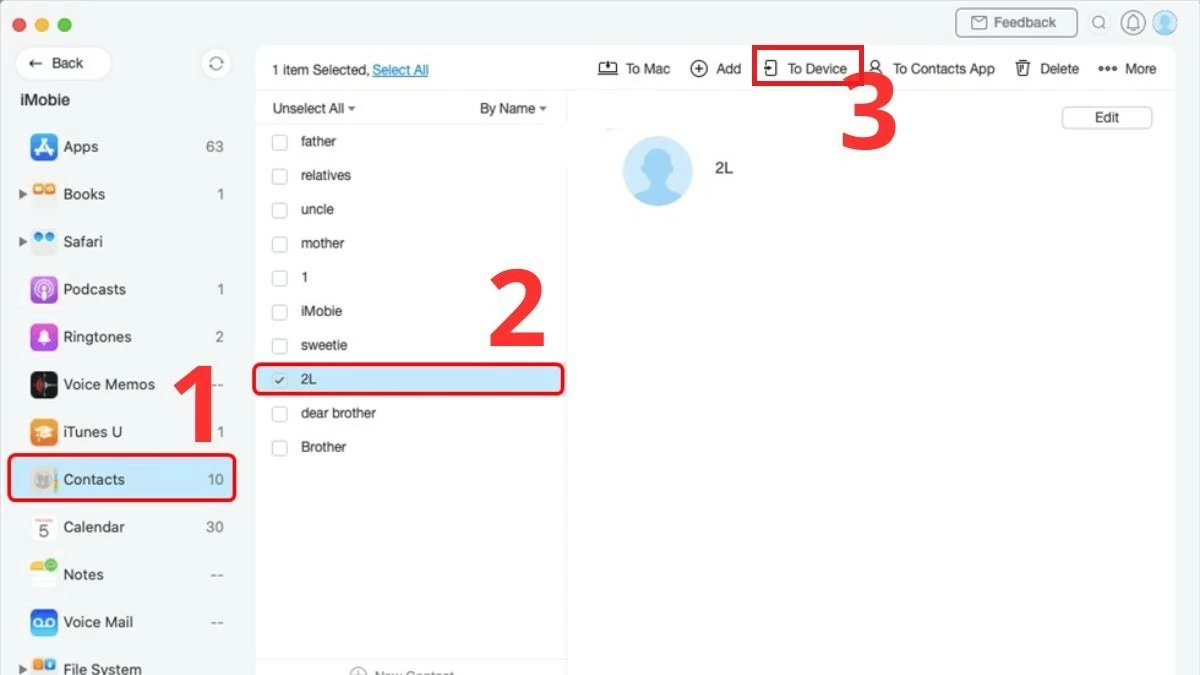
Étape 4 : Sélectionnez « Contacts », puis cliquez sur « Tout sélectionner » pour sélectionner tous les contacts de votre carnet d’adresses, ou sélectionnez les contacts spécifiques que vous souhaitez transférer. Enfin, cliquez sur « Vers l’appareil », sélectionnez le nom de votre nouvel iPhone et attendez la fin de la synchronisation.
 |
Comment transférer des contacts d'un iPhone à un autre à l'aide du guide rapide
Vous pouvez synchroniser les contacts d'un iPhone à un autre grâce à la fonction Démarrage rapide. Toutefois, cette méthode ne fonctionne que si le nouvel iPhone est un appareil neuf et qu'il est allumé pour la première fois.
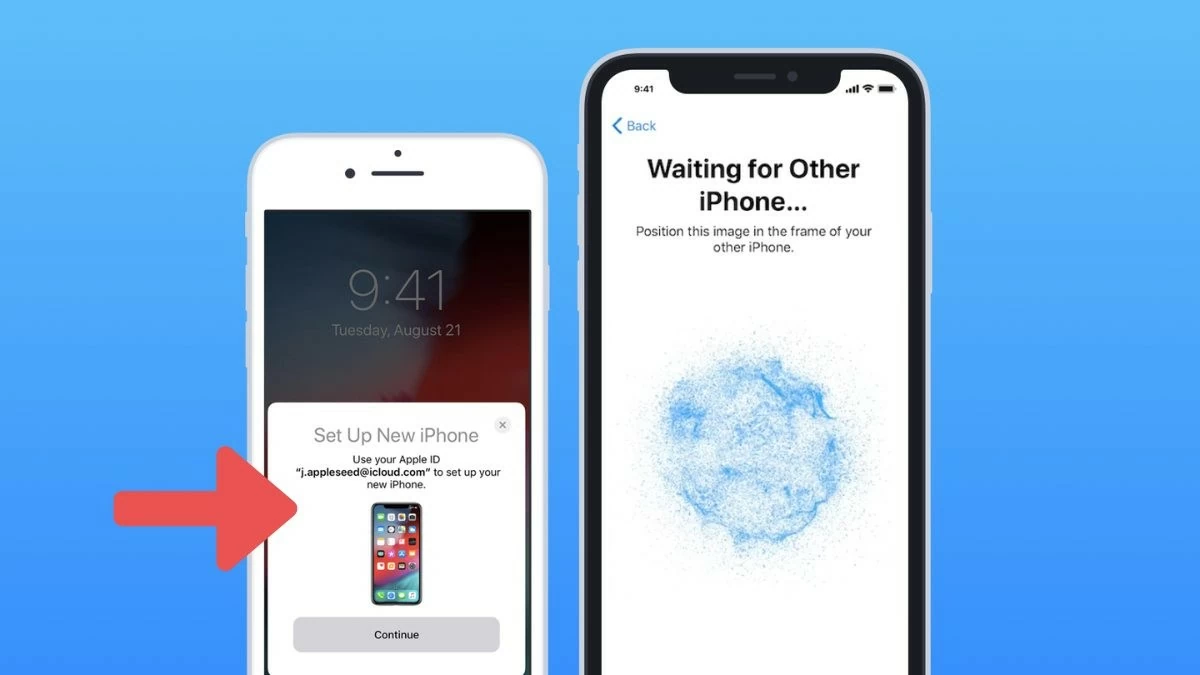
Étape 1 : Placez les deux iPhones côte à côte, allumez le nouvel iPhone, puis allumez l’ancien. Vous recevrez une notification sur l’ancien iPhone vous demandant si vous souhaitez utiliser votre identifiant Apple sur le nouvel iPhone.
 |
Étape 2 : Appuyez simplement sur « Continuer » pour accepter l’utilisation de votre identifiant Apple sur le nouvel iPhone.
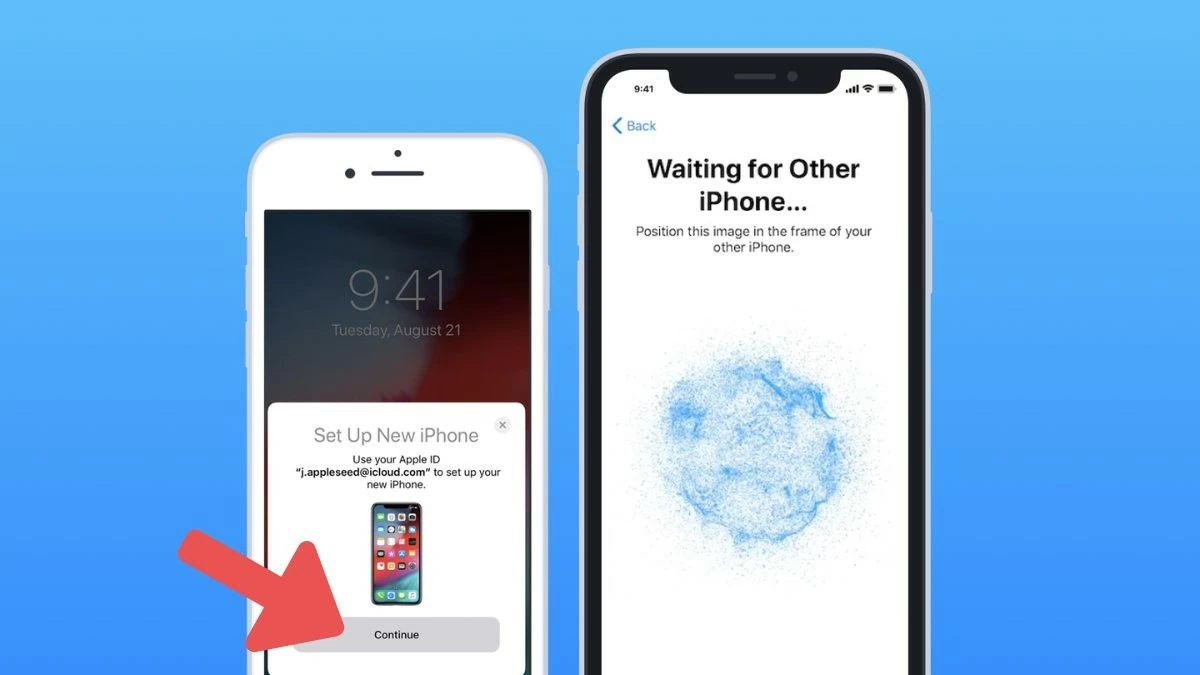 |
Étape 3 : Une fois l’opération acceptée, une icône rotative apparaîtra sur l’ancien iPhone. Il vous suffira ensuite d’utiliser l’ancien iPhone pour scanner cette icône.
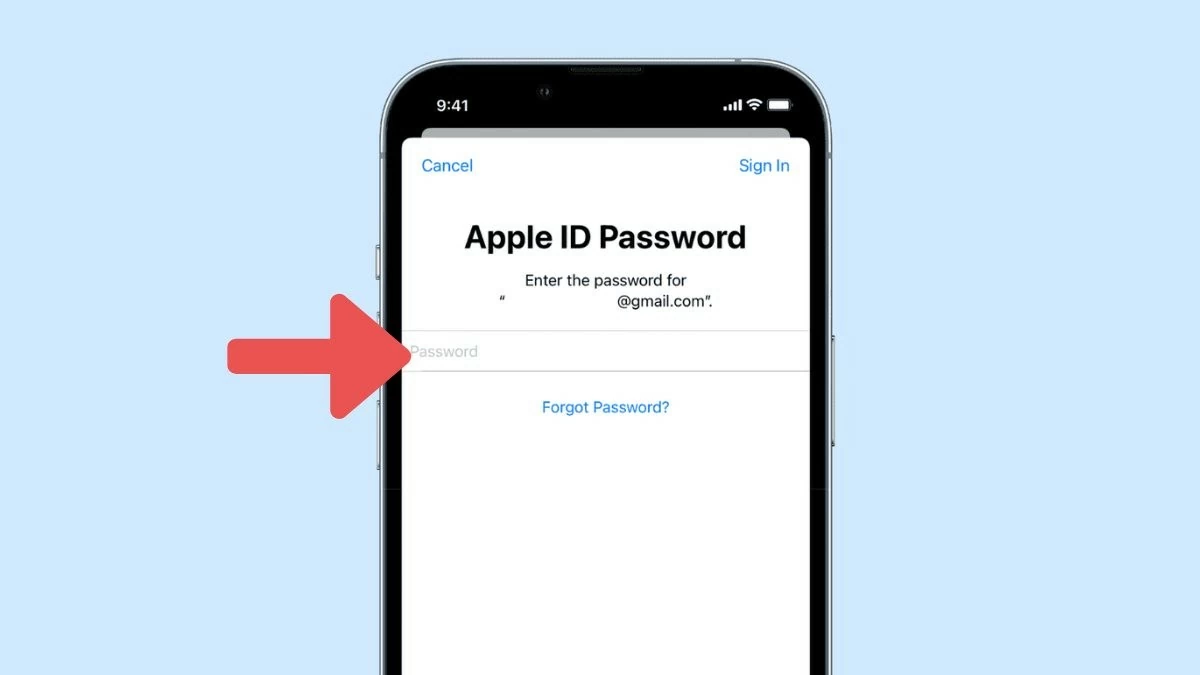
Étape 4 : Saisissez le mot de passe de votre compte Apple depuis votre ancien iPhone vers votre nouvel iPhone, puis suivez les instructions pour configurer et synchroniser les contacts sur votre iPhone.
 |
En résumé, les méthodes pour transférer des contacts d'un iPhone à un autre sans passer par iCloud sont très populaires. Choisissez la méthode qui vous convient le mieux et suivez les instructions pour synchroniser rapidement vos contacts. Si vous avez des questions, n'hésitez pas à laisser un commentaire ci-dessous et partagez cette information utile avec vos amis !
Source : https://baoquocte.vn/xem-ngay-cach-chuyen-danh-ba-tu-iphone-sang-iphone-don-gian-284724.html

![[Photo] Défilé pour célébrer le 50e anniversaire de la fête nationale du Laos](/_next/image?url=https%3A%2F%2Fvphoto.vietnam.vn%2Fthumb%2F1200x675%2Fvietnam%2Fresource%2FIMAGE%2F2025%2F12%2F02%2F1764691918289_ndo_br_0-jpg.webp&w=3840&q=75)
![[Photo] Vénération de la statue de Tuyet Son - un trésor vieux de près de 400 ans à la pagode Keo](/_next/image?url=https%3A%2F%2Fvphoto.vietnam.vn%2Fthumb%2F1200x675%2Fvietnam%2Fresource%2FIMAGE%2F2025%2F12%2F02%2F1764679323086_ndo_br_tempimageomw0hi-4884-jpg.webp&w=3840&q=75)

























































































Comment (0)