

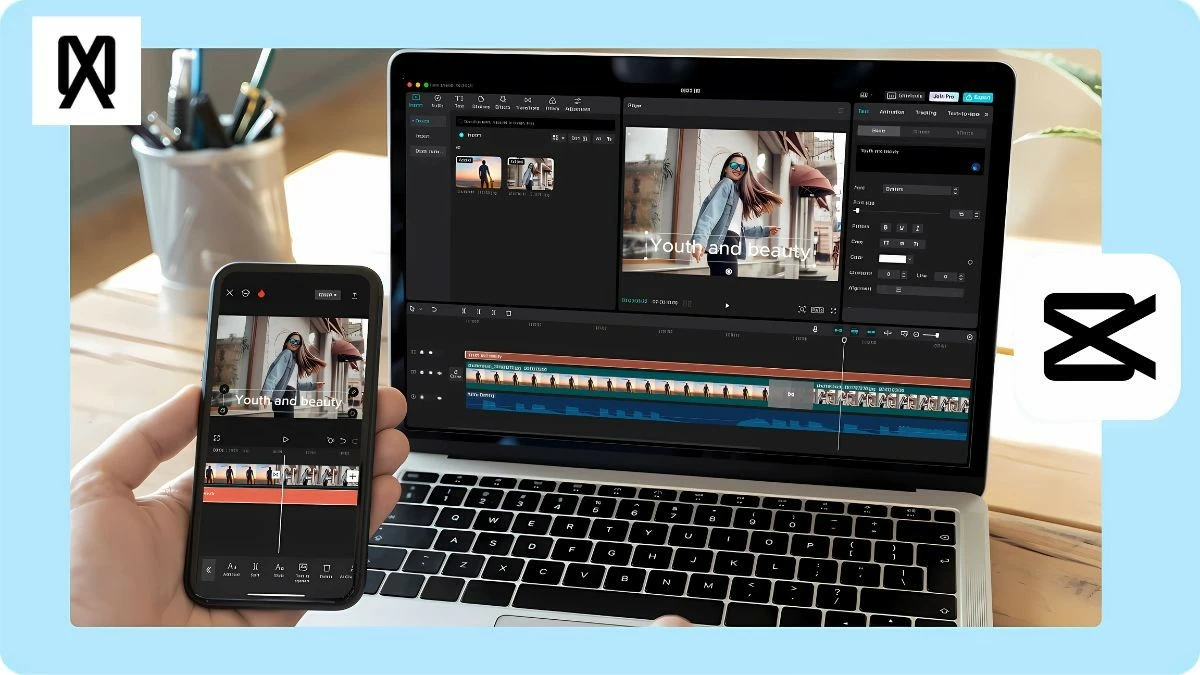
CapCut est un outil de montage vidéo qui vous permet de flouter des parties de vidéos, du texte, des visages ou des objets à votre guise. Découvrez comment l'utiliser sur votre téléphone et votre ordinateur dans cet article !
 |
Instructions pour flouter rapidement des vidéos dans CapCut sur PC.
CapCut est un outil de montage vidéo pratique pour PC, idéal pour créer du contenu professionnel. Vous pouvez facilement flouter une partie ou la totalité de la vidéo en suivant les étapes simples ci-dessous.
Comment flouter facilement une partie d'une vidéo sur CapCut PC.
Si votre vidéo est longue et que vous n'avez besoin de flouter qu'une partie, suivez les étapes ci-dessous :
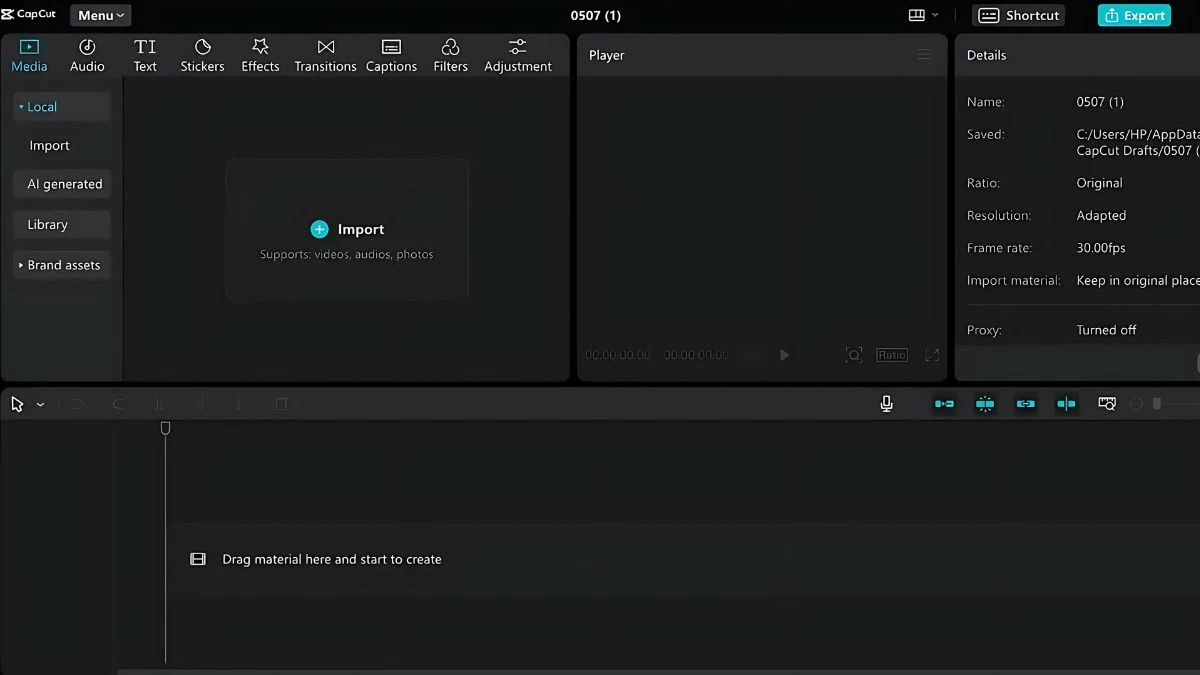
Étape 1 : Connectez-vous à CapCut et sélectionnez « Nouveau projet ». Glissez ensuite la vidéo sur la timeline ou importez-la depuis votre « Bibliothèque » ou votre « Espace ». Vous pouvez également cliquer sur « Importer » pour ajouter des vidéos pendant le montage.
 |
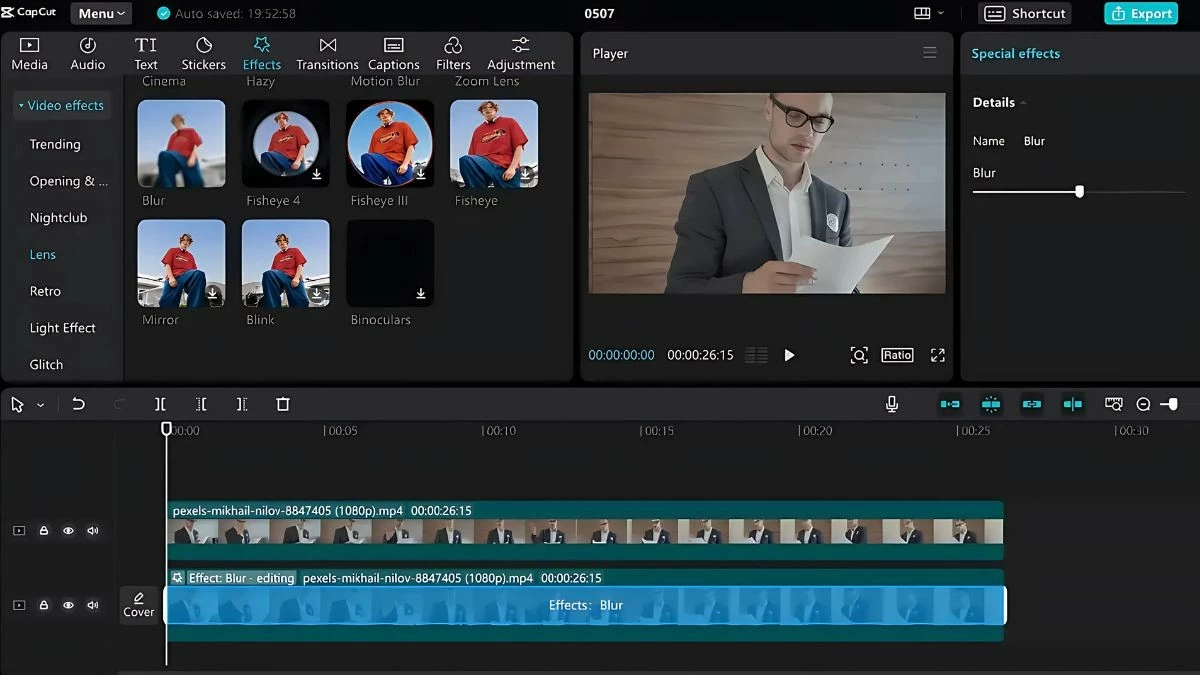
Étape 2 : Sur la timeline, faites un clic droit et sélectionnez « Copier » pour créer une copie de la vidéo et collez-la dans la seconde timeline. Ensuite, allez dans l’onglet « Effets », sélectionnez « Objectif », puis trouvez l’effet « Flou » et faites-le glisser sur la vidéo originale.
 |
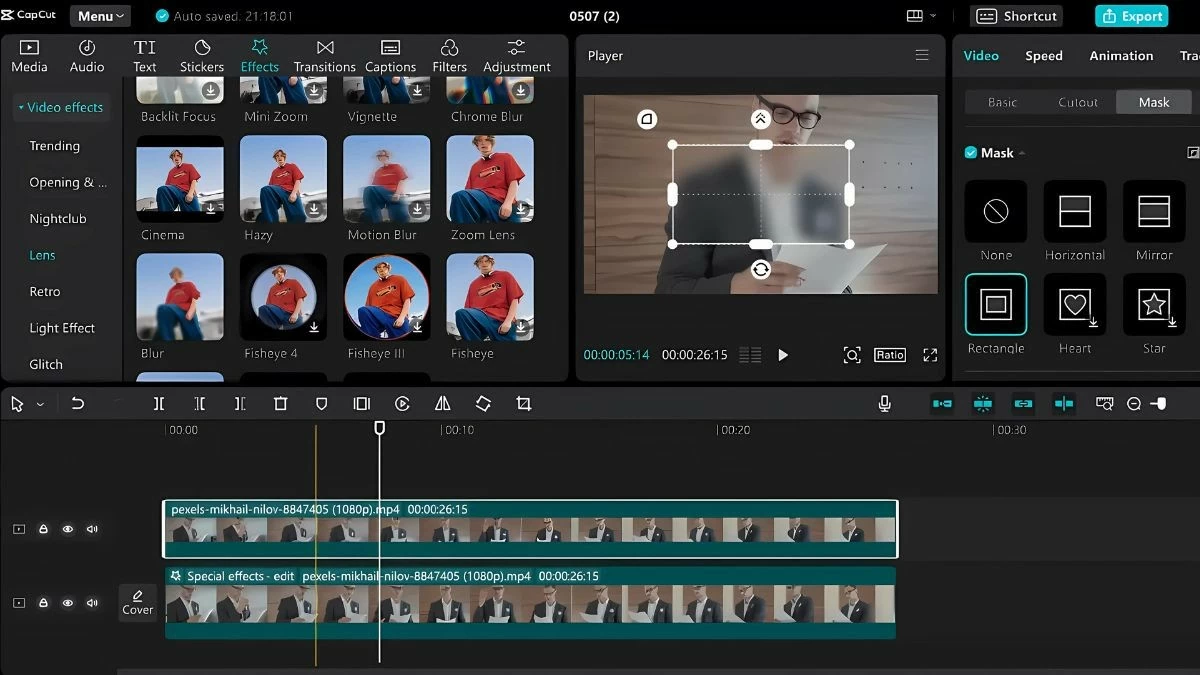
Étape 3 : Dans l’onglet « Vidéo », sélectionnez « Masque », puis lisez la vidéo copiée sur la timeline. Déplacez les bords de la fenêtre « Lecteur » pour sélectionner la portion de la vidéo à flouter. Enfin, appuyez sur « Inverser » en haut à droite pour terminer.
 |
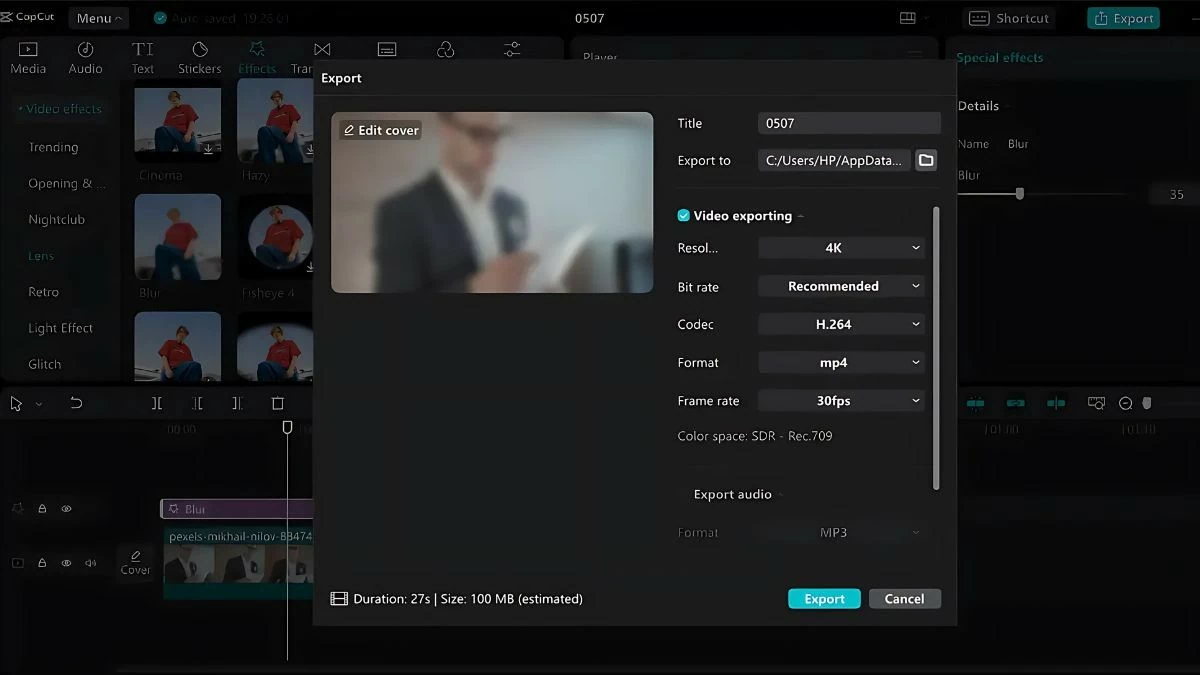
Étape 4 : Pour enregistrer la vidéo modifiée, cliquez sur « Exporter » en haut à droite. Vous pouvez modifier le titre, ajuster la résolution, le format et la fréquence d’images. Une fois vos modifications effectuées, sélectionnez « Exporter » pour créer la vidéo et la partager sur YouTube, TikTok ou d’autres plateformes.
 |
Instructions pour flouter toute la vidéo sur CapCut PC
Si vous souhaitez flouter l'intégralité de la vidéo sur CapCut PC, suivez les étapes ci-dessous :
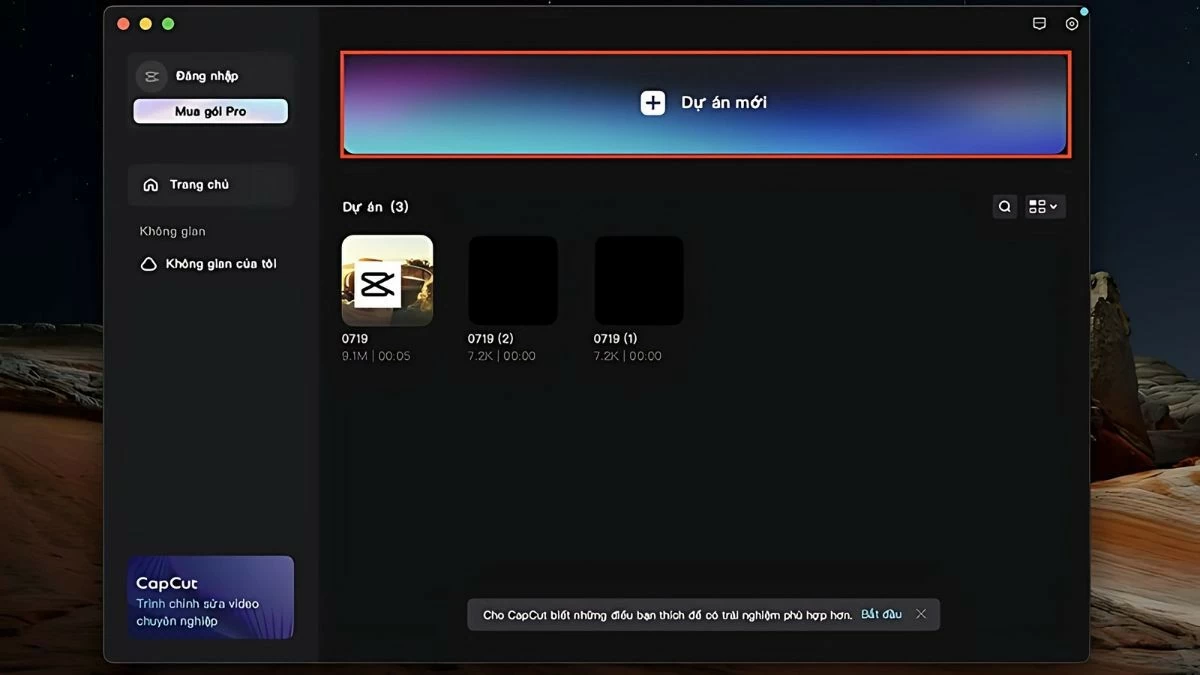
Étape 1 : Ouvrez l’application CapCut sur votre PC et connectez-vous. Sélectionnez « Nouveau projet » pour commencer le montage vidéo et ajoutez le fichier vidéo à flouter.
 |
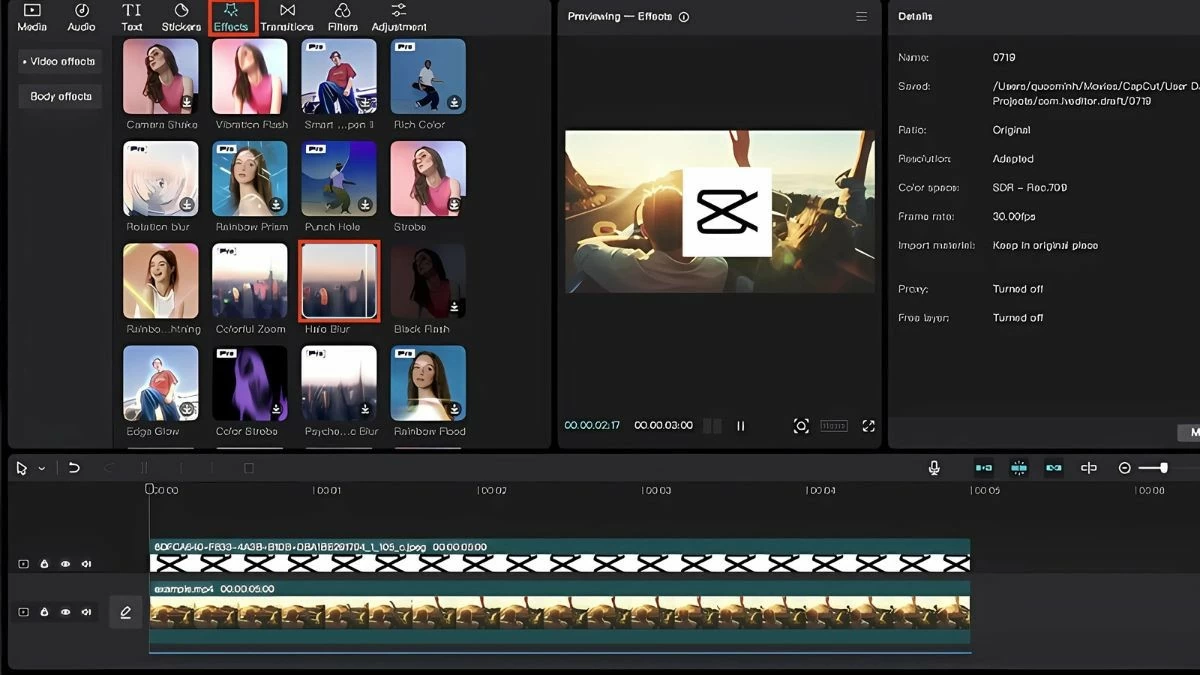
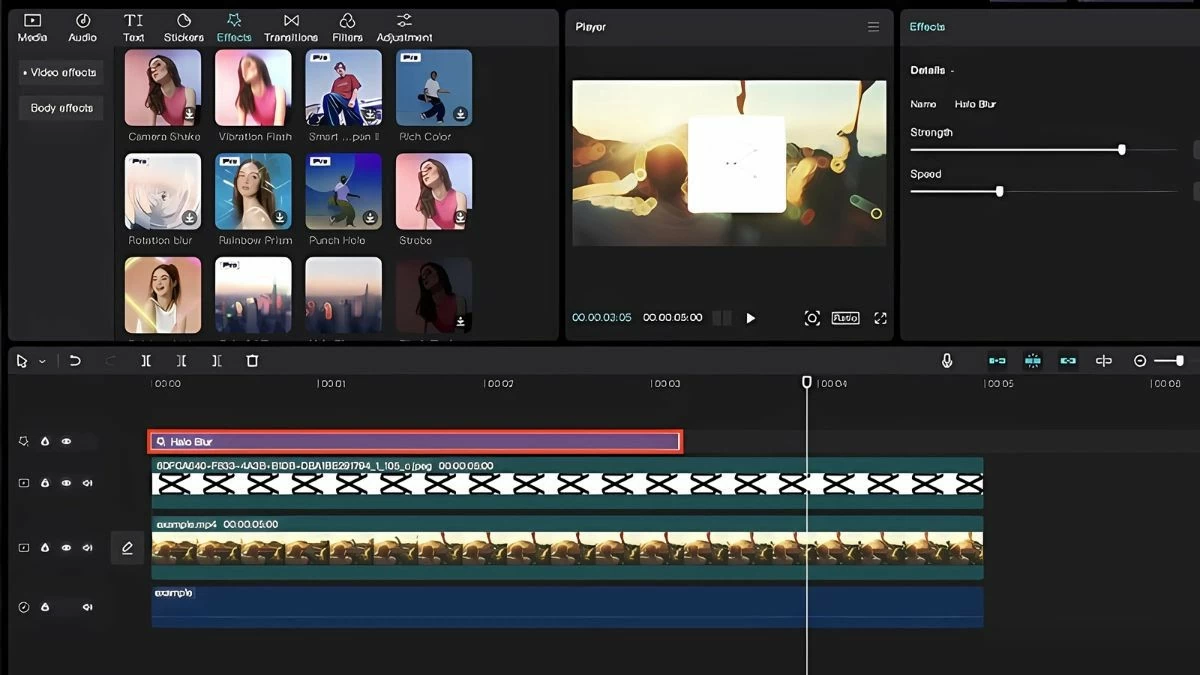
Étape 2 : Sélectionnez « Effets » dans la barre d’outils située au-dessus de CapCut et trouvez l’effet de flou vidéo. Vous pouvez essayer différents modes et prévisualiser la vidéo avec le niveau de flou souhaité.
 |
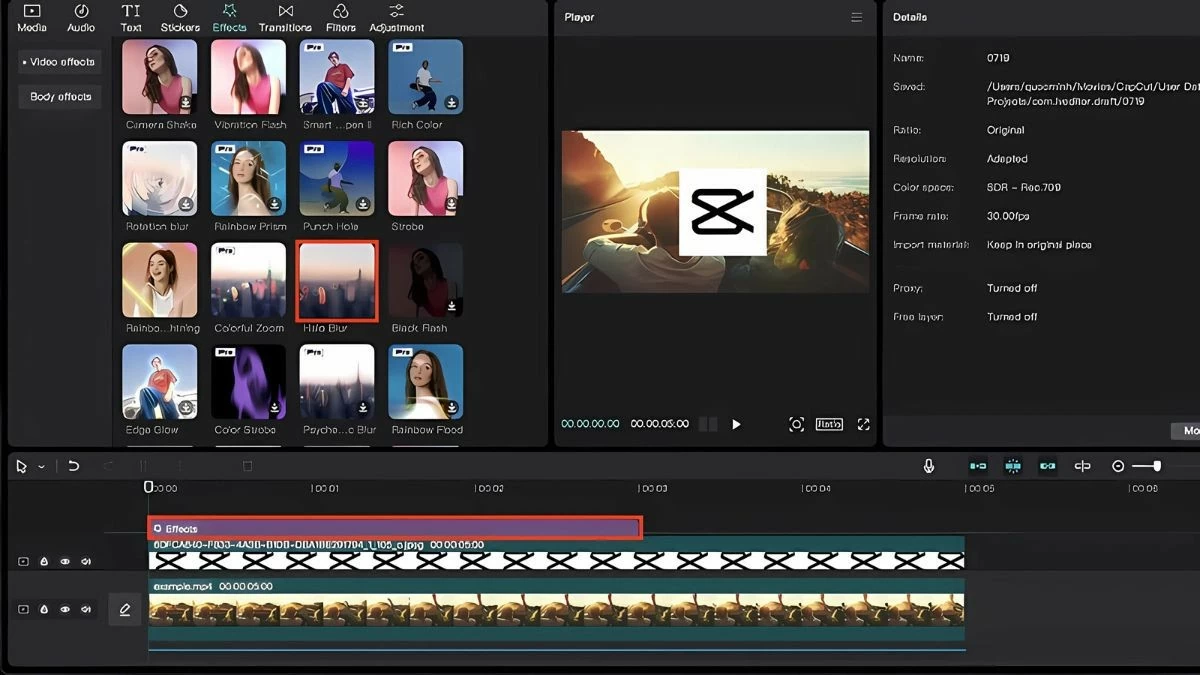
Étape 3 : Sélectionnez un effet de flou approprié, puis faites-le glisser vers le bas, dans la barre d’outils située sous l’icône en forme de crayon, pour l’appliquer à la vidéo.
 |
Étape 4 : Dans le coin supérieur droit, vous pouvez ajuster la vitesse de l’effet dans le panneau Effets. Après avoir effectué les réglages, enregistrez les modifications et exportez la vidéo.
 |
La méthode la plus efficace pour flouter les vidéos CapCut sur votre téléphone.
Flouter des vidéos sur CapCut sur votre téléphone est simple et facile. Voici les étapes à suivre pour flouter facilement le texte, les visages/objets et les arrière-plans :
Comment flouter rapidement du texte dans les vidéos CapCut
Pour flouter du texte dans une vidéo sur votre téléphone avec CapCut, vous pouvez suivre ces étapes :
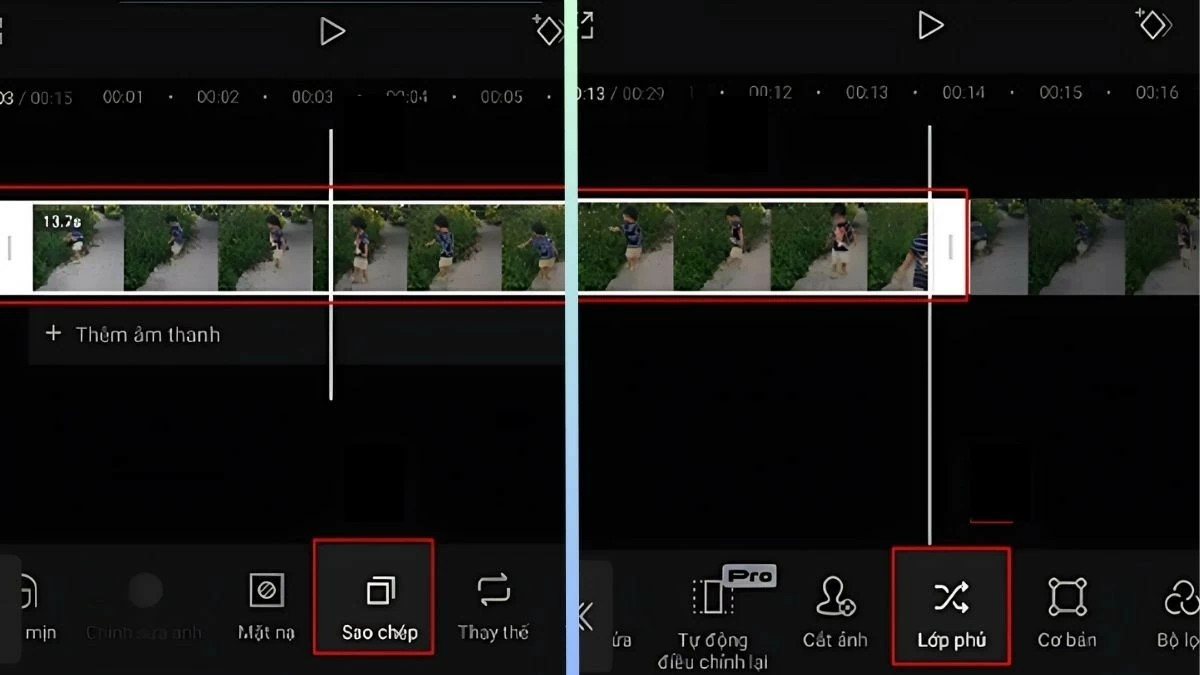
Étape 1 : Ouvrez l’application CapCut, sélectionnez « Nouveau projet » et importez votre vidéo. Ensuite, sélectionnez « Copier » pour créer une copie de la vidéo. Après avoir coupé le son de la vidéo copiée, sélectionnez « Superposer » pour poursuivre le montage.
 |
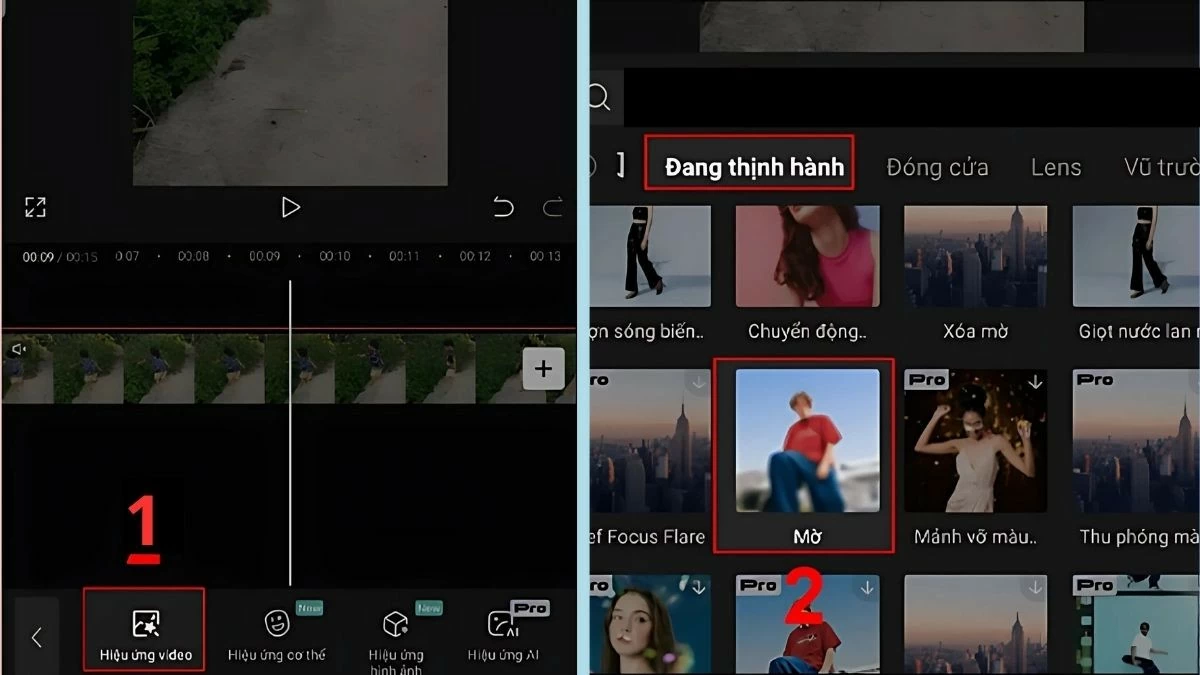
Étape 2 : Avec la vidéo copiée, sélectionnez « Effets vidéo » et choisissez l’effet « Flou » pour flouter la zone souhaitée.
 |
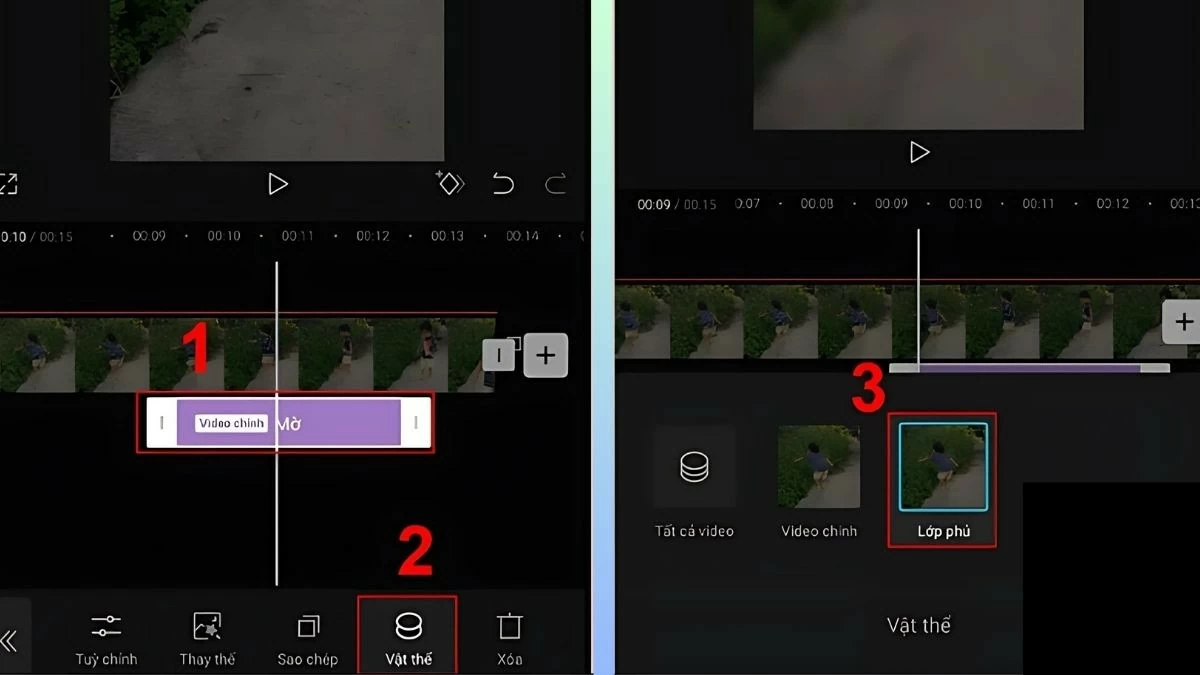
Étape 3 : Après avoir sélectionné l’effet de flou approprié, cliquez sur « Objet », puis sélectionnez « Superposition » pour l’appliquer.
 |
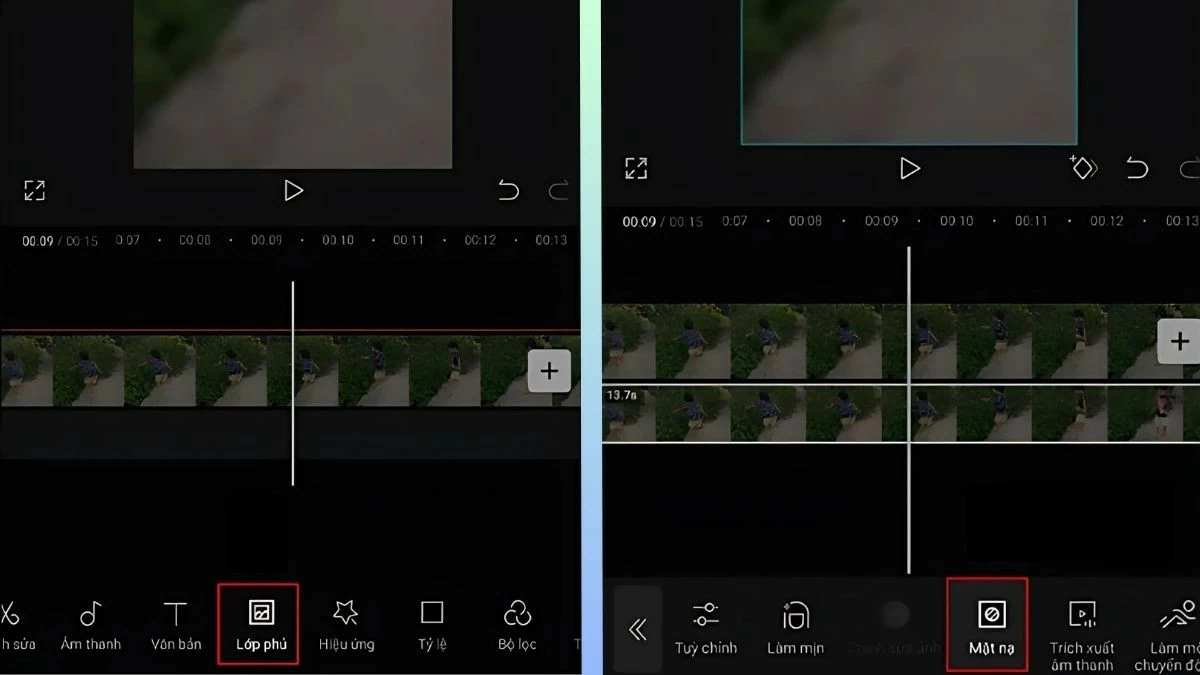
Étape 4 : Sélectionnez la vidéo originale, appuyez sur « Superposition », puis sélectionnez « Masque ».
 |
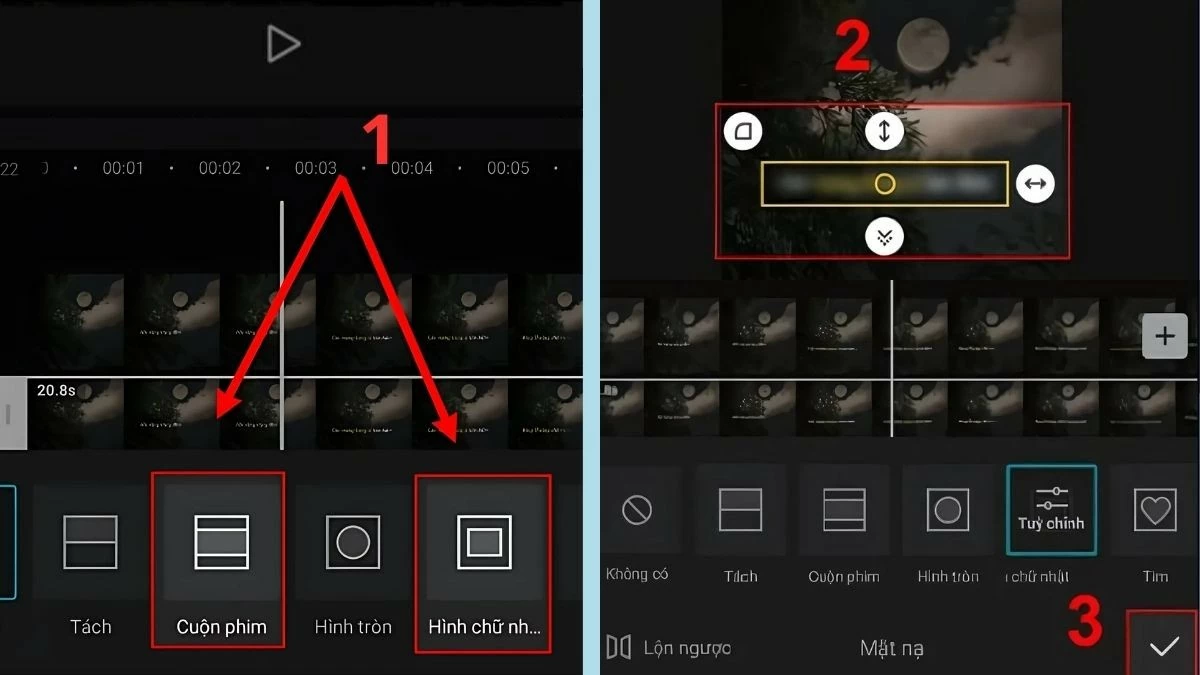
Étape 5 : Déplacez la vidéo jusqu’à la section où vous souhaitez flouter le texte, puis sélectionnez le cadre enroulé ou rectangulaire. Ajustez le cadre pour qu’il couvre l’objet à flouter et enregistrez.
 |
La façon de flouter les visages et les objets dans CapCut est intéressante.
Pour flouter des visages ou des objets dans une vidéo avec CapCut, suivez les mêmes étapes que pour flouter du texte. Voici les étapes détaillées :
Étape 1 : Suivez les étapes 1 à 4 comme indiqué ci-dessus.
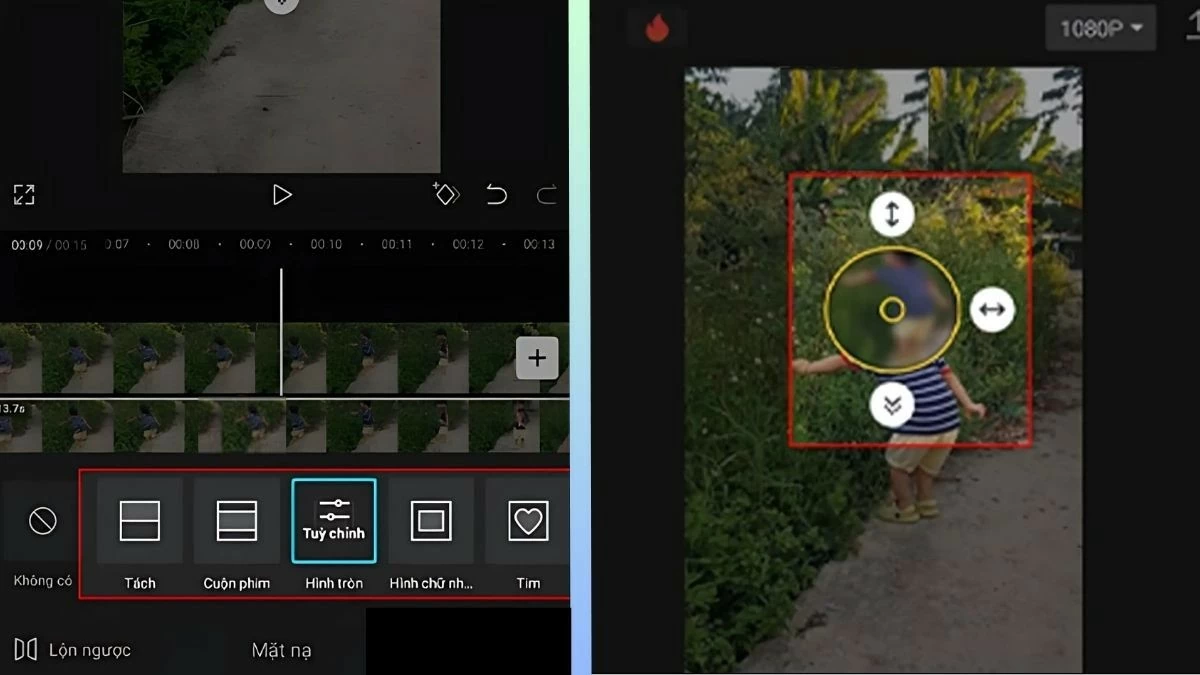
Étape 2 : Lorsque vous atteignez l’étape 5 , sélectionnez le cadre de masque circulaire et déplacez-le à la position de l’objet ou du visage que vous souhaitez flouter.
Étape 3 : Après avoir effectué les réglages, appuyez sur « Enregistrer ». La zone sélectionnée deviendra alors automatiquement floue.
Étape 4 : Si l’effet de flou n’est pas suffisant, vous pouvez répéter les étapes pour flouter davantage jusqu’à obtenir le résultat souhaité.
 |
Instructions pour flouter l'arrière-plan d'une vidéo dans CapCut.
Pour flouter l'arrière-plan d'une vidéo sur votre téléphone avec CapCut, suivez simplement ces 5 étapes faciles :
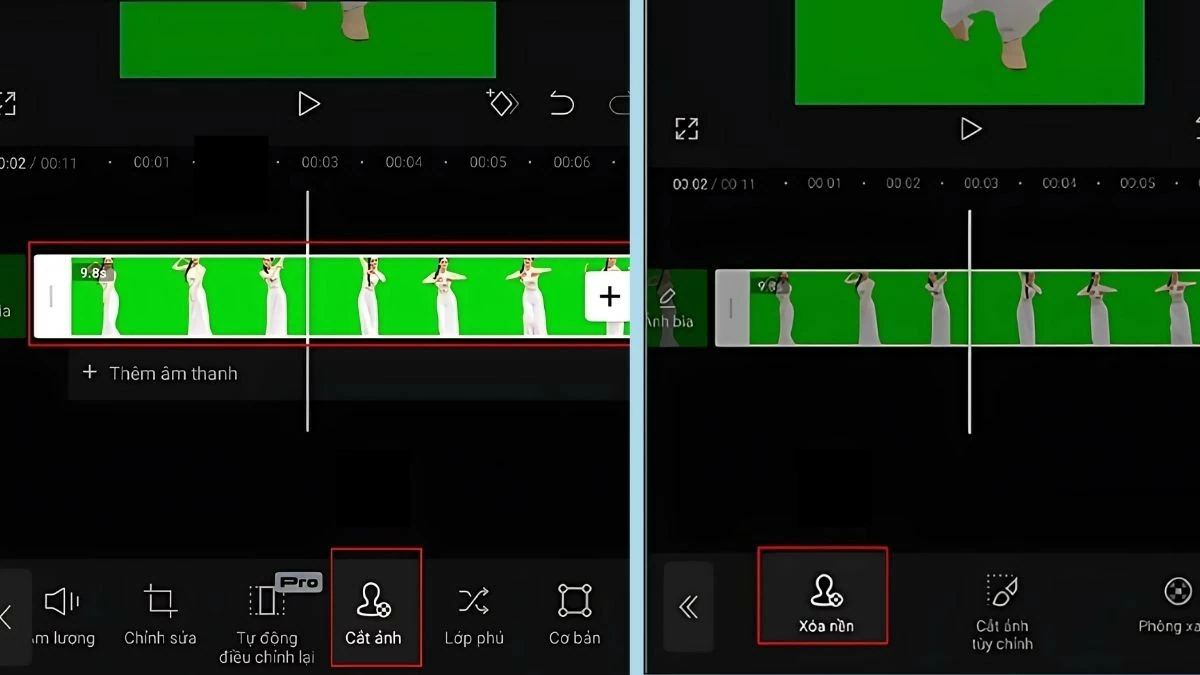
Étape 1 : Ouvrez l’application CapCut et sélectionnez « Nouveau projet » pour importer votre vidéo. Ensuite, sélectionnez « Recadrer la photo » et appuyez sur « Supprimer l’arrière-plan ».
 |
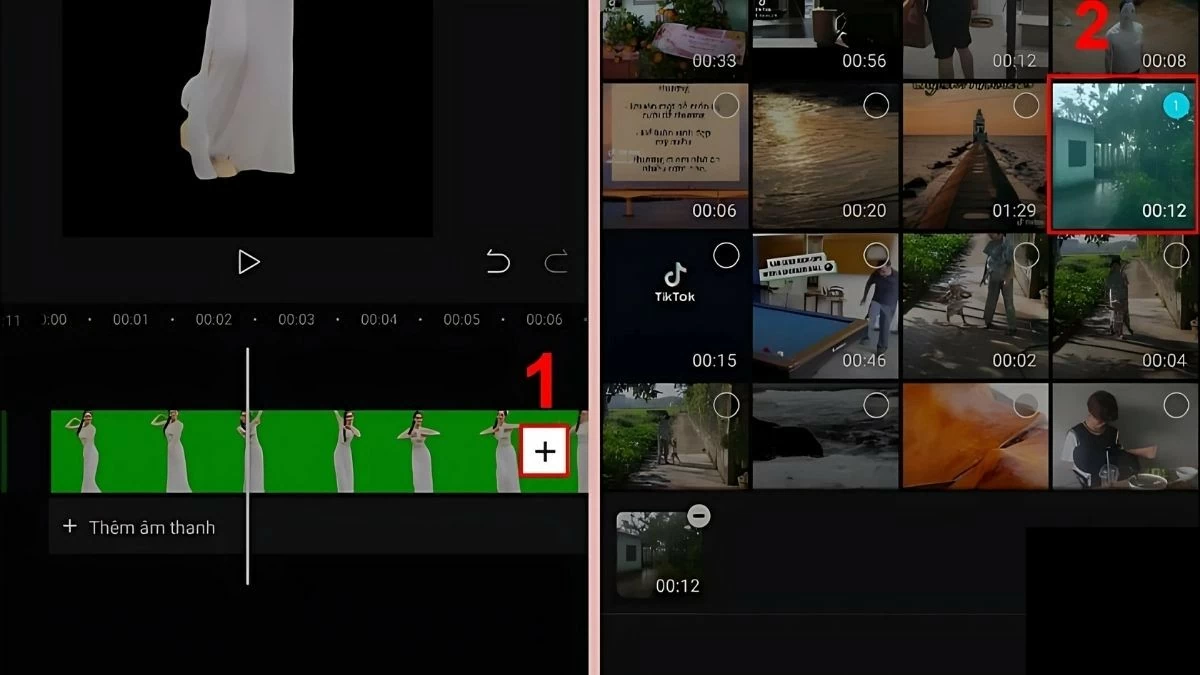
Étape 2 : Cliquez sur l’icône « + » et téléchargez la vidéo d’arrière-plan que vous souhaitez flouter.
 |
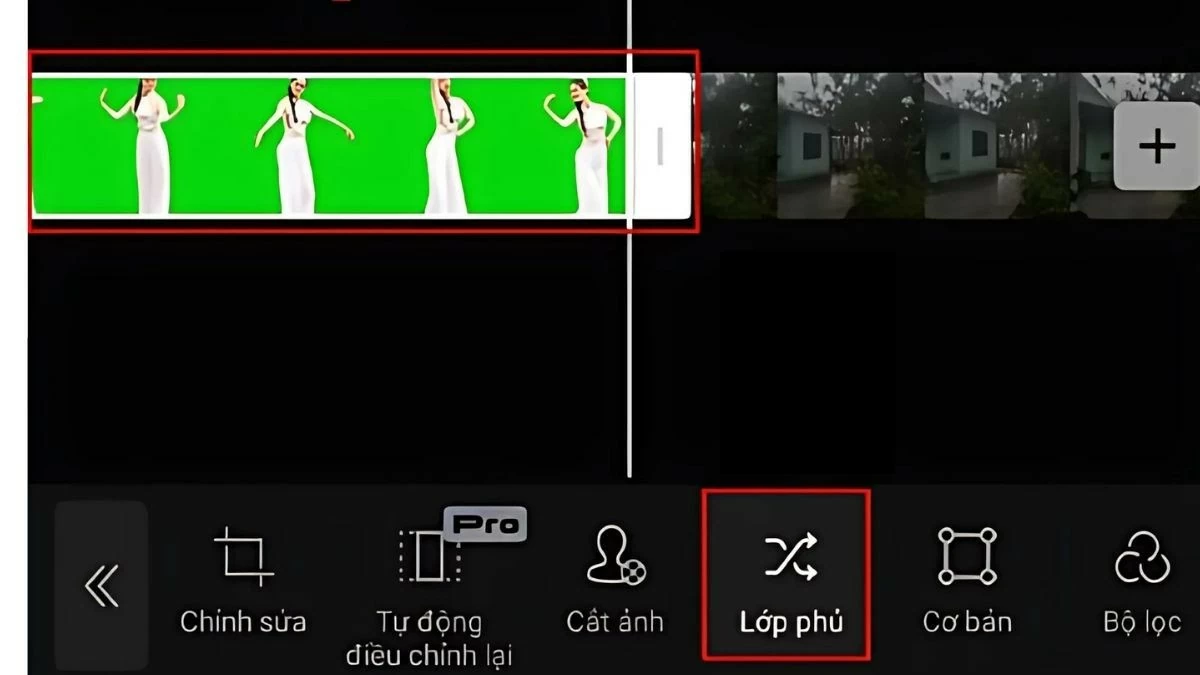
Étape 3 : Sélectionnez la vidéo originale dont l’arrière-plan a été supprimé, puis appuyez sur « Superposition » pour ajouter la vidéo d’arrière-plan. Un nouvel arrière-plan apparaît alors ; vous devez continuer à le flouter.
 |
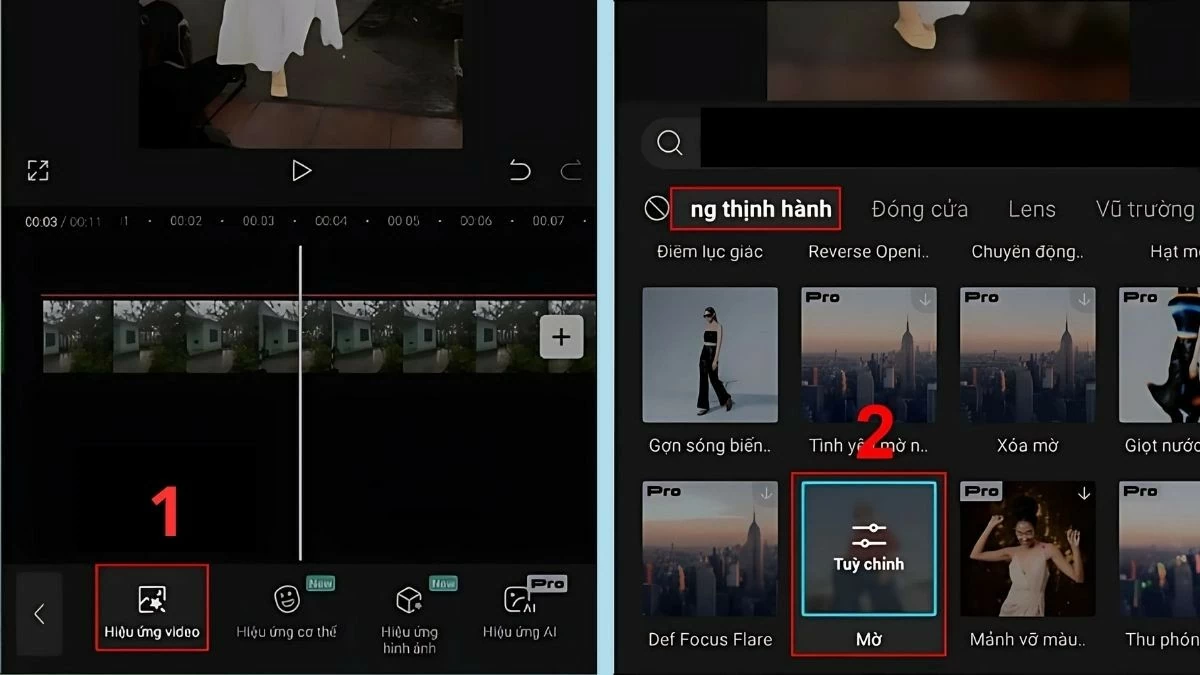
Étape 4 : Une fois la vidéo fusionnée, sélectionnez « Effets vidéo » et choisissez un effet de flou à appliquer à l’arrière-plan.
 |
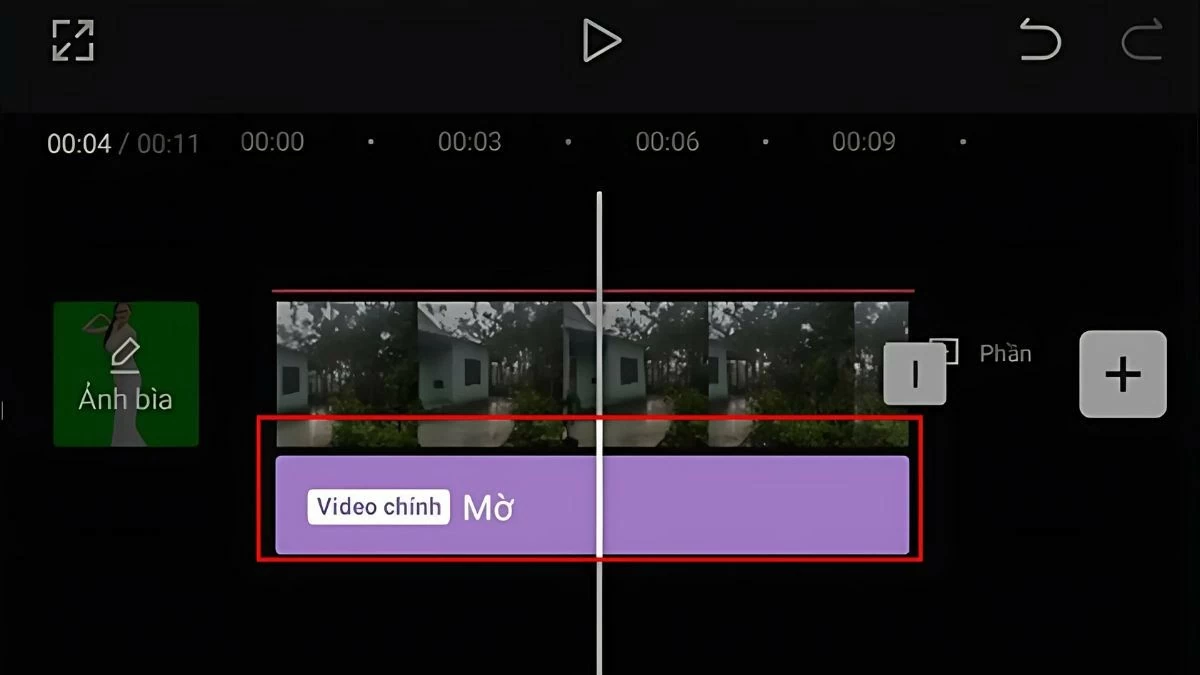
Étape 5 : Appliquez ensuite l’effet de flou à l’ensemble de la vidéo. Une fois terminé, enregistrez la vidéo et partagez-la si vous le souhaitez.
 |
Cet article vous a présenté des méthodes simples et rapides pour flouter des vidéos dans CapCut. Que ce soit pour flouter une partie d'une vidéo sur PC ou des visages sur mobile, tout est facile. Identifiez le contenu à flouter et suivez les instructions pour modifier votre vidéo. Nous espérons que vous obtiendrez le résultat souhaité en un rien de temps !
Source









































































































Comment (0)