

לכל חשבון iCloud יש 5GB של אחסון חינם, אבל זה יכול להיות די לא נוח אם גיבויים ישנים תופסים את כל השטח הזה. כל גיבוי יתפוס מקום, לכן לא כדאי לשמור יותר מדי גיבויים במכשיר שלכם.
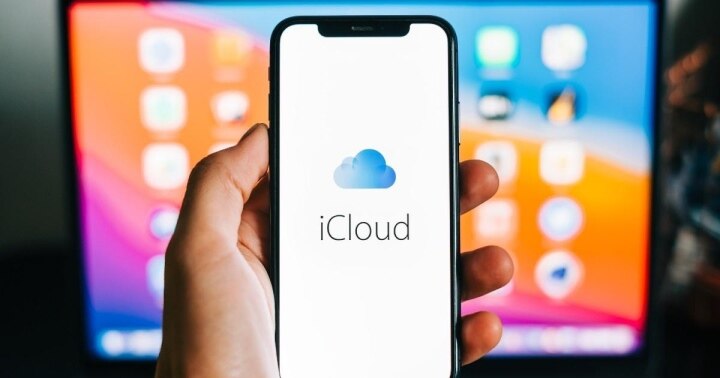
iCloud יגבה באופן אוטומטי את כל הנתונים באייפון או ב-iMac שלכם מדי יום, כל עוד המכשיר מחובר ל-Wi-Fi, מופעל, נעול ומחובר למקור חשמל.
הנה הדרך הפשוטה ביותר למחוק נתוני גיבוי iCloud שאתה צריך לדעת.
מחיקת נתוני גיבוי iCloud באמצעות האייפון.
כדי למחוק נתוני iCloud באייפון שלכם ולחסוך מקום אחסון, עברו אל הגדרות , הקישו על הפרופיל שלכם בחלק העליון ולאחר מכן הקישו על iCloud .
לאחר מכן, מתחת לסרגל האחסון של iCloud, הקישו על ניהול אחסון . לאחר מכן, הקישו על גיבויים .
לאחר מכן, אתר את הגיבוי שברצונך למחוק ולחץ על מחק . לבסוף, פשוט לחץ על כיבוי ומחק כדי לאשר.
ניתן לחזור על התהליך ולמחוק גיבויים מיותרים אחד אחד. לאחר מכן תראו שינוי בסרגל האחסון של iCloud; אם אינכם רואים מקום פנוי, אנא המתינו רגע עד שהמכשיר יתעדכן.
מחיקת נתוני גיבוי של iCloud באמצעות iMac
ראשית, פתחו את תפריט Apple, לאחר מכן הקישו על העדפות מערכת . כאשר תפריט העדפות המערכת מופיע, הקישו על Apple ID, לאחר מכן הקישו על כפתור ניהול שליד סרגל האחסון של iCloud.
בתפריט האנכי משמאל, לחצו על גיבויים , לאחר מכן בחרו את הגיבוי שברצונכם למחוק ולחצו על סימן המינוס בפינה השמאלית התחתונה של החלון. לבסוף, לחצו על מחק כדי לאשר.
ניתן לחזור על השלבים לעיל כדי למחוק גיבויים אחרים. לאחר שתסיים, צא מיישום העדפות המערכת.
וו הויאן (קומפילציה)
מוֹעִיל
רֶגֶשׁ
יְצִירָתִי
ייחודי
זַעַם
[מודעה_2]
מָקוֹר


![[תמונה] ראש הממשלה פאם מין צ'ין מנהל פגישה בנושא פיתוח כלכלי של המגזר הפרטי.](/_next/image?url=https%3A%2F%2Fvphoto.vietnam.vn%2Fthumb%2F1200x675%2Fvietnam%2Fresource%2FIMAGE%2F2025%2F12%2F20%2F1766237501876_thiet-ke-chua-co-ten-40-png.webp&w=3840&q=75)



























































































תגובה (0)