

כדי לטפל בבעיה זו, גוגל מפות פיתחה תכונה לא מקוונת, המאפשרת למשתמשים גישה קלה למפות ללא חיבור לאינטרנט. כדי להשתמש במפה בדרך זו, ניתן לבצע את השלבים הבאים:
1. הורד מפות לא מקוונות
- פתח את אפליקציית מפות גוגל
ודא שאתה משתמש בגרסה העדכנית ביותר של מפות גוגל בטלפון הנייד שלך. תוכל לבדוק ולעדכן את האפליקציה בחנות Google Play או בחנות האפליקציות.
- חיפוש מיקומים
השתמשו בסרגל החיפוש כדי למצוא מקום או אזור שאתם עומדים לבקר בו או מתכננים לבקר בו.
- הורד את המפה
לאחר שחיפשתם מיקום, בחרו באפשרות "הורד מפה במצב לא מקוון" מתפריט ההגדרות, או הקישו על שם המיקום ולאחר מכן בחרו "הורד במצב לא מקוון". תוכלו לבחור את אזור המפה שברצונכם להוריד ולאחסן במכשיר שלכם.
- לאשר ולהמתין לסיום
אשר את ההורדה והמתן עד להשלמתה. זמני ההורדה עשויים להשתנות בהתאם לגודל אזור המפה ולמהירות חיבור האינטרנט שלך במהלך ההורדה.
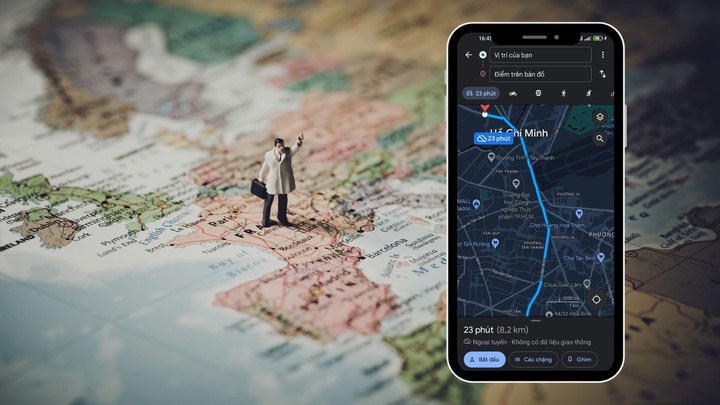
כיצד להשתמש בגוגל מפות ללא חיבור לאינטרנט.
2. השתמשו במפות לא מקוונות.
לאחר הורדת המפות, תוכלו להשתמש בהן גם ללא חיבור לאינטרנט. תכונות הגלישה והניווט במפות ימשיכו לפעול כרגיל; עם זאת, ייתכן שתכונות מסוימות, כגון עדכוני תנועה בזמן אמת וחיפושי מיקום ספציפי, לא יהיו זמינות במצב לא מקוון.
מצא את הדרך
אפילו ללא חיבור לאינטרנט, עדיין תוכלו למצוא את דרככם באמצעות נתוני מפה שהורדו. פתחו את האפליקציה, הזינו את נקודות ההתחלה והיעד שלכם ולאחר מכן בחרו "קבלו הוראות הגעה". מפות גוגל ישתמשו בנתונים לא מקוונים כדי להדריך אתכם.
ניווט
הניווט ימשיך לפעול גם לאחר הורדת מפות לא מקוונות. עם זאת, עליך לוודא שה-GPS של המכשיר שלך פעיל כדי לקבוע את מיקומך הנוכחי.
3. ניהול נתוני מפה לא מקוונים
עדכן את המפה.
נתוני מפה לא מקוונת אינם מתעדכנים אוטומטית, לכן עליך לבדוק ולעדכן אותם באופן קבוע, במיוחד אם האזורים שבהם אתה משתמש לעתים קרובות השתנו באופן משמעותי. ניתן לעשות זאת על ידי מעבר להגדרות מפות גוגל ובחירה באפשרות "אזורים לא מקוונים", ולאחר מכן בחירה באפשרות "עדכון מפות".
הסר מפות מיותרות.
אם נפח האחסון במכשיר שלך מוגבל, מחק מפות לא מקוונות מיותרות. עבור אל הקטע "אזורים לא מקוונים", בחר את המפה שברצונך למחוק והקש על "מחק".
[מודעה_2]
מָקוֹר




































































































תגובה (0)