

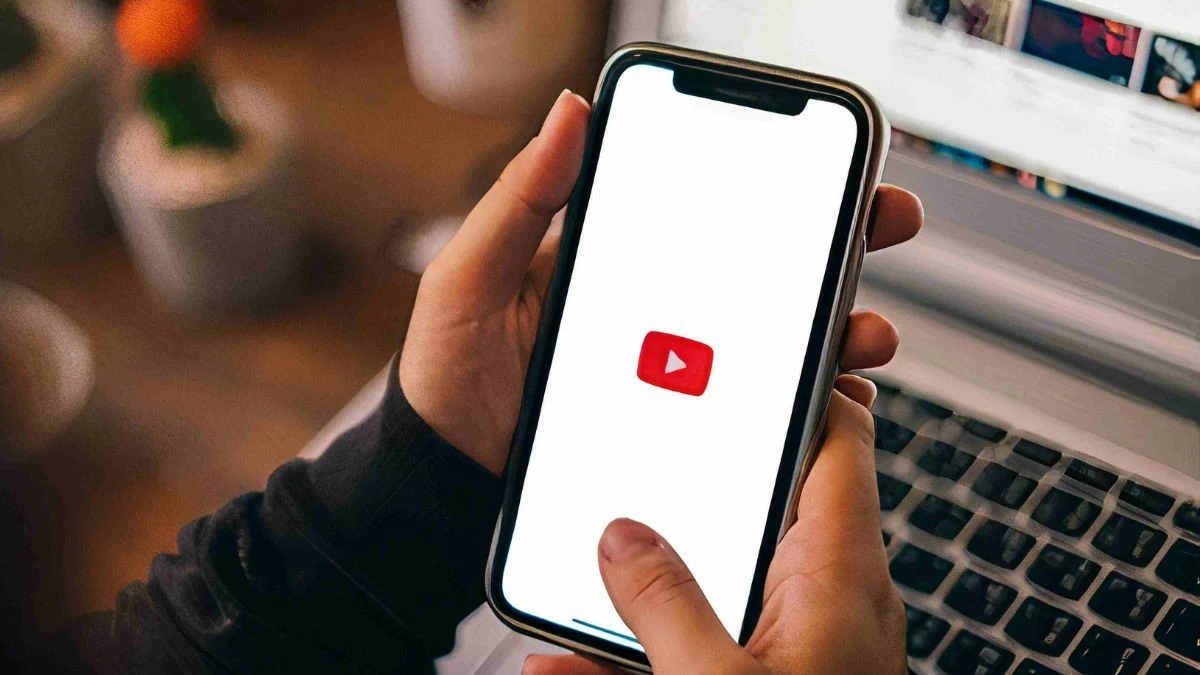
רוצים לשמור את הסרטונים האהובים עליכם מיוטיוב לאייפון שלכם לצפייה? מאמר זה יראה לכם כיצד להוריד אותם במהירות ובקלות בעזרת ההוראות הבאות!
 |
הוראות כיצד להוריד סרטוני יוטיוב לאייפון ללא שימוש בתוכנה.
כדי להוריד סרטוני יוטיוב לאייפון שלכם מבלי להתקין תוכנה של צד שלישי, תוכלו להשתמש בתכונת ההורדה הישירה של יוטיוב. זוהי שיטה נוחה וחוסכת מקום, המאפשרת לכם לשמור בקלות סרטונים בפורמטים ואפשרויות איכות שונות. להלן השלבים:
שלב 1 : פתחו את אפליקציית YouTube במסך הבית של האייפון שלכם, לאחר מכן חפשו את הסרטון שברצונכם לשמור.
שלב 2 : לחצו על כפתור "הורדה" שנמצא מתחת לכותרת הסרטון.
שלב 3 : בחר את הרזולוציה הרצויה והמשך בהורדה.
שלב 4 : גשו למקטע "הורדות" ביוטיוב כדי לצפות בסרטון השמור וליהנות ממנו.
 |
עם זאת, מגבלה אחת היא שניתן לצפות בסרטונים שהורדו ישירות רק באפליקציית YouTube. בנוסף, YouTube מאפשר כרגע למשתמשי iPhone להוריד סרטונים ברזולוציה של 360p או 480p בלבד. להורדות באיכות גבוהה יותר, משתמשים צריכים להירשם ל-YouTube Premium.
הוראות כיצד להוריד סרטוני יוטיוב לאייפון באמצעות אפליקציה תומכת.
דבר אחד שכדאי לציין הוא שיוטיוב מגביל את מספר הסרטונים שניתן להוריד לאייפון. לכן, כדי להוריד יותר סרטונים באיכות טובה, מאמר זה מציע להשתמש באפליקציות התומכות בהורדת סרטונים מיוטיוב. שיטות אלו פשוטות ומהירות, ועוזרות לכם לאחסן סרטונים באיכות גבוהה במכשיר שלכם.
איך להוריד סרטונים מיוטיוב לאייפון באמצעות y2mate.com
אם אינכם רוצים להירשם ל-YouTube Premium כדי להוריד סרטוני YouTube באיכות Full HD לאייפון שלכם, y2mate.com היא האפשרות הטובה ביותר. אתר זה קל לשימוש ואינו דורש התקנת אפליקציה. הנה השלבים:
שלב 1 : פתחו את דפדפן ספארי ועברו אל y2mate.com.
שלב 2 : הדבק את הקישור של הסרטון שברצונך לשמור בתיבת החיפוש.
שלב 3 : בחר את הפורמט והרזולוציה הרצויים, כגון 360p או 480p.
שלב 4 : לחצו על "הורד" כדי להוריד את הסרטון לאייפון שלכם.
 |
השתמשו באפליקציית ג'ונגל.
ג'ונגל היא אפליקציה פופולרית להורדת סרטונים מיוטיוב לאייפון בזכות הנוחות והקלות השימוש בה. ההתרגלות לאפליקציית ג'ונגל מהירה; עם זאת, מגבלה אחת היא שלא ניתן לבחור את רזולוציית הסרטון בעת ההורדה.
שלב 1 : פתחו את אפליקציית Jungle ממסך הבית.
שלב 2 : הדבק את הקישור של הסרטון שברצונך להוריד בשורת החיפוש.
שלב 3 : לאחר הגישה לסרטון, הקישו על סמל "הורדה" כדי לשמור את הסרטון במכשיר שלכם.
 |
השתמש באפליקציית המסמכים.
Documents הוא מנהל קבצים באייפון, השונה מאפליקציות אחרות בזכות דפדפן האינטרנט המשולב שלו. ניתן להשתמש בדפדפן זה כדי לגשת לאתרי הורדת וידאו כמו y2mate.com או yt1s.com ולשמור סרטונים בקלות במכשיר שלכם. כך תורידו סרטוני YouTube לאייפון שלכם באמצעות Documents:
שלב 1 : הורידו ופתחו את אפליקציית המסמכים באייפון שלכם.
שלב 2 : בחר את הקטע "דפדפן" וגש לאתר savefrom.net.
שלב 3 : הדבק את קישור סרטון היוטיוב בשורת החיפוש.
שלב 4 : בחר את פורמט הווידאו הרצוי ולחץ על "הורד" כדי לשמור את הסרטון במכשיר שלך.
 |
השתמש באפליקציית המסמכים.
Documents הוא מנהל קבצים באייפון, השונה מאפליקציות אחרות בזכות דפדפן האינטרנט המשולב שלו. ניתן להשתמש בדפדפן זה כדי לגשת לאתרי הורדת וידאו כמו y2mate.com או yt1s.com ולשמור סרטונים בקלות במכשיר שלכם. כך תורידו סרטוני YouTube לאייפון שלכם באמצעות Documents:
שלב 1 : הורידו ופתחו את אפליקציית המסמכים באייפון שלכם.
שלב 2 : בחר את הקטע "דפדפן" וגש לאתר savefrom.net.
שלב 3 : הדבק את קישור סרטון היוטיוב בשורת החיפוש.
שלב 4 : בחר את פורמט הווידאו הרצוי ולחץ על "הורד" כדי לשמור את הסרטון במכשיר שלך.
 |
מאמר זה הדריך אתכם כיצד להוריד סרטוני יוטיוב לאייפון שלכם, הן ללא תוכנה והן באמצעות אפליקציות תומכות. בעזרת שיטות אלו, תוכלו לבחור בקלות את שיטת ההורדה המתאימה לצרכים שלכם מבלי לבזבז זמן רב.
[מודעה_2]
מָקוֹר

![[תמונה] ראש הממשלה פאם מין צ'ין משתתף בוועידה בנושא יישום משימות לשנת 2026 של מגזר התעשייה והמסחר](/_next/image?url=https%3A%2F%2Fvphoto.vietnam.vn%2Fthumb%2F1200x675%2Fvietnam%2Fresource%2FIMAGE%2F2025%2F12%2F19%2F1766159500458_ndo_br_shared31-jpg.webp&w=3840&q=75)






































































































תגובה (0)