

כדי לבדוק במדויק את רמת הסוללה הנוכחית במחשב Windows 11, משתמשים יכלו רק לרחף עם העכבר מעל סמל הסוללה או להשתמש ביישום צד שלישי כמו Battery Flyout. מיקרוסופט גילתה בסופו של דבר מגבלה זו לאחר זמן מה ועובדת על שיפורה.
Windows 11 מתקרב להצגת אחוז הסוללה בשורת המשימות.
בגרסת הפיתוח האחרונה של Windows 11, גילו משתמשים מספר תכונות חדשות שנוספו על ידי החברה, כולל מחוון סוללה מעודכן. באופן ספציפי, מיקרוסופט תאפשר למערכת ההפעלה להציג את אחוז הסוללה ממש ליד סמל הסוללה במגש המערכת.
חשוב מכך, כדי לענות על צרכי המשתמשים, מיקרוסופט מספקת גם את האפשרות להפעיל או לכבות את תצוגת אחוז הסוללה, מה שמאפשר למשתמשים להתאים אישית את הממשק להעדפותיהם האישיות. נכון לעכשיו, עדכון זה לא הוכרז רשמית על ידי מיקרוסופט, אולם מהנדסי התוכנה של החברה עובדים באופן פעיל על שכלול הכלי.
כלי המספק גישה מוקדמת למחוון אחוז הסוללה של Windows 11.
עבור משתמשים שלא יכולים לחכות לחוות את התכונה החדשה הזו, הם יכולים להפעיל את מחוון אחוז הסוללה באמצעות אפליקציית ViVeTool. לשם כך, על המשתמשים לוודא שהם משתמשים בגרסה 26120.2992. משתמשים יכולים לבדוק את הגרסה שלהם תחת הגדרות > מערכת > אודות > גרסה של מערכת הפעלה .
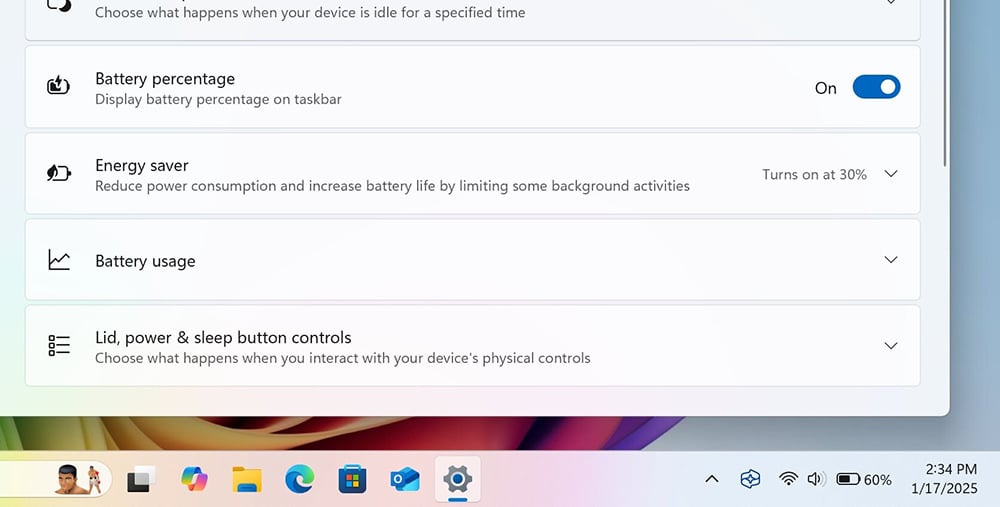
ViVeTool מאפשר למשתמשים לצפות בקלות באחוז הסוללה בשורת המשימות של Windows 11.
- הורידו את ViveTool מ-GitHub וחלצו את הקבצים למיקום הנוח ביותר לביצוע הצהרות בשלבים הבאים.
- פתח את שורת הפקודה עם הרשאות מנהל. כאן, נווט לתיקייה המכילה את קבצי ViVeTool באמצעות הפקודה 'CD'. לדוגמה, אם ViVeTool ממוקם ב- C:\Vive , הקלד ' CD C:\Vive '.
- הקלד את הפקודה ' livetool /enable /id:48822452,48433719 ' ולחץ על Enter.
- הפעל מחדש את המחשב. לאחר ההפעלה מחדש, תוכל לעבור אל הגדרות > הפעלה ולהפעיל את מחוון אחוז הסוללה.
[מודעה_2]
מקור: https://thanhnien.vn/thanh-tac-vu-windows-11-cuoi-cung-co-the-hien-thi-phan-tram-pin-185250118120304402.htm



![[תמונה] כמעט 125,000 תלמידים מהאנוי סיימו את מבחן הספרות בבחינת הכניסה לכיתה י'.](https://vphoto.vietnam.vn/thumb/1200x675/vietnam/resource/IMAGE/2026/05/30/1780117233041_ndo_br_thiet-ke-chua-co-ten-2-png.webp)






































































































תגובה (0)