

एक्सेल में कॉलम को स्थानांतरित करने से डेटा को कुशलतापूर्वक व्यवस्थित करने और ट्रैक करने में मदद मिलती है, ठीक वैसे ही जैसे किसी दराज को व्यवस्थित करना। यह लेख आपको इस प्रक्रिया में मार्गदर्शन करेगा!
 |
एक्सेल में कॉलम को प्रभावी ढंग से कैसे स्थानांतरित करें।
एक्सेल में किसी कॉलम को स्थानांतरित करने के लिए, आप सुविधाजनक ड्रैग-एंड-ड्रॉप विधि का उपयोग कर सकते हैं। डेटा को सुरक्षित रखते हुए स्प्रेडशीट को पुनर्व्यवस्थित करने का यह सबसे अच्छा तरीका है। हालांकि, ध्यान रखें कि गलती से गलत कॉलम को न खींच लें। यह विधि आपके डेटा को अधिक व्यवस्थित और समझने में आसान बनाएगी।
एक्सेल में किसी कॉलम को स्थानांतरित करने के लिए, आप त्वरित ड्रैग-एंड-ड्रॉप ऑपरेशन का उपयोग कर सकते हैं:
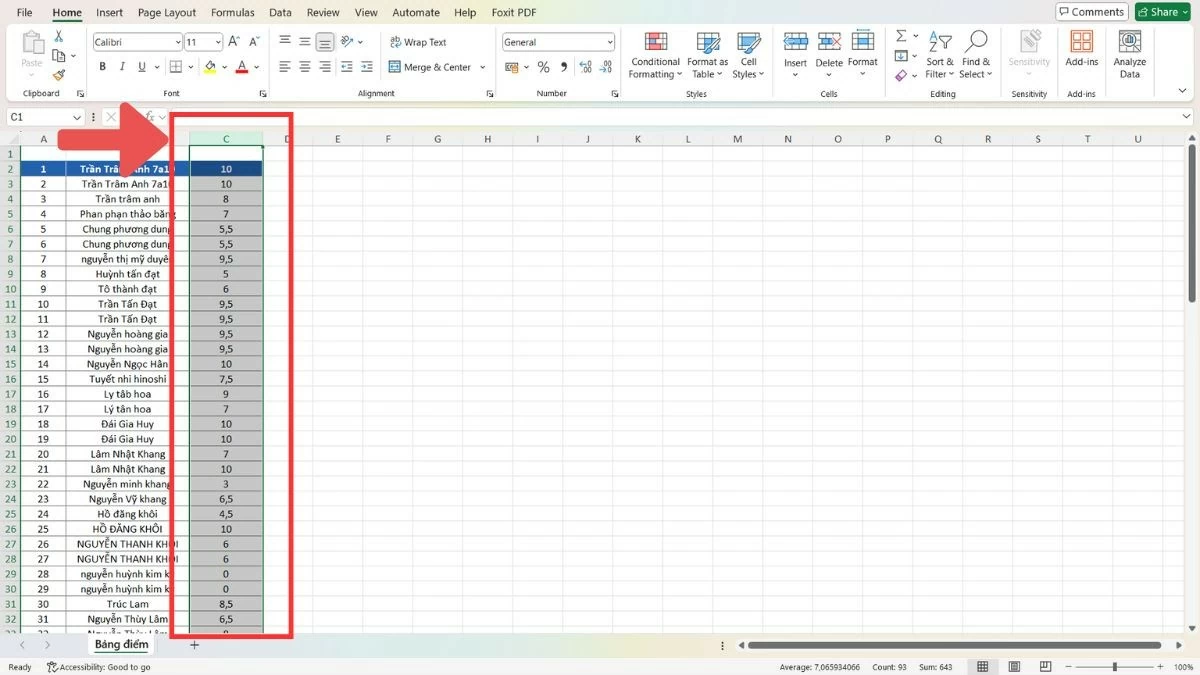
चरण 1: कॉलम के पहले अक्षर (A, B, C...) पर क्लिक करके एक कॉलम चुनें।
 |
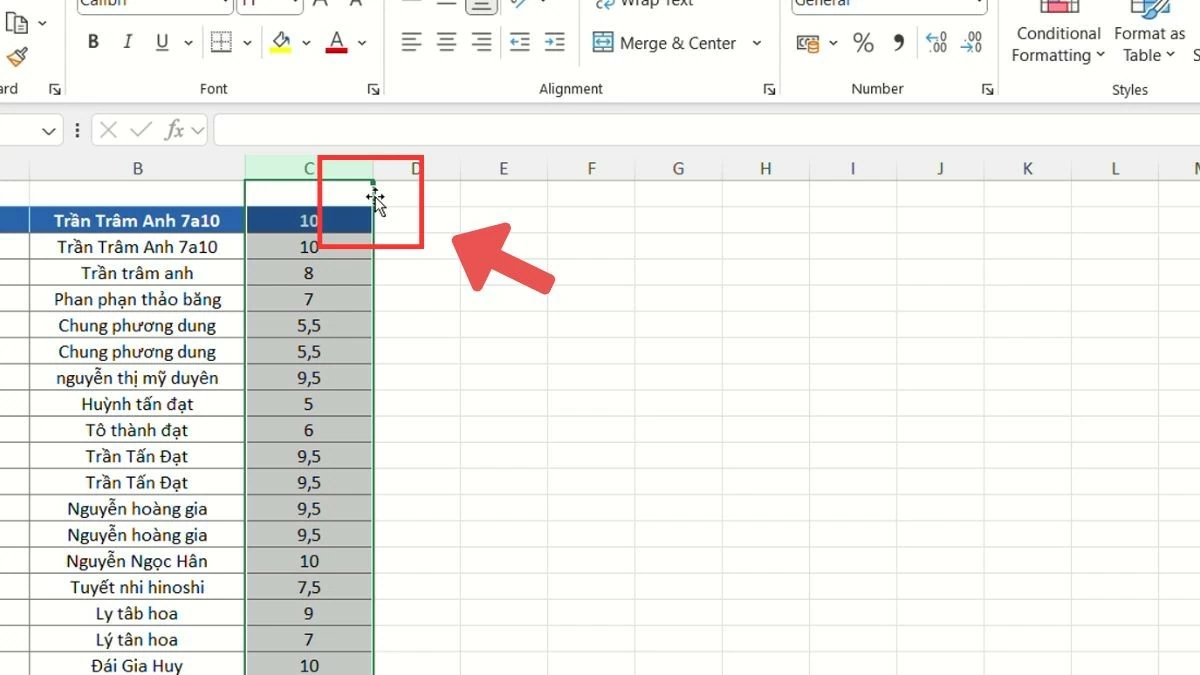
चरण 2 : माउस कर्सर को कॉलम के किनारे पर ले जाएं और तब तक प्रतीक्षा करें जब तक कर्सर चार दिशाओं वाले तीर में परिवर्तित न हो जाए।
 |
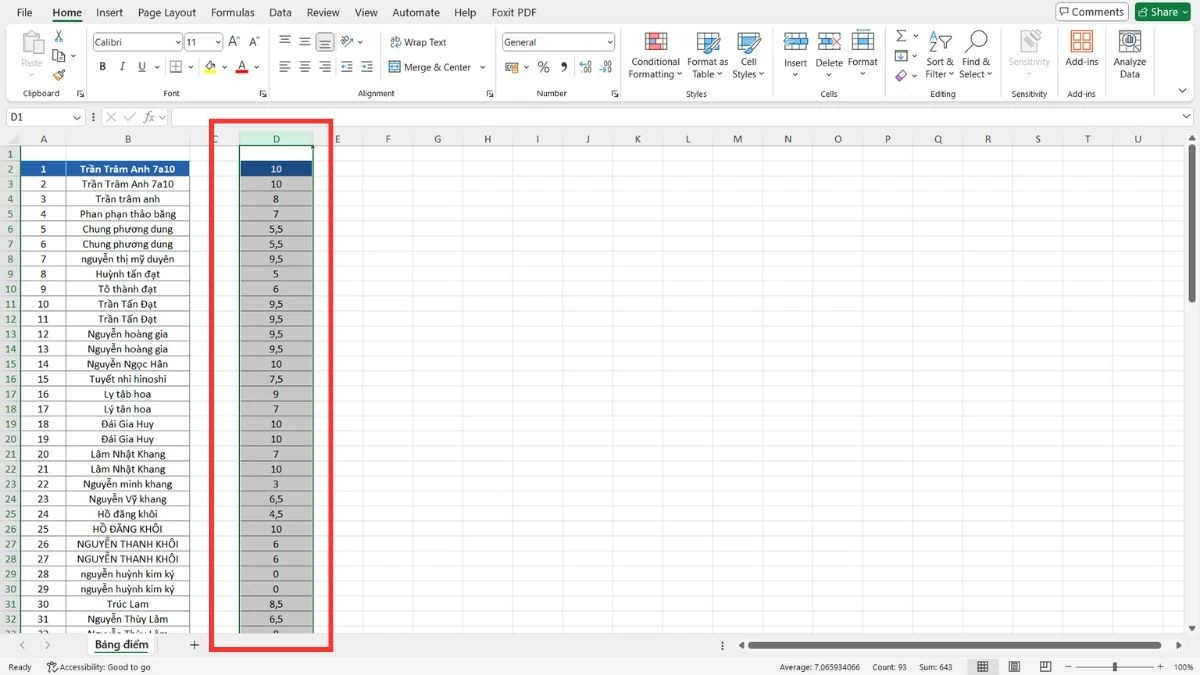
चरण 3 : कॉलम को नई स्थिति में खींचें और फिर माउस छोड़ दें।
 |
वैकल्पिक रूप से, आप कॉलम को स्थानांतरित करने के लिए "कट" कमांड का भी उपयोग कर सकते हैं:
चरण 1 : कॉलम के पहले अक्षर (A, B, C...) पर क्लिक करके उस कॉलम का चयन करें जिसे आप स्थानांतरित करना चाहते हैं।
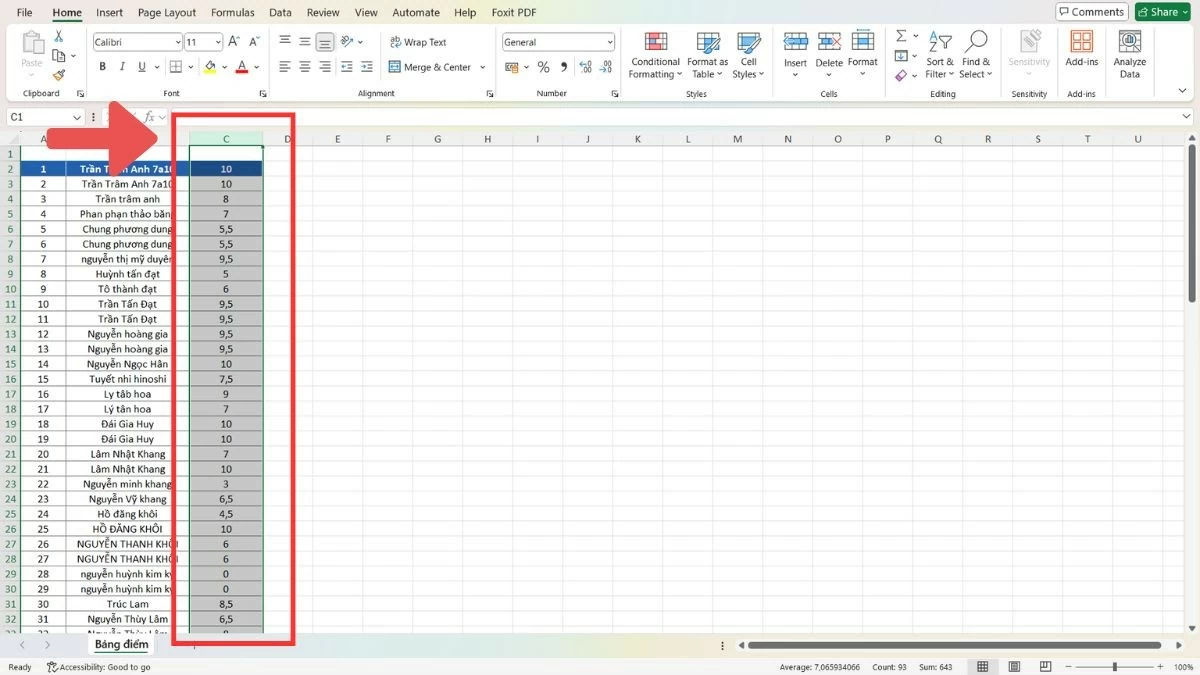 |
चरण 2 : Ctrl+X दबाएं या राइट-क्लिक करें और "कट" चुनें।
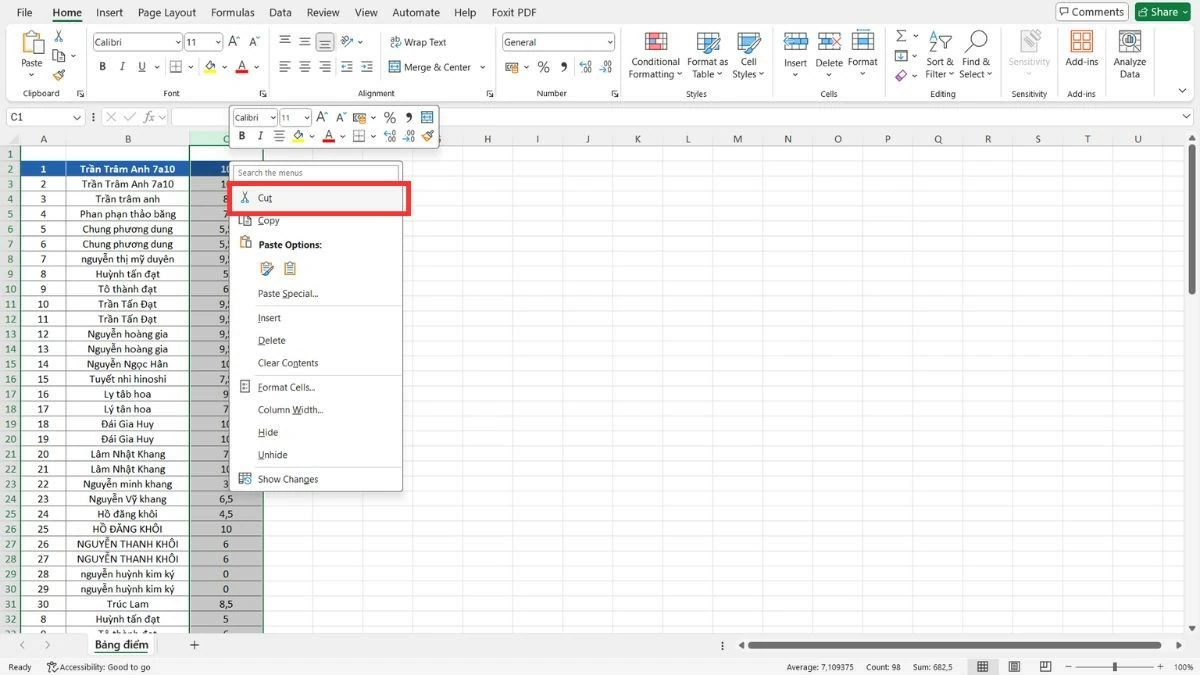 |
चरण 3 : नया स्थान चुनें, राइट-क्लिक करें और "कट सेल डालें" चुनें।
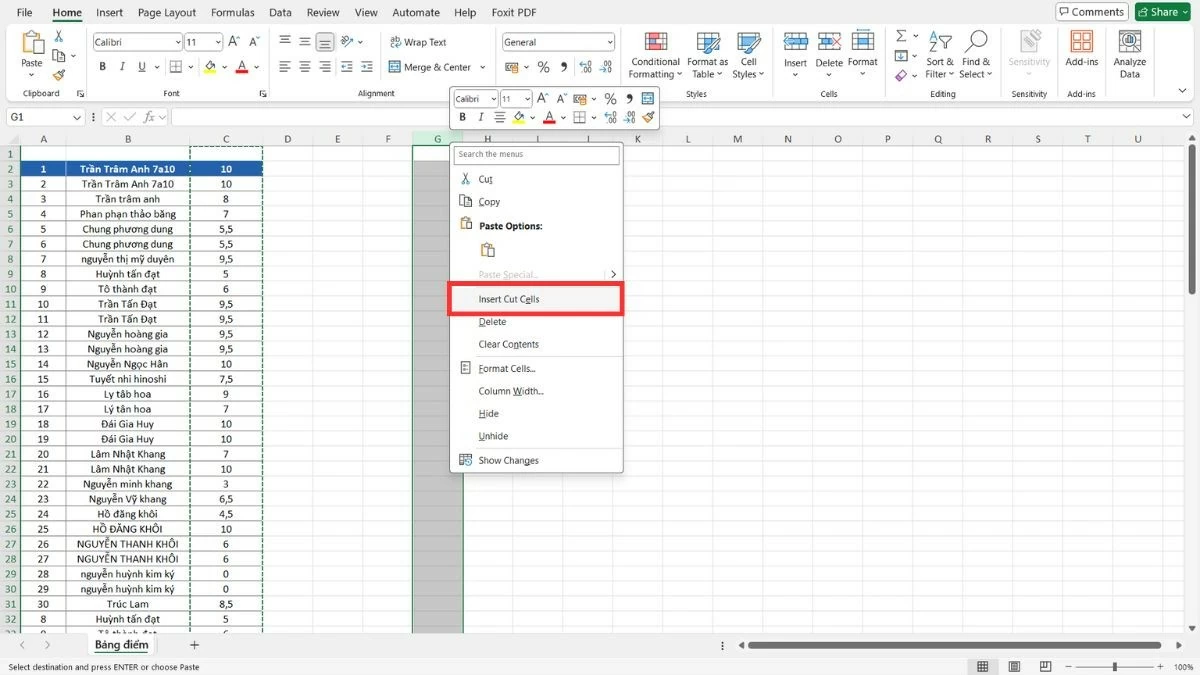 |
एक्सेल में एक साथ कई कॉलम को जल्दी से कैसे स्थानांतरित करें
एक्सेल में मौजूद लचीले कॉलम मूवमेंट विकल्पों की बदौलत आप डेटा को अपनी इच्छानुसार व्यवस्थित कर सकते हैं, जिससे आपकी स्प्रेडशीट अधिक सहज और समझने में आसान हो जाती है। कॉलम को प्रभावी ढंग से स्थानांतरित करने के लिए आप ड्रैग-एंड-ड्रॉप या कट-एंड-पेस्ट विधियों में से किसी एक को चुन सकते हैं।
एक्सेल में एक साथ कई कॉलम को ड्रैग और ड्रॉप करें
ड्रैग-एंड-ड्रॉप विधि से बड़े डेटा सेट को व्यवस्थित करना आसान हो जाता है। यदि कॉलम की अधिक संख्या के कारण ड्रैग-एंड-ड्रॉप करना कठिन हो, तो आप कोई अन्य विधि चुन सकते हैं।
चरण 1 : कर्सर को पहले कॉलम के नाम पर रखें, माउस बटन को दबाए रखें और दाईं ओर तब तक खींचें जब तक कि आप उन सभी कॉलमों का चयन न कर लें जिन्हें आप स्थानांतरित करना चाहते हैं।
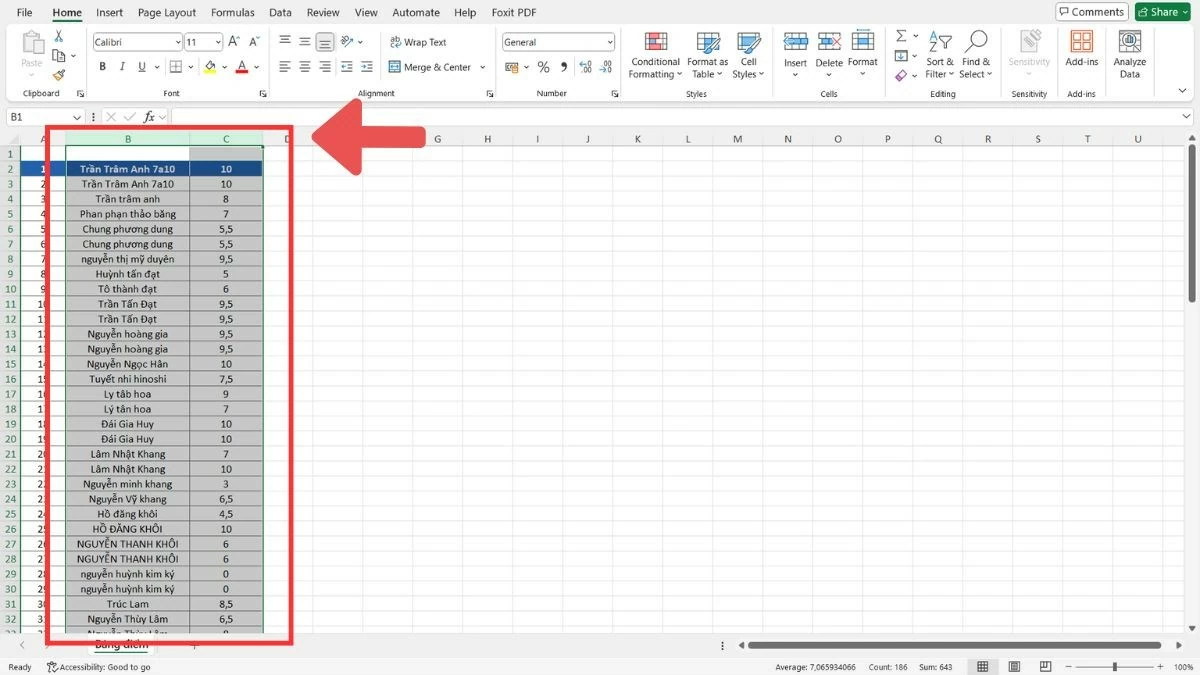 |
चरण 2 : कॉलम का चयन करने के बाद, माउस कर्सर को प्रत्येक कॉलम के किनारे पर तब तक ले जाएं जब तक कि चार दिशाओं वाला तीर का आइकन दिखाई न दे।
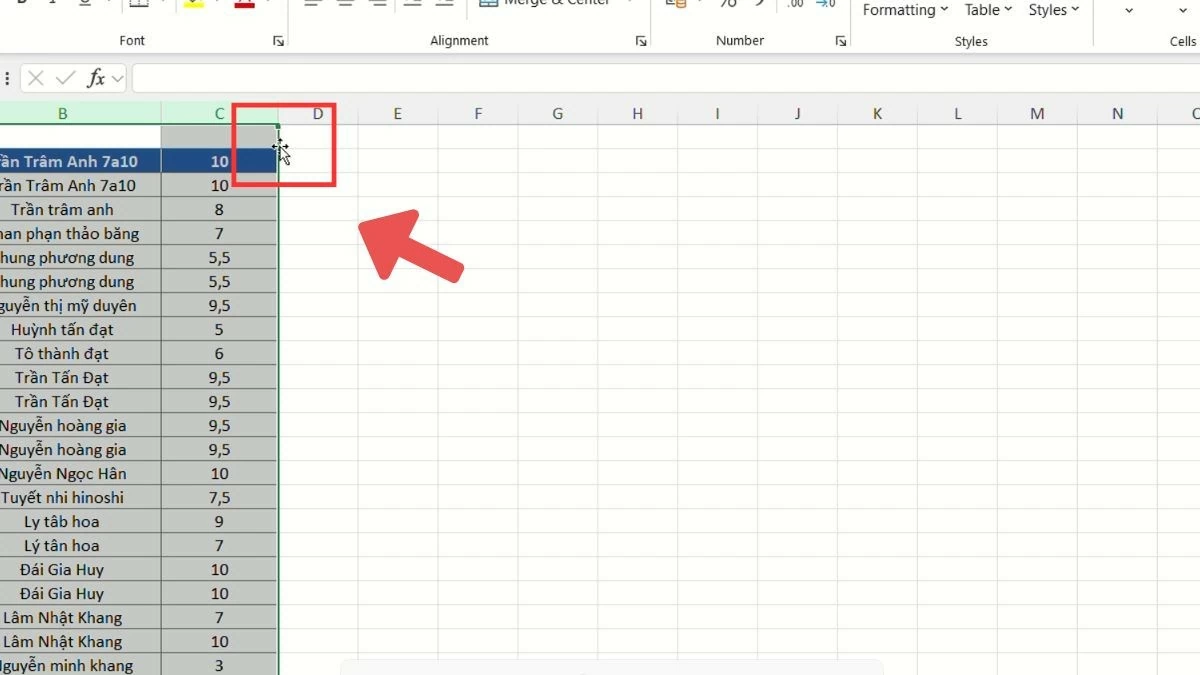 |
चरण 3 : कॉलम को इच्छित स्थान पर खींचें और फिर माउस छोड़ दें।
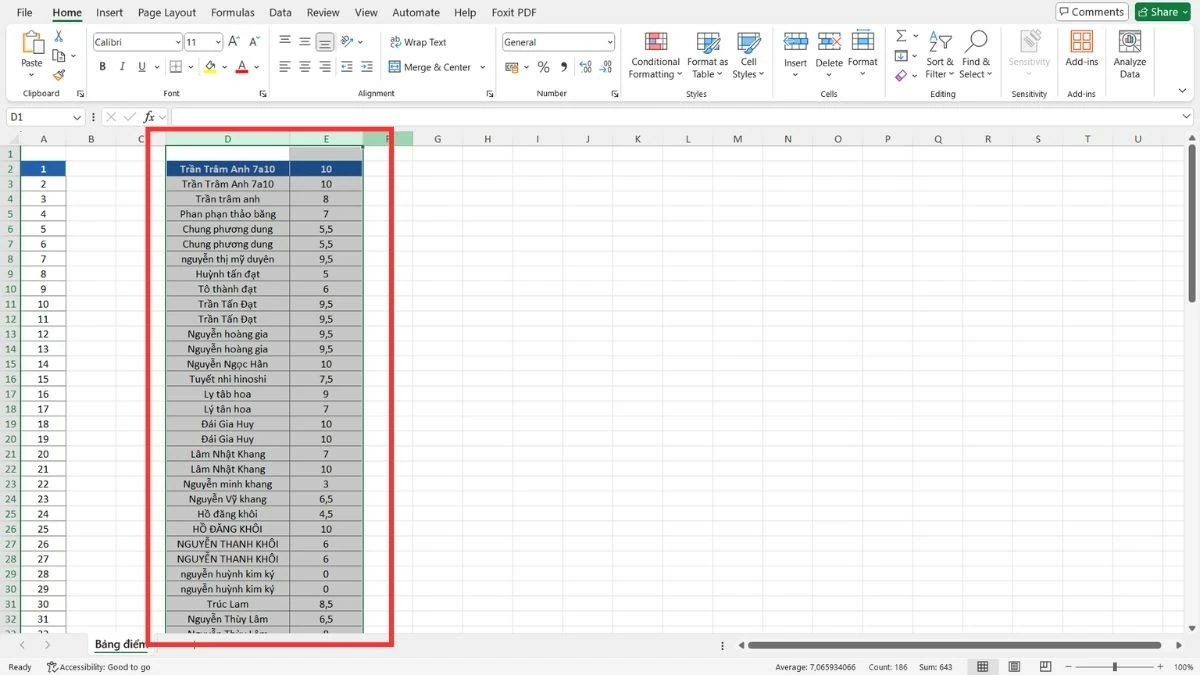 |
एक्सेल में कॉलम को कॉपी और पेस्ट करने के निर्देश
यह एक वैकल्पिक विधि है जब ड्रैग-एंड-ड्रॉप असुविधाजनक हो, विशेष रूप से जब आपको ड्रैग-एंड-ड्रॉप का उपयोग किए बिना एक्सेल में किसी कॉलम को दूरस्थ स्थान पर ले जाना हो। यह विधि अनपेक्षित परिवर्तन किए बिना डेटा को सुरक्षित रखने में मदद करती है।
चरण 1 : जिन कॉलमों को आप स्थानांतरित करना चाहते हैं, उन्हें चुनने के लिए माउस को कॉलम नामों पर ड्रैग करें।
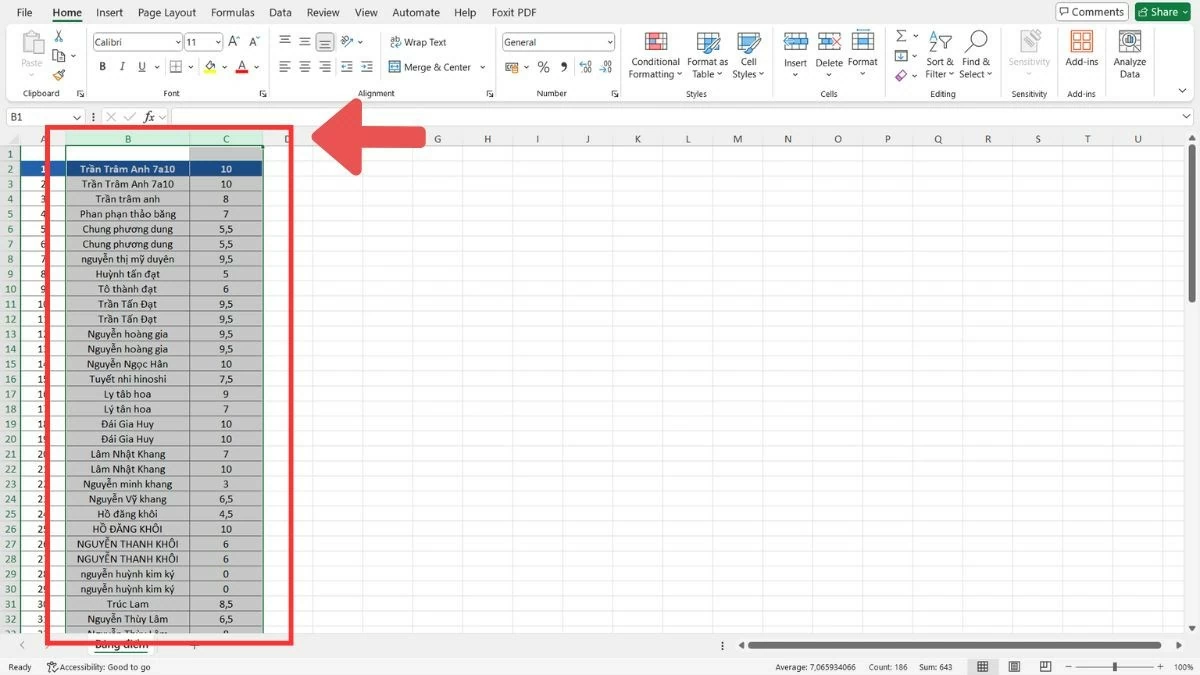 |
चरण 2 : चयनित कॉलम को कॉपी करने के लिए Ctrl+C दबाएं या राइट-क्लिक करके "कॉपी" चुनें।
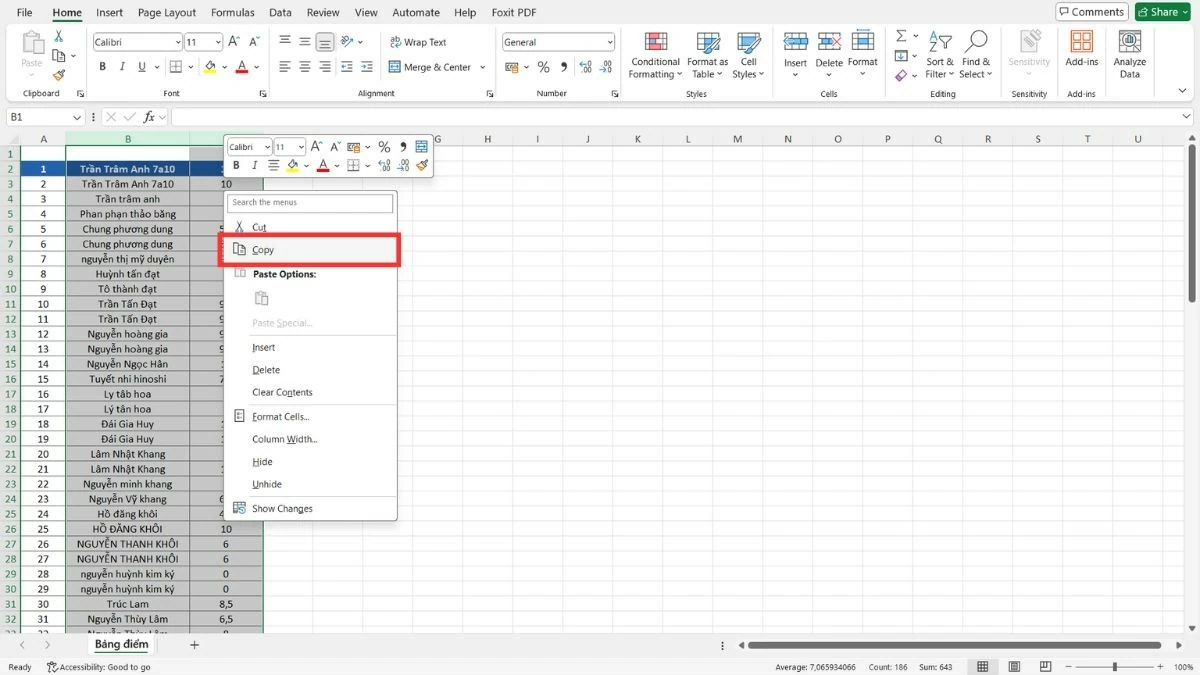 |
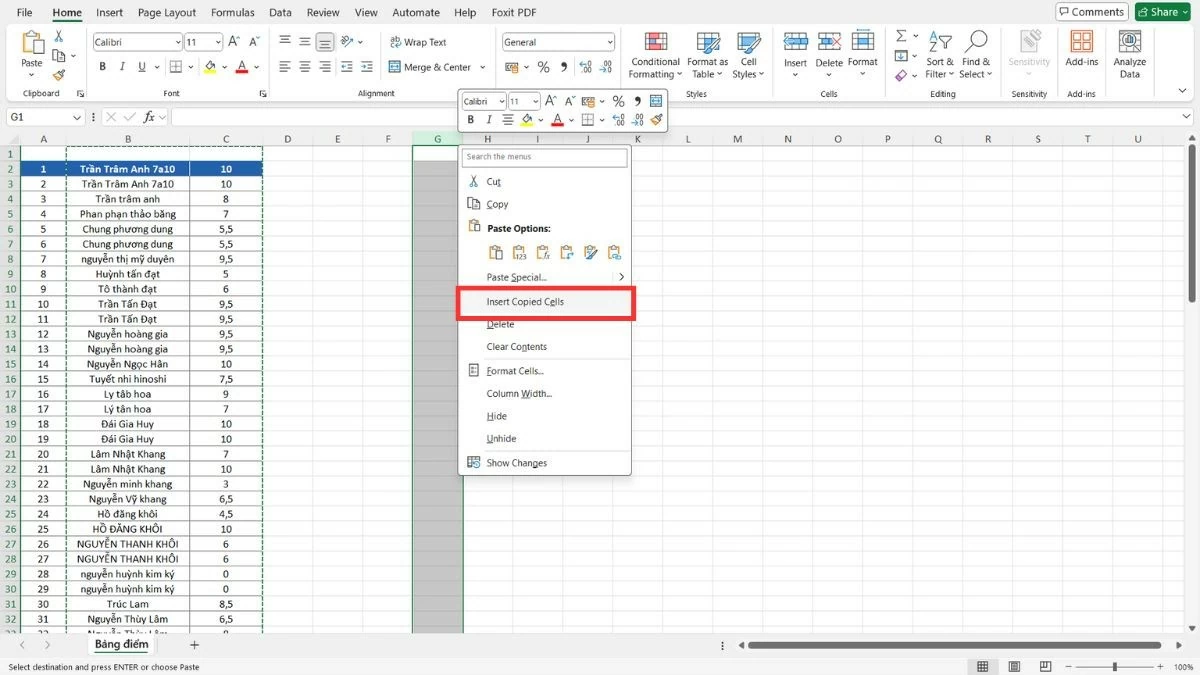
चरण 3 : नए स्थान पर जाएं, राइट-क्लिक करें और "कॉपी किए गए सेल डालें" चुनें।
 |
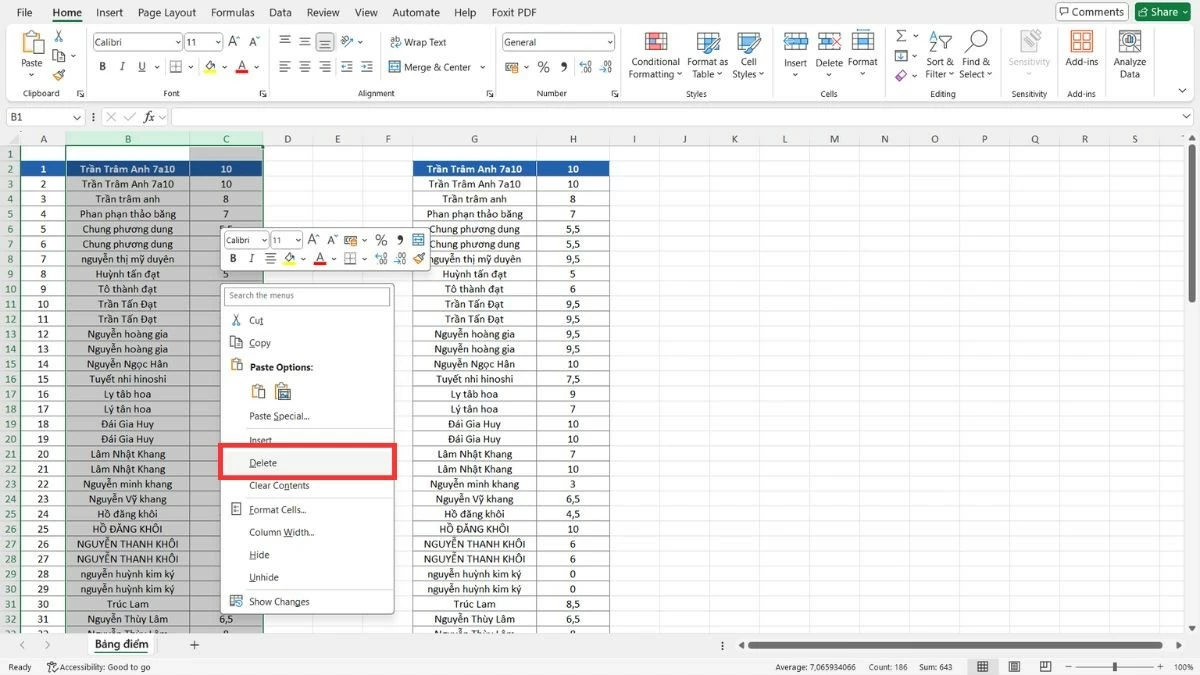
चरण 4 : डेटा स्थानांतरित होने के बाद, आप पुराने कॉलम को हटाने के लिए "हटाएँ" का चयन कर सकते हैं।
 |
एक्सेल में किसी पंक्ति को स्थानांतरित करने के निर्देश
एक्सेल में कॉलम को स्थानांतरित करने की तरह ही, आप पंक्तियों को भी आसानी से स्थानांतरित करके डेटा को अपनी इच्छित क्रम में व्यवस्थित कर सकते हैं। यह विधि तब बहुत उपयोगी होती है जब आपको पूरी तालिका को प्रभावित किए बिना केवल कुछ पंक्तियों की स्थिति बदलनी हो।
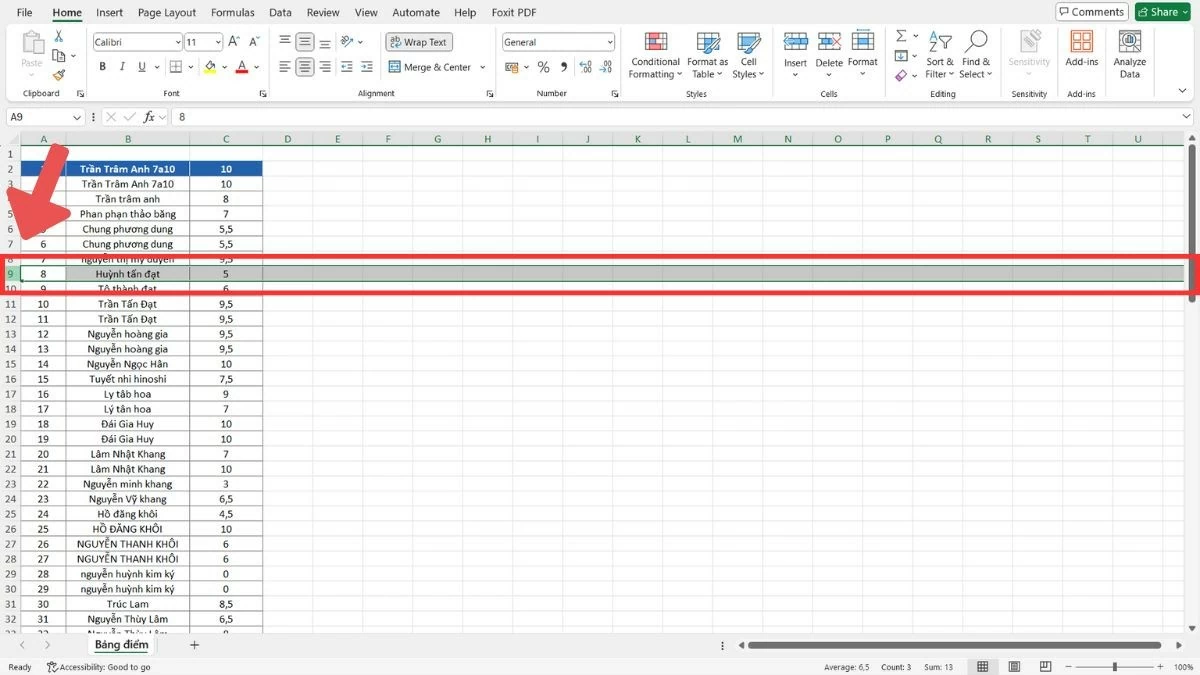
चरण 1 : डेटा तालिका के बाईं ओर पंक्ति संख्या पर क्लिक करके उस पंक्ति का चयन करें जिसे आप स्थानांतरित करना चाहते हैं।
 |
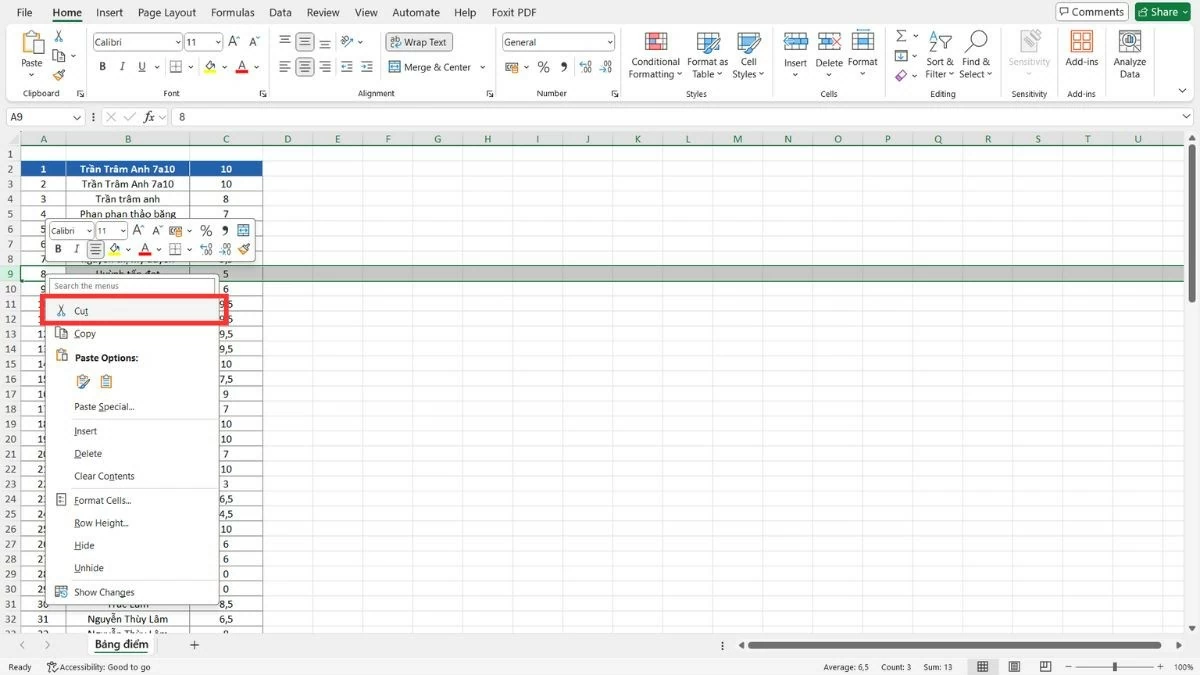
चरण 2 : चयनित पंक्ति को काटने के लिए Ctrl+X दबाएं या दाएँ क्लिक करके "कट" चुनें।
 |
चरण 3 : नए स्थान पर जाएं, राइट-क्लिक करें और पंक्ति को उस स्थान पर पेस्ट करने के लिए "इन्सर्ट कट सेल्स" चुनें।
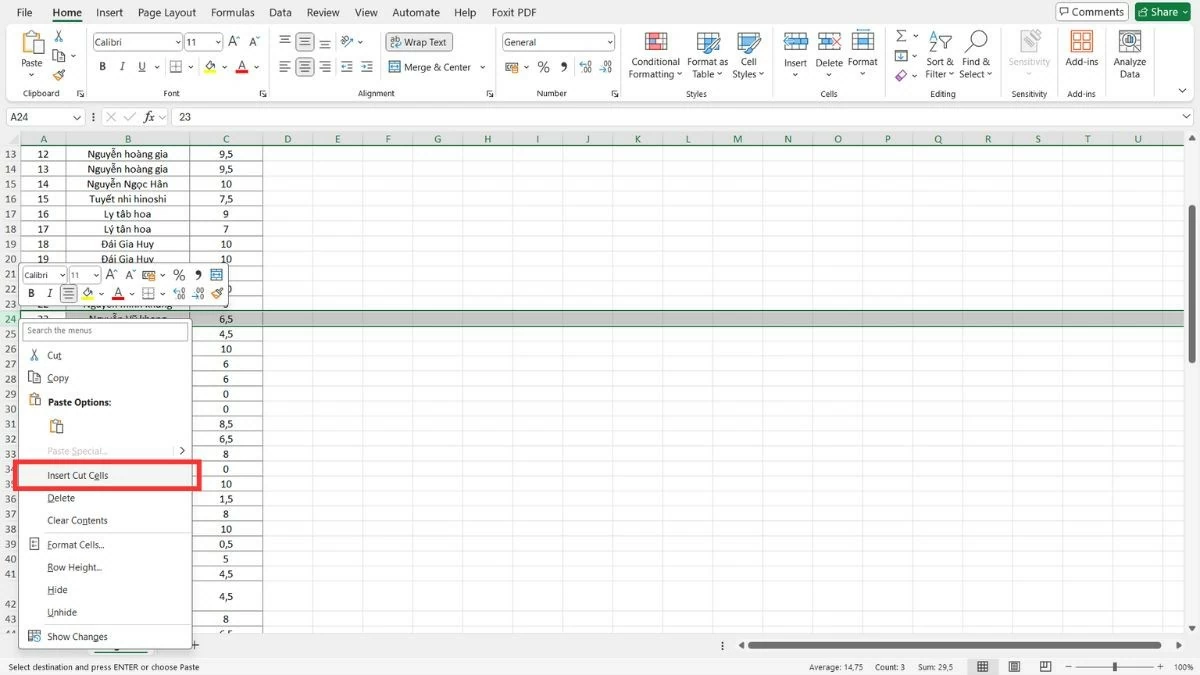 |
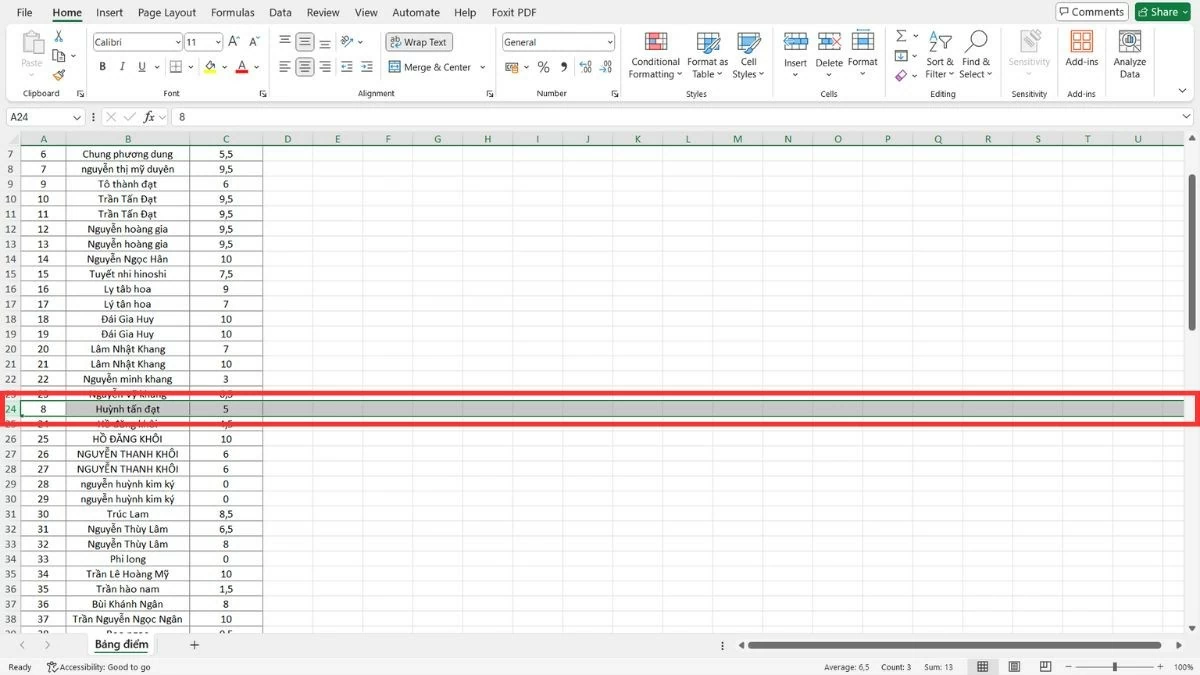 |
एक्सेल में एक साथ कई पंक्तियों को स्थानांतरित करने के निर्देश
एक्सेल में कॉलम को स्थानांतरित करने के समान, कई पंक्तियों को शीघ्रता और कुशलता से स्थानांतरित करने के दो सामान्य तरीके हैं। आप सीधे माउस से ड्रैग और ड्रॉप कर सकते हैं, या पंक्तियों को स्थानांतरित करते समय अधिक लचीलेपन के लिए कॉपी, पेस्ट और डिलीट ऑपरेशन का उपयोग कर सकते हैं।
माउस का उपयोग करके कई पंक्तियों को ड्रैग और ड्रॉप करें।
एक्सेल में संबंधित डेटा समूहों को तेजी से स्थानांतरित करने के लिए कई पंक्तियों को ड्रैग और ड्रॉप करें।
चरण 1 : माउस को पहली पंक्ति संख्या से अंतिम पंक्ति संख्या तक खींचकर उन पंक्तियों का चयन करें जिन्हें आप स्थानांतरित करना चाहते हैं।
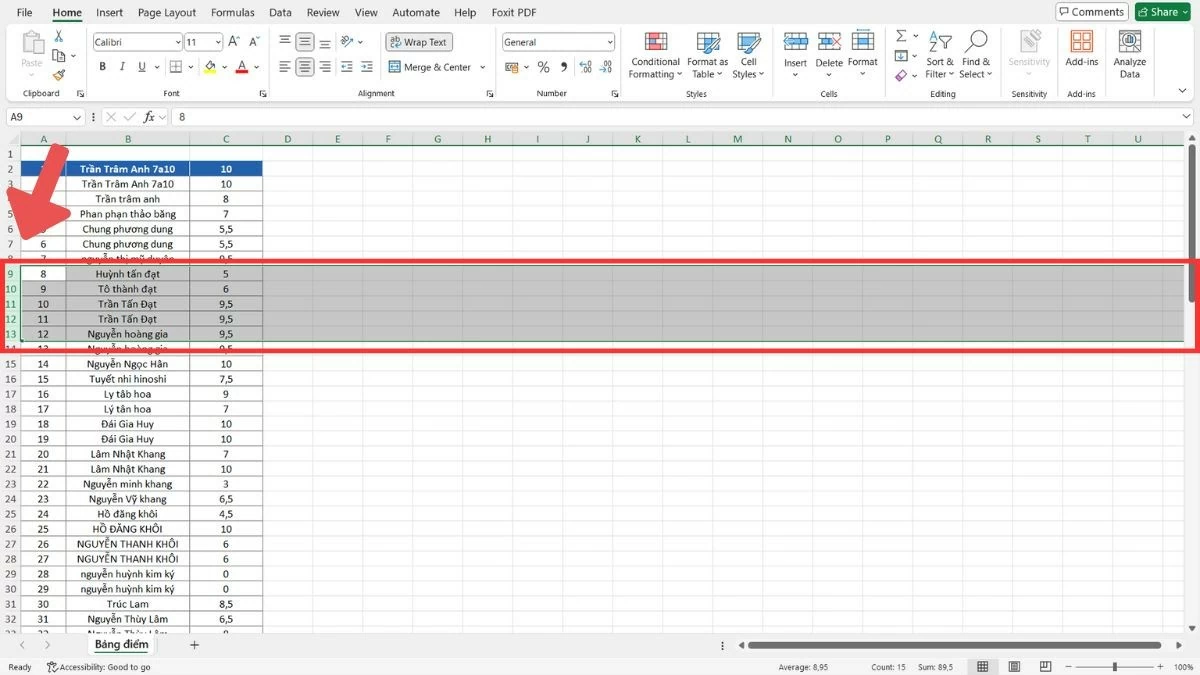 |
चरण 2 : अपना चयन करने के बाद, माउस कर्सर को चयनित पंक्तियों में से किसी एक के किनारे पर ले जाएं और चार-तरफ़ा तीर आइकन के प्रकट होने की प्रतीक्षा करें।
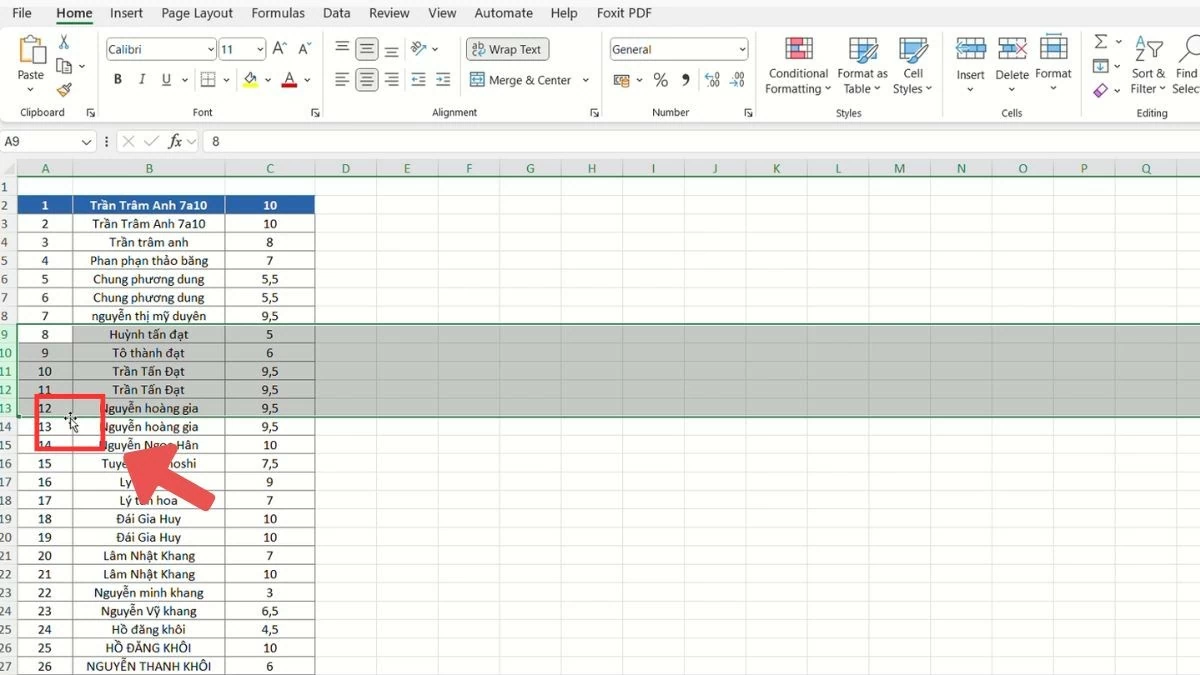 |
चरण 3 : शिफ्ट कुंजी को दबाकर रखें, पंक्तियों को नई स्थिति में खींचें और माउस को छोड़ दें।
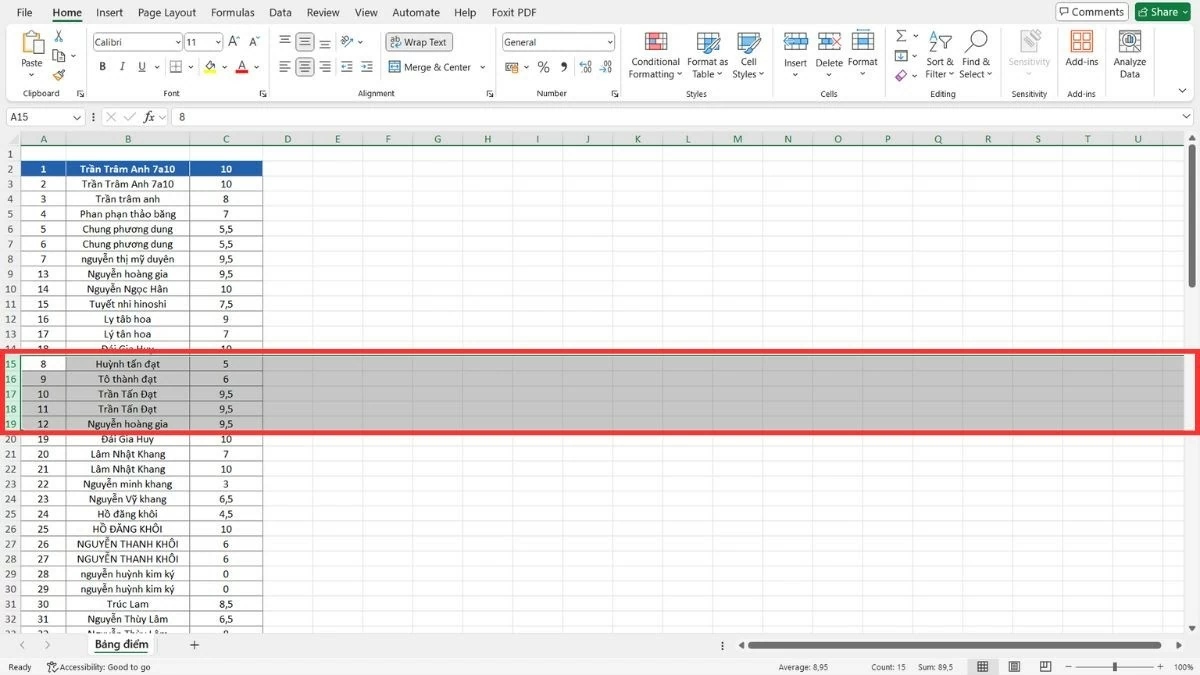 |
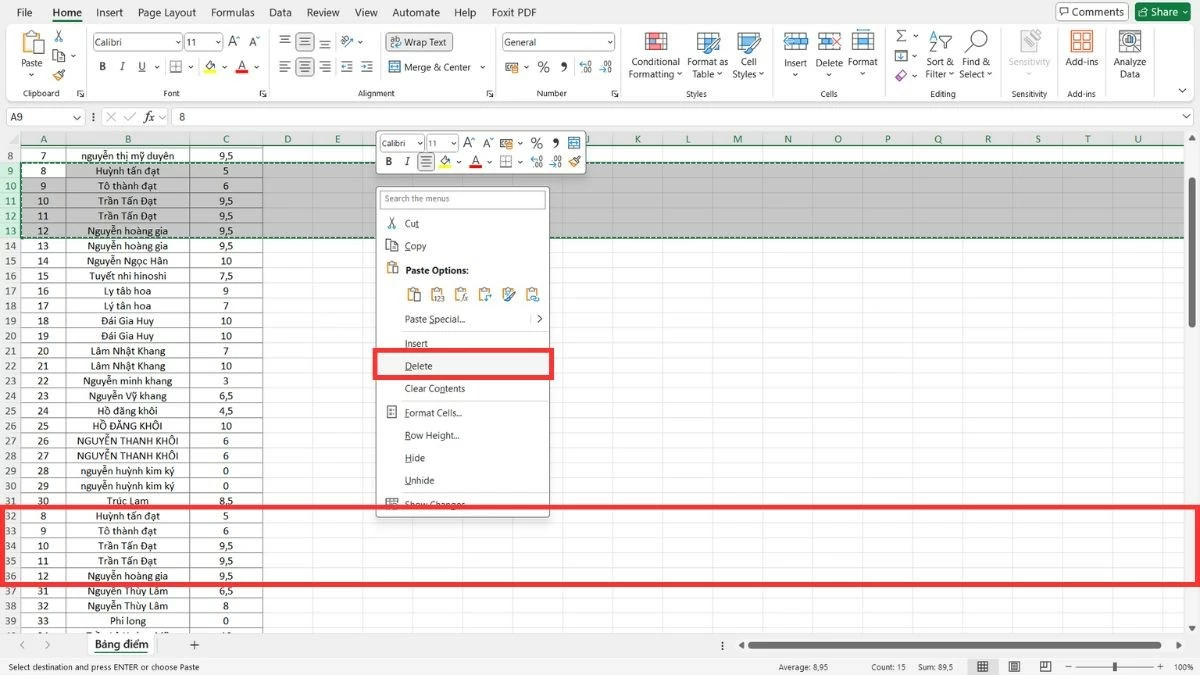
पंक्तियों को स्थानांतरित करने के लिए कॉपी, पेस्ट और डिलीट ऑपरेशन का उपयोग कैसे करें।
एक्सेल में कॉलम को स्थानांतरित करने के अलावा, आप कॉपी, पेस्ट और डिलीट विधि का उपयोग करके तालिका के आकार या संरचना को बदले बिना कई पंक्तियों को स्थानांतरित कर सकते हैं। यह विधि आपको ड्रैग और ड्रॉप किए बिना डेटा को सटीक रूप से स्थानांतरित करने की अनुमति देती है।
चरण 1 : उन पंक्तियों का चयन करने के लिए माउस को ड्रैग करें जिन्हें आप स्थानांतरित करना चाहते हैं।
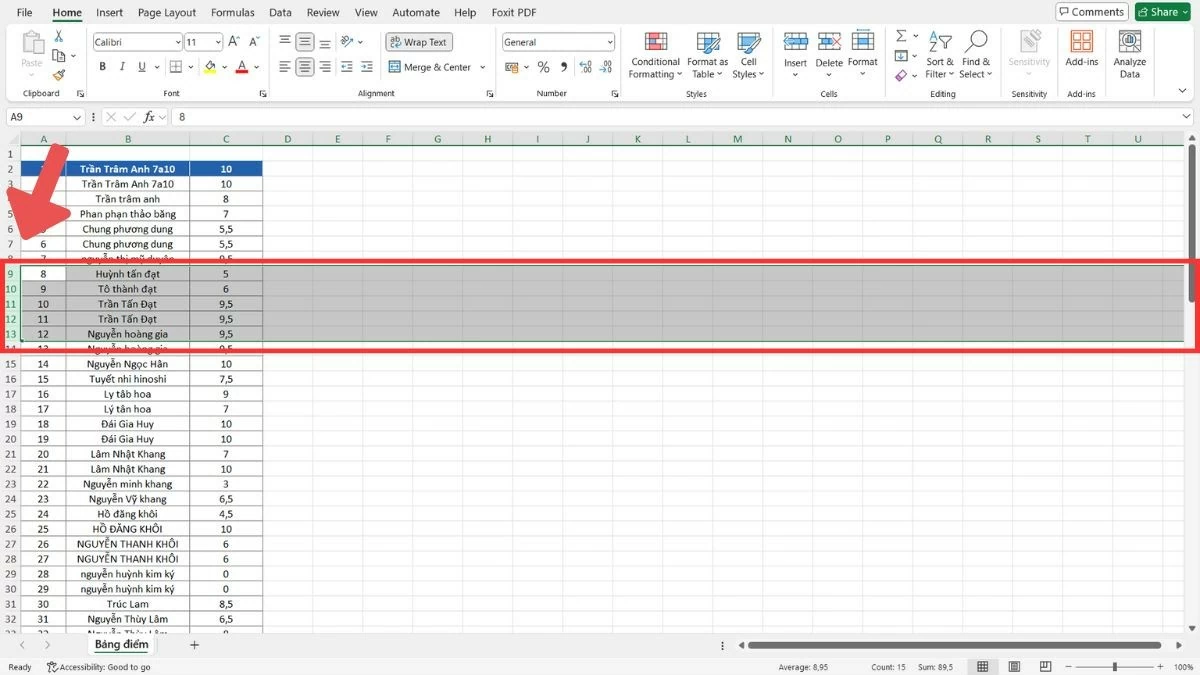 |
चरण 2 : कॉपी करने के लिए Ctrl + C दबाएं (या राइट-क्लिक मेनू से "कॉपी" चुनें)।
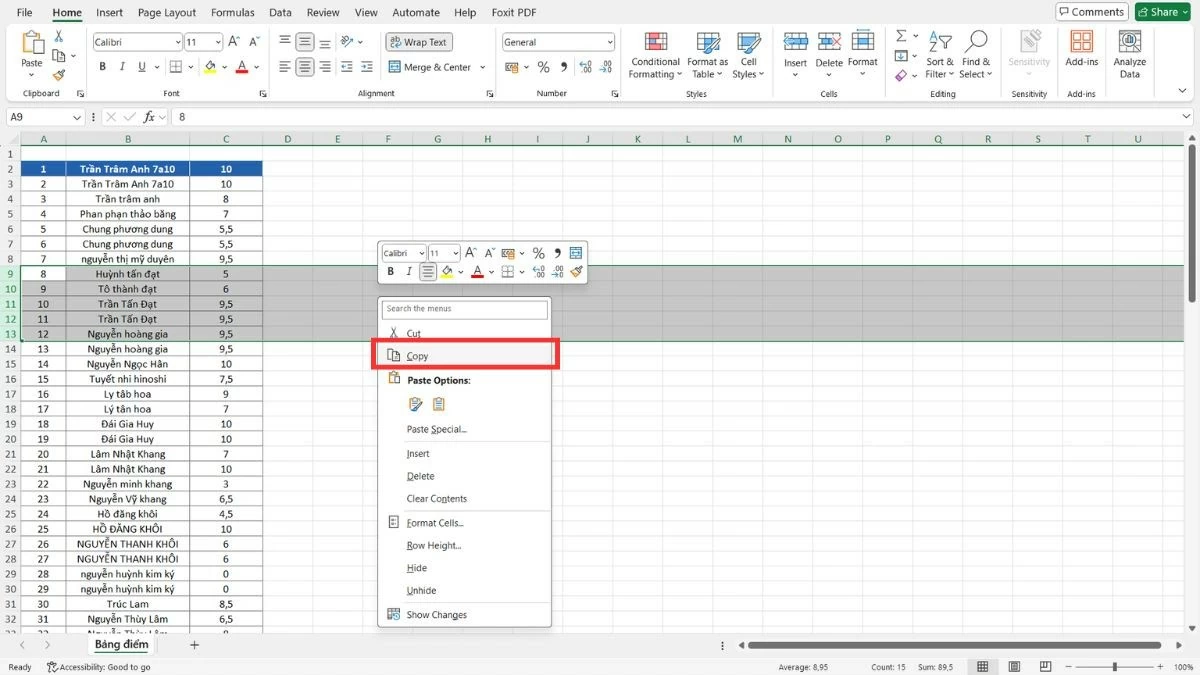 |
चरण 3 : नए स्थान पर जाएं, राइट-क्लिक करें और "कॉपी किए गए सेल डालें" चुनें।
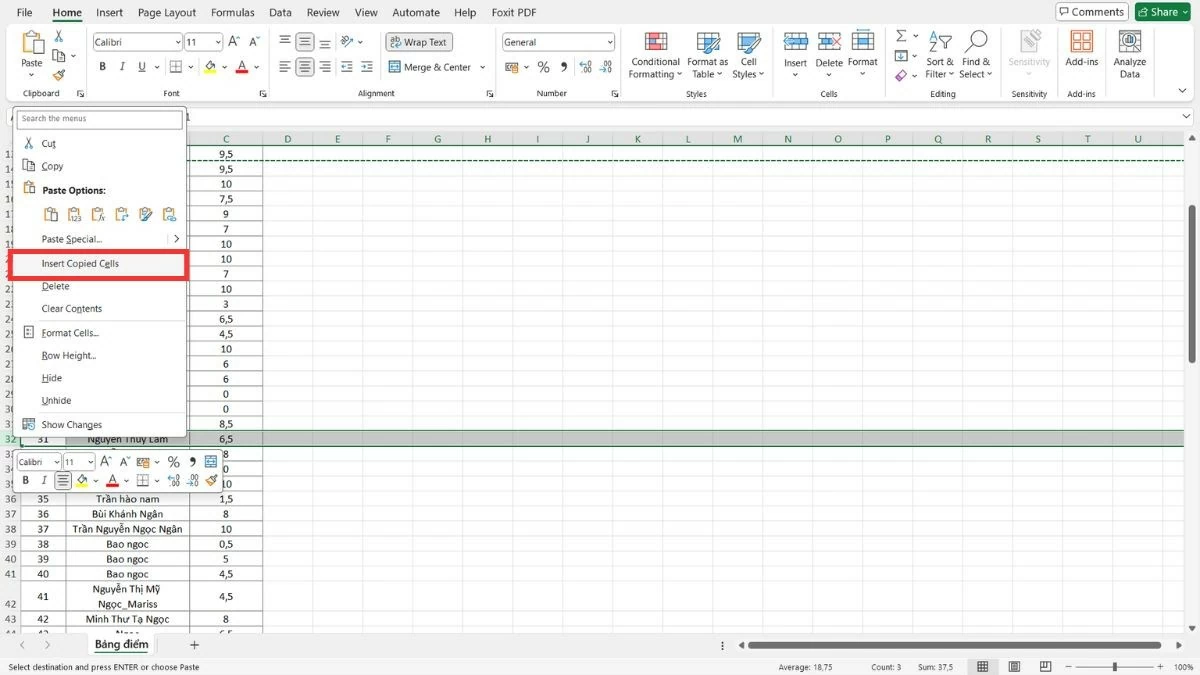 |
चरण 4 : डेटा स्थानांतरित होने के बाद, पुरानी पंक्तियों को हटाने के लिए आप "हटाएँ" का चयन कर सकते हैं।
 |
एक्सेल में कॉलम को स्थानांतरित करने के इन विस्तृत निर्देशों की मदद से आप डेटा को आसानी से और कुशलतापूर्वक व्यवस्थित कर पाएंगे। कॉलम स्थानांतरण प्रक्रियाओं में महारत हासिल करने से जटिल स्प्रेडशीट पर काम करते समय आपको अधिक आत्मविश्वास मिलेगा। यह कौशल न केवल समय बचाता है बल्कि आपकी कार्यकुशलता को भी बढ़ाता है।
[विज्ञापन_2]
स्रोत

![[लाइव] 2025 सामुदायिक कार्य पुरस्कार समारोह](/_next/image?url=https%3A%2F%2Fvphoto.vietnam.vn%2Fthumb%2F1200x675%2Fvietnam%2Fresource%2FIMAGE%2F2025%2F12%2F16%2F1765899631650_ndo_tr_z7334013144784-9f9fe10a6d63584c85aff40f2957c250-jpg.webp&w=3840&q=75)
![[फोटो] प्रधानमंत्री फाम मिन्ह चिन्ह लाओस के शिक्षा और खेल मंत्री थोंगसालिथ मंग्नोरमेक से मुलाकात करते हुए।](/_next/image?url=https%3A%2F%2Fvphoto.vietnam.vn%2Fthumb%2F1200x675%2Fvietnam%2Fresource%2FIMAGE%2F2025%2F12%2F16%2F1765876834721_dsc-7519-jpg.webp&w=3840&q=75)
![[फोटो] प्रधानमंत्री फाम मिन्ह चिन्ह ने तोचिगी प्रांत (जापान) के राज्यपाल से मुलाकात की।](/_next/image?url=https%3A%2F%2Fvphoto.vietnam.vn%2Fthumb%2F1200x675%2Fvietnam%2Fresource%2FIMAGE%2F2025%2F12%2F16%2F1765892133176_dsc-8082-6425-jpg.webp&w=3840&q=75)
![[तस्वीर] 2025 कम्युनिटी एक्शन अवार्ड्स गाला से पहले लीक हुई तस्वीरें।](/_next/image?url=https%3A%2F%2Fvphoto.vietnam.vn%2Fthumb%2F1200x675%2Fvietnam%2Fresource%2FIMAGE%2F2025%2F12%2F16%2F1765882828720_ndo_br_thiet-ke-chua-co-ten-45-png.webp&w=3840&q=75)








































































































टिप्पणी (0)