

 |
| उपयोग में न होने पर कंप्यूटर स्क्रीन को बंद होने से कैसे रोकें (विस्तृत निर्देश)। |
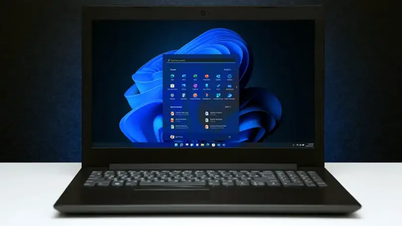
यदि आप काम करते समय अपने कंप्यूटर की स्क्रीन को हमेशा चालू रखना चाहते हैं, तो सेटिंग्स > सिस्टम > पावर और बैटरी पर जाएं और स्क्रीन सेटिंग को कभी नहीं पर सेट करें। इससे प्रेजेंटेशन, ऑनलाइन मीटिंग या काम के दौरान रुकावटें नहीं आएंगी। हालांकि, लंबे समय तक इसका उपयोग सीमित रखें क्योंकि इससे बैटरी जल्दी खत्म हो सकती है और स्क्रीन की लाइफ कम हो सकती है। विंडोज पर इसे सेट करने के लिए विस्तृत निर्देश और महत्वपूर्ण नोट्स नीचे दिए गए हैं।
उपयोग में न होने पर भी अपने कंप्यूटर की स्क्रीन को चालू रखने का त्वरित तरीका।
यदि आप काम करते समय या कंटेंट प्रस्तुत करते समय अपने कंप्यूटर स्क्रीन को स्वचालित रूप से बंद होने से रोकना चाहते हैं, तो आप विंडोज में सिस्टम सेटिंग्स को समायोजित कर सकते हैं। इससे डिवाइस लगातार डिस्प्ले मोड में रहता है, जिससे पढ़ाई, काम या प्रेजेंटेशन के दौरान रुकावटें कम से कम होती हैं। यहाँ कुछ आसान चरण दिए गए हैं:
चरण 1: सेटिंग्स खोलने के लिए विंडोज + I कुंजी संयोजन दबाएं, फिर सिस्टम चुनें।
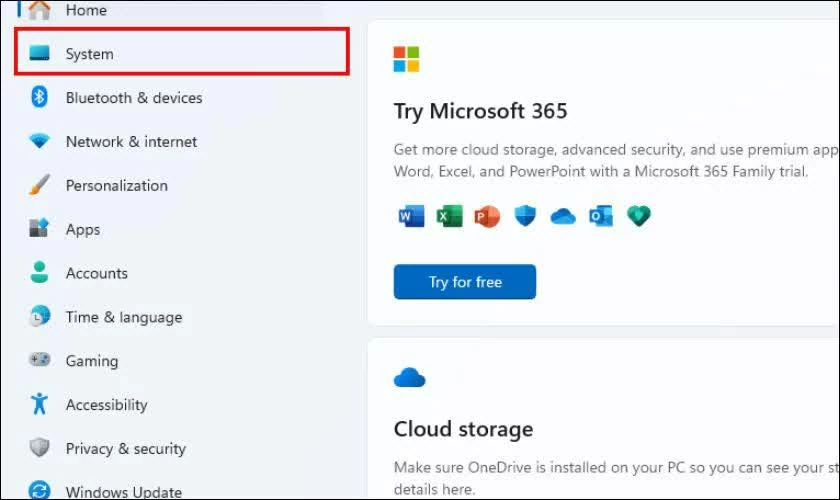 |
| सेटिंग्स खोलने के लिए विंडोज + I कुंजी संयोजन दबाएं। |
चरण 2: सिस्टम इंटरफ़ेस में, पावर मैनेजमेंट सेक्शन तक पहुंचने के लिए पावर और बैटरी का चयन करें।
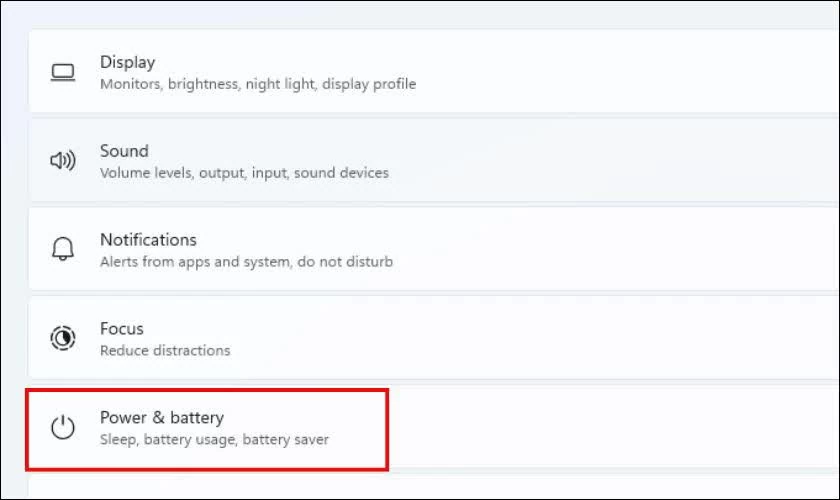 |
| पावर मैनेजमेंट सेक्शन तक पहुंचने के लिए पावर और बैटरी चुनें। |
चरण 3: स्क्रीन और स्लीप सेक्शन ढूंढें, फिर उससे संबंधित सभी विकल्पों को 'कभी नहीं ' पर सेट करें ताकि स्क्रीन अपने आप बंद न हो।
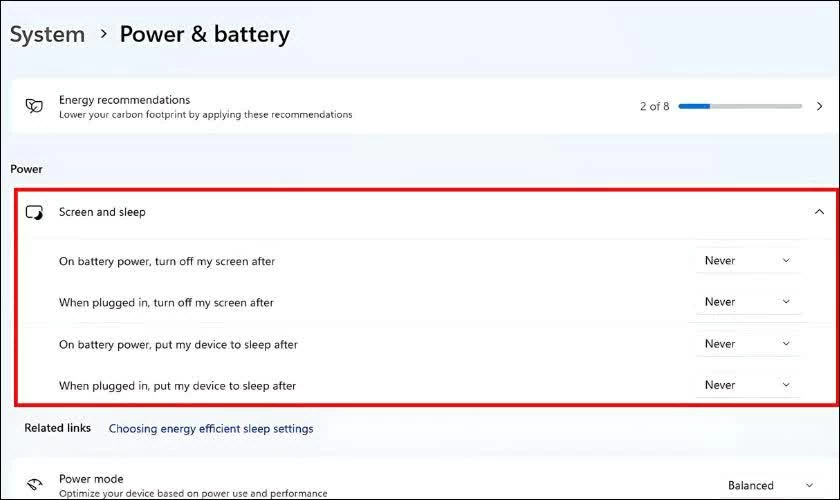 |
| सभी संबंधित विकल्पों को 'कभी नहीं' पर सेट करें। |
सेटअप पूरा होने के बाद, आप डिवाइस को कुछ मिनटों के लिए निष्क्रिय छोड़कर दोबारा जांच कर सकते हैं ताकि यह सुनिश्चित हो सके कि स्क्रीन अभी भी सेटिंग्स के अनुसार सही ढंग से काम कर रही है।
इस प्रकार, सेटिंग्स में कुछ सरल चरणों का पालन करके, आप अपने कंप्यूटर स्क्रीन की चमक को आवश्यकतानुसार बनाए रख सकते हैं। हालांकि, ऊर्जा बचाने और लंबे समय तक उपयोग के दौरान डिवाइस के जीवनकाल को बेहतर ढंग से सुरक्षित रखने के लिए, आवश्यकता न होने पर चमक को उचित रूप से समायोजित करने पर विचार करें।
स्रोत: https://baoquocte.vn/giu-man-hinh-may-tinh-khong-tat-khi-khong-dung-395789.html



























![[फोटो] फिलीपींस की राजकीय यात्रा पर आए महासचिव और राष्ट्रपति तो लाम और उनकी पत्नी के स्वागत के लिए आयोजित स्वागत समारोह।](https://vphoto.vietnam.vn/thumb/1200x675/vietnam/resource/IMAGE/2026/06/01/1780295488620_vna-potal-chieu-dai-chao-mung-tong-bi-thu-chu-tich-nuoc-to-lam-va-phu-nhan-tham-cap-nha-nuoc-toi-philippines-8798060-7855-jpg.webp)



































































टिप्पणी (0)