

यह लेख आपको फ़ोटोशॉप में छवियों को काटने और चिपकाने के विस्तृत चरणों के बारे में सरल और आसानी से समझने योग्य तरीके से मार्गदर्शन करेगा, जिससे आपके लिए छवि संपादन आसान हो जाएगा।
 |
फ़ोटोशॉप में, क्रॉपिंग एक बुनियादी लेकिन बेहद उपयोगी कौशल है जो बेहतरीन इमेज बनाना आसान बनाता है। नीचे फ़ोटोशॉप में इमेज क्रॉप करने के लिए एक विस्तृत गाइड दी गई है ताकि आपको सर्वोत्तम परिणाम मिल सकें।
लैसो टूल का प्रयोग करें।
लैसो टूल की मदद से आप फ़ोटोशॉप में छवियों को अपनी इच्छानुसार आसानी से क्रॉप कर सकते हैं। फ़ोटोशॉप में लैसो टूल का उपयोग करके छवियों को सटीक रूप से क्रॉप करने के लिए इन चरणों का पालन करें:
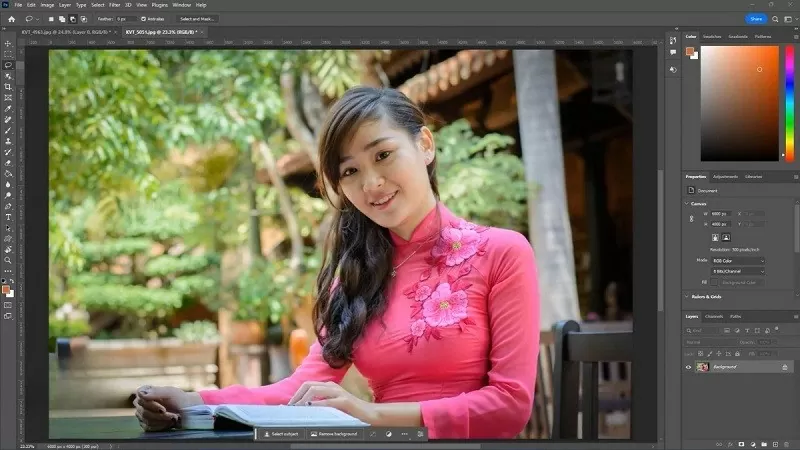
चरण 1: सबसे पहले, फ़ोटोशॉप एप्लिकेशन खोलें और उस फ़ाइल का चयन करें जिसमें वह छवि है जिसे आप संसाधित करना चाहते हैं।
 |
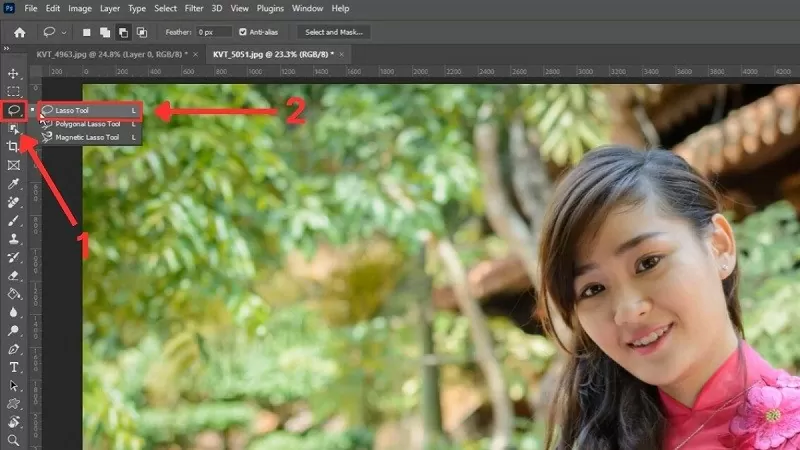
चरण 2: बाईं ओर के टूलबार पर, लैसो आइकन पर क्लिक करें, फिर लैसो टूल पर क्लिक करें या इसे सक्रिय करने के लिए "L" शॉर्टकट कुंजी दबाएं।
 |
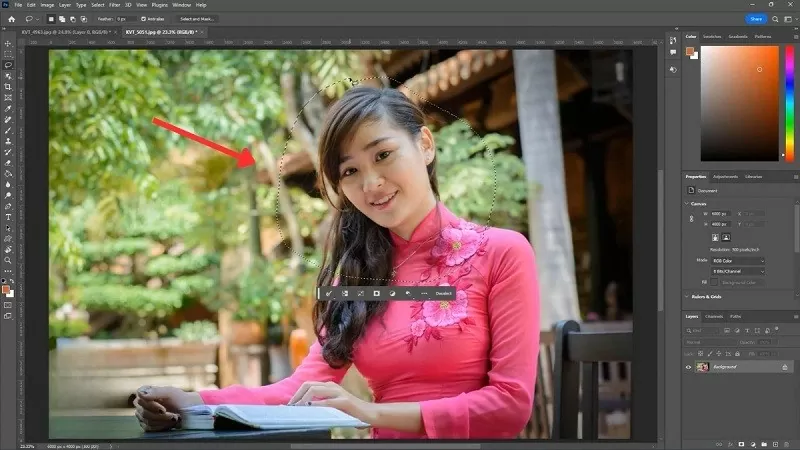
चरण 3: इसके बाद, वांछित रूपरेखा के साथ माउस को घुमाकर उस क्षेत्र का चयन करें जिसे आप काटना चाहते हैं।
 |
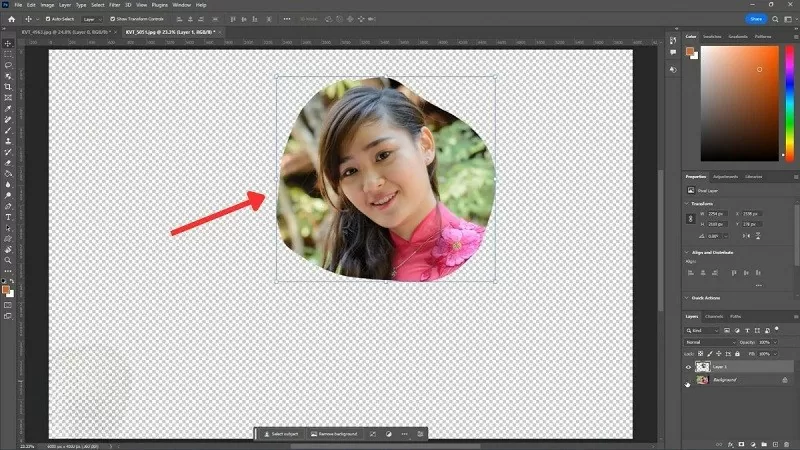
चरण 4: अंत में, चयनित क्षेत्र को स्वचालित रूप से एक अलग परत में अलग करने के लिए Ctrl + J दबाएँ।
 |
क्रॉप टूल का उपयोग करें।
एक परिपूर्ण छवि प्राप्त करने के लिए, फ़ोटोशॉप में क्रॉप टूल का उपयोग करके विवरणों को क्रॉप करना सबसे अच्छा विकल्प है। फ़ोटोशॉप में छवि क्रॉपिंग तकनीकों को प्रभावी ढंग से लागू करने के लिए इन चरणों का पालन करें।
चरण 1: सबसे पहले, उस छवि को फोटोशॉप में खोलें जिसे आप संसाधित करना चाहते हैं।
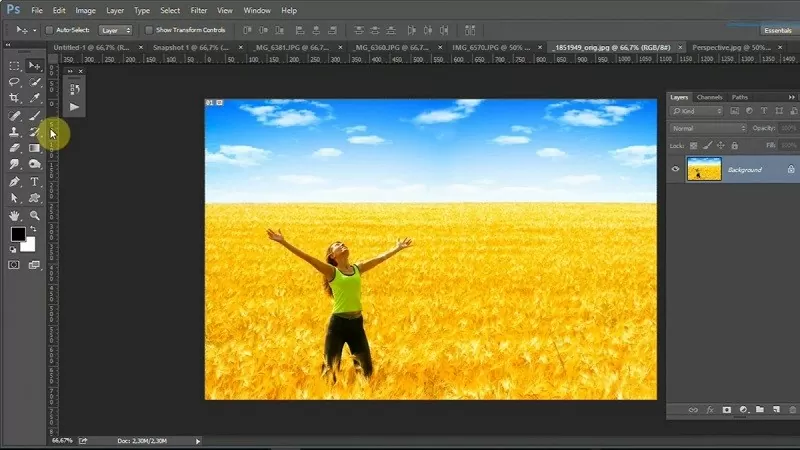 |
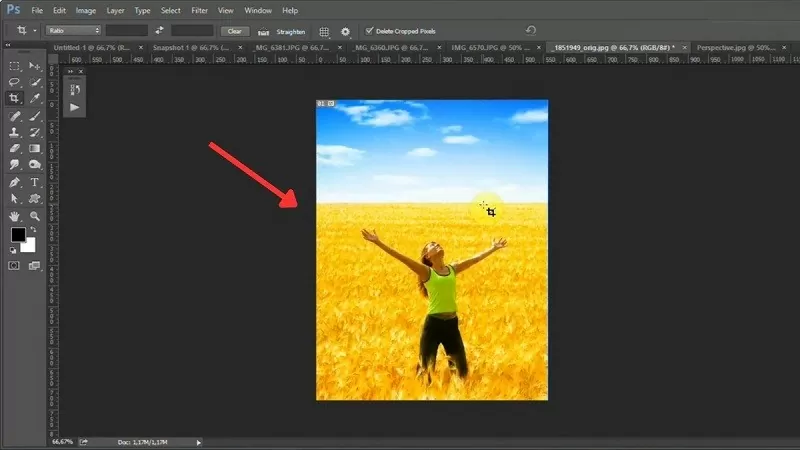
चरण 2: टूलबार पर संबंधित आइकन पर क्लिक करके या इसे सक्रिय करने के लिए शॉर्टकट कुंजी "C" दबाकर क्रॉप टूल तक पहुंचें।
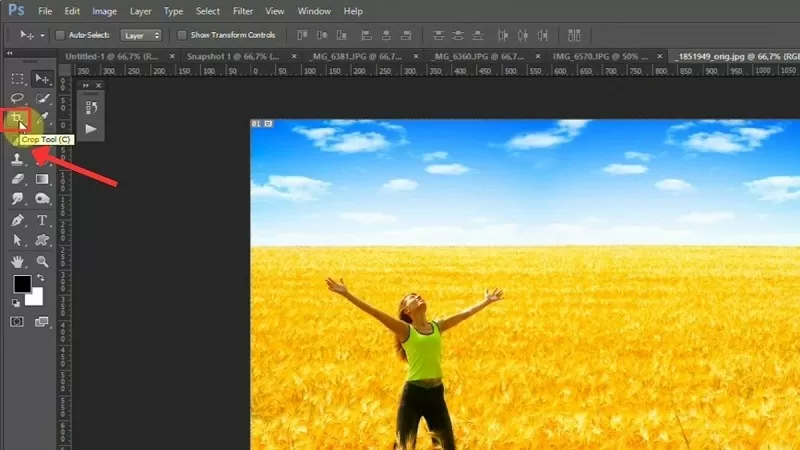 |
चरण 3: इसके बाद, माउस को ड्रैग और ड्रॉप करके एक चयन क्षेत्र बनाएं और छवि के उस हिस्से को सेव करें जिसे आप फ़ोटोशॉप में चाहते हैं।
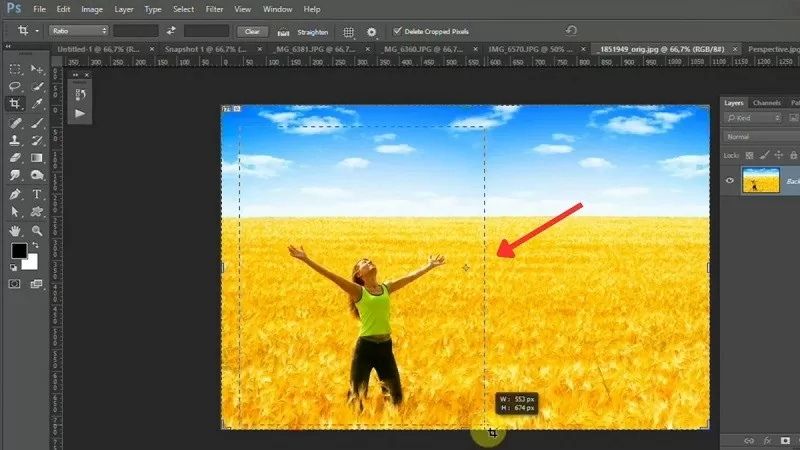 |
चरण 4: चयनित क्षेत्र हाइलाइट हो जाता है और उसके चारों ओर समायोजन बार दिखाई देते हैं, जिससे आप चाहें तो इसे आसानी से आकार बदल सकते हैं।
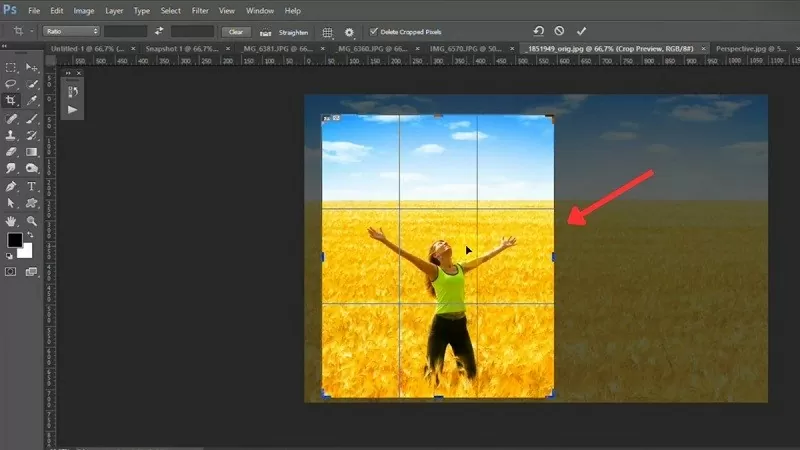 |
चरण 5: समायोजन पूरा करने के बाद, प्रक्रिया को पूरा करने के लिए बस एंटर कुंजी दबाएं।
 |
आशा है कि फ़ोटोशॉप में इमेज क्रॉप करने के तरीके के बारे में ऊपर दी गई जानकारी से आपको इमेज एडिटिंग की बुनियादी समझ मिल गई होगी। फ़ोटोशॉप में इमेज क्रॉपिंग तकनीकों का उपयोग करके आप शानदार फ़ोटो बना सकते हैं।
[विज्ञापन_2]
स्रोत


![[फोटो] महासचिव तो लाम ने प्रदर्शनी स्थल का दौरा किया, जहां पुस्तकों, फोटो प्रदर्शनियों और पत्रकारिता में डिजिटल परिवर्तन की उपलब्धियों को प्रदर्शित किया गया है।](/_next/image?url=https%3A%2F%2Fvphoto.vietnam.vn%2Fthumb%2F1200x675%2Fvietnam%2Fresource%2FIMAGE%2F2025%2F12%2F19%2F1766110879215_1766110240024-jpg.webp&w=3840&q=75)
![[फोटो] न्घे आन में पर्वत की ढलान पर स्थित मनमोहक प्राचीन गुलाब का बगीचा](/_next/image?url=https%3A%2F%2Fvphoto.vietnam.vn%2Fthumb%2F1200x675%2Fvietnam%2Fresource%2FIMAGE%2F2025%2F12%2F19%2F1766109900916_vuon-hong-chin-do-thu-hut-du-khach-toi-check-in-o-ha-noi-3-20162778-1671624890024-1671624890104198100259.jpeg&w=3840&q=75)

















































































टिप्पणी (0)