

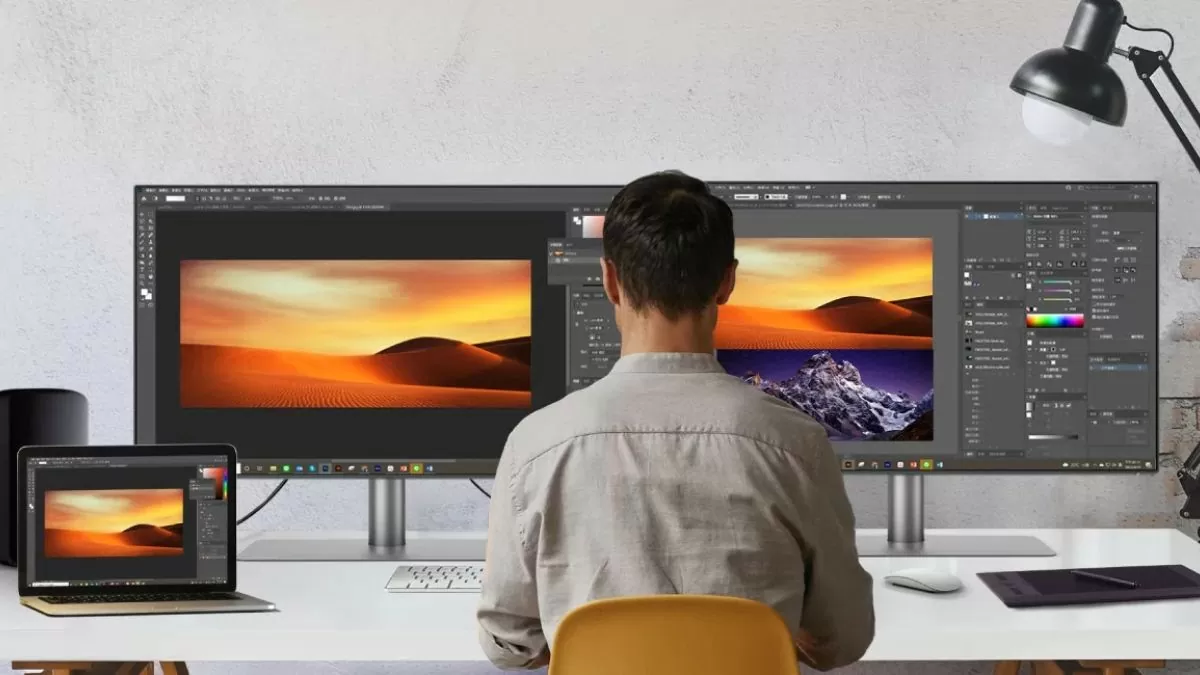
Két független monitor használata Windows 10 rendszeren növeli a termelékenységet. Ez a cikk bemutatja, hogyan használhatod a billentyűparancsokat a két számítógép-képernyő közötti váltáshoz!
 |
Utasítások két független számítógép-monitor használatához Windows 10 rendszeren
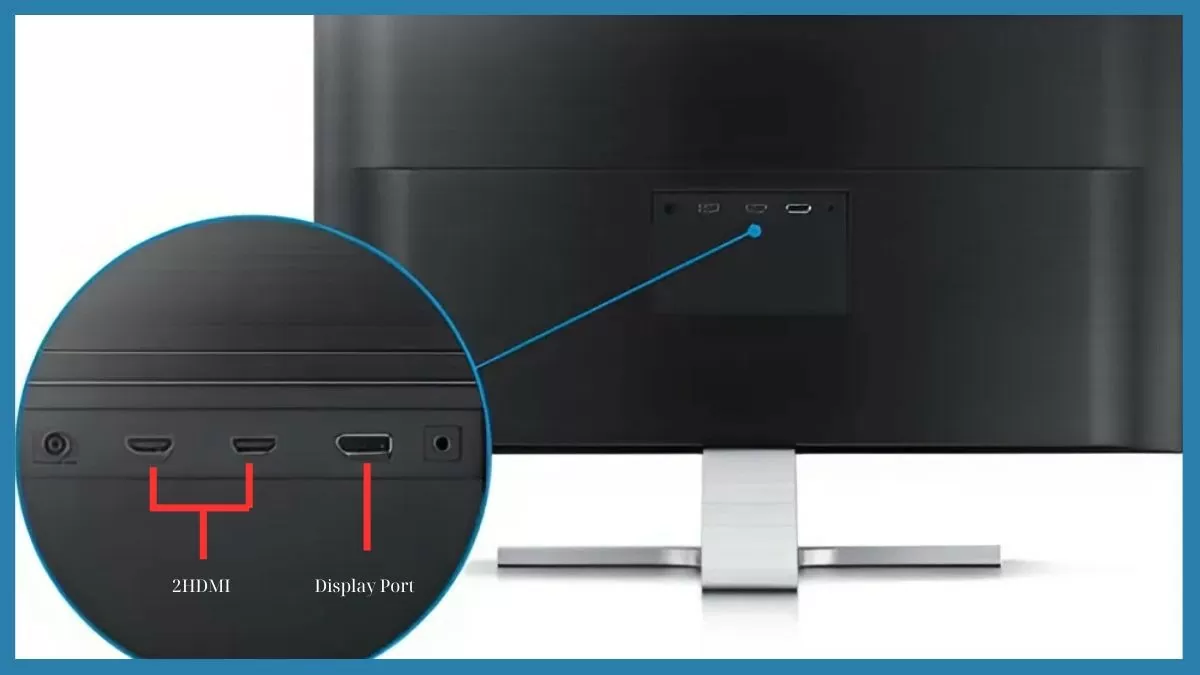
Két független monitor használatához Windows 10 rendszeren megfelelően kell csatlakoztatni a monitorokat a számítógéphez. Íme a konkrét lépések:
- A fő monitor csatlakoztatása : Csatlakoztassa a számítógép HDMI vagy DisplayPort portjához; ez lesz a fő monitora a munkához.
- Másodlagos monitor csatlakoztatása : Csatlakoztassa a szabad HDMI-, DisplayPort- vagy VGA-porthoz a munkaterület bővítéséhez.
- Kapcsolja be mindkét monitort, és indítsa el a számítógépet : A rendszer automatikusan felismeri a csatlakoztatott monitorokat.
Ha a számítógép nem ismeri fel a másodlagos kijelzőt, ellenőrizze a kábelt vagy a grafikus kártya csatlakozásait.
 |
Kettős monitor beállítása Windows 10 rendszerben
A két monitor csatlakoztatása után módosítania kell a megjelenítési beállításokat a kétmonitoros használathoz Windows 10 rendszeren:
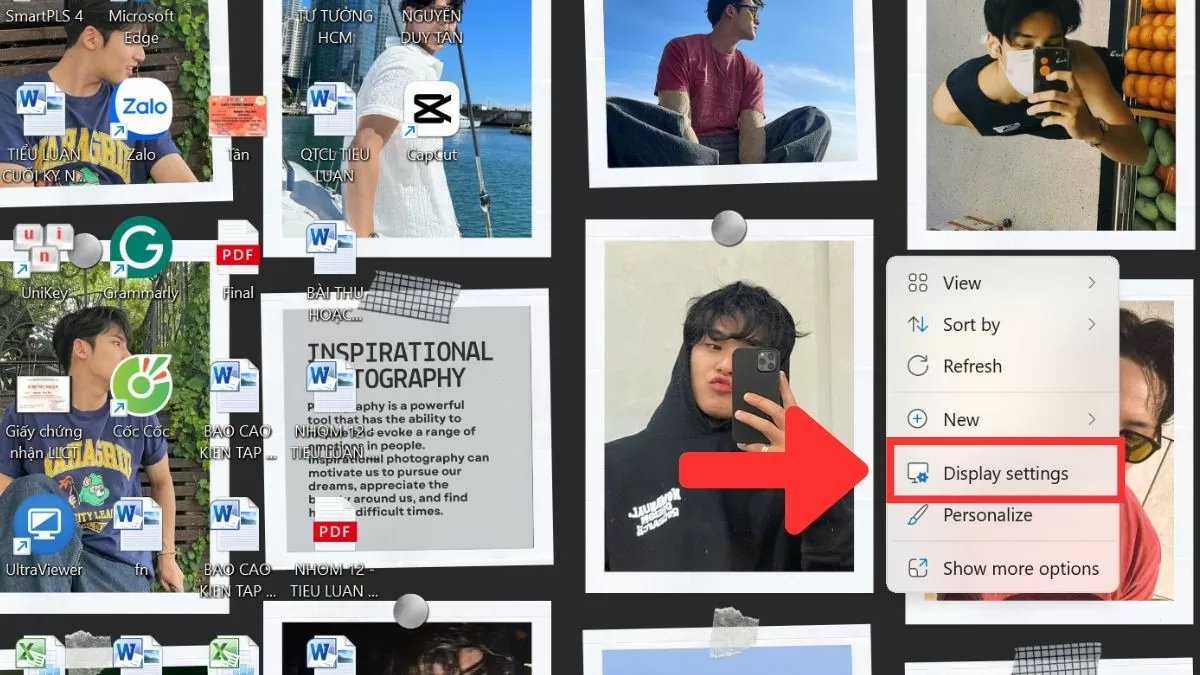
1. lépés : Kattintson a jobb gombbal az asztalra, és válassza a „Kijelzőbeállítások” lehetőséget.
 |
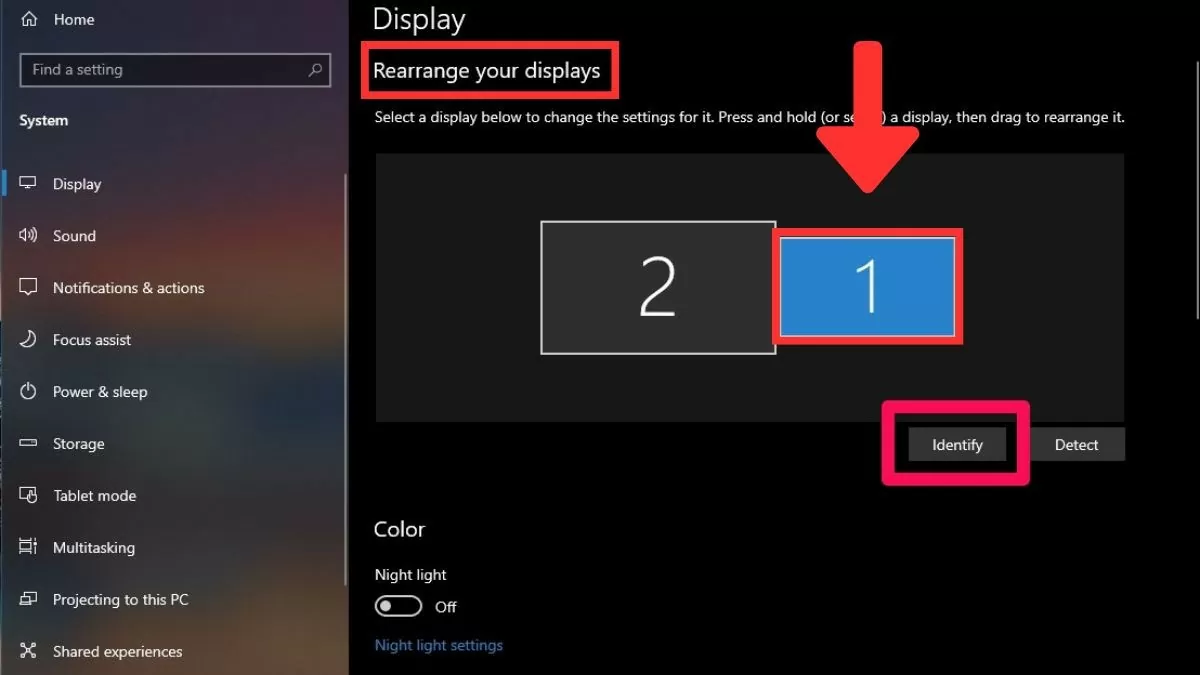
2. lépés: A „Kijelzők átrendezése” részben mindkét képernyő megjelenik. A képernyőket húzással rendezheti el tetszés szerint, így kényelmes munkaterületet hozhat létre.
 |
3. lépés: A „Több kijelző” részben lehetősége van beállítani, hogy a tartalom hogyan jelenjen meg a képernyőkön.
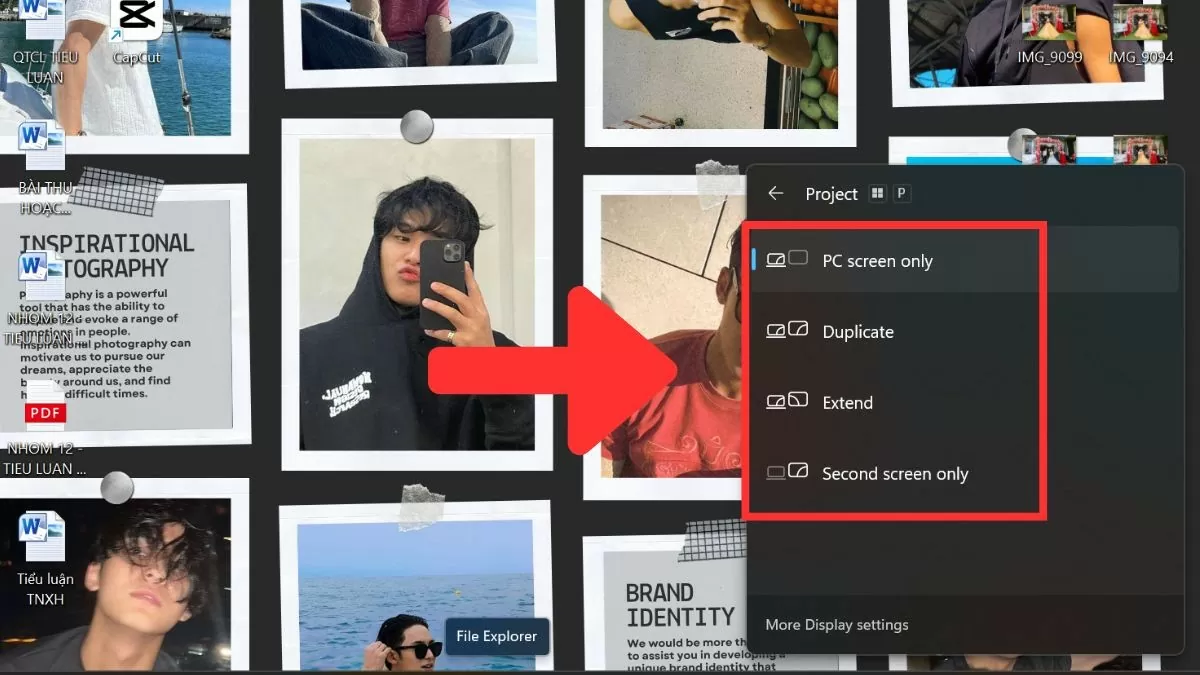 |
Összefoglalva, két független monitor használata Windows 10 rendszeren hatékony megoldás a munka termelékenységének növelésére, különösen azok számára, akiknek egyszerre több ablakkal kell dolgozniuk. Az egyszerű beállítási lépéseknek és a képernyők közötti váltáshoz használható rugalmas billentyűparancsoknak köszönhetően könnyedén kezelheti és gyorsan, kényelmesen válthat az ablakok között.
[hirdetés_2]
Forrás
![[Kép] A Központi Párt Irodája összefoglalja a 2025-ös munkát](/_next/image?url=https%3A%2F%2Fvphoto.vietnam.vn%2Fthumb%2F1200x675%2Fvietnam%2Fresource%2FIMAGE%2F2025%2F12%2F18%2F1766065572073_vptw-hoi-nghi-tong-ket-89-1204-jpg.webp&w=3840&q=75)















































































Hozzászólás (0)