

Banyak pengguna iPhone tertarik dengan cara menyesuaikan pengaturan kamera untuk mengambil foto yang lebih baik. Untuk mendapatkan gambar yang seimbang dan harmonis, coba terapkan trik penyesuaian grid kamera iPhone ini!
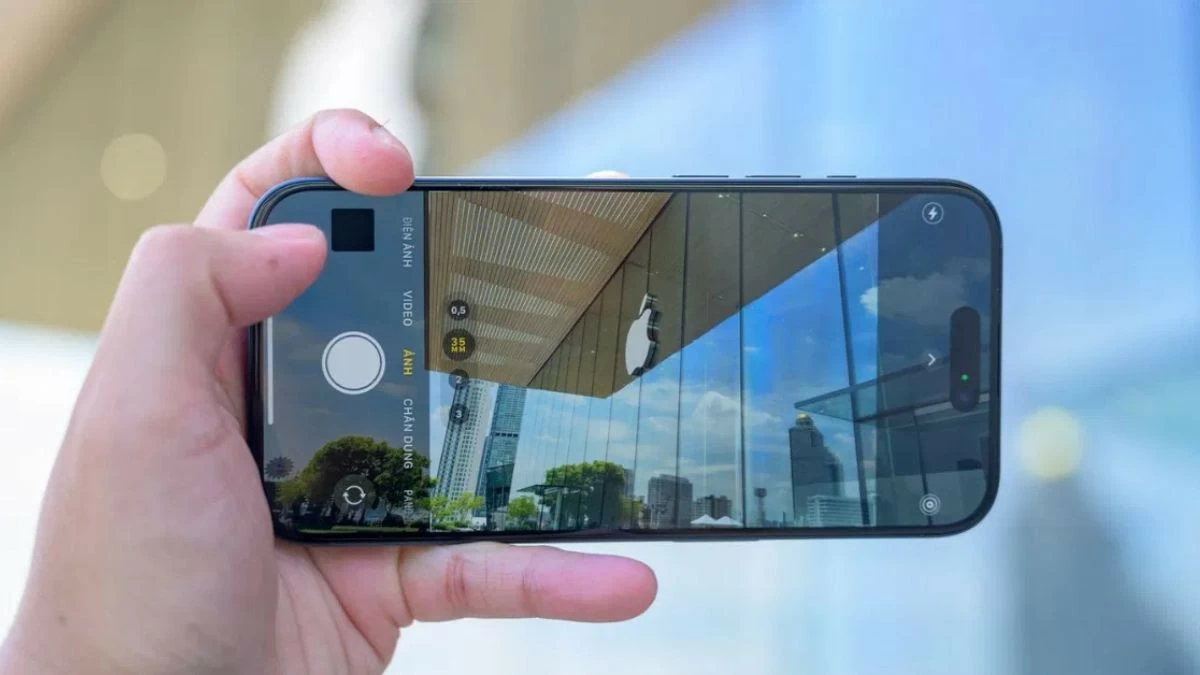 |
Artikel ini akan memandu Anda tentang cara menyesuaikan pengaturan kamera iPhone Anda untuk mengambil foto yang indah dan tajam. Jika Anda ingin foto Anda lebih hidup dan menakjubkan, jangan lewatkan kiat penyesuaian kamera iPhone ini.
Petunjuk tentang cara menyesuaikan pengaturan kamera untuk berbagai mode pemotretan.
Untuk mendapatkan hasil maksimal dari kemampuan fotografi iPhone Anda, Anda perlu menyesuaikan mode kamera sesuai kebutuhan.
Langkah 1: Buka aplikasi Pengaturan dari layar utama iPhone Anda, lalu gulir ke bawah dan pilih Kamera .
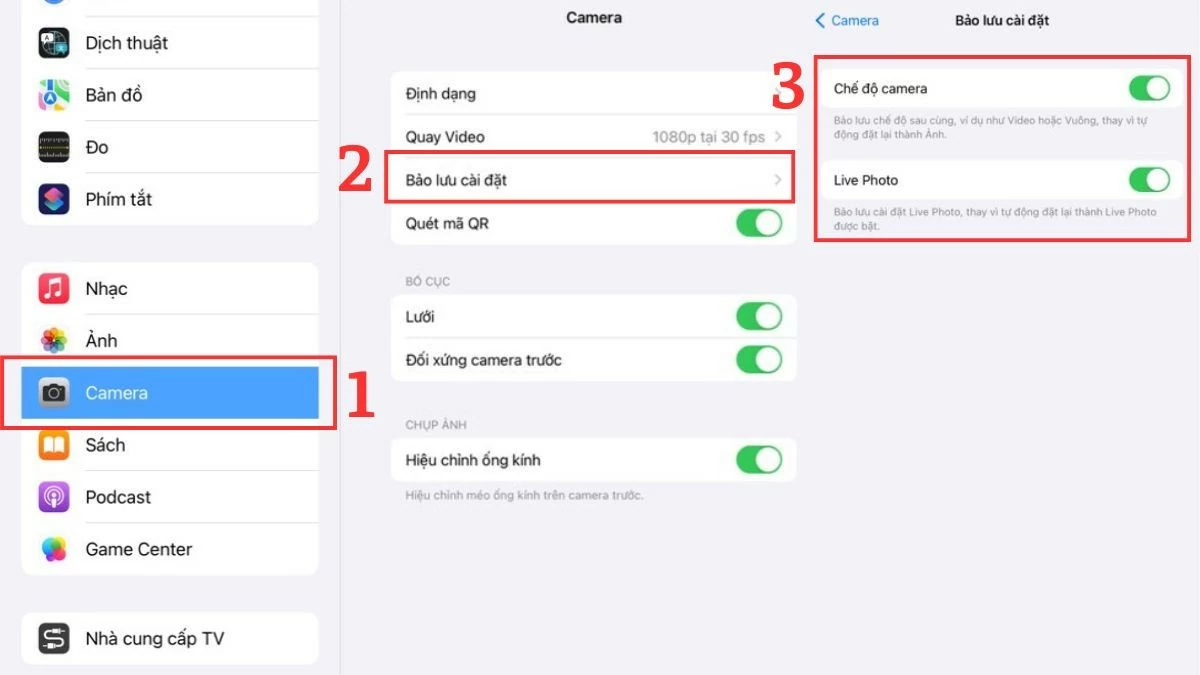 |
Langkah 2: Pilih opsi "Simpan pengaturan" di pengaturan Kamera iPhone, seperti yang ditunjukkan pada gambar.
Langkah 3: Di sini, Anda akan melihat 4 pilihan, masing-masing menawarkan pengalaman fotografi yang berbeda.
Ini memungkinkan pengguna untuk dengan mudah mengakses pengaturan kamera dasar seperti foto biasa, video , potret, dll., tanpa harus menyesuaikannya kembali. Pada saat yang sama, semua pengaturan filter akan disimpan, memungkinkan Anda untuk menerapkan penyesuaian kamera iPhone ini untuk mengambil foto yang indah kapan saja.
Petunjuk cara mengaktifkan mode grid pada kamera.
Untuk membuat foto Anda terlihat lebih profesional dan sempurna, cobalah menerapkan kiat penyesuaian grid kamera iPhone berikut:
Langkah 1: Buka aplikasi Pengaturan dan gulir ke bawah ke bagian Tata Letak di bawah kamera iPhone .
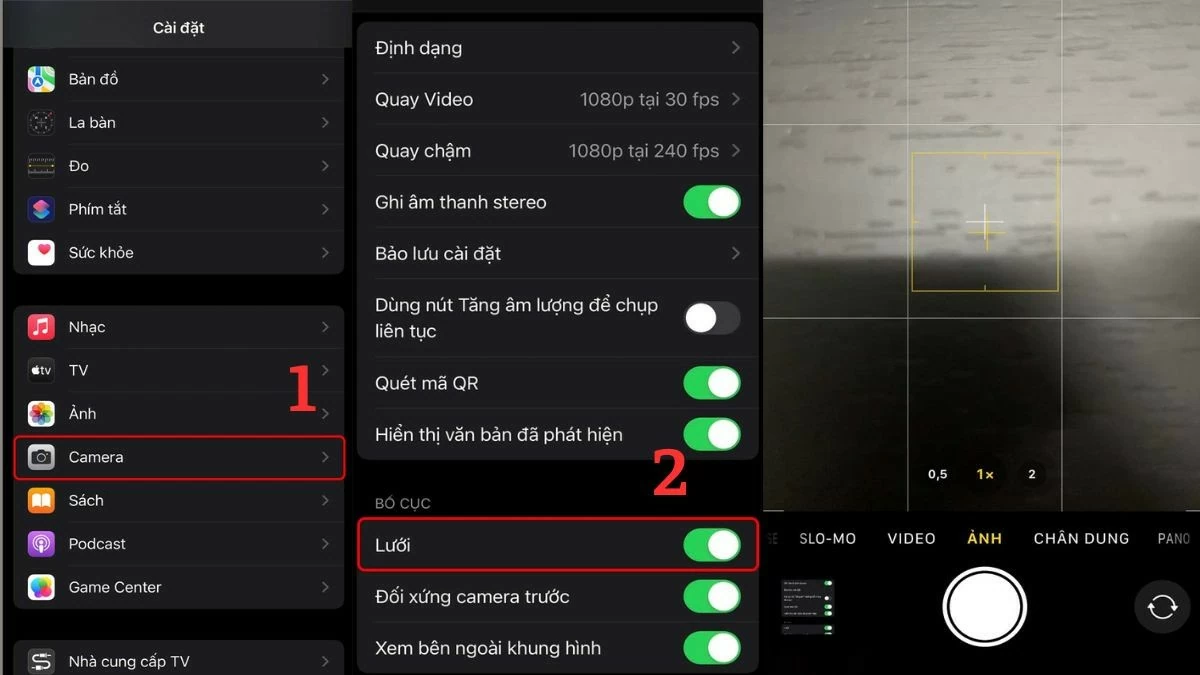 |
Langkah 2: Geser tombol melingkar ke kanan seperti yang ditunjukkan di atas untuk mengaktifkan fitur Kisi Kamera.
Langkah 3: Langkah terakhir dalam menyesuaikan kamera iPhone Anda adalah kembali ke aplikasi Kamera dan mulai berkreasi dengan grid.
Petunjuk penggunaan HDR otomatis
HDR otomatis juga merupakan cara populer untuk membuat foto iPhone lebih tajam. Fitur ini membantu meningkatkan foto yang terkena cahaya latar, memberikan warna dan kedalaman pada gambar.
Langkah 1: Buka aplikasi Pengaturan dan masuk ke aplikasi Kamera di bagian Kamera iPhone.
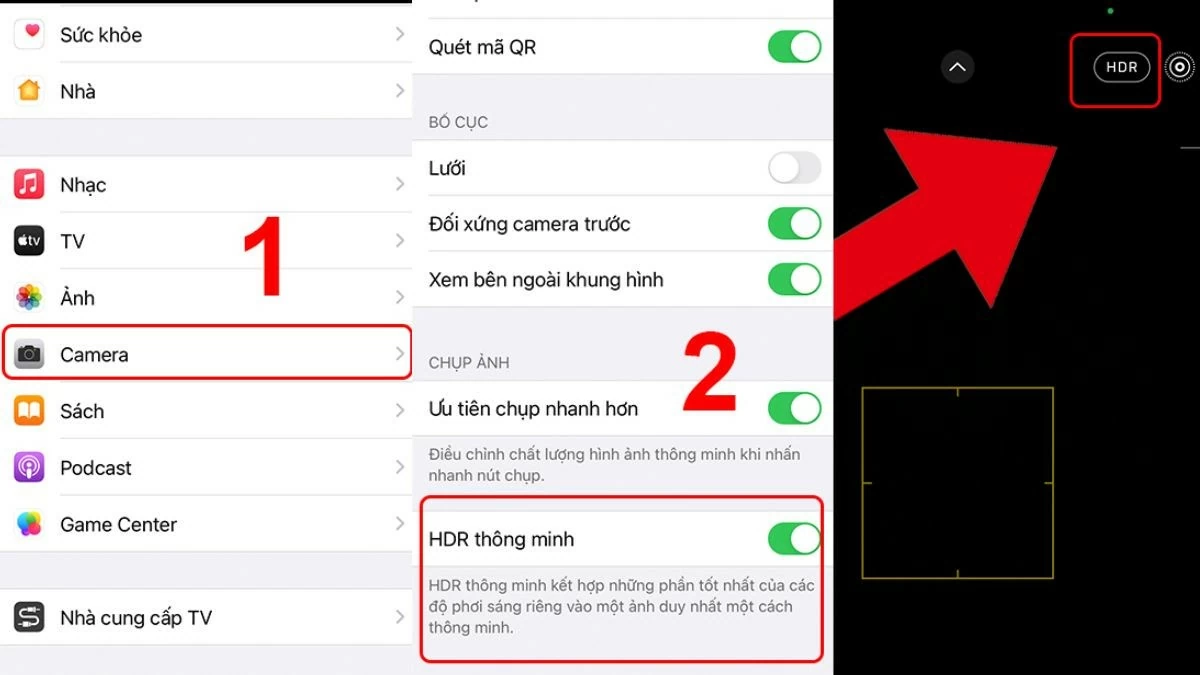 |
Langkah 2: Selanjutnya, geser tombol melingkar ke kanan seperti yang ditunjukkan pada gambar untuk mengaktifkan fitur HDR pintar.
Langkah 3: Kembali ke aplikasi Kamera dan mulailah mengambil foto dengan HDR diaktifkan.
Petunjuk cara mengaktifkan mode Kamera Depan Cermin untuk swafoto yang lebih menarik.
Jika iPhone Anda menjalankan iOS 14 atau versi lebih baru, Anda dapat menyesuaikan kamera untuk menghindari distorsi wajah dengan cara berikut:
Langkah 1 : Pertama, buka aplikasi Pengaturan dan masuk ke bagian Tata Letak di aplikasi Kamera pada iPhone Anda.
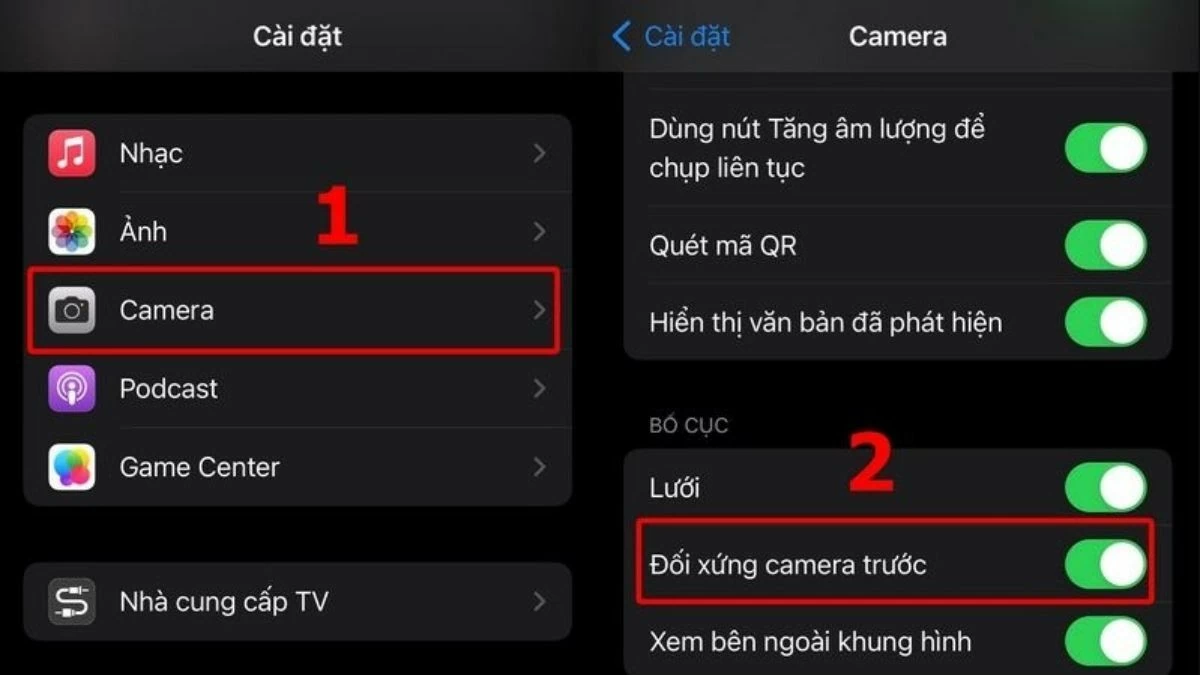 |
Langkah 2: Geser tombol melingkar ke kanan untuk mengaktifkan fitur Kamera Depan Cermin, seperti yang ditunjukkan pada gambar di bawah.
Langkah 3: Kembali ke aplikasi Kamera dan ambil foto selfie dengan percaya diri menggunakan kamera depan tanpa khawatir wajah Anda tidak simetris.
Panduan menyesuaikan pencahayaan foto
Menyesuaikan kecerahan dan kontras kamera iPhone Anda dengan benar akan menghasilkan foto-foto yang benar-benar baru. Temukan caranya!
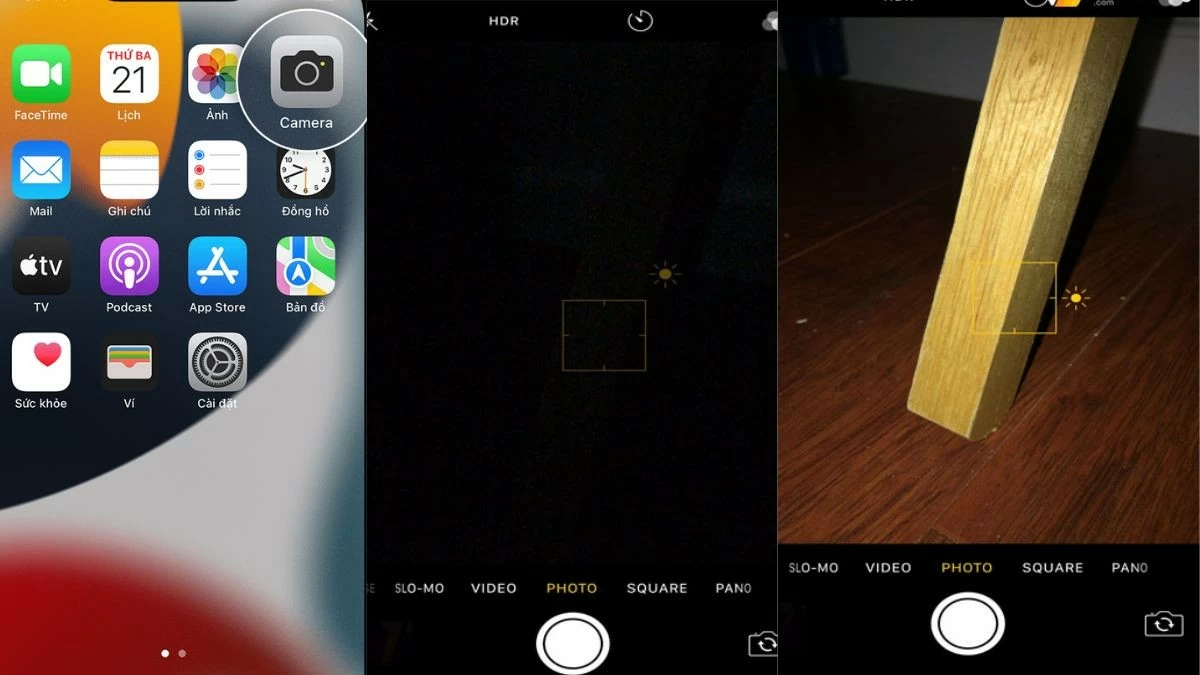 |
Langkah 1: Pertama, buka aplikasi Kamera dari layar utama iPhone Anda seperti biasa.
Langkah 2: Ketuk area gambar tempat Anda ingin menyesuaikan kecerahan atau kegelapan.
Langkah 3 : Sesuaikan kecerahan layar kamera iPhone Anda sesuai keinginan dengan menggeser penggeser ke atas atau ke bawah.
Petunjuk penggunaan filter hitam putih.
Hanya dengan beberapa langkah sederhana pada kamera iPhone Anda, Anda dapat membuat foto hitam putih yang artistik.
Langkah 1: Buka aplikasi Kamera dari layar utama iPhone Anda.
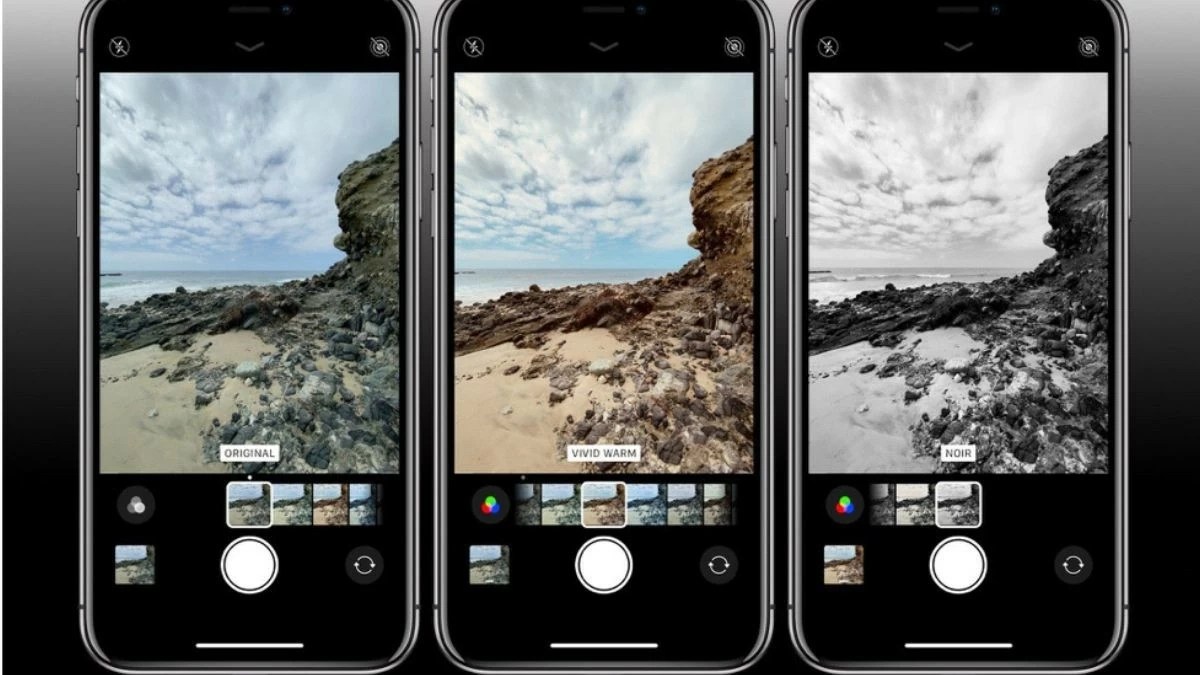 |
Langkah 2: Ketuk ikon tiga lingkaran yang saling berpotongan pada bilah alat Kamera.
Langkah 3: Terakhir, cukup pilih filter Hitam Putih (Noir) untuk menyelesaikan proses.
Panduan untuk memfokuskan subjek saat mengambil foto.
Salah satu cara untuk menyesuaikan kamera iPhone Anda agar menghasilkan foto yang indah adalah dengan memfokuskan pada subjek, khususnya sebagai berikut:
Langkah 1 : Pertama, buka aplikasi Kamera dari layar utama iPhone Anda.
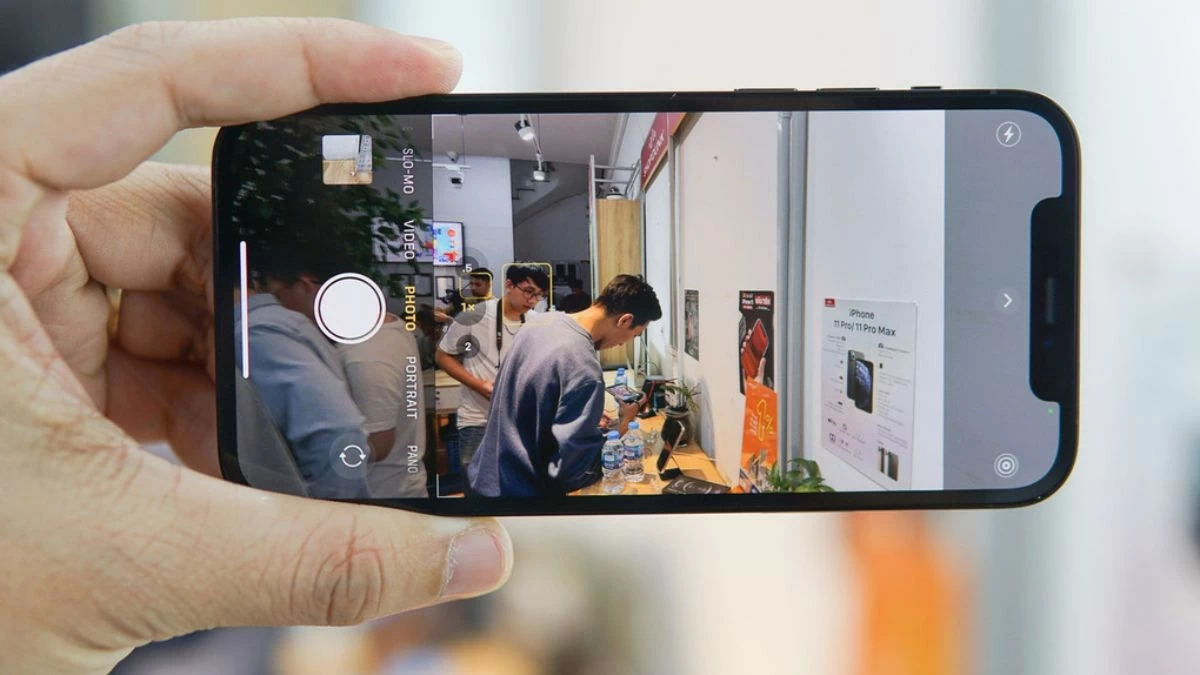 |
Langkah 2: Selanjutnya, gerakkan Kamera A untuk memfokuskan pada subjek atau area yang ingin Anda foto.
Langkah 3: Kemudian, tekan dan tahan untuk memfokuskan dan mengunci cahaya, lalu ambil beberapa foto yang mengesankan.
Panduan untuk melihat filter foto
Memahami filter foto adalah salah satu cara penting untuk mengedit gambar iPhone agar tajam, dan hal ini tidak boleh diabaikan.
Langkah 1: Ketuk ikon Kamera di layar utama iPhone Anda.
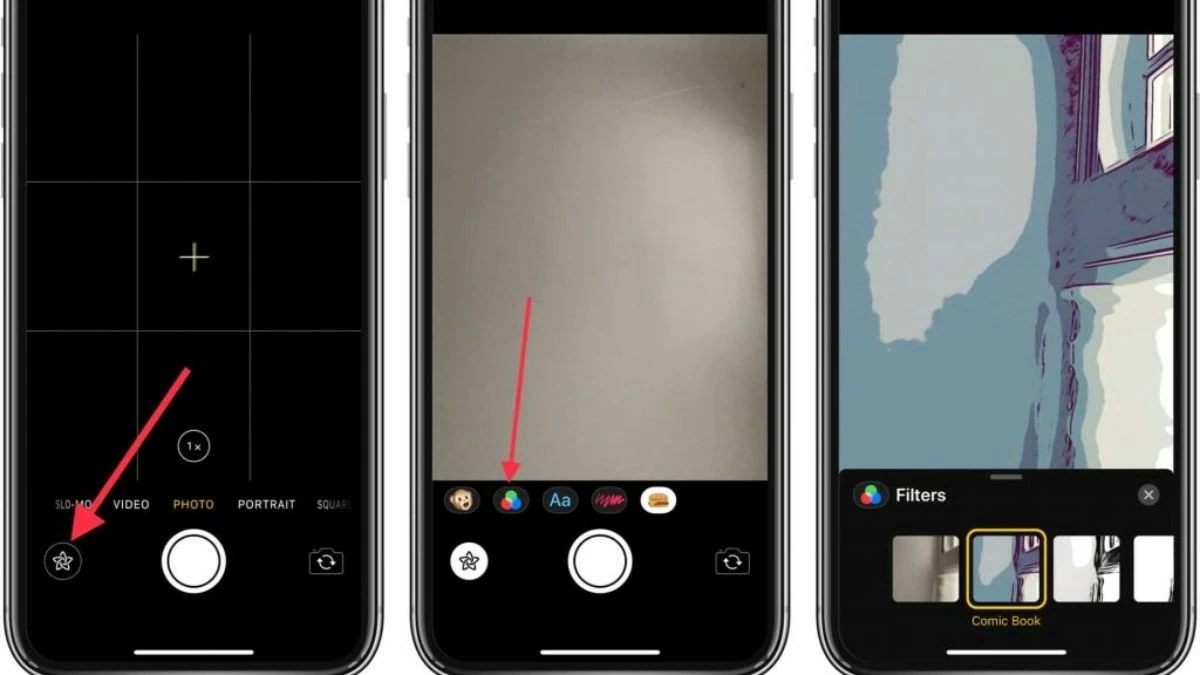 |
Langkah 2: Ketuk ikon dengan tiga lingkaran yang saling berpotongan untuk menjelajahi berbagai filter warna.
Langkah 3: Terakhir, pilih filter sesuai selera Anda dan mulailah mengambil foto-foto unik.
Dengan informasi di atas, semoga Anda telah menguasai cara menyesuaikan kamera iPhone Anda untuk mengambil foto yang indah dan tajam. Jangan lupa bereksperimen dengan menyesuaikan grid kamera iPhone untuk menciptakan gambar yang harmonis dan mengesankan.
Sumber: https://baoquocte.vn/cach-chinh-camera-iphone-chup-hinh-ro-net-va-sang-tao-283383.html
![[Gambar] Semangat juang yang gigih dari sepak bola wanita Vietnam](/_next/image?url=https%3A%2F%2Fvphoto.vietnam.vn%2Fthumb%2F1200x675%2Fvietnam%2Fresource%2FIMAGE%2F2025%2F12%2F17%2F1765990260956_ndo_br_4224760955870434771-copy-jpg.webp&w=3840&q=75)


![[Foto] Perdana Menteri Pham Minh Chinh menerima Gubernur Provinsi Tochigi (Jepang)](/_next/image?url=https%3A%2F%2Fvphoto.vietnam.vn%2Fthumb%2F1200x675%2Fvietnam%2Fresource%2FIMAGE%2F2025%2F12%2F16%2F1765892133176_dsc-8082-6425-jpg.webp&w=3840&q=75)
![[Siaran Langsung] Gala Penghargaan Aksi Komunitas 2025](/_next/image?url=https%3A%2F%2Fvphoto.vietnam.vn%2Fthumb%2F1200x675%2Fvietnam%2Fresource%2FIMAGE%2F2025%2F12%2F16%2F1765899631650_ndo_tr_z7334013144784-9f9fe10a6d63584c85aff40f2957c250-jpg.webp&w=3840&q=75)


















































































Komentar (0)