

Jika iPhone Anda mengalami kerusakan, macet, penuh penyimpanan, atau perlu menghapus data untuk pembaruan, pengaturan ulang pabrik adalah solusi yang baik. Simak petunjuk berikut tentang cara mengatur ulang iPhone Anda!
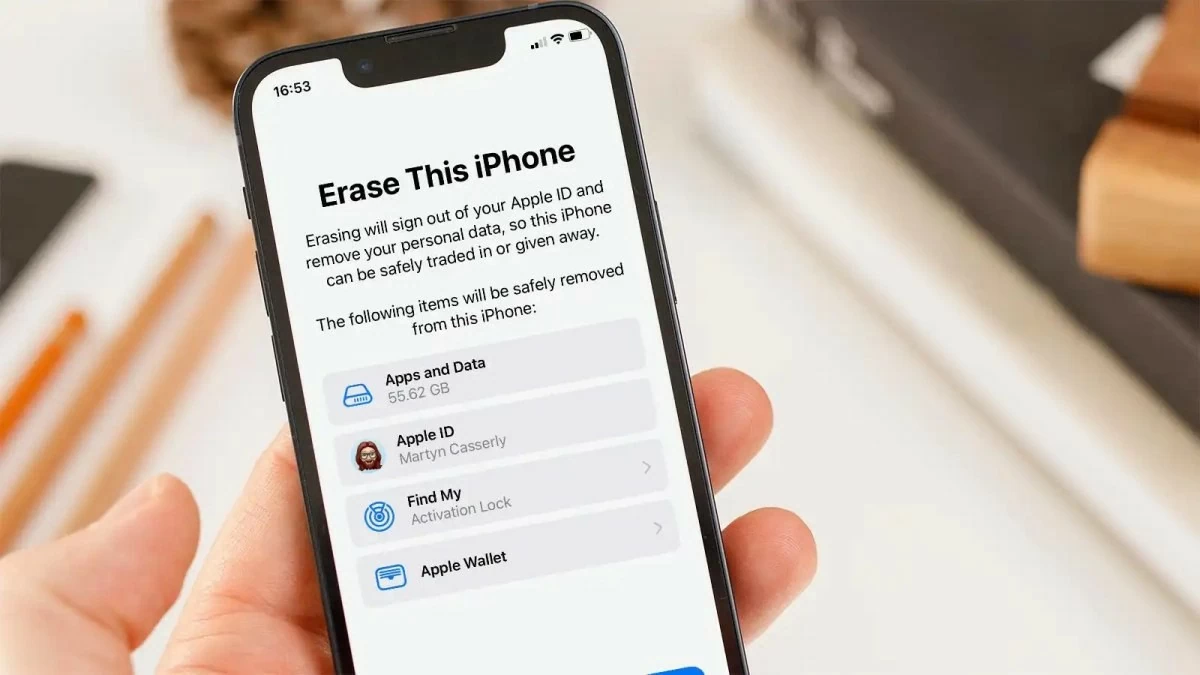 |
Jika iPhone Anda sering mengalami masalah seperti macet, kelebihan beban memori (terutama pada model iPhone lama), atau Anda ingin menghapus data untuk meningkatkan ke iPhone baru, pengaturan ulang pabrik adalah solusi yang efektif. Berikut adalah panduan tentang cara mengatur ulang iPhone Anda dengan cepat dan efektif.
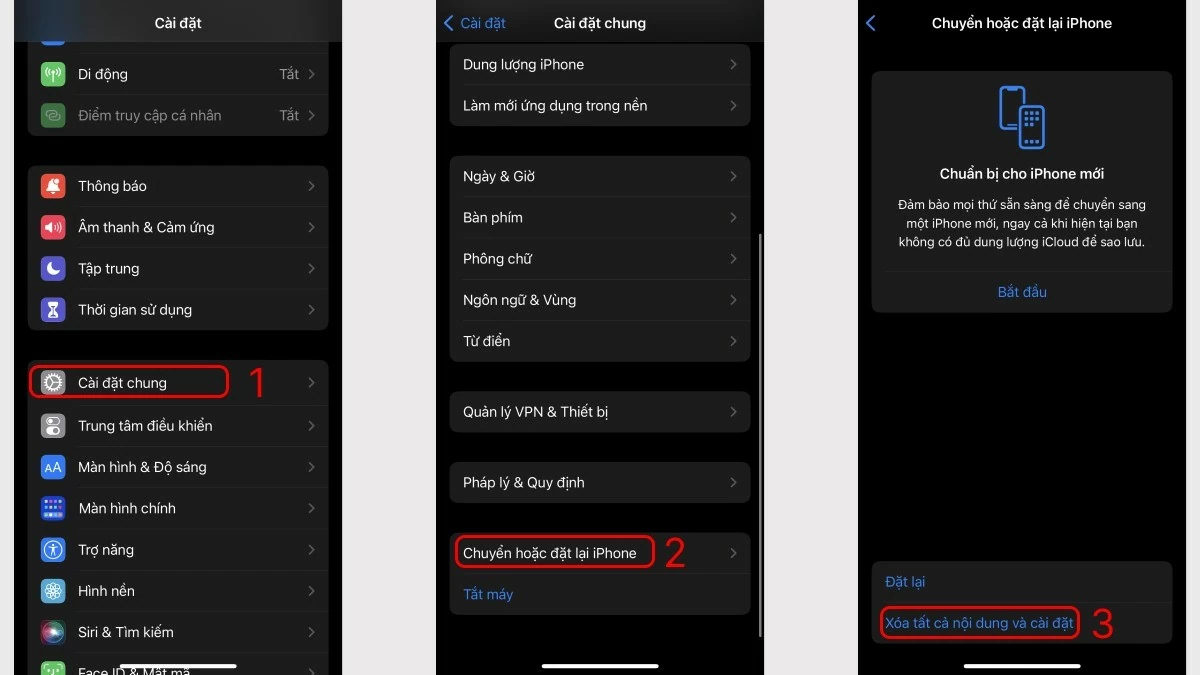
Petunjuk cara mengembalikan pengaturan pabrik dan mereset iPhone Anda.
Mengatur ulang iPhone Anda langsung di ponsel adalah metode yang paling umum karena kenyamanan dan kecepatannya. Berikut adalah langkah-langkah untuk mengatur ulang iPhone Anda langsung di perangkat:
Langkah 1: Pertama, di iPhone Anda, buka aplikasi Pengaturan.
Langkah 2: Gulir ke bawah dan pilih Pengaturan Umum.
Langkah 3: Pilih "Pindahkan atau atur ulang iPhone," lalu pilih "Hapus semua dan atur ulang." Jika Anda telah mengatur kode sandi, sistem akan meminta Anda untuk memasukkannya.
Catatan: Saat Anda memilih "Hapus semua dan atur ulang," sistem akan menghapus semua data dan pengaturan di perangkat Anda. Setelah melakukan operasi ini, Anda tidak dapat memulihkan data yang dihapus.
 |
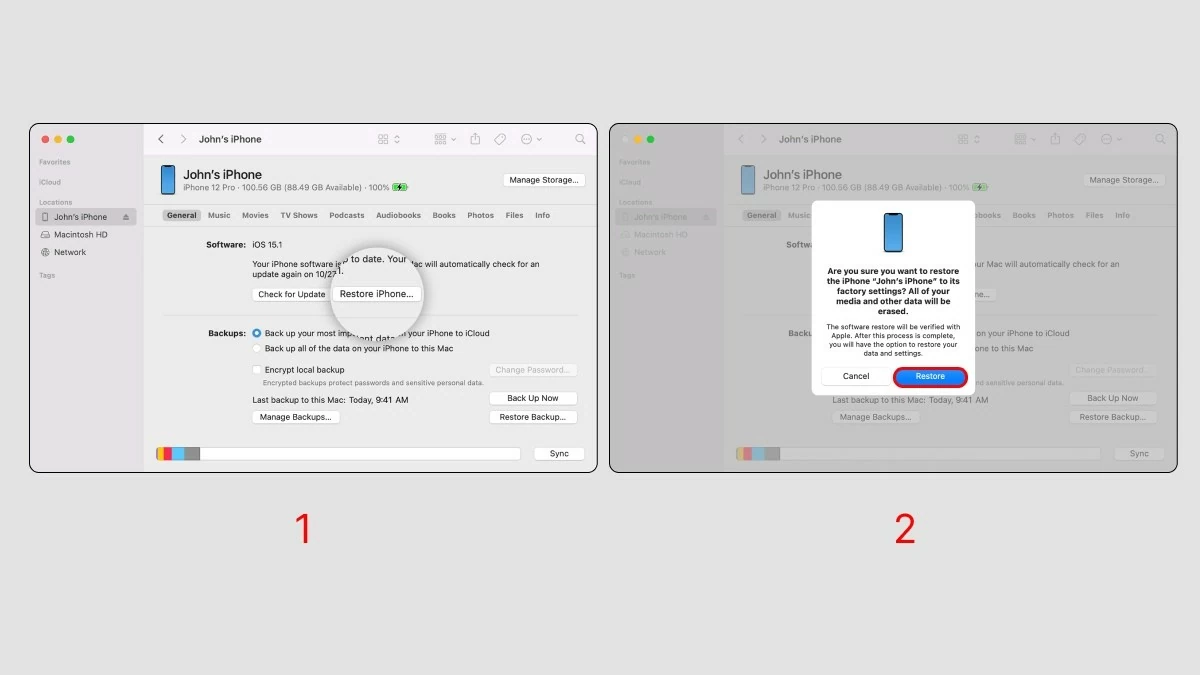
Petunjuk cara mengembalikan pengaturan pabrik dan mereset iPhone Anda di komputer.
Selain mereset iPhone Anda langsung di ponsel, Anda juga dapat menggunakan perangkat lunak iTunes di komputer Anda untuk melakukan hal ini. iTunes mendukung sistem operasi macOS dan Windows.
Jika komputer Anda belum memiliki iTunes terinstal, kunjungi https://www.apple.com/itunes/ untuk mengunduhnya. Berikut adalah langkah-langkah untuk mengembalikan pengaturan pabrik melalui aplikasi iTunes:
Langkah 1: Hubungkan iPhone Anda ke komputer atau laptop menggunakan kabel Lightning. Tergantung pada port komputer Anda, Anda dapat memilih kabel Type C ke Lightning atau USB ke Lightning.
Langkah 2: Setelah berhasil terhubung, buka aplikasi iTunes dan pilih "Pulihkan iPhone" di pojok kanan atas layar.
Langkah 3: Sebuah kotak dialog akan muncul; pilih "Pulihkan dan Perbarui".
Langkah 4: Pilih "Lanjutkan" untuk melewati bagian ini, lalu klik "Setuju".
 |
Artikel ini telah memperkenalkan fitur pengaturan ulang pabrik iPhone, memberikan petunjuk tentang cara mengatur ulang dengan cepat, dan menjawab beberapa pertanyaan yang sering diajukan. Jika Anda perlu mengatur ulang iPhone Anda, coba metode ini untuk hasil terbaik. Jangan lupa untuk membagikan informasi ini kepada teman dan keluarga Anda yang menggunakan iPhone agar semua orang dapat mempelajari cara mengatur ulang dan mengembalikan pengaturan pabrik!
Sumber: https://baoquocte.vn/cach-reset-va-khoi-phuc-cai-dat-goc-cho-iphone-284838.html


![[Foto] Sekretaris Jenderal dan Presiden To Lam memimpin sesi kerja dengan Komite Kebijakan dan Strategi Pusat mengenai pengembangan industri material.](https://vphoto.vietnam.vn/thumb/1200x675/vietnam/resource/IMAGE/2026/05/21/1779359935432_a3-bnd-3129-1412-jpg.webp)

![[Foto] Ketua Majelis Nasional Tran Thanh Man bekerja dengan Komite Tetap Komite Hukum dan Keadilan](https://vphoto.vietnam.vn/thumb/1200x675/vietnam/resource/IMAGE/2026/05/21/1779378929214_ndo_br_1-4610-jpg.webp)



























































































Komentar (0)