

Mencari petunjuk tentang cara menggunakan dan mengatur pintasan keyboard untuk Snipping Tool di Windows 10? Artikel ini akan memandu Anda tentang cara mengambil tangkapan layar dengan cepat!
 |
| Cara menggunakan pintasan Snipping Tool untuk mengambil tangkapan layar di komputer Anda. |
Petunjuk cara membuat pintasan untuk membuka Snipping Tool dengan cepat.
Mengatur pintasan keyboard untuk Snipping Tool menghemat waktu dan tenaga Anda, terutama jika Anda sering perlu mengambil tangkapan layar. Windows 10 tidak menyediakan pintasan bawaan untuk Snipping Tool, tetapi Anda dapat dengan mudah membuat pintasan khusus. Berikut adalah beberapa cara sederhana untuk membuat pintasan cepat dan nyaman untuk membuka Snipping Tool.
Metode 1: Petunjuk tentang cara membuat pintasan di Desktop
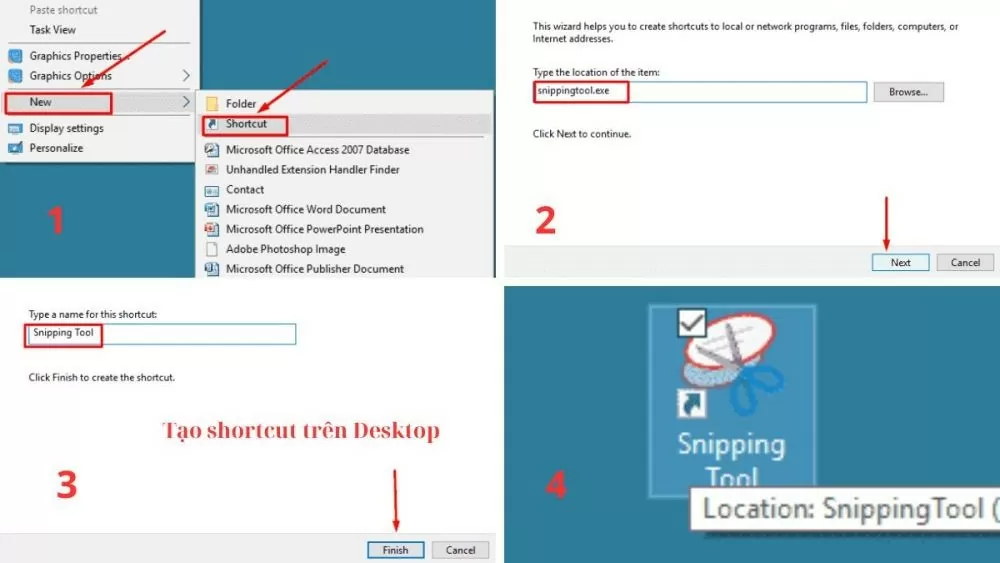
Langkah 1: Di Desktop, klik kanan, pilih "Baru", lalu pilih "Pintasan".
Langkah 2: Selanjutnya, pada bagian "Ketik lokasi item", masukkan "snippingtool.exe" lalu klik "Berikutnya" untuk melanjutkan.
Langkah 3: Beri nama pintasan ini sesuai keinginan Anda, lalu klik "Selesai" untuk menyelesaikan proses pembuatan.
Langkah 4: Sekarang Anda memiliki pintasan untuk Snipping Tool di desktop Anda. Cukup klik dua kali pintasan ini untuk membuka Snipping Tool dengan cepat.
 |
| Cara menggunakan pintasan Snipping Tool untuk mengambil tangkapan layar di komputer Anda. |
Metode 2: Petunjuk untuk menetapkan pintasan keyboard khusus
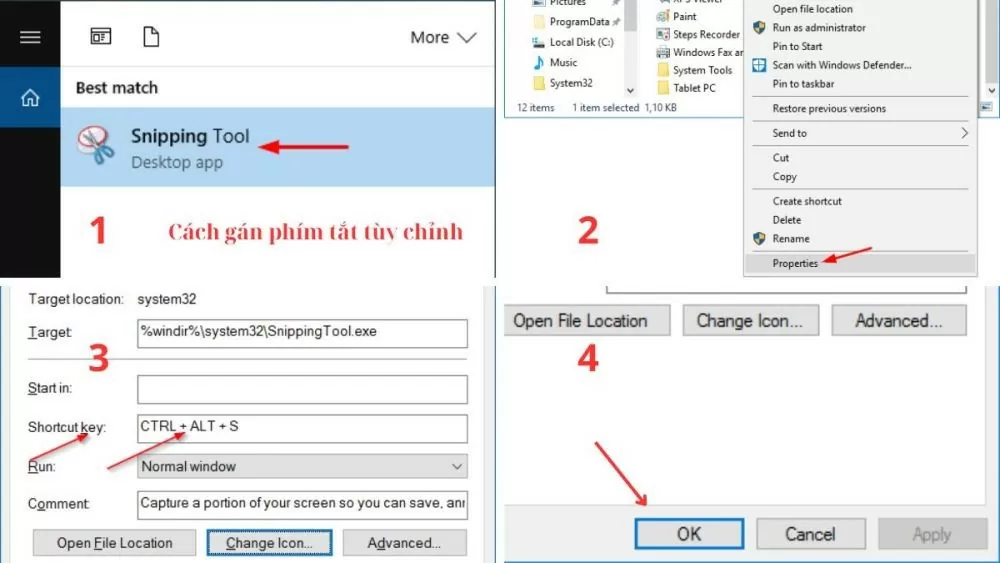
Langkah 1: Buka Menu Mulai dan cari "Snipping Tool," klik kanan pada ikon Snipping Tool, lalu pilih "Properti" untuk mengakses pengaturan pintasan.
Langkah 2: Pada tab "Pintasan", klik kotak "Tombol pintasan" dan masukkan pintasan keyboard yang ingin Anda gunakan (misalnya: Ctrl + Alt + S).
Langkah 3: Klik "Terapkan" lalu "OK" untuk menerapkan dan menyimpan perubahan.
Langkah 4: Mulai sekarang, Anda cukup menggunakan pintasan keyboard yang baru saja Anda atur untuk membuka Snipping Tool dengan cepat dan mudah.
 |
| Cara menggunakan pintasan Snipping Tool untuk mengambil tangkapan layar di komputer Anda. |
Metode 3: Petunjuk cara menyematkan Snipping Tool ke Taskbar
Ini adalah cara paling sederhana untuk mengakses Snipping Tool dengan cepat tanpa perlu mencarinya atau menggunakan pintasan keyboard lainnya.
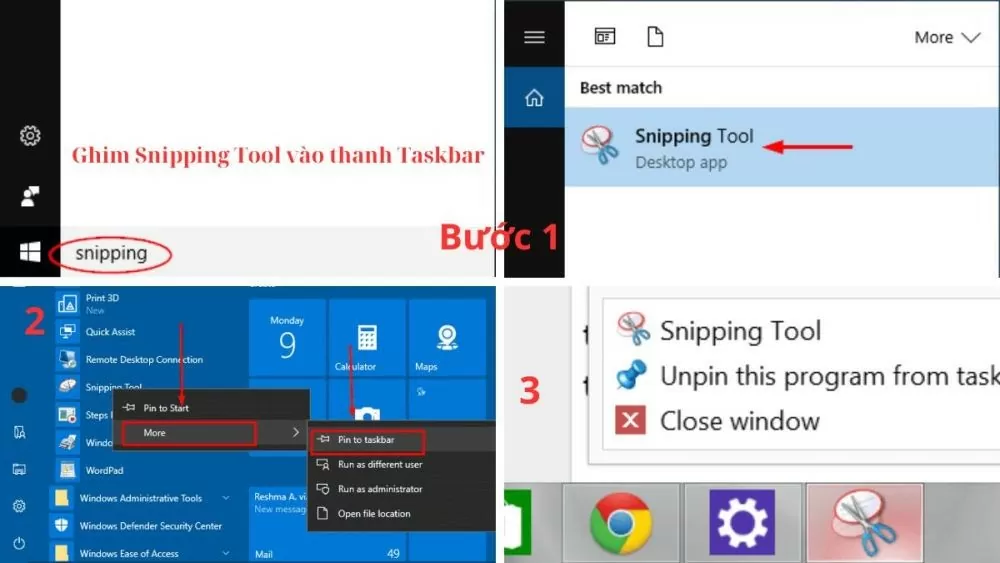
Langkah 1: Buka Menu Mulai dan ketik "Snipping Tool" ke dalam kotak pencarian.
Langkah 2: Saat aplikasi Snipping Tool muncul di hasil pencarian, klik kanan ikonnya, pilih "Lainnya," lalu pilih "Sematkan ke taskbar" agar mudah diakses dan digunakan nanti.
Langkah 3 : Ikon Snipping Tool sekarang muncul di Taskbar. Cukup klik ikon ini untuk membuka Snipping Tool dengan cepat.
 |
| Cara menggunakan pintasan Snipping Tool untuk mengambil tangkapan layar di komputer Anda. |
Petunjuk cara mengambil tangkapan layar di komputer Windows menggunakan Snipping Tool.
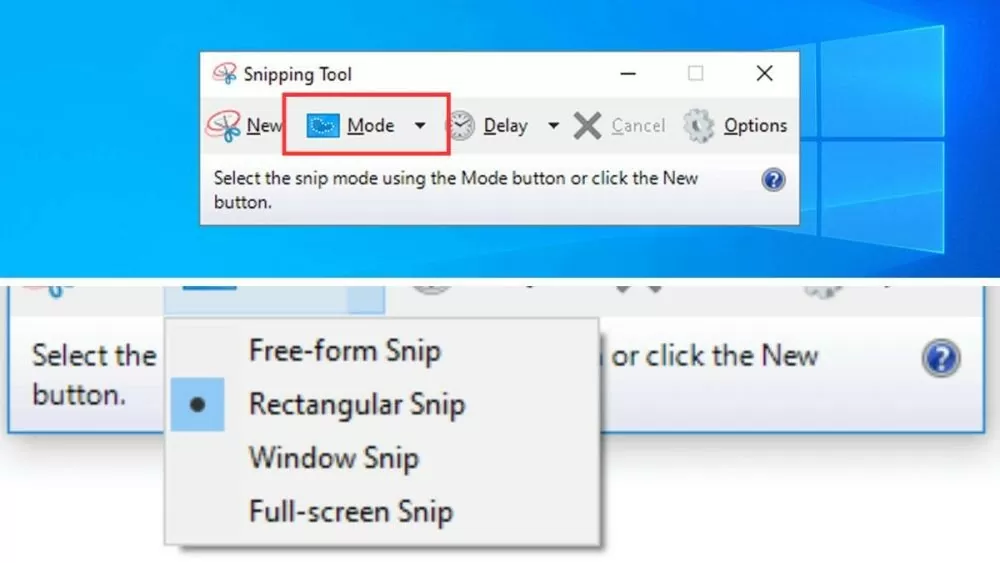
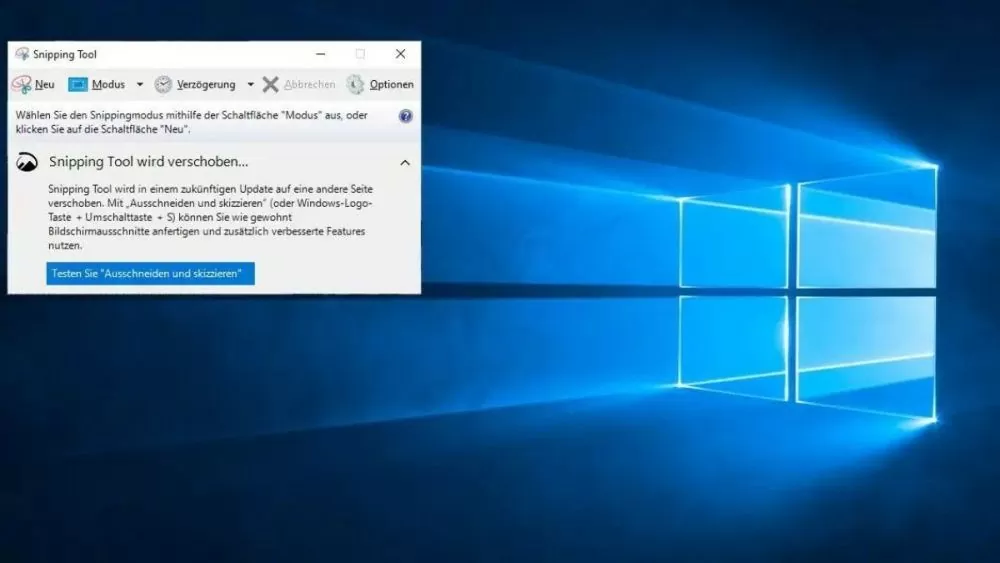
Setelah Anda mengetahui cara menggunakan pintasan Snipping Tool atau membuka alat tersebut melalui bilah pencarian, Anda akan melihat antarmuka Snipping Tool dengan opsi pengambilan gambarnya. Pintasan ini menawarkan berbagai mode, mulai dari menangkap seluruh layar hingga menangkap area yang dipilih, memenuhi semua kebutuhan tangkapan layar Anda.
Mode Snip layar penuh pada komputer
Ini adalah cara paling sederhana dan tercepat untuk menangkap seluruh konten yang ditampilkan di layar komputer Anda. Untuk menangkap seluruh layar, cukup tekan tombol "Prt Sc" atau buka Snipping Tool dari Taskbar dan pilih "Full-screen Snip". Seketika, seluruh layar akan ditangkap, dan Anda dapat dengan mudah mengedit atau menyimpan tangkapan layar tersebut.
Mode Cuplikan Jendela pada komputer
Mode ini sangat berguna ketika Anda hanya ingin menangkap jendela aktif tertentu. Setelah menekan pintasan tombol logo Windows + Shift + S atau mengklik ikon Snipping Tool di Taskbar dan memilih "Window Snip," gerakkan kursor mouse ke jendela yang ingin Anda tangkap dan klik untuk merekam seluruh isi jendela tersebut secara otomatis.
Mode Rectangular Snip pada komputer memungkinkan Anda untuk menangkap area tertentu.
Mode "Potongan Persegi Panjang" memungkinkan Anda untuk secara bebas memilih area persegi panjang di layar untuk ditangkap. Setelah mengatur pintasan Snipping Tool, pilih "Potongan Persegi Panjang" dan tekan dan tahan tombol kiri mouse, lalu seret untuk memilih area yang ingin Anda tangkap. Segera setelah Anda melepaskan tombol mouse, Snipping Tool akan secara otomatis menangkap area yang dipilih.
 |
| Cara menggunakan pintasan Snipping Tool untuk mengambil tangkapan layar di komputer Anda. |
Mode Snip bentuk bebas pada komputer
Mode "Potongan Bentuk Bebas" menawarkan fleksibilitas maksimal dalam memilih area tangkapan. Anda dapat menggambar bentuk apa pun di sekitar area yang ingin Anda tangkap. Pertama, buka Snipping Tool dan pilih "Potongan Bentuk Bebas". Kemudian, tahan tombol kiri mouse dan gambar secara bebas di sekitar area yang ingin Anda tangkap. Saat Anda melepaskan tombol mouse, Snipping Tool akan menangkap area yang baru saja Anda gambar.
 |
| Cara menggunakan pintasan Snipping Tool untuk mengambil tangkapan layar di komputer Anda. |
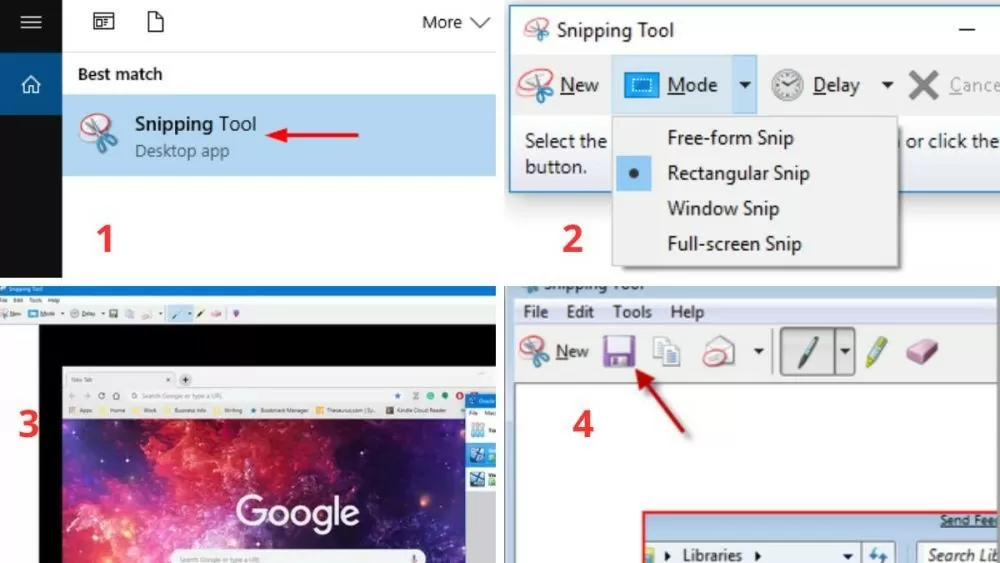
Petunjuk cara mengambil tangkapan layar menggunakan Snipping Tool
Langkah 1: Buka Snipping Tool menggunakan pintasan keyboard yang telah Anda atur atau cari "Snipping Tool" di Menu Mulai.
Langkah 2: Pilih mode pengambilan gambar yang sesuai dengan kebutuhan Anda, seperti layar penuh, jendela, area khusus, atau bebas gambar.
Langkah 3: Lanjutkan mengambil foto dengan melakukan operasi yang sesuai dengan mode pemotretan yang telah Anda pilih.
Langkah 4: Setelah mengambil foto, Anda dapat mengeditnya menggunakan alat-alat di Snipping Tool, lalu menyimpan atau membagikan gambar yang diambil.
 |
| Cara menggunakan pintasan Snipping Tool untuk mengambil tangkapan layar di komputer Anda. |
Dengan menguasai pintasan Snipping Tool, Anda akan mengoptimalkan alur kerja dan menghemat waktu secara signifikan. Semoga artikel ini telah membantu Anda lebih memahami cara menggunakan dan mengatur pintasan di Windows 10. Bereksperimenlah dan jelajahi fitur-fitur bermanfaat lainnya untuk meningkatkan efisiensi kerja dan belajar Anda.
Sumber: https://baoquocte.vn/cach-su-dung-phim-tat-snipping-tool-de-chup-man-hinh-tren-may-tinh-279591.html

![[Gambar] Cuaca yang menyenangkan membantu siswa memasuki ujian masuk kelas 10 dengan percaya diri.](https://vphoto.vietnam.vn/thumb/1200x675/vietnam/resource/IMAGE/2026/05/29/1780034401612_ngay-1-thi-lop-10-minh-duy-8-5009-jpg.webp)
![[Foto] Mercusuar Ba Lang An - "mata laut" di tengah "museum batu" provinsi Quang Ngai.](https://vphoto.vietnam.vn/thumb/1200x675/vietnam/resource/IMAGE/2026/05/29/1780038698840_anh-man-hinh-2026-05-29-luc-14-10-42.png)
























![[Foto] Kagumi "mahakarya" karang di tengah warisan jutaan tahun Provinsi Dak Lak.](https://vphoto.vietnam.vn/thumb/1200x675/vietnam/resource/IMAGE/2026/05/30/1780107638639_y25-jpg.webp)














































































Komentar (0)