

Artikel ini akan memandu Anda melalui langkah-langkah detail memotong dan menempel gambar di Photoshop dengan cara yang sederhana dan mudah diikuti, sehingga pengeditan gambar menjadi lebih mudah bagi Anda.
 |
Di Photoshop, memotong gambar adalah keterampilan mendasar namun sangat berguna yang memudahkan pembuatan gambar yang sempurna. Berikut adalah panduan terperinci tentang cara memotong gambar di Photoshop untuk hasil yang optimal.
Gunakan alat Lasso.
Dengan alat Lasso, Anda dapat dengan mudah memotong gambar di Photoshop sesuai keinginan. Ikuti langkah-langkah berikut tentang cara memotong gambar di Photoshop menggunakan alat Lasso untuk melakukan operasi ini dengan akurat:
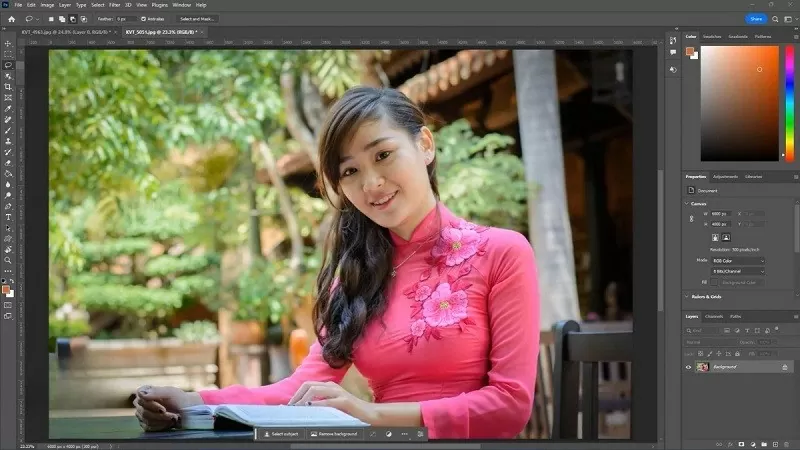
Langkah 1: Pertama, buka aplikasi Photoshop dan pilih file yang berisi gambar yang ingin Anda proses.
 |
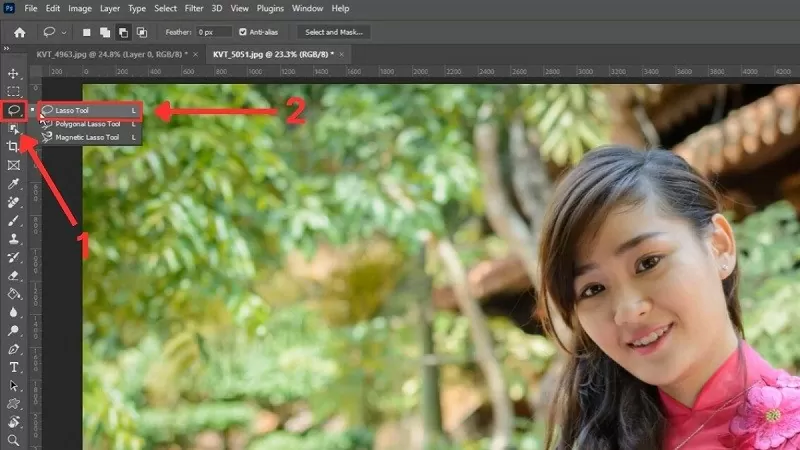
Langkah 2: Pada toolbar di sebelah kiri, klik ikon Lasso, lalu klik Alat Lasso atau tekan tombol pintasan "L" untuk mengaktifkannya.
 |
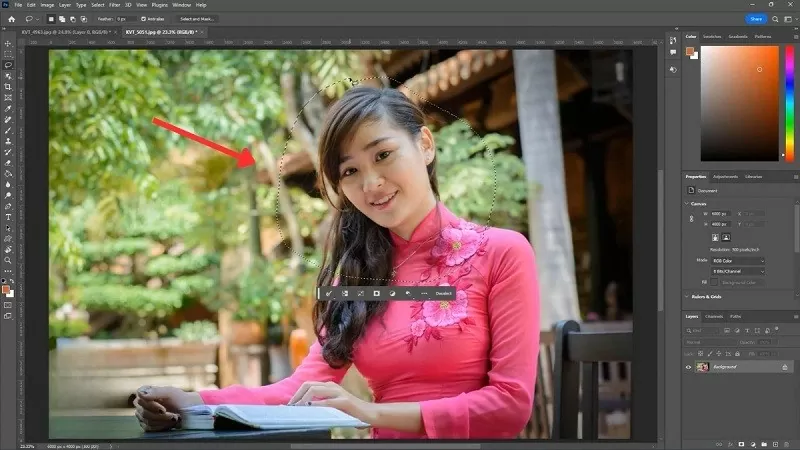
Langkah 3: Selanjutnya, pilih area yang ingin Anda potong dengan menggerakkan mouse Anda di sepanjang garis luar yang diinginkan.
 |
Langkah 4: Terakhir, tekan Ctrl + J untuk secara otomatis memisahkan area yang dipilih ke dalam lapisan terpisah.
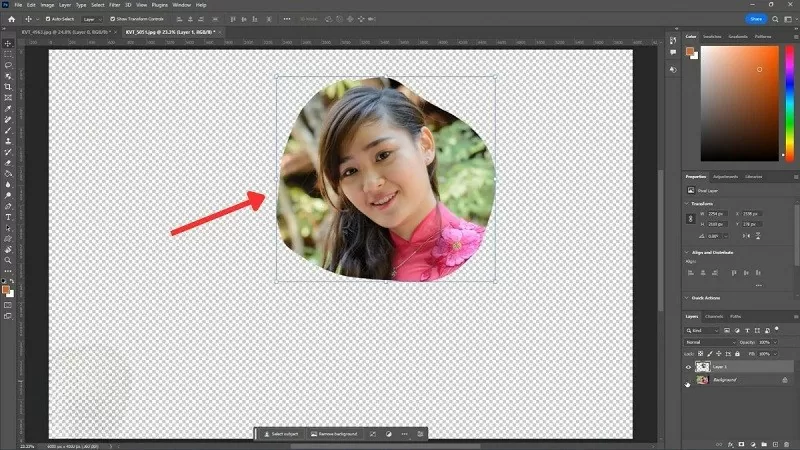 |
Gunakan alat Pangkas.
Untuk mendapatkan gambar yang tersusun sempurna, memotong detail di Photoshop menggunakan alat Crop adalah pilihan terbaik. Ikuti langkah-langkah ini untuk menerapkan teknik pemotongan gambar secara efektif di Photoshop.
Langkah 1: Pertama, buka gambar yang ingin Anda proses di Photoshop.
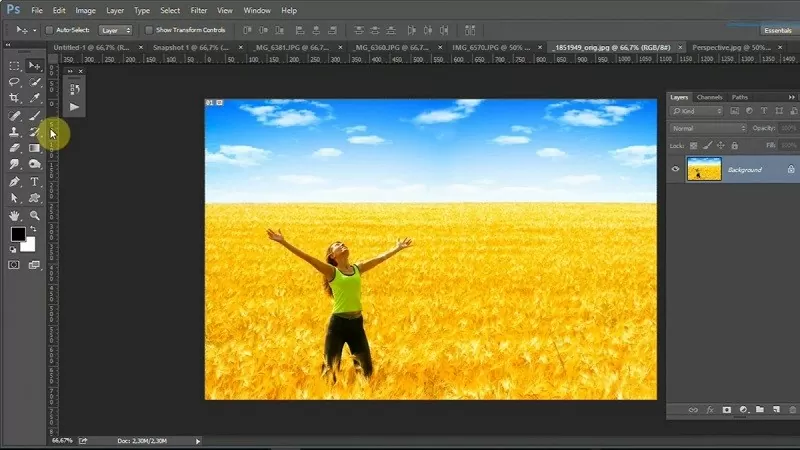 |
Langkah 2: Akses alat Pangkas dengan mengklik ikon yang sesuai pada bilah alat atau menekan tombol pintasan "C" untuk mengaktifkannya.
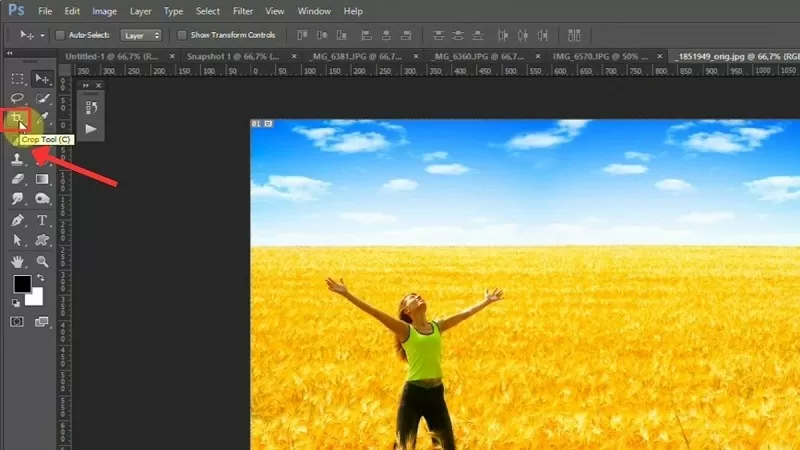 |
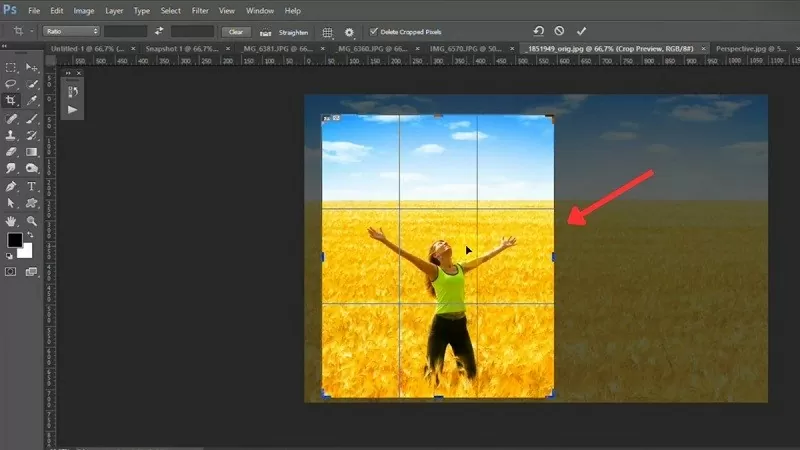
Langkah 3: Selanjutnya, seret dan lepas mouse Anda untuk membuat area seleksi dan pertahankan bagian gambar yang Anda inginkan di Photoshop.
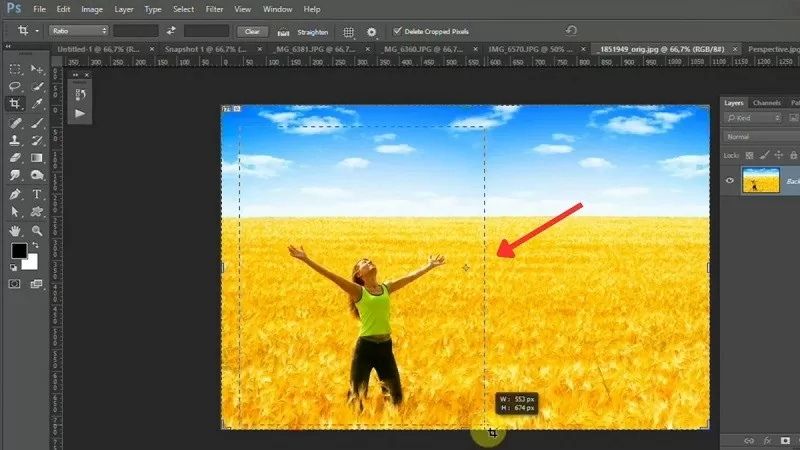 |
Langkah 4: Area seleksi disorot dan dikelilingi oleh bilah penyesuaian, memungkinkan Anda untuk dengan mudah mengubah ukurannya jika diinginkan.
 |
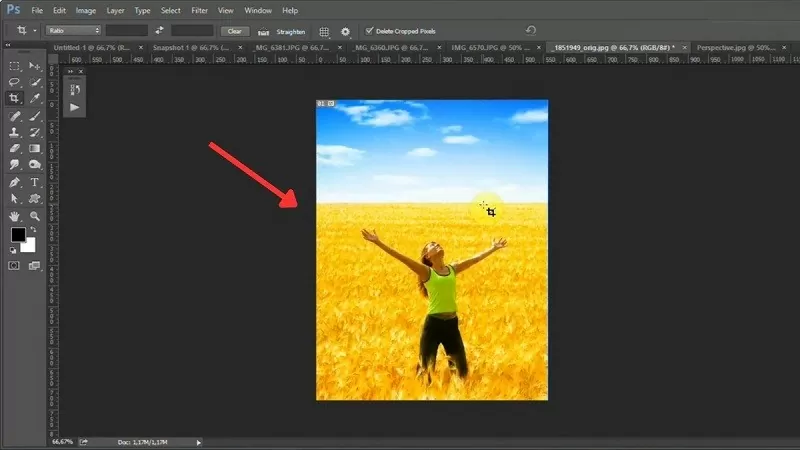
Langkah 5: Setelah Anda selesai melakukan penyesuaian, cukup tekan tombol Enter untuk menyelesaikan operasi.
 |
Semoga penjelasan di atas tentang cara memotong gambar di Photoshop telah memberi Anda pemahaman dasar tentang pengeditan gambar. Menerapkan teknik pemotongan gambar di Photoshop akan membantu Anda membuat foto yang mengesankan.
Sumber
![[Foto] Taman mawar kuno yang mempesona di lereng gunung di Nghe An](/_next/image?url=https%3A%2F%2Fvphoto.vietnam.vn%2Fthumb%2F1200x675%2Fvietnam%2Fresource%2FIMAGE%2F2025%2F12%2F19%2F1766109900916_vuon-hong-chin-do-thu-hut-du-khach-toi-check-in-o-ha-noi-3-20162778-1671624890024-1671624890104198100259.jpeg&w=3840&q=75)
![[Foto] Sekretaris Jenderal To Lam mengunjungi ruang pameran yang menampilkan buku, pameran foto, dan pencapaian transformasi digital dalam jurnalisme.](/_next/image?url=https%3A%2F%2Fvphoto.vietnam.vn%2Fthumb%2F1200x675%2Fvietnam%2Fresource%2FIMAGE%2F2025%2F12%2F19%2F1766110879215_1766110240024-jpg.webp&w=3840&q=75)




















































































Komentar (0)