

Gli iPhone sono dotati di un sensore di luce per rilevare l'ambiente circostante e regolare automaticamente la luminosità dello schermo di conseguenza. In teoria, questa è una funzione utile.
Tuttavia, in pratica, a volte si verificano malfunzionamenti, soprattutto quando ci si trova all'aperto ma parzialmente all'ombra. In questi casi, lo schermo potrebbe attenuarsi inutilmente, rendendo difficile la visualizzazione. Anche se si aumenta manualmente la luminosità, il dispositivo potrebbe riportarla automaticamente al livello originale.
Disattivando semplicemente queste due funzioni, è possibile impedire all'iPhone di attenuare automaticamente la luminosità dello schermo.
1. Disattiva la regolazione automatica della luminosità.
Questa è la causa principale della regolazione automatica della luminosità dello schermo. Tuttavia, questa impostazione è piuttosto nascosta nelle impostazioni di Accessibilità, quindi non tutti ne sono a conoscenza.
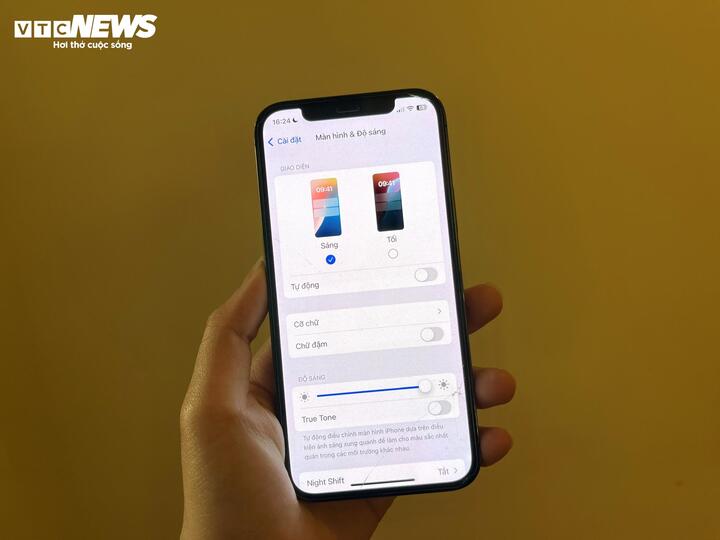
Disattivare la regolazione automatica della luminosità aiuta a impedire che l'iPhone attenui la luminosità dello schermo da solo. (Foto: Khanh Huyen)
Ecco come disattivarlo:
- Apri le Impostazioni.
- Seleziona l'opzione Accessibilità
- Vai a Visualizzazione e dimensioni del testo
- Scorri fino in fondo e disattiva la regolazione automatica della luminosità.
Dopo averlo spento, lo schermo manterrà la luminosità impostata, ma se il dispositivo continua a regolarsi, procedi al passaggio due.
2. Disattiva True Tone
True Tone è una funzione che aiuta lo schermo dell'iPhone ad adattarsi alla luce ambientale e ai colori per visualizzare immagini più realistiche e riposanti per gli occhi. Sebbene sia utile per molti, se non ne hai bisogno o trovi fastidioso il continuo cambiamento dello schermo, puoi disattivarla.
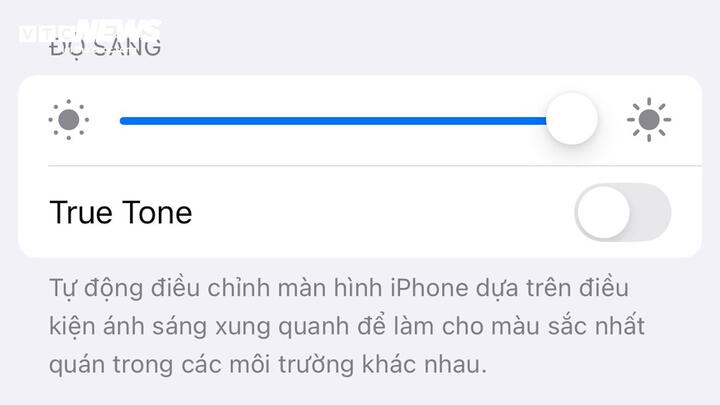
Disattivando True Tone, il problema della regolazione automatica della luminosità dell'iPhone è stato quasi completamente eliminato.
Come fare:
- Vai alle Impostazioni
- Seleziona Schermo e luminosità
- Disattiva True Tone nelle impostazioni di luminosità.
Una volta disattivate sia la luminosità automatica che True Tone, avrete eliminato quasi completamente la regolazione automatica della luminosità dell'iPhone. Tuttavia, esiste ancora un fattore in grado di annullare tutte queste impostazioni.
3. Fai attenzione al surriscaldamento del tuo iPhone.
Anche con queste due funzioni disattivate, l'iPhone continuerà ad attenuare la luminosità dello schermo se il dispositivo si surriscalda; si tratta di un meccanismo di Apple per proteggere i componenti interni.
Secondo le raccomandazioni di Apple:
- Utilizza il tuo iPhone a temperature comprese tra 0°C e 35°C.
- Conservare il dispositivo a una temperatura compresa tra -20 °C e 45 °C.
Le situazioni che possono facilmente causare il surriscaldamento dell'iPhone includono: lasciarlo in auto, usarlo alla luce diretta del sole, vicino a una piscina o in spiaggia. Quando la temperatura supera un limite di sicurezza, lo schermo si attenua automaticamente per evitare danni all'hardware.
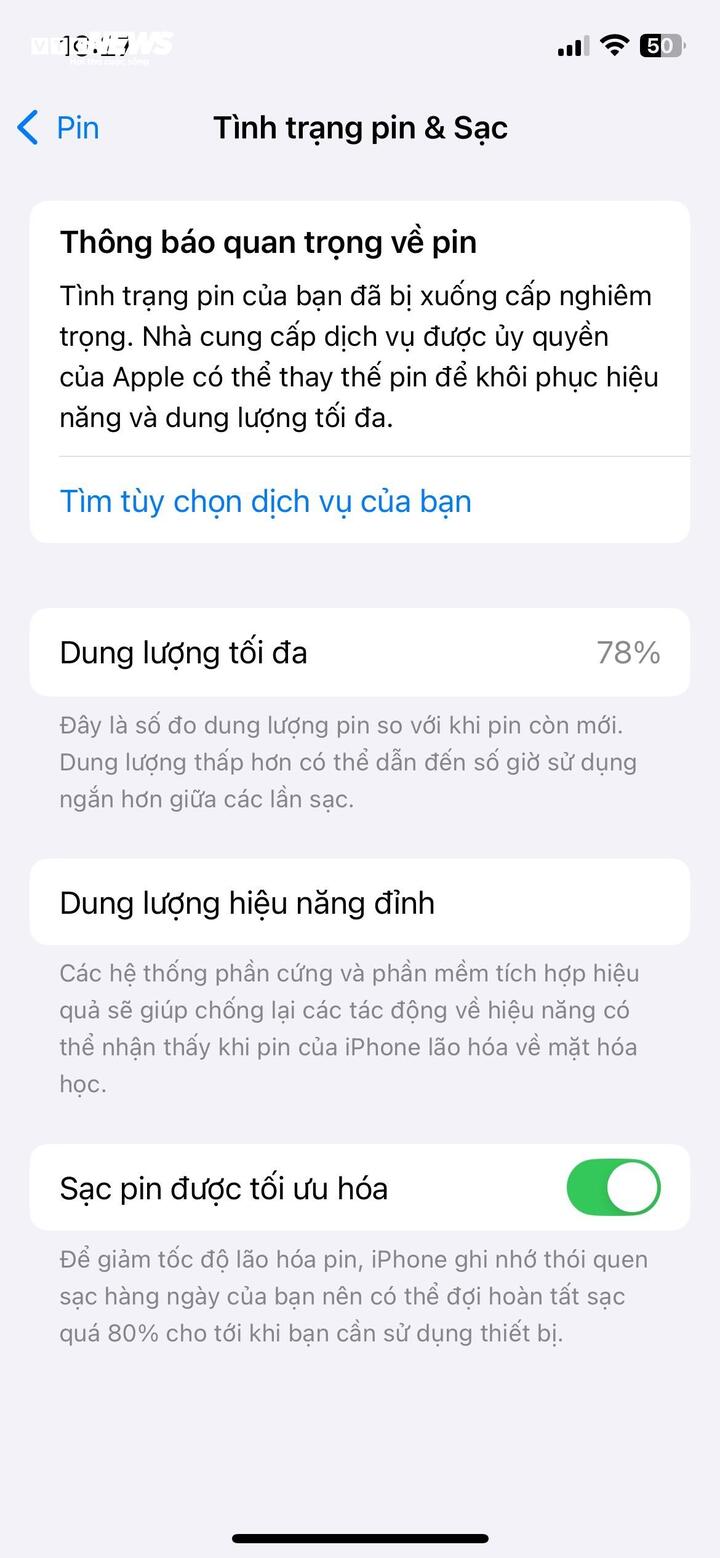
Il degrado della batteria potrebbe essere il motivo per cui gli iPhone continuano ad attenuare la luminosità dello schermo se il dispositivo si surriscalda.
Inoltre, il problema potrebbe derivare da un software difettoso o da una batteria scarica.
Controlla lo stato della batteria in Impostazioni > Batteria > Stato batteria per verificare se è necessaria la sostituzione.
Assicurati che il tuo dispositivo utilizzi la versione più recente di iOS andando su Impostazioni > Generali > Aggiornamento software .
La regolazione automatica della luminosità è una funzione "intelligente", ma non è sempre adatta a tutti. Con pochi semplici passaggi, puoi facilmente regolare la luminosità dello schermo del tuo iPhone a tuo piacimento, rendendo la tua esperienza d'uso più fluida e confortevole.
Fonte: https://vtcnews.vn/2-cach-don-gian-giup-iphone-ngung-tu-giam-sang-ar938065.html



![[Foto] Il Segretario Generale e Presidente To Lam presiede la riunione per l'approvazione della bozza di relazione sui risultati della seconda ispezione da parte del Politburo del Comitato Permanente del Comitato del Partito della città di Hanoi.](https://vphoto.vietnam.vn/thumb/1200x675/vietnam/resource/IMAGE/2026/05/26/1779789811432_a2-bnd-4430-9620-jpg.webp)





![[GALLERIA] Le batterie AA con connettore USB-C stanno facendo scalpore perché sono estremamente comode per gli appassionati di tecnologia.](https://vphoto.vietnam.vn/thumb/402x226/vietnam/resource/IMAGE/2026/05/26/1779798818575_p-png.webp)
























































































Commento (0)