

Liberare spazio sul tuo telefono Samsung ti aiuta ad aumentare la memoria di archiviazione. Ecco i passaggi per ottimizzare la memoria; applicali subito per rendere il tuo dispositivo più efficiente!
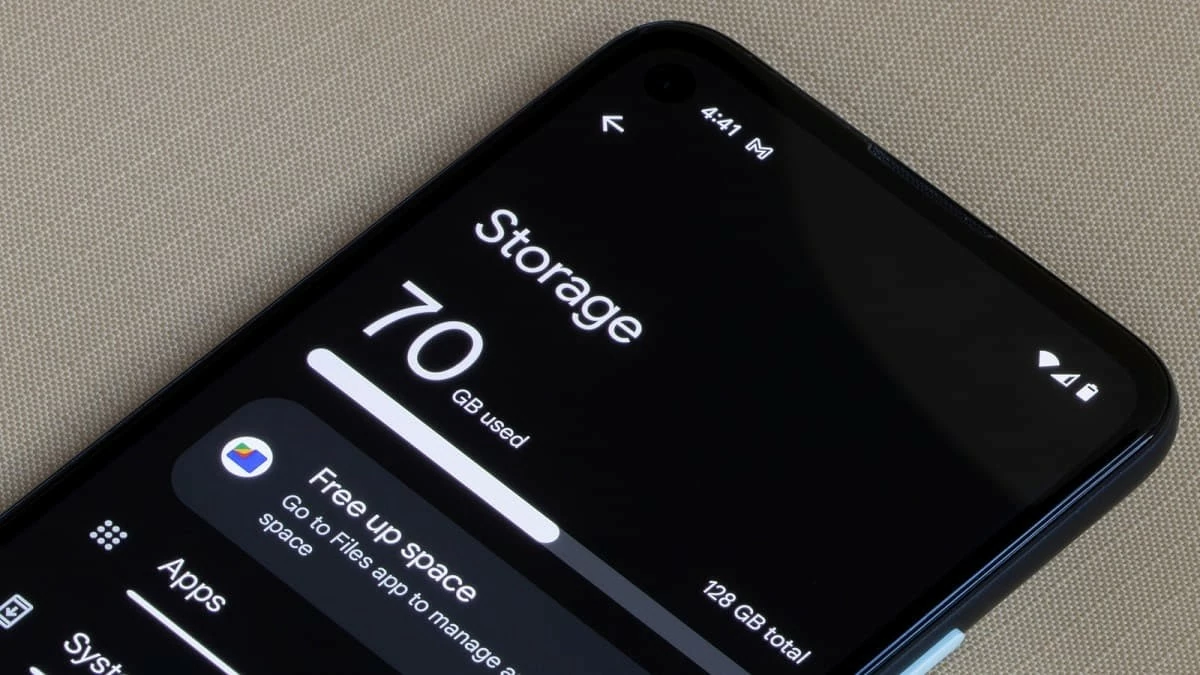 |
7 modi per liberare rapidamente spazio di archiviazione sul tuo telefono Samsung.
Dopo un certo periodo di utilizzo, lo spazio di archiviazione del telefono potrebbe esaurirsi, con conseguente rallentamento delle prestazioni. Se il tuo dispositivo presenta questo problema, prova uno dei metodi per liberare spazio di archiviazione Samsung descritti di seguito.
Elimina le app che non utilizzi più.
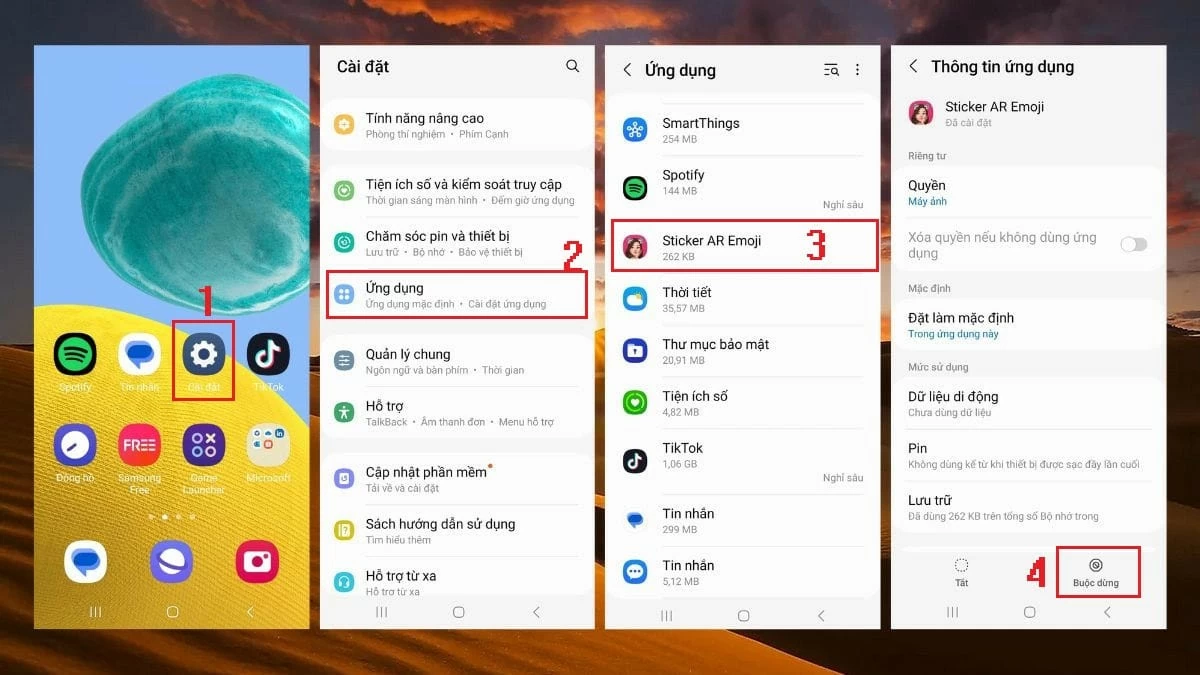
Eliminare le app non necessarie è un metodo comune per liberare spazio sui telefoni Samsung. Le app inutilizzate occupano una quantità significativa di memoria, rendendo difficile il download di nuove app. Per eliminare le app, puoi seguire questi passaggi:
Passaggio 1: Apri l'icona Impostazioni sul tuo dispositivo Samsung e seleziona l'opzione App .
Passaggio 2: Seleziona l'app che desideri eliminare.
Passaggio 3: Fai clic su Forza arresto per rimuovere l'applicazione dal tuo dispositivo.
 |
Procedi con l'eliminazione dei dati dell'applicazione sul tuo telefono Samsung.
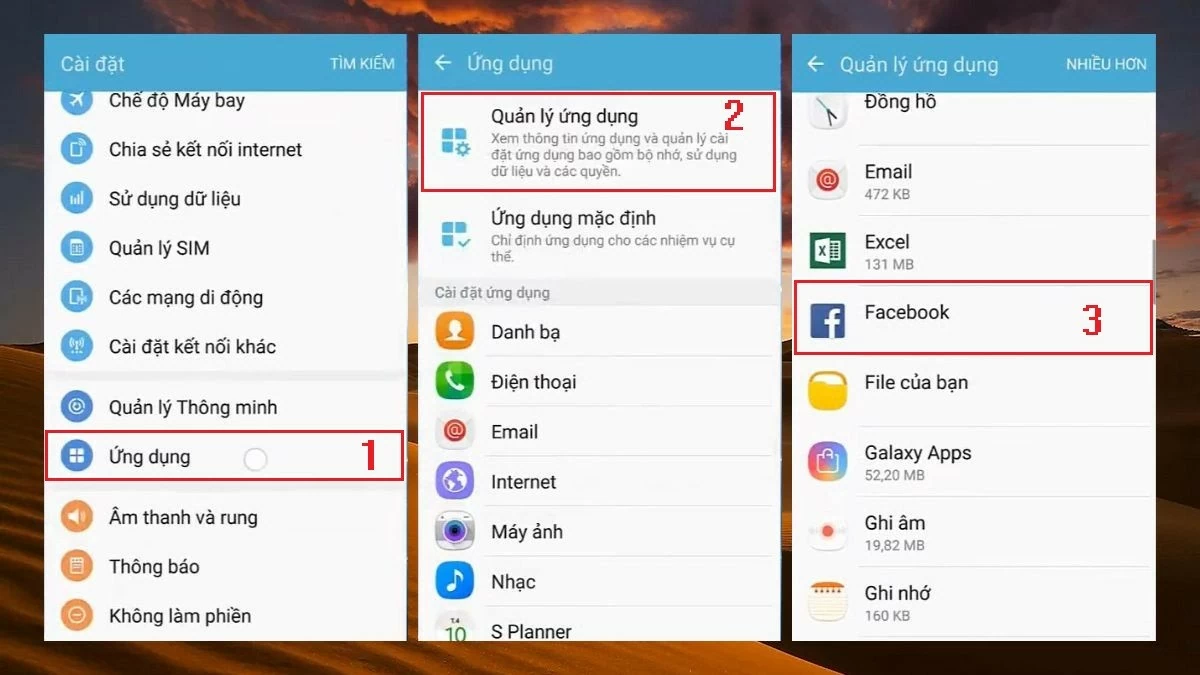
Per aumentare lo spazio di archiviazione disponibile per l'intrattenimento e il lavoro, eliminare i dati delle app è un metodo efficace. In questo modo si libera spazio sul dispositivo per l'installazione di nuovi software. Puoi seguire questi passaggi:
Passaggio 1: Apri Impostazioni sul tuo dispositivo Samsung e seleziona App .
Passaggio 2: tocca Gestisci app e seleziona l'app di cui desideri eliminare i dati.
 |
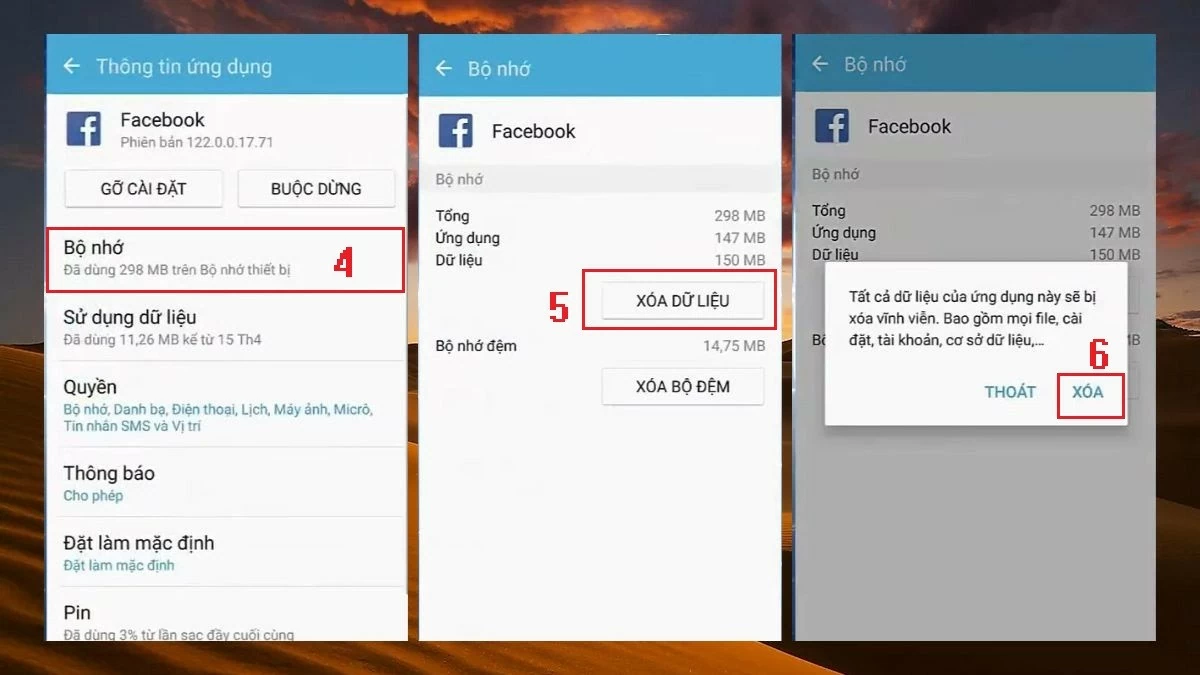
Passaggio 3: In questa sezione, fai clic su Archiviazione e seleziona Elimina dati per completare la procedura.
 |
Elimina i documenti che non utilizzi più.
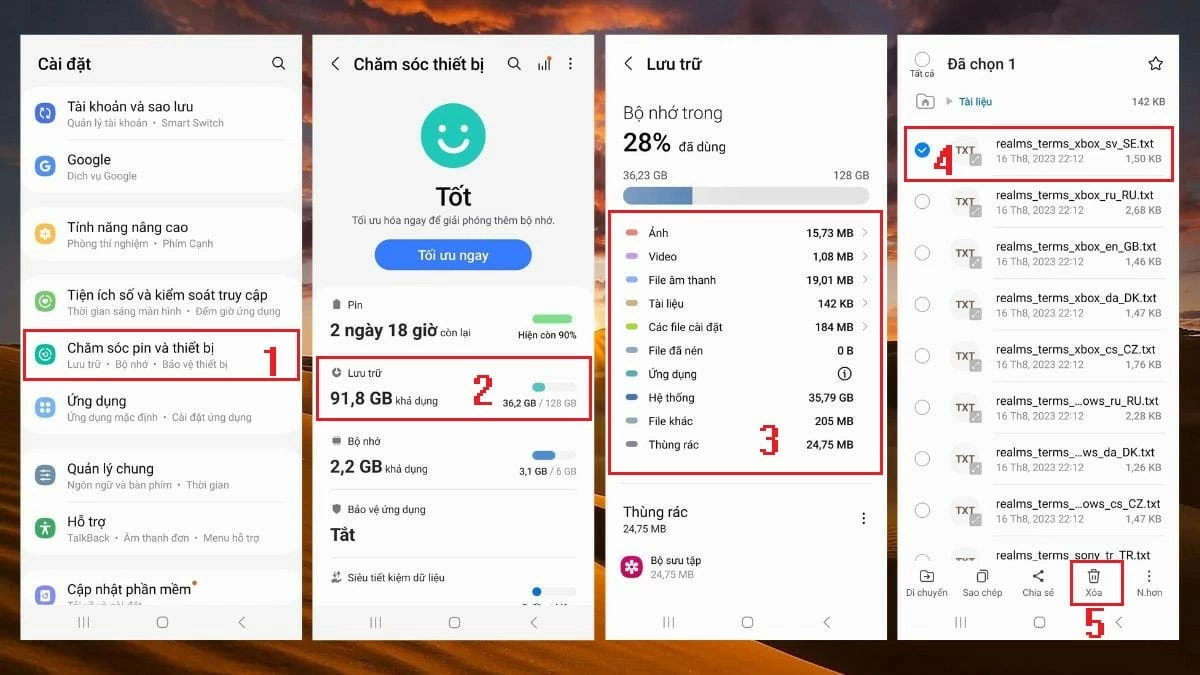
Archiviare troppi file può rallentare il dispositivo. File di testo, immagini e video spesso occupano molto spazio di archiviazione. Per liberare memoria, elimina i file non necessari seguendo le istruzioni riportate di seguito:
Passaggio 1: Apri il tuo telefono Samsung e vai su Impostazioni , quindi seleziona Batteria e cura del dispositivo .
Passaggio 2: Nella nuova interfaccia, fai clic su Archivio per visualizzare le cartelle presenti sul tuo computer.
Passaggio 3: Qui, rivedi e seleziona i file che desideri eliminare, quindi fai clic su Elimina per completare la procedura.
 |
Utilizzare l'archiviazione cloud
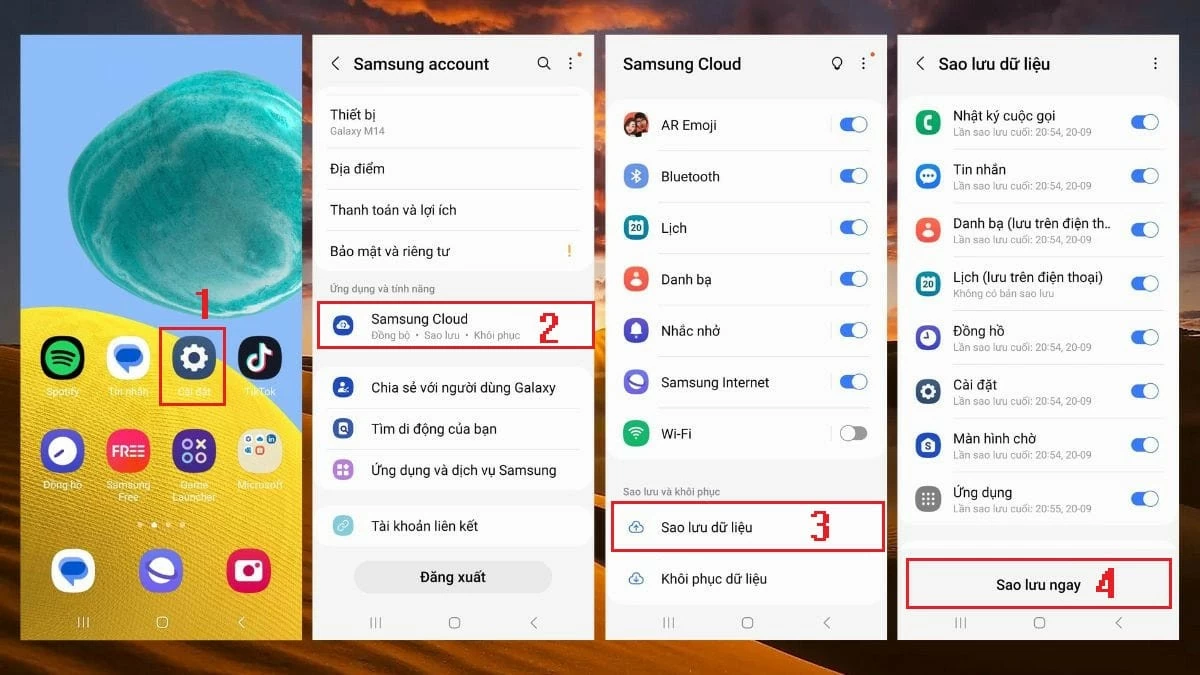
Se il tuo telefono Samsung contiene molti documenti importanti che non vuoi eliminare, valuta la possibilità di sincronizzarli con un servizio di archiviazione cloud. Questo è un modo efficace per liberare spazio ed espandere la memoria del tuo dispositivo. Per utilizzare l'archiviazione cloud di Samsung, puoi seguire questi passaggi:
Passaggio 1: Apri l'app Impostazioni e seleziona Samsung Cloud .
Passaggio 2: scorri verso il basso e tocca l'opzione "Esegui backup dei dati" . Qui puoi selezionare gli elementi importanti di cui eseguire il backup oppure scegliere di eseguire il backup di tutto.
Passaggio 3: Infine, fai clic su Esegui backup ora e attendi che il sistema completi il processo di backup del documento.
 |
Cancella la cache del tuo telefono Samsung.
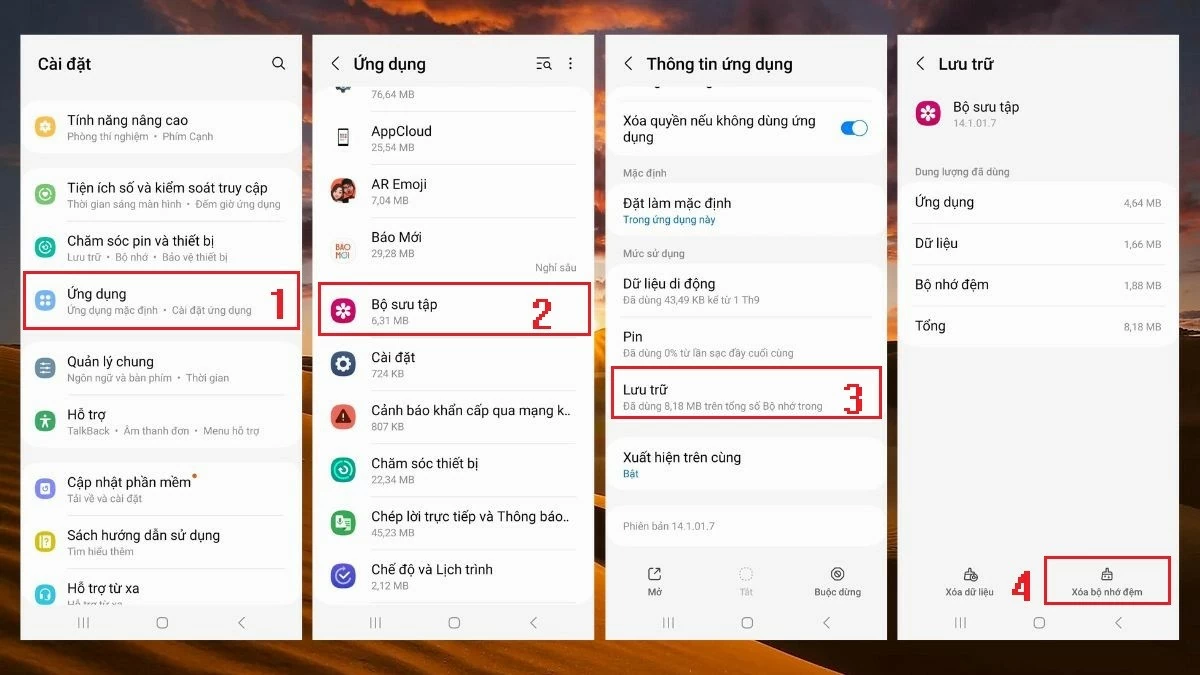
La cache è un'area di archiviazione temporanea per le risorse delle applicazioni sui telefoni Samsung e, nel tempo, può occupare una quantità significativa di memoria. Se desideri liberare spazio sul tuo dispositivo, svuota la cache seguendo questi passaggi:
Passaggio 1: Apri Impostazioni sul tuo dispositivo Samsung e seleziona App .
Passaggio 2: tocca l'app di cui desideri cancellare la cache.
Passaggio 3: Infine, seleziona Archivia e premi Cancella cache per completare la procedura.
 |
Disattiva gli aggiornamenti automatici.
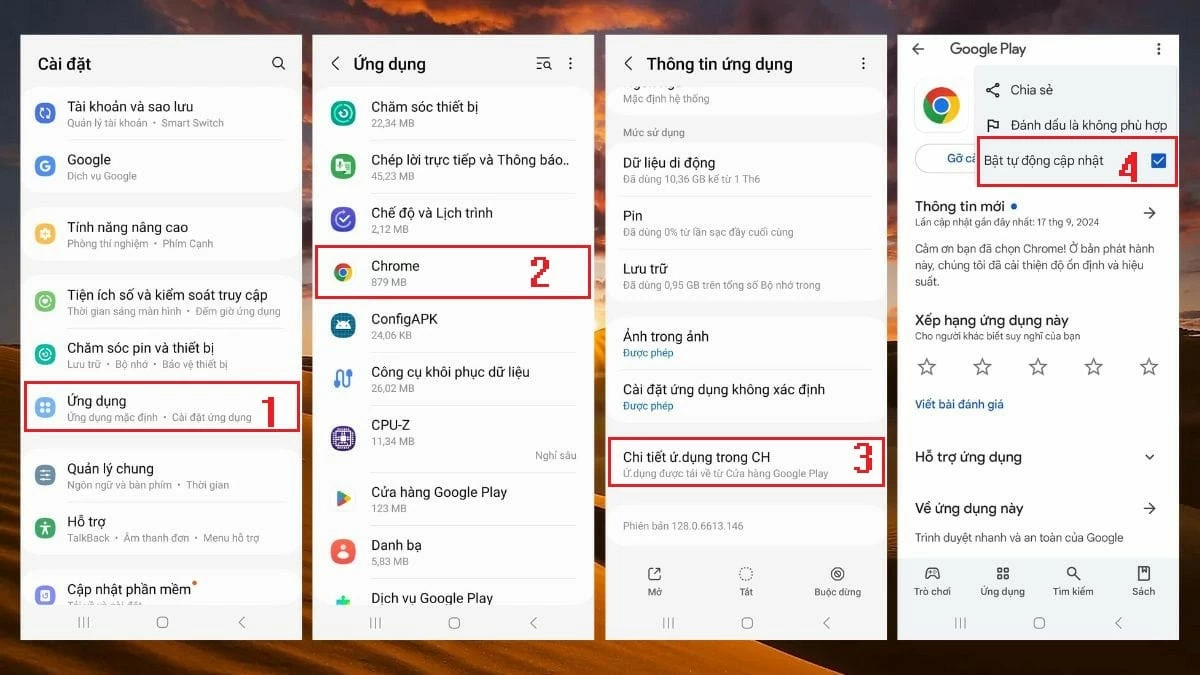
Quando gli aggiornamenti automatici sono abilitati sui telefoni Samsung, le app si aggiorneranno automaticamente non appena sarà disponibile una nuova versione. Questo può occupare una quantità significativa di spazio di archiviazione e ridurre le prestazioni del dispositivo. Per liberare spazio di archiviazione, è possibile disabilitare questa funzione seguendo questi passaggi:
Passaggio 1: Apri Impostazioni sul tuo dispositivo Samsung e seleziona App .
Passaggio 2: Seleziona l'app per la quale desideri disabilitare gli aggiornamenti automatici, quindi tocca Dettagli app nel Google Play Store.
Passaggio 3: Nella nuova schermata, tocca l'icona con i tre puntini verticali nell'angolo in alto a destra e disattiva la funzione "Abilita aggiornamenti automatici" .
 |
Ripristina le impostazioni di fabbrica
Un metodo efficace per liberare spazio di archiviazione sul tuo telefono Samsung è eseguire un ripristino delle impostazioni di fabbrica. Questo metodo aggiorna l'intero sistema, eliminando la cache e alcune applicazioni non necessarie. Dopo il riavvio del dispositivo, dovrai semplicemente reinstallare il software che desideri utilizzare. Per farlo, segui questi passaggi:
Passaggio 1: Apri Impostazioni sul tuo dispositivo Samsung, quindi seleziona Gestione generale .
Passaggio 2: fare clic su Ripristina .
Passaggio 3: Infine, seleziona Ripristina impostazioni di fabbrica e premi Ripristina per completare la procedura.
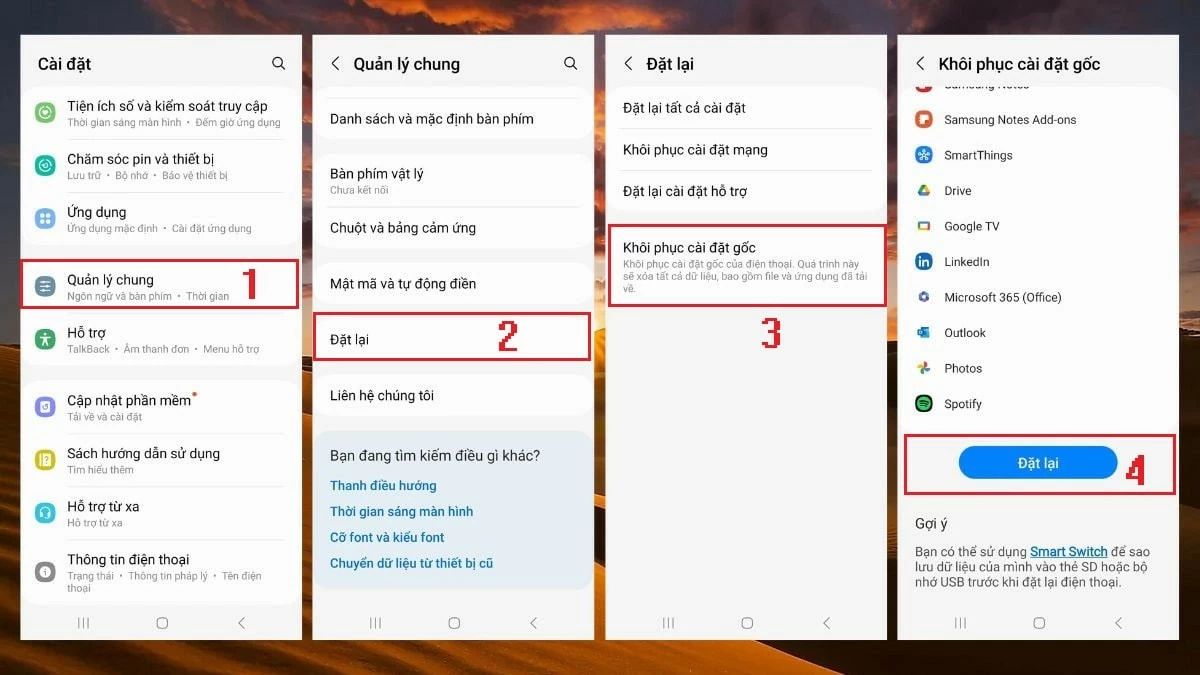 |
Qui sopra trovate una guida ai metodi più efficaci per liberare spazio di archiviazione sui telefoni Samsung, che abbiamo raccolto e condiviso. Ci auguriamo che questi metodi vi aiutino a migliorare le prestazioni del dispositivo e a evitare rallentamenti durante l'utilizzo dello smartphone.
Fonte




![[Foto] Il faro di Ba Lang An, l'"occhio del mare" nel "museo delle rocce" della provincia di Quang Ngai.](https://vphoto.vietnam.vn/thumb/1200x675/vietnam/resource/IMAGE/2026/05/29/1780038698840_anh-man-hinh-2026-05-29-luc-14-10-42.png)

































































































Commento (0)