

Scopri come attivare facilmente l'NFC sul tuo telefono OPPO, una funzionalità che interessa a molti grazie ai suoi vantaggi, come la condivisione rapida dei dati e i pagamenti elettronici!
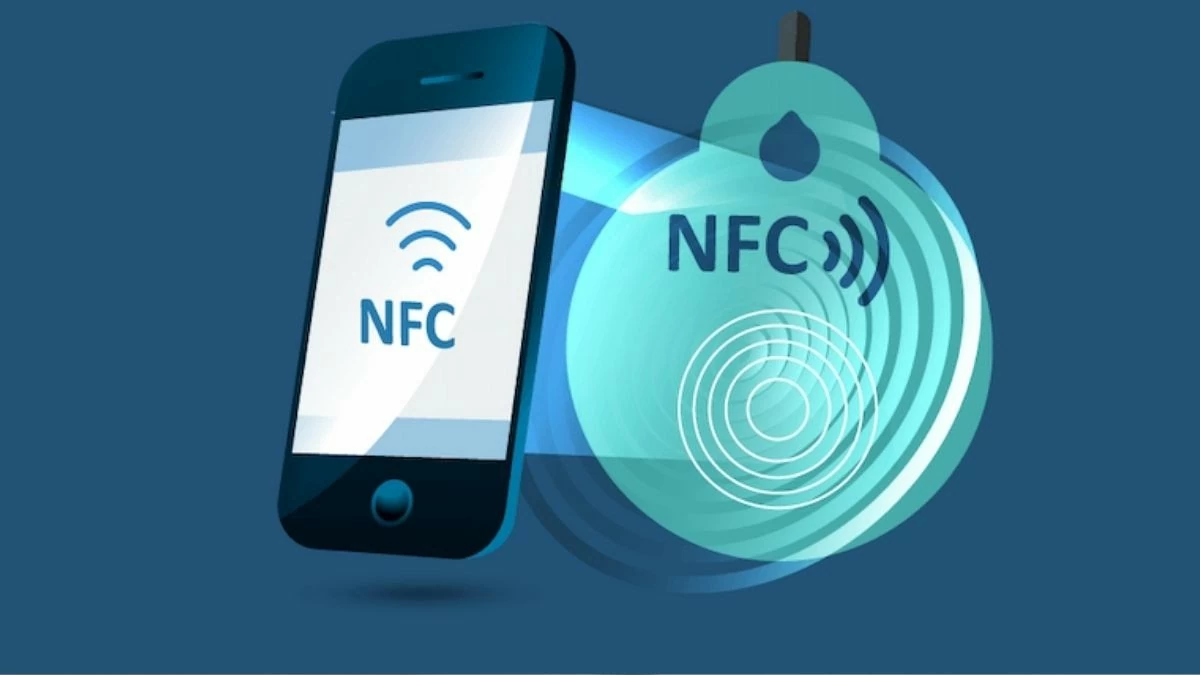 |
Istruzioni su come abilitare l'NFC sui telefoni OPPO.
Attivare l'NFC sul tuo telefono OPPO è facilissimo. Per assicurarti di utilizzare questa funzione in modo efficace, ecco due semplici metodi che anche chi non ha molta dimestichezza con la tecnologia può seguire.
Come attivare rapidamente l'NFC dalle notifiche
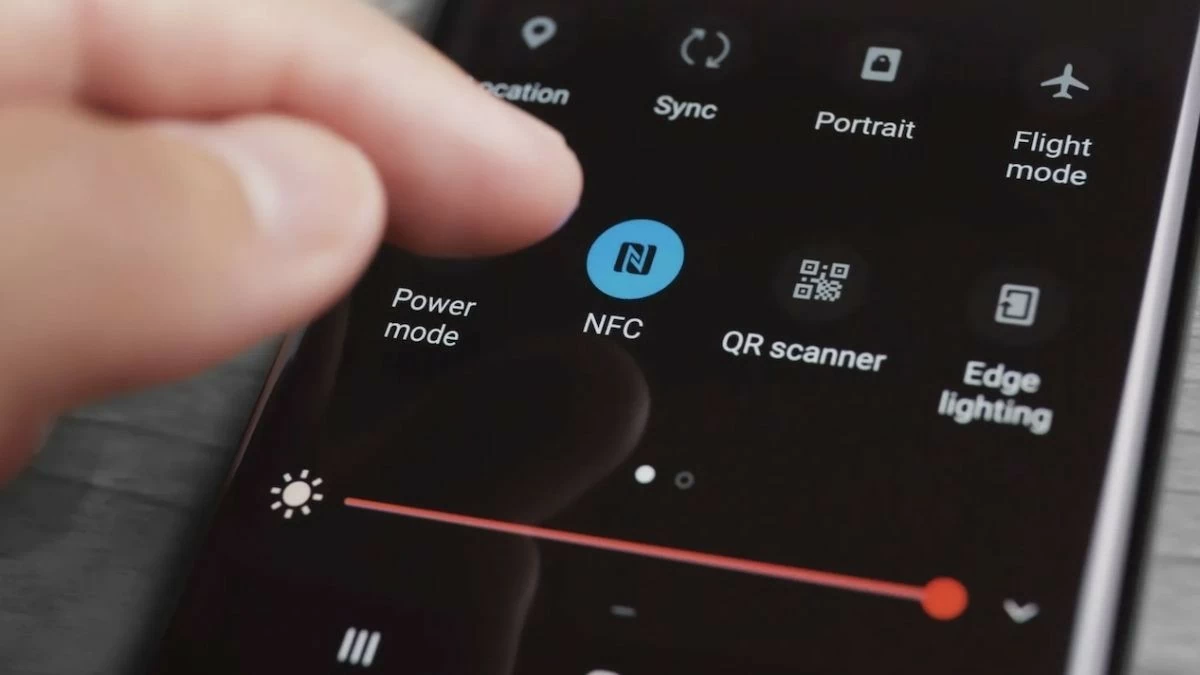
Se desideri attivare rapidamente l'NFC sul tuo telefono OPPO, questo metodo è l'opzione migliore. Con pochi semplici passaggi, puoi attivare l'NFC senza dover cercare nelle Impostazioni .
Scorri verso il basso dall'alto per aprire la barra delle notifiche, che contiene le opzioni rapide. Qui troverai facilmente l'icona NFC . Tocca questa icona per attivare immediatamente l'NFC .
Tieni presente che, quando l'NFC è attivo dalla barra delle notifiche, il telefono sarà sempre pronto a connettersi con altri dispositivi. Pertanto, per risparmiare batteria, disattiva l'NFC quando non lo utilizzi.
 |
Come attivare l'NFC su OPPO tramite le Impostazioni
Se non visualizzi l'icona NFC nella barra delle notifiche o desideri effettuare un controllo più approfondito, puoi abilitare l'NFC tramite le Impostazioni. Questo metodo è altrettanto semplice:
Passaggio 1: Per prima cosa, apri l'app Impostazioni sul tuo telefono OPPO, quindi trova la sezione "Altre connessioni wireless" . Qui puoi gestire tutte le connessioni wireless, incluso l'NFC.
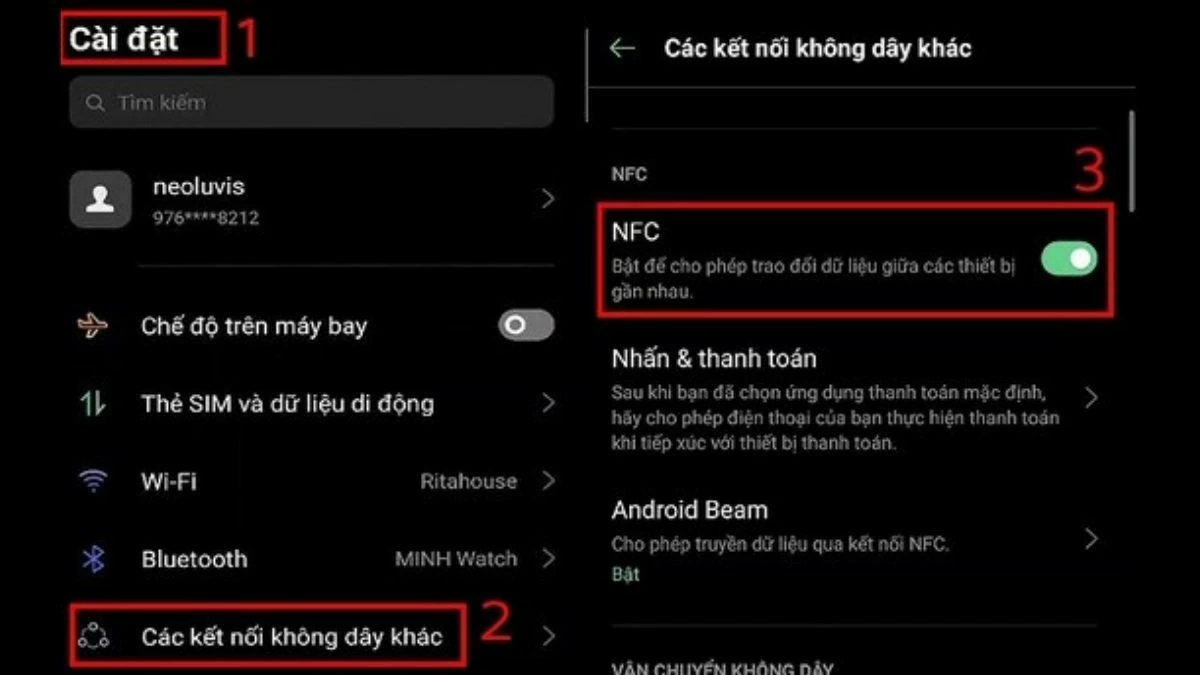 |
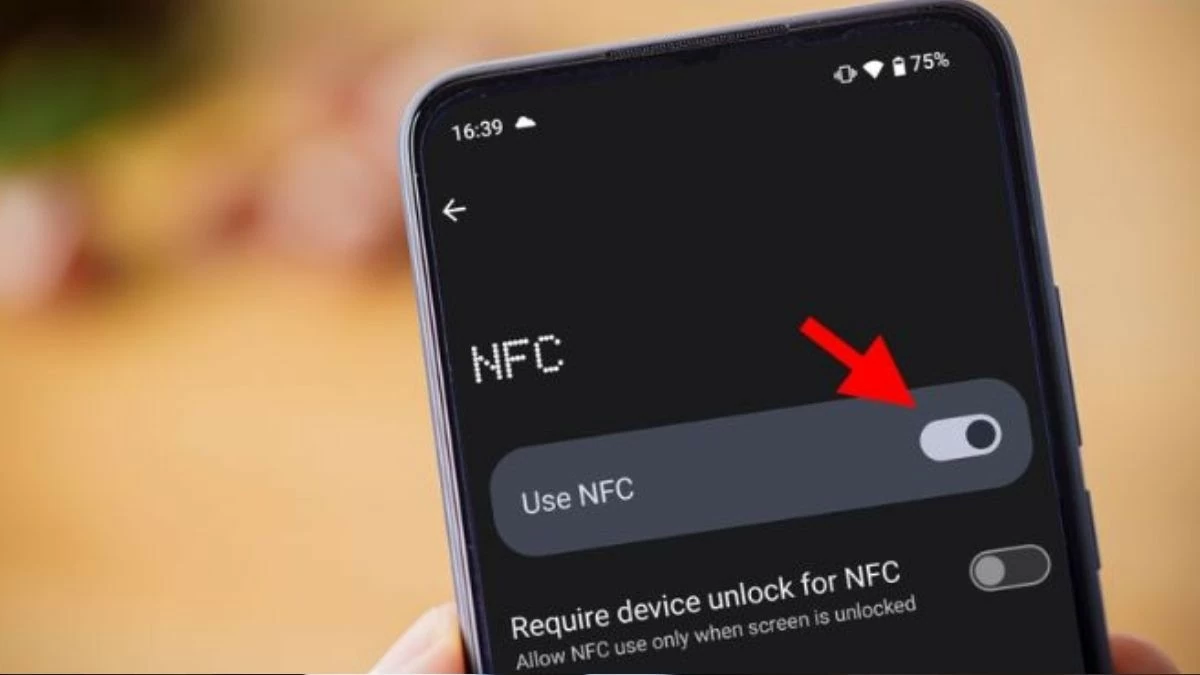
Passaggio 2 : Qui, è sufficiente attivare l'interruttore NFC per abilitare questa funzione. Tieni presente che l'NFC dipende dall'hardware, quindi verifica se il tuo telefono OPPO supporta l'NFC prima di procedere.
 |
Guida alla condivisione dei dati tramite NFC sui telefoni OPPO.
Dopo aver imparato come attivare l'NFC sul tuo telefono OPPO, potrai condividere facilmente i dati tra dispositivi con un semplice tocco. Prima di iniziare, assicurati che entrambi i dispositivi abbiano l'NFC abilitato e lo supportino.
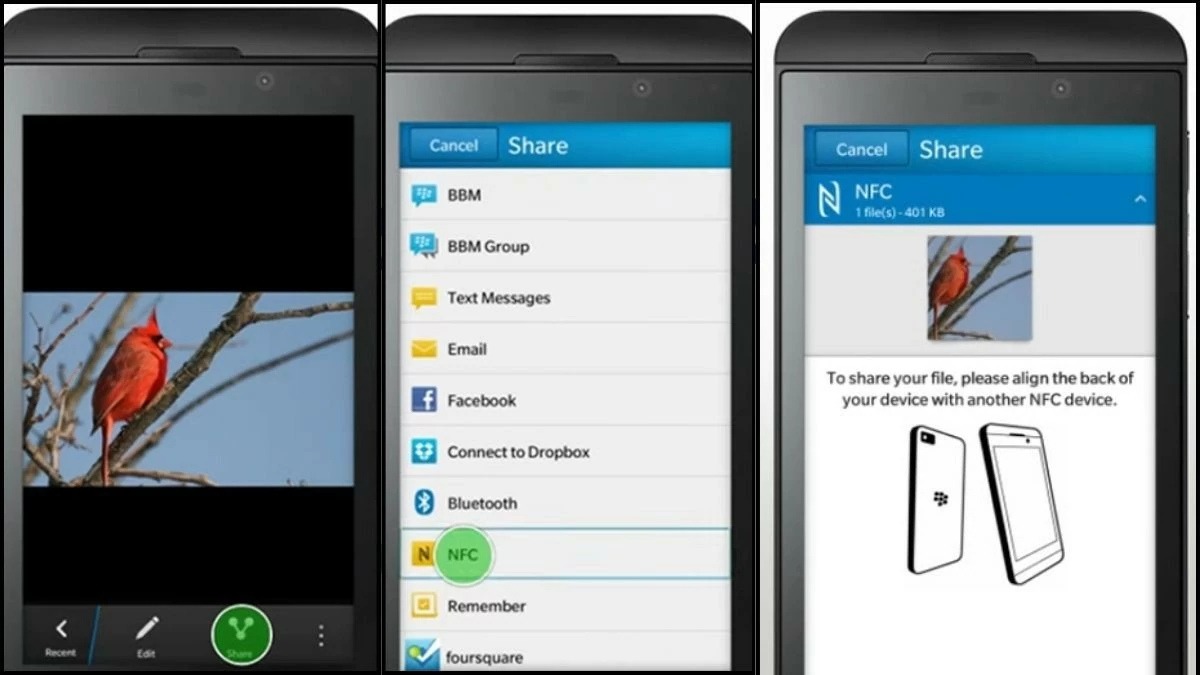
Passaggio 1 : Quando sei pronto, sblocca lo schermo e prepara i dati che desideri condividere, come foto, video o contatti. Sul telefono mittente, apri l'app di archiviazione dati, seleziona l'elemento da condividere e tocca l'icona di condivisione. Quindi, seleziona l'opzione di condivisione NFC. Sul telefono ricevente, avvicina i due dispositivi assicurandoti che i chip NFC siano a diretto contatto.
 |
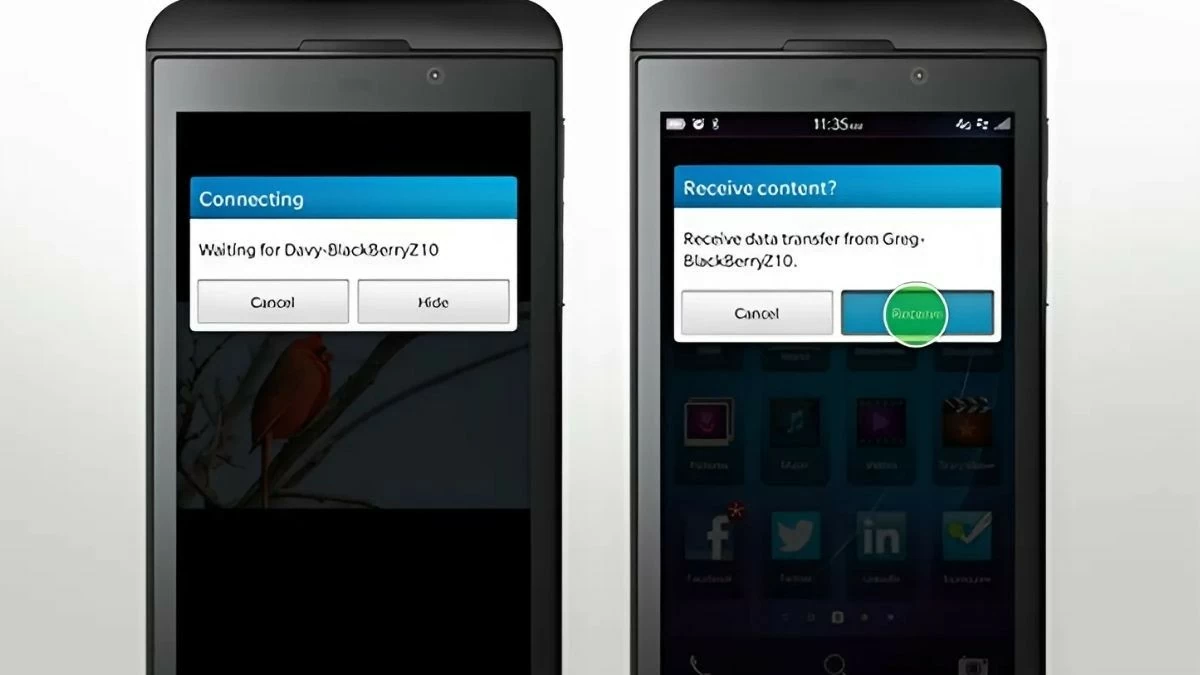
Passaggio 2: Quando la notifica appare sullo schermo, tocca semplicemente "Accetta" per ricevere i dati. Al termine del processo, potrai aprire e visualizzare i dati ricevuti sul tuo telefono.
 |
Istruzioni su come scansionare la propria carta d'identità tramite NFC sui telefoni OPPO.
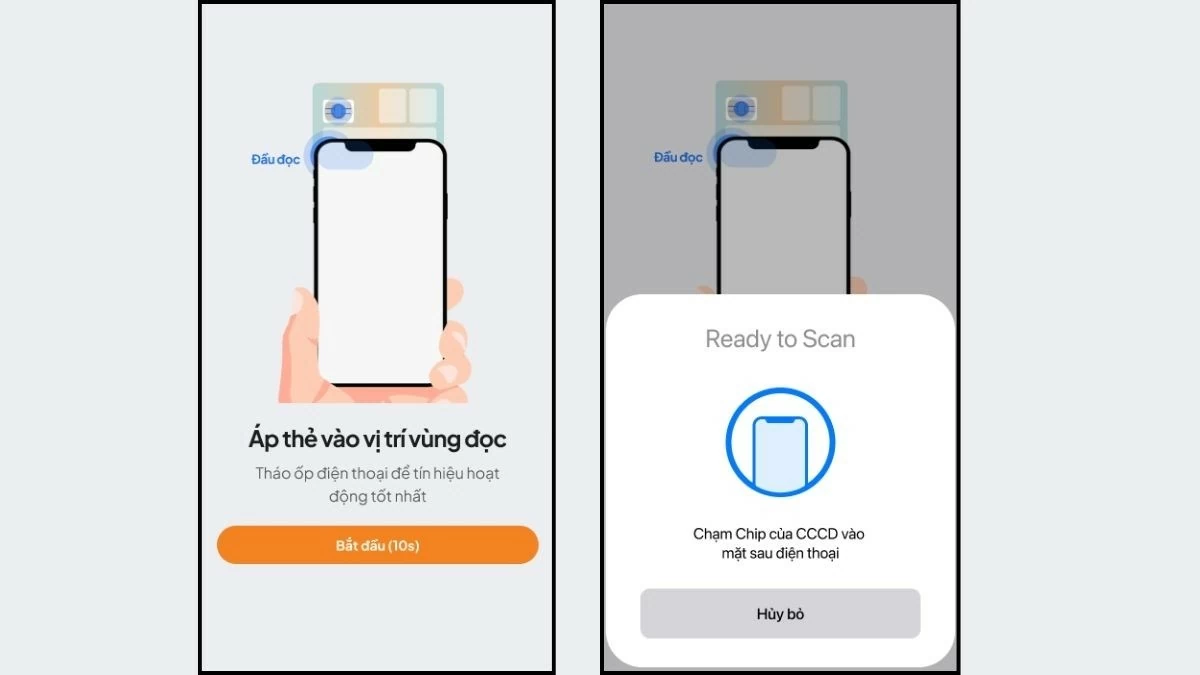
Un'altra applicazione della tecnologia NFC che forse non conoscete è la sua capacità di scansionare carte d'identità con chip integrato per aggiornare i dati biometrici, aprire conti bancari o autenticarsi digitalmente. Si tratta di un'operazione semplice, ma che richiede precisione per garantire che le informazioni vengano scansionate correttamente.
Passaggio 1: Per prima cosa, seleziona la funzione NFC e posiziona la carta sul documento d'identità che desideri scansionare.
 |
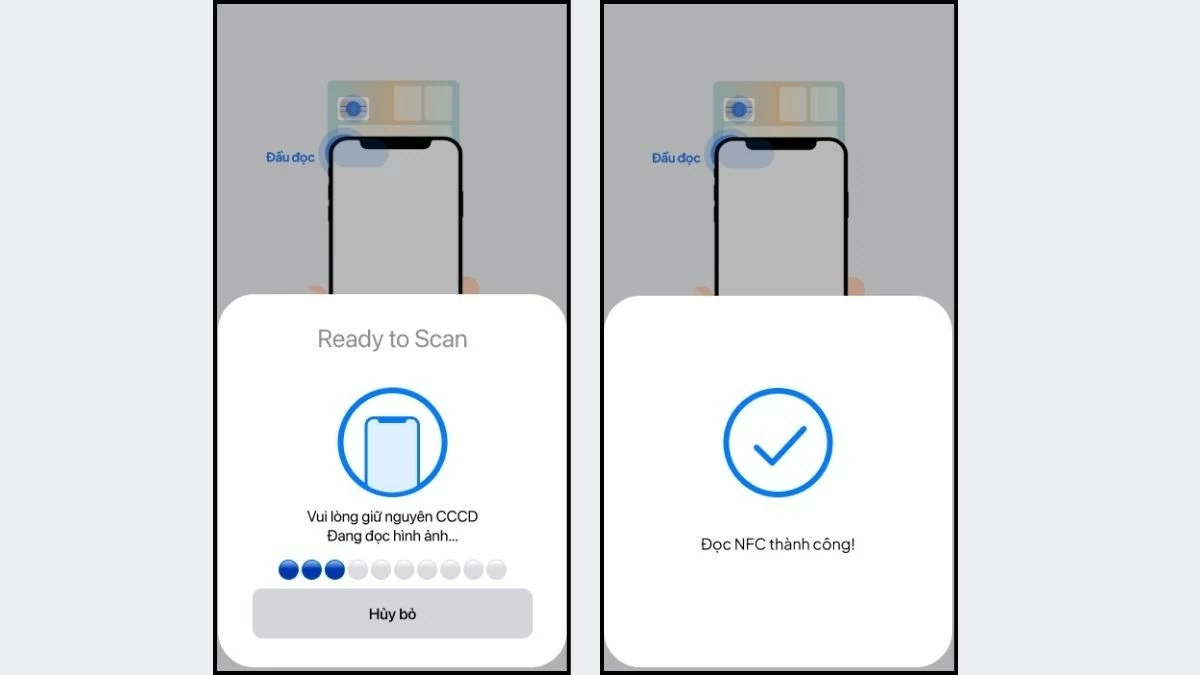
Passaggio 2: Successivamente, posiziona la carta d'identità con chip integrato sul retro del telefono, vicino alla fotocamera. La funzione di scansione NFC del tuo telefono OPPO rileverà automaticamente il lettore; tieni semplicemente premuto il dispositivo finché l'applicazione non completa la scansione. Una volta terminata, le informazioni verranno inserite automaticamente nel sistema; dovrai solo controllarle e confermarle.
 |
Una scansione NFC riuscita ti fa risparmiare tempo e fatica nella gestione delle tue informazioni personali, aprendoti al contempo numerose opportunità di utilizzare altre funzionalità digitali sul tuo dispositivo OPPO.
Grazie a questo articolo, hai compreso appieno come attivare l'NFC sui telefoni OPPO e le applicazioni pratiche che questa funzionalità offre. Se hai ancora domande sull'attivazione dell'NFC sul tuo telefono OPPO, non esitare a chiedere: potremo approfondire insieme altre tecnologie e consigli per Android!
Fonte: https://baoquocte.vn/bat-nfc-บน-oppo-don-gian-va-de-thuc-hien-283963.html

![[Foto] La vita su entrambe le sponde del fiume riprende il suo ritmo frenetico nel giorno in cui il ponte Long Bien viene aperto al traffico.](https://vphoto.vietnam.vn/thumb/1200x675/vietnam/resource/IMAGE/2026/05/28/1779949763708_cau-long-bien-minh-duy-7-3610-jpg.webp)

![[Immagine] Verifica delle condizioni di sicurezza presso la sede d'esame, in preparazione all'esame di decima classe.](https://vphoto.vietnam.vn/thumb/1200x675/vietnam/resource/IMAGE/2026/05/28/1779943458889_z7872507660648-d764421a26e8cd7b61d70d142a48a685-jpg.webp)

























![[Foto] Cerimonia di apertura della Conferenza del Consiglio Nazionale del Popolo sull'attuazione degli orientamenti e dei compiti per il mandato 2026-2031](https://vphoto.vietnam.vn/thumb/1200x675/vietnam/resource/IMAGE/2026/05/28/1779939257690_ndo_br_bnd-1991-jpg.webp)




































































Commento (0)