

Ecco alcuni metodi semplici e veloci per trasferire file dal computer all'iPhone senza utilizzare alcuna app.
Trasferire file tramite iCloud Drive
Quando utilizzi questo metodo, assicurati che il tuo account iCloud abbia spazio di archiviazione sufficiente. Puoi verificare lo spazio disponibile andando su Impostazioni > Nome account iCloud > iCloud > Visualizza spazio libero .
Passaggio 1: Sul tuo computer, vai su iCloud > Accedi > Trascina e rilascia il file che desideri trasferire.
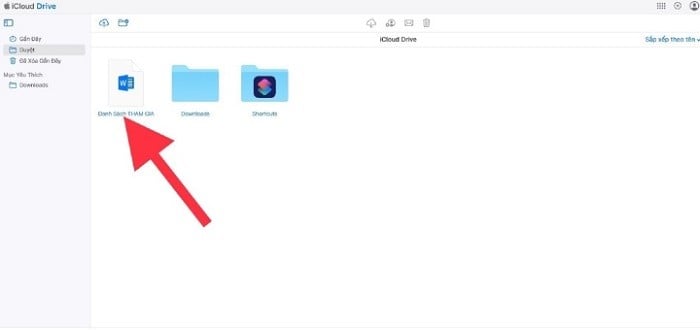 |
| Seleziona i file che desideri trasferire e trascinali nella cartella di iCloud Drive. |
Passaggio 2: Quindi, sul tuo iPhone, vai all'app File > Seleziona iCloud Drive per visualizzare il file che hai appena caricato.
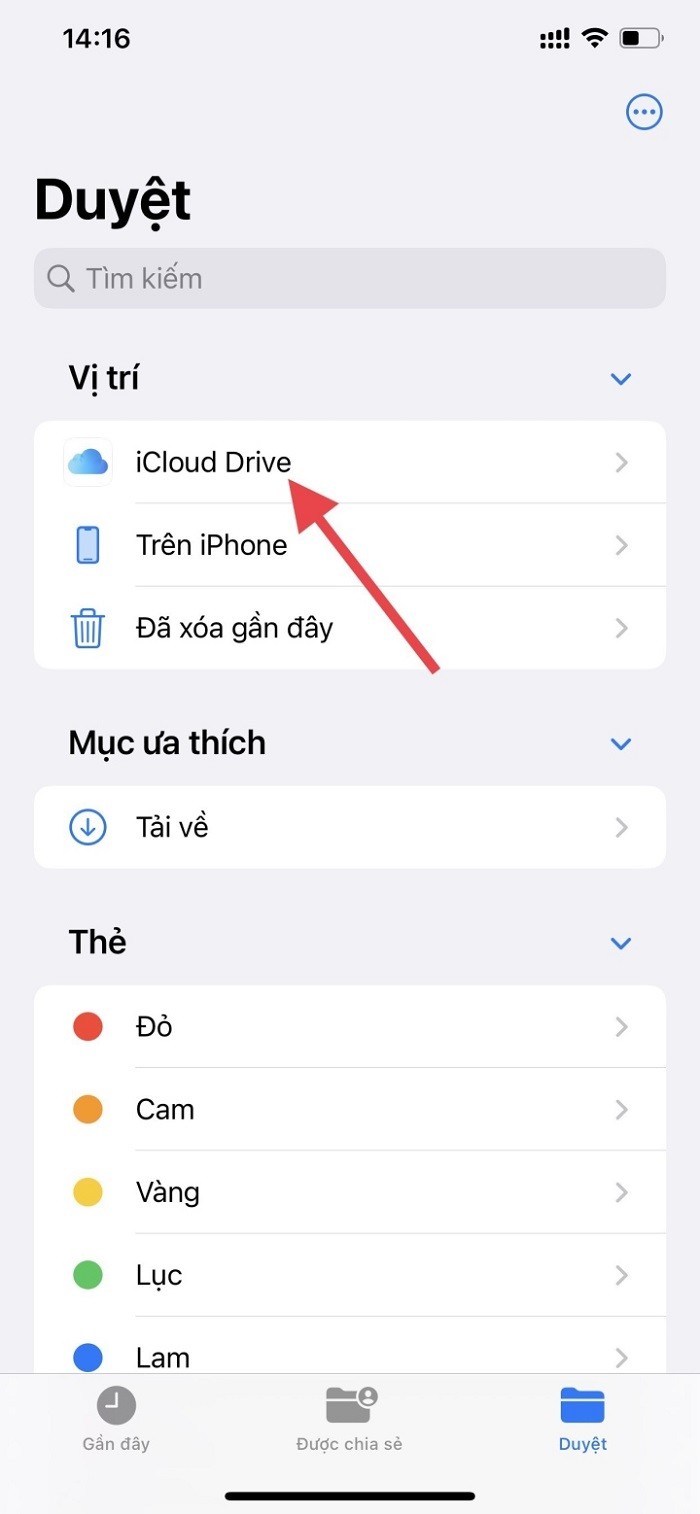 |
| Accedi a iCloud Drive sul tuo iPhone per visualizzare il file appena caricato. |
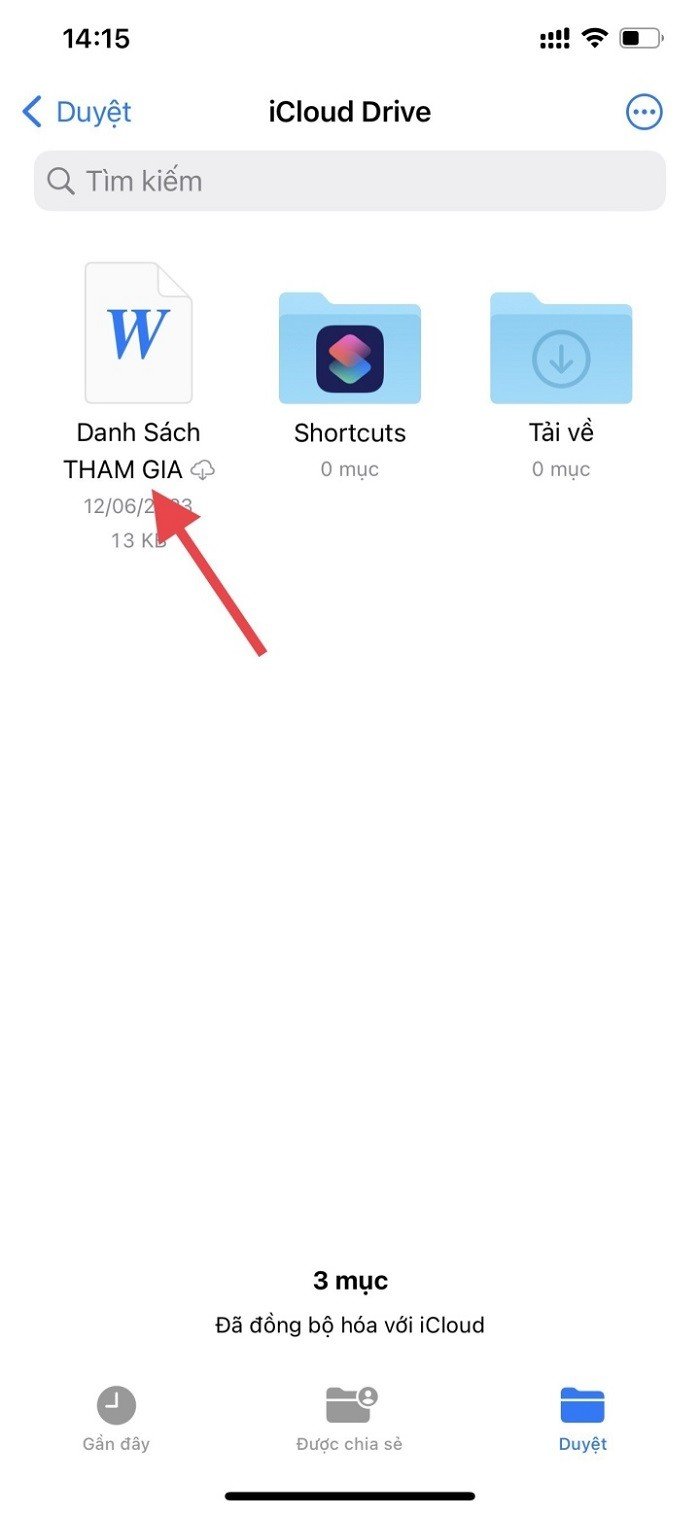 |
| Il file è stato appena caricato. |
Trasferisci i file tramite e-mail.
Questo è il modo più semplice per trasferire file dal computer all'iPhone senza bisogno di un'app. Non richiede la stessa rete Wi-Fi, né cavi, né app da scaricare; tutto ciò che serve è una connessione internet. L'unico svantaggio è il limite di dati.
È sufficiente caricare il file che si desidera condividere dal PC o dal portatile alla propria casella di posta elettronica, quindi aprire la casella di posta sul proprio iPhone o iPad e scaricare il file.
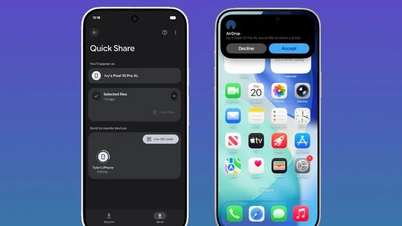
Trasferisci file da MacBook a iPhone o iPad tramite AirDrop
Questo è il metodo più rapido, semplice e affidabile per condividere e trasferire dati in modalità wireless. La cosa più importante da ricordare è che tutti i dispositivi devono essere connessi alla stessa rete Wi-Fi.
Passaggio 1: Attiva AirDrop sul dispositivo ricevente procedendo come segue: Apri il Centro di Controllo > AirDrop > seleziona Tutti .
Passaggio 2: Seleziona le informazioni che desideri condividere sul dispositivo mittente, quindi seleziona l'icona di condivisione nell'angolo in basso a sinistra. Successivamente, abilita AirDrop sul tuo Mac; la ricerca dei dispositivi nelle vicinanze con AirDrop abilitato si avvierà automaticamente.
Passaggio 3: Dopo aver scansionato l'area circostante, sullo schermo del tuo MacBook verrà visualizzato un elenco di dispositivi compatibili. Seleziona il tuo iPhone , quindi conferma la notifica sul telefono per associarli.
Passaggio 4: Riceverai una richiesta sul tuo iPhone . Seleziona Conferma per completare il processo di invio e ricezione dei dati.
Fonte


![[Foto] Il Segretario Generale e Presidente To Lam presiede una riunione con il Comitato Organizzativo Centrale.](https://vphoto.vietnam.vn/thumb/1200x675/vietnam/resource/IMAGE/2026/06/03/1780482764658_a1-bnd-4741-3342-jpg.webp)
![[Foto] Prima sessione del XIV Congresso dell'Unione dei sindacati del Vietnam.](https://vphoto.vietnam.vn/thumb/1200x675/vietnam/resource/IMAGE/2026/06/03/1780465947883_ndo_br_img-3852-jpg.webp)

![[Foto] Il Segretario del Comitato del Partito dell'Assemblea Nazionale, Presidente dell'Assemblea Nazionale, presiede la riunione del Comitato Permanente e del Comitato Esecutivo del Comitato del Partito dell'Assemblea Nazionale.](https://vphoto.vietnam.vn/thumb/1200x675/vietnam/resource/IMAGE/2026/06/03/1780480353201_ndo_br_bnd-2585-jpg.webp)





















































![[Video] Tramonto a Lap An Lagoon – Dove il sole tramonta sulle reti da pesca](https://vphoto.vietnam.vn/thumb/1200x675/vietnam/resource/IMAGE/2026/05/31/1780192137701_beach-landscape-sea-water-nature-grass-745871-pxhere-com.jpeg)









































Commento (0)