

Regolare i margini in Excel contribuisce a rendere i documenti più ordinati e professionali. Questo articolo ti guiderà nell'impostazione dei margini prima della stampa per ottenere un risultato nitido e impeccabile!
 |
Guida per regolare efficacemente i margini in Excel
Se hai familiarità con i software Microsoft, allineare il testo in Excel sarà semplicissimo. Segui questi passaggi e creerai facilmente un foglio di calcolo ordinato e di facile lettura. Provalo subito per un documento dall'aspetto più professionale!
Guida rapida
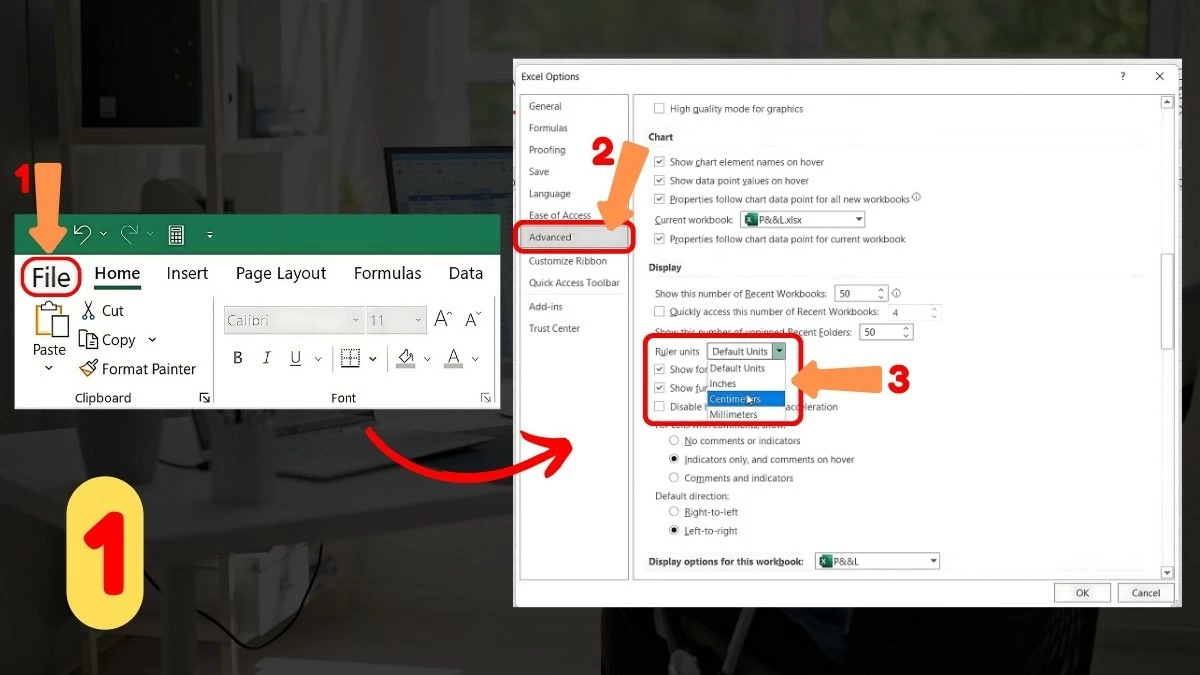
Regolare i margini in Excel è facile, non c'è da preoccuparsi! Per prima cosa, è necessario cambiare l'unità di misura predefinita in centimetri. Apri il documento Excel, seleziona File, quindi fai clic su Opzioni. Nella finestra Opzioni di Excel, seleziona la scheda Avanzate, cambia le unità del righello in centimetri e quindi fai clic su OK.
 |
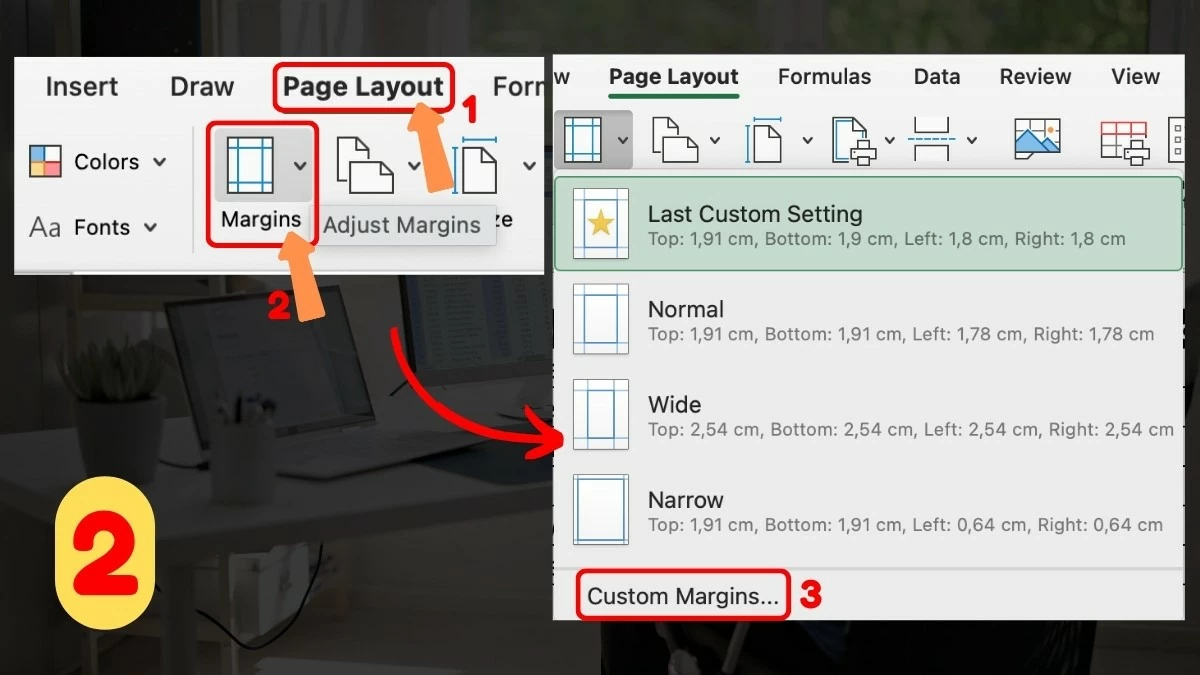
Successivamente, torna al foglio di calcolo, seleziona la scheda Layout di pagina, scegli Margini e fai clic su Margini personalizzati. Qui puoi regolare le dimensioni dei margini a tuo piacimento e quindi fare clic su OK. Questi sono i passaggi per impostare rapidamente i margini in Excel.
Istruzioni dettagliate
Passaggio 1 - Modificare l'unità di misura del margine: Aprire il file del foglio di calcolo, andare su File, selezionare Opzioni. Nella scheda Avanzate, modificare le unità del righello dall'unità predefinita a Centimetri e fare clic su OK per salvare.
 |
Passaggio 2 - Impostazione dei margini: Torna al foglio di calcolo, vai alla scheda Layout di pagina, seleziona Margini, quindi fai clic su Margini personalizzati per personalizzare i margini a tuo piacimento. Questo è un passaggio importante per impostare i margini in Excel.
 |
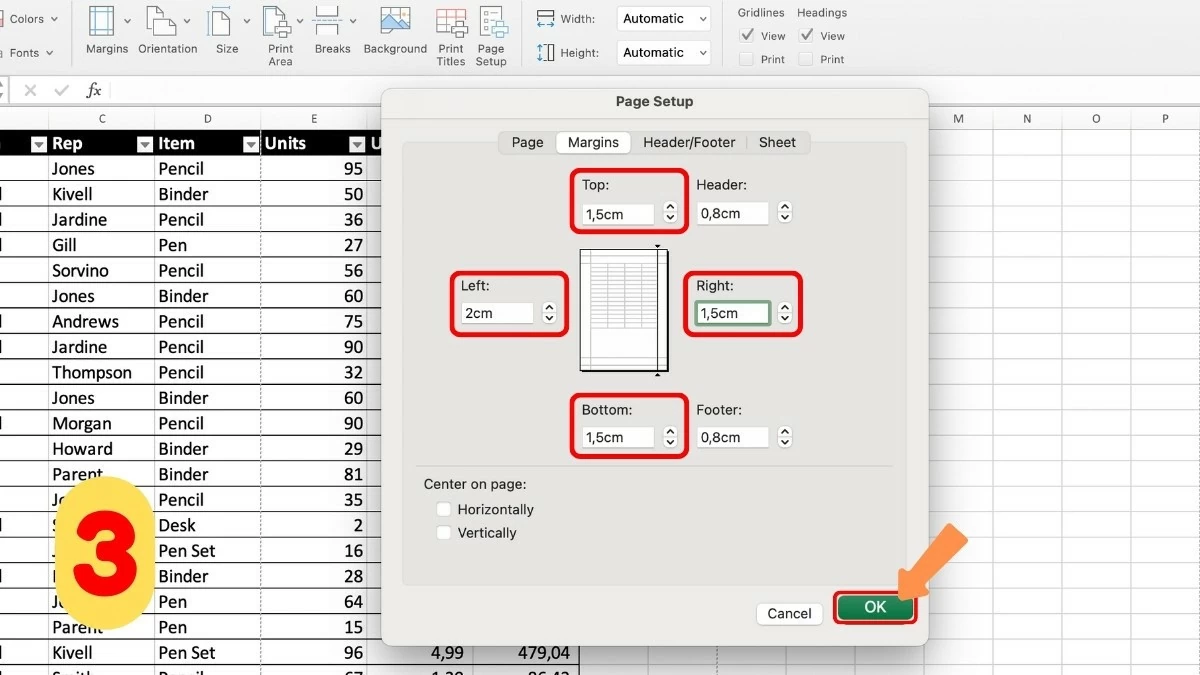
Passaggio 3 - Regolare le dimensioni dei margini: nella finestra Margini, immettere i parametri relativi alle dimensioni dei margini nelle celle appropriate. Quindi, fare clic su OK per salvare le modifiche. In questo modo si completa la procedura per impostare correttamente i margini in Excel.
 |
Come regolare rapidamente i margini in Excel prima di stampare un documento.
Prima di stampare, è necessario verificare che i margini in Excel siano impostati correttamente e controllare le interruzioni di pagina. Questo è fondamentale per garantire che il contenuto non venga ritagliato e venga visualizzato chiaramente. Se non sai come fare, questo articolo ti guiderà attraverso i passaggi per regolare i margini di stampa in Excel e ottimizzare il tuo documento!
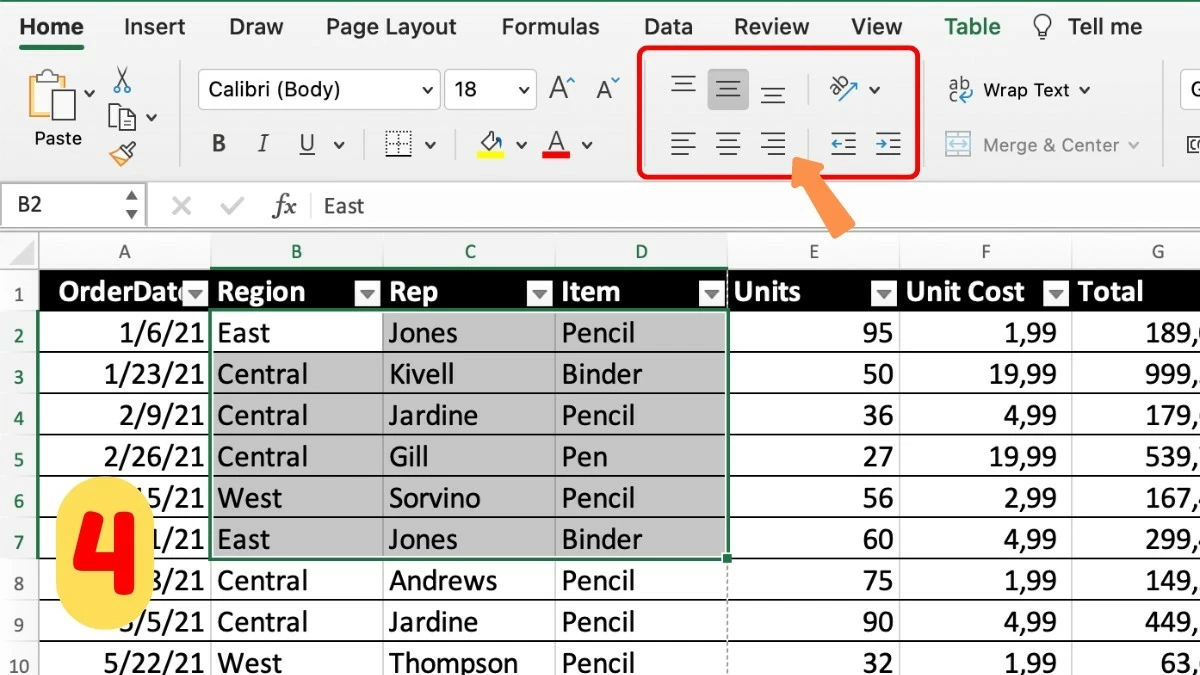
Passaggio 1 - Scegliere la modalità di anteprima delle interruzioni di pagina: Innanzitutto, andare alla scheda Visualizza e selezionare Anteprima interruzioni di pagina. Questa modalità fornirà una panoramica di come verranno visualizzate le pagine nel documento.
 |
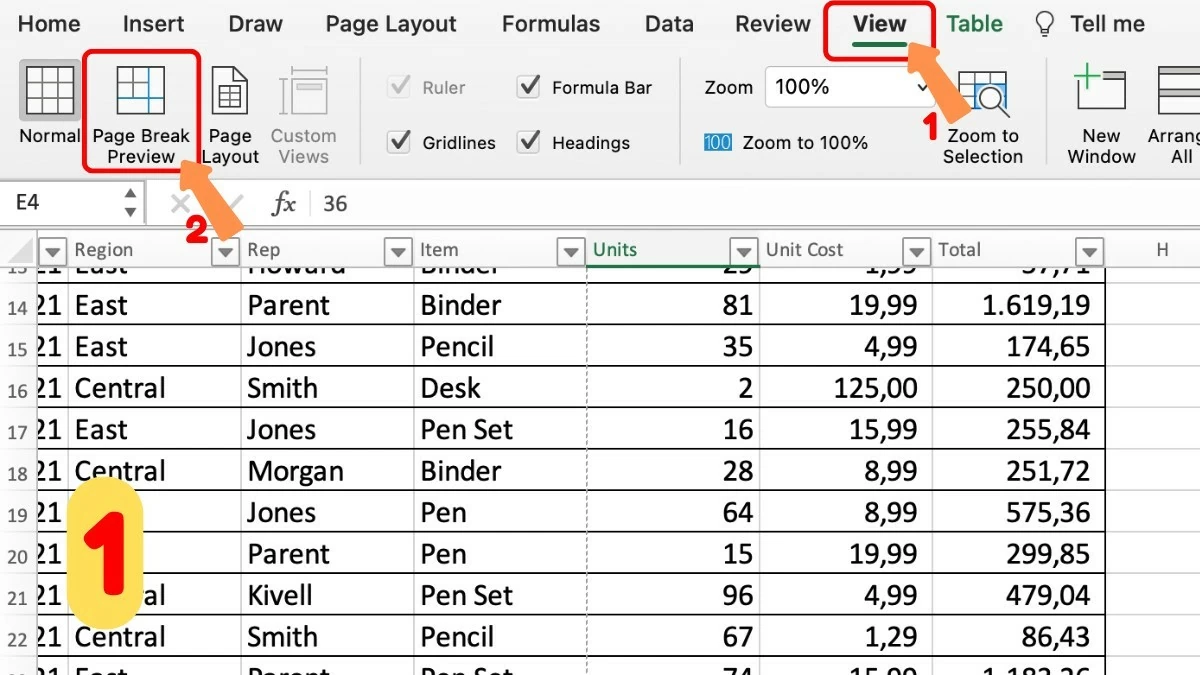
Passaggio 2 - Regolare le interruzioni di pagina a piacimento: nella modalità Anteprima interruzioni di pagina, è possibile modificare la posizione delle interruzioni di pagina per garantire che il contenuto sia disposto correttamente sulle pagine stampate. Questo è un passaggio importante per completare l'allineamento di stampa in Excel.
 |
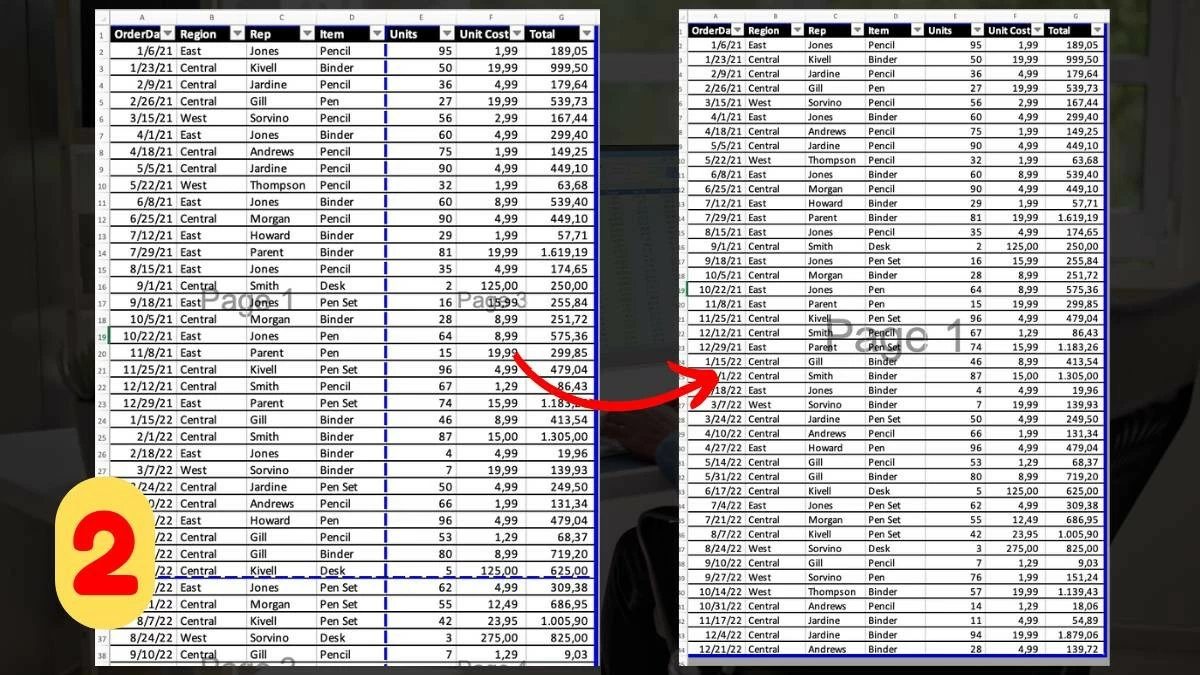
Passaggio 3 - Verifica dei margini: Per assicurarsi che i margini siano impostati correttamente, soprattutto per i documenti con note o intestazioni, andare alla scheda Layout di pagina, selezionare Margini e ricontrollare le impostazioni dei margini.
 |
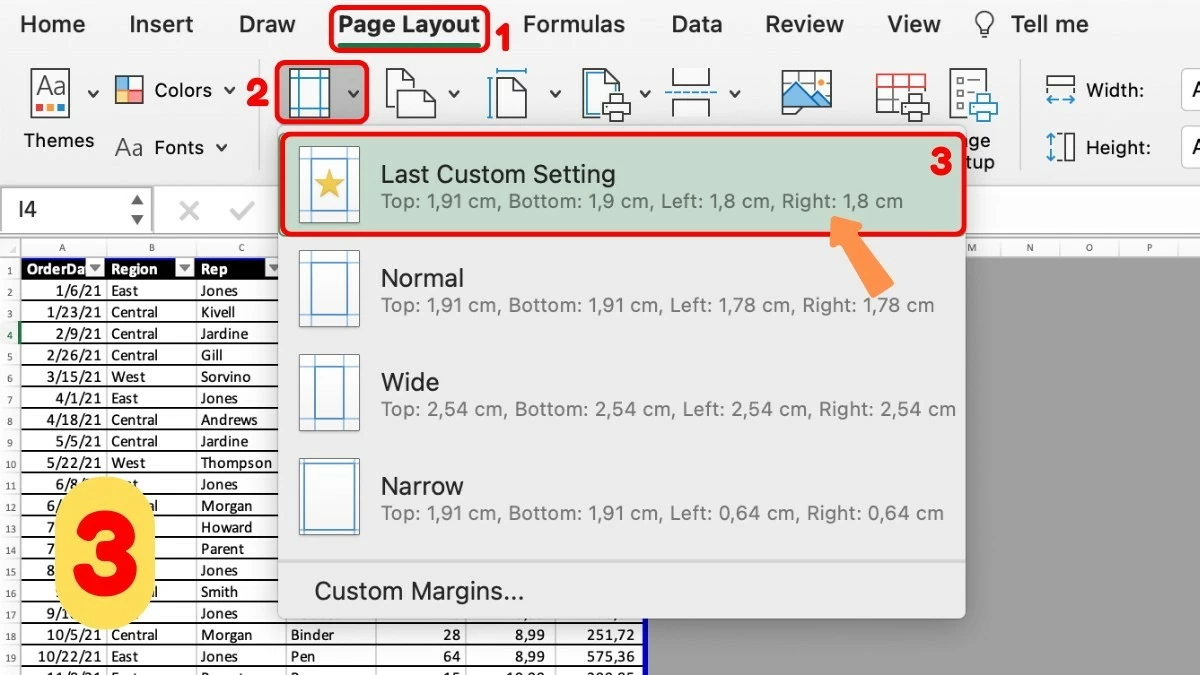
Passaggio 4 - Anteprima prima della stampa: Prima di stampare, fai clic su File e seleziona Stampa. Utilizza la funzione di anteprima per controllare la stampa, in modo da individuare eventuali errori ed evitare sprechi di carta e inchiostro.
 |
Speriamo che questo articolo vi abbia aiutato a capire come regolare i margini in Excel in modo efficace. Regolare i margini prima della stampa non solo mantiene il documento ordinato, ma garantisce anche una stampa professionale e nitida. Seguite questi semplici passaggi per ottimizzare i vostri fogli di calcolo in modo rapido ed efficiente!
Fonte
![[Immagine] Il bel tempo aiuta gli studenti ad affrontare l'esame di ammissione al decimo anno con sicurezza.](https://vphoto.vietnam.vn/thumb/1200x675/vietnam/resource/IMAGE/2026/05/29/1780034401612_ngay-1-thi-lop-10-minh-duy-8-5009-jpg.webp)




![[Foto] Il faro di Ba Lang An, l'"occhio del mare" nel "museo delle rocce" della provincia di Quang Ngai.](https://vphoto.vietnam.vn/thumb/1200x675/vietnam/resource/IMAGE/2026/05/29/1780038698840_anh-man-hinh-2026-05-29-luc-14-10-42.png)


































































































Commento (0)