

Questo articolo fornisce istruzioni dettagliate su come accedere al proprio ID Apple su diversi dispositivi, come telefoni, computer e siti web. Gli utenti devono seguire correttamente questi passaggi di accesso all'ID Apple per una connessione dati più efficiente e sicura.
 |
Accedere al tuo ID Apple ti permette di sbloccare una serie di funzionalità e servizi Apple esclusivi. Scopriamo insieme i segreti per accedere al tuo ID Apple in modo efficace e sicuro.
Accedi con il tuo ID Apple sul tuo telefono.
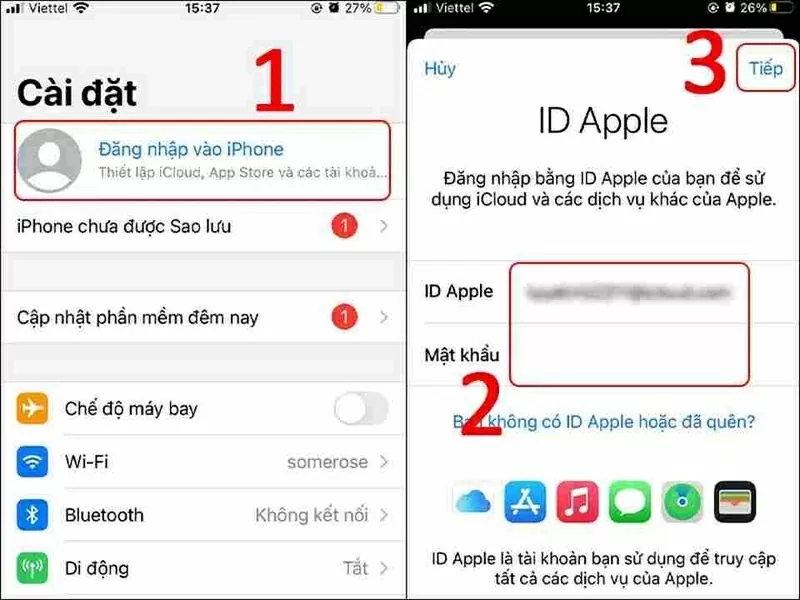
Passaggio 1: Per prima cosa, apri l'app Impostazioni sul tuo iPhone e seleziona Accedi a iPhone, che si trova nelle impostazioni Generali. Il sistema ti chiederà quindi di inserire il tuo ID Apple e la password. Dopo aver inserito le informazioni, tocca Avanti.
 |
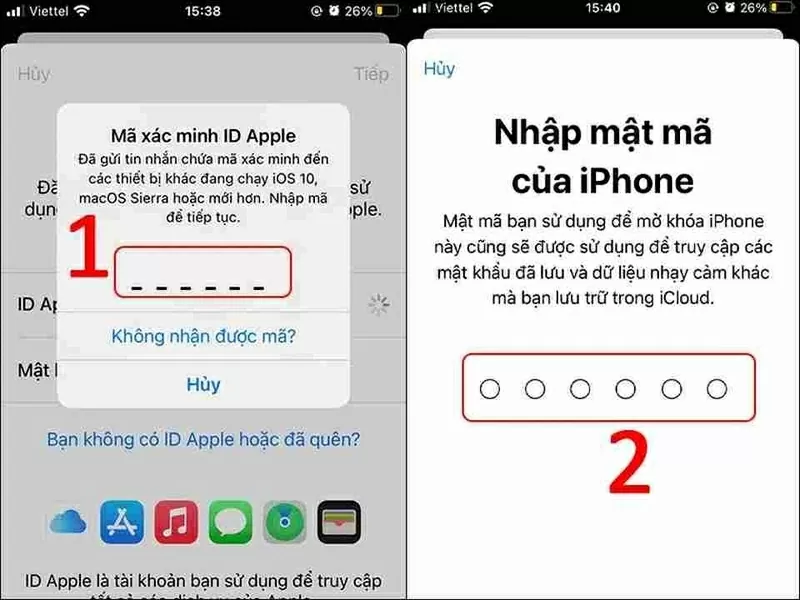
Passaggio 2: Dopo aver confermato le tue informazioni, inserisci il codice di verifica dell'ID Apple inviato all'indirizzo email o al numero di telefono associato al tuo account. Infine, inserisci semplicemente il codice di accesso del tuo iPhone per verificare la tua identità e proteggere il dispositivo.
 |
Accedi con il tuo ID Apple tramite un browser web.
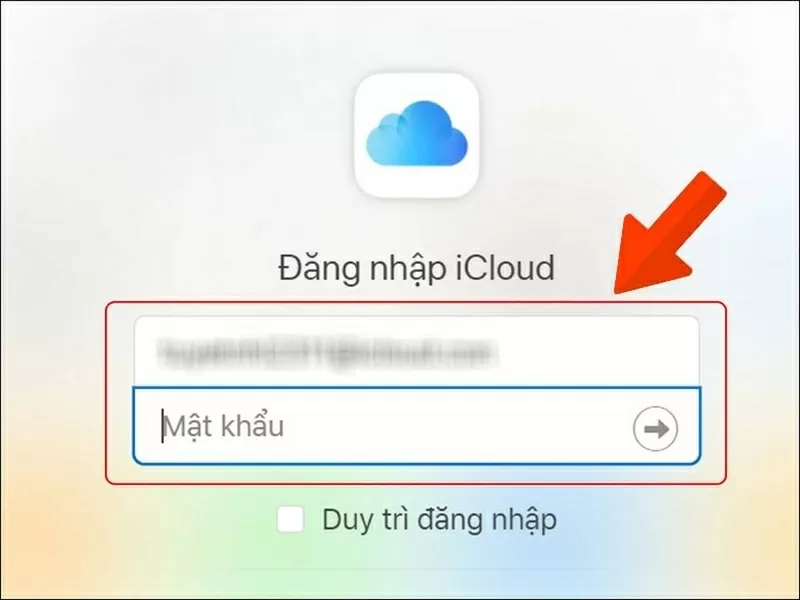
Passaggio 1: Per prima cosa, apri il browser web del tuo dispositivo e vai al sito web ufficiale di iCloud all'indirizzo www.icloud.com. Successivamente, inserisci il tuo indirizzo email o numero di telefono e la password nei campi vuoti. Dopo aver compilato tutte le informazioni, premi "Invio" o fai clic sul pulsante "Accedi" per continuare la procedura.
 |
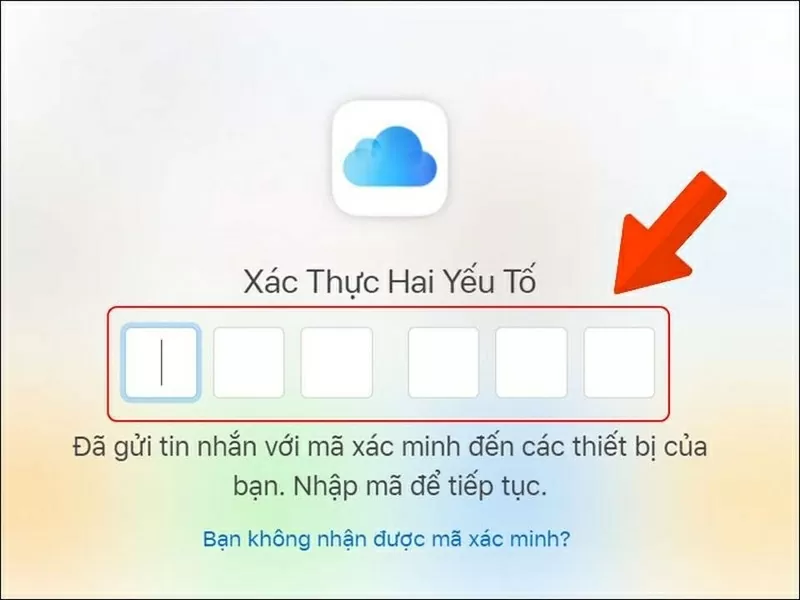
Passaggio 2: Se hai attivato l'autenticazione a due fattori, il sistema ti chiederà di inserire un "Codice di autenticazione a due fattori". Questo codice verrà inviato a un altro dispositivo attendibile (come il tuo iPhone o iPad) o tramite SMS. Controlla il tuo dispositivo o il messaggio e inserisci il codice di autenticazione corretto nel campo richiesto sul sito web di iCloud.
 |
Passaggio 3: Dopo aver inserito il codice di verifica corretto, verrà visualizzato un messaggio che chiede se si desidera contrassegnare il dispositivo corrente come "Dispositivo attendibile". In questo modo non sarà necessario inserire nuovamente il codice di autenticazione a due fattori per gli accessi successivi dallo stesso dispositivo.
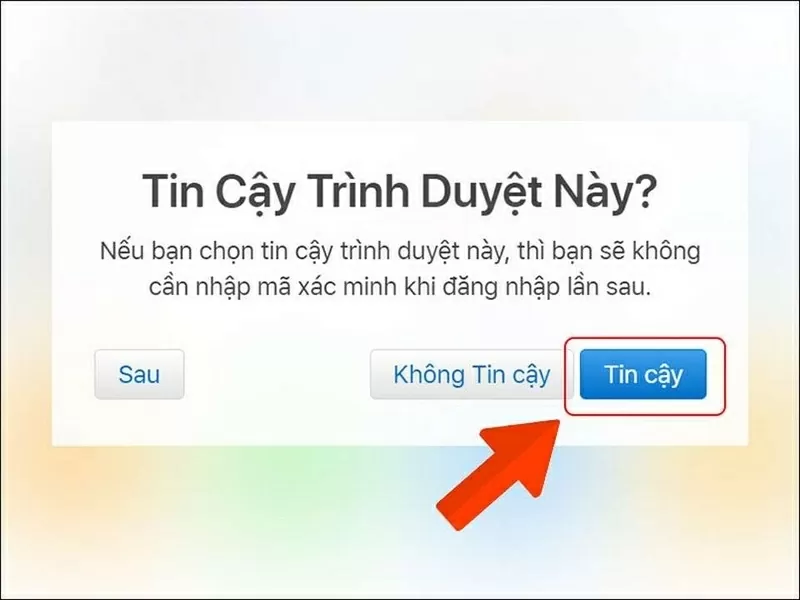 |
Se acconsenti, premi il pulsante "Autorizza" per completare la procedura di accesso. Verrai quindi reindirizzato all'interfaccia principale di iCloud.
Accedi da un computer Windows
Passaggio 1: Per prima cosa, devi scaricare l'app iCloud per Windows dal Microsoft Store o dal sito web ufficiale di Apple. Dopo l'installazione, apri l'app iCloud sul tuo computer. Nella schermata di accesso, inserisci l'indirizzo email o il numero di telefono registrato con il tuo ID Apple nel campo "ID Apple" e la password corrispondente nel campo "Password". Una volta inserite tutte le informazioni, fai clic sul pulsante "Accedi" per effettuare il login.
 |
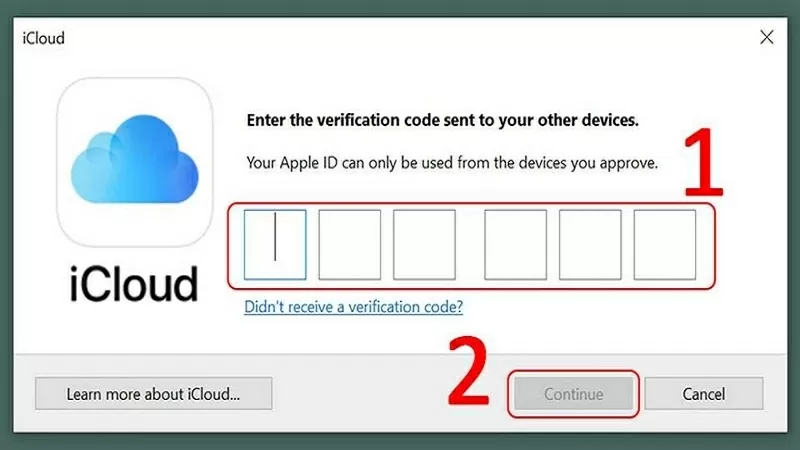
Passaggio 2: Se hai attivato l'autenticazione a due fattori, il sistema ti chiederà di inserire un "Codice di autenticazione a due fattori". Questo codice verrà solitamente inviato a un altro tuo dispositivo attendibile (come un iPhone o un iPad). Verifica e inserisci il codice corretto nell'apposito campo nell'app iCloud. Dopo aver inserito il codice corretto, tocca il pulsante "Continua" per procedere.
 |
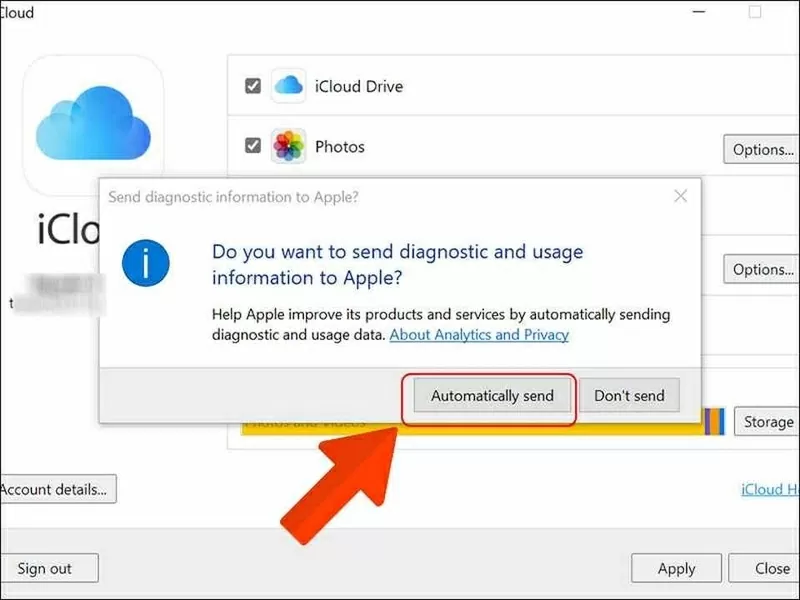
Passaggio 3: Dopo aver completato l'autenticazione a due fattori, potresti ricevere un messaggio che ti chiede se desideri "inviare automaticamente" il codice di verifica ai successivi accessi dallo stesso dispositivo. Per maggiore comodità nei futuri accessi, seleziona "Invia automaticamente".
 |
Grazie a queste istruzioni dettagliate, accedere al tuo ID Apple è diventato molto più semplice. Assicurati di utilizzare il tuo ID Apple in modo sicuro per poter sfruttare appieno tutti i vantaggi offerti dall'ecosistema Apple.
Fonte


![[Foto] Il Segretario Generale e Presidente To Lam presiede una riunione sui preparativi per la revisione del primo anno di funzionamento del sistema di governo a tre livelli.](https://vphoto.vietnam.vn/thumb/1200x675/vietnam/resource/IMAGE/2026/06/02/1780391821195_a1-bnd-4595-9717-jpg.webp)


























































































Commento (0)