

Gli utenti possono stampare facilmente la propria conferma di residenza direttamente dall'app VNeID tramite la sezione Portafoglio documenti e Informazioni sulla residenza. Dopo aver inserito il codice di accesso, è sufficiente fare uno screenshot del risultato e trasferirlo sul computer per collegarlo alla stampante.
Stampare la conferma di residenza dall'app VNeID ora è semplicissimo e si può fare da casa in pochi semplici passaggi. Di seguito trovi una guida dettagliata per aiutarti a farlo in modo rapido e pratico:
Passaggio 1: Per prima cosa, accedi all'applicazione VneID.
Apri l'app VNeID sul tuo telefono ed effettua l'accesso con il tuo account personale. Per utilizzare tutte le funzionalità, il tuo account deve essere verificato tramite la verifica dell'identità elettronica di Livello 2.
Passaggio 2: Successivamente, accedi alla sezione "Portafoglio cartaceo".
Nell'interfaccia principale, individua e tocca la sezione "Portafoglio cartaceo" per visualizzare le informazioni personali integrate nell'applicazione.
 |
| Successivamente, accedi alla sezione "Portafoglio cartaceo". |
Passaggio 3: Successivamente, selezionare "Informazioni sulla residenza"
Nell'elenco dei documenti visualizzati, selezionare "Informazioni sulla residenza", quindi inserire il codice di accesso per verificare l'accesso.
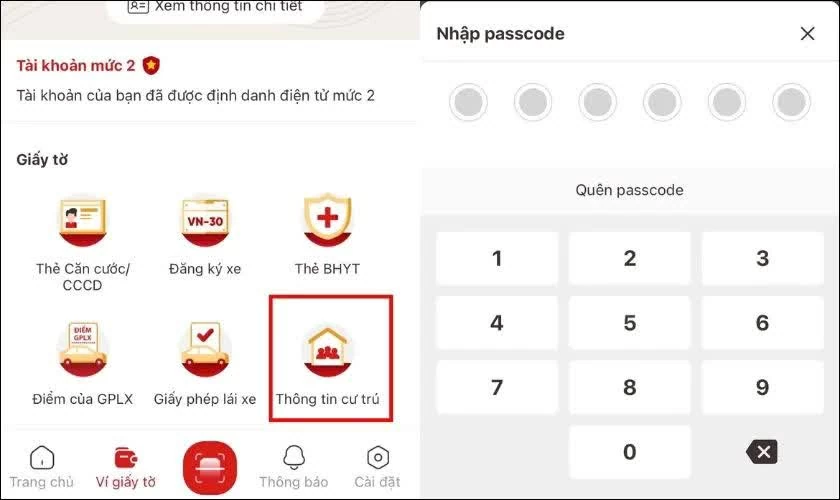 |
| Successivamente, seleziona "Informazioni sull'abitazione". |
Passaggio 4: Successivamente, scatta una schermata con le tue informazioni di residenza.
Una volta visualizzate tutte le informazioni sullo schermo, scatta una schermata. Verifica che l'immagine sia nitida e contenga tutti i dati importanti.
Passaggio 5: Continua a trasferire le immagini sul tuo computer.
Collega il telefono al computer tramite un cavo USB oppure utilizza applicazioni di archiviazione cloud per trasferire i file immagine sul dispositivo che desideri stampare.
Passaggio 6: Apri l'immagine sul tuo computer.
Utilizza un software di visualizzazione immagini per aprire il file convertito. Verifica la qualità e il contenuto dell'immagine prima di stamparla.
Passaggio 7: Successivamente, impostare i parametri di stampa.
Collega la stampante al computer, seleziona il dispositivo di stampa corretto e regola le dimensioni e la qualità di stampa in base alle tue esigenze.
Passaggio 8: Infine, procedi alla stampa del documento di conferma della residenza.
Premere il pulsante "Stampa" o la combinazione di tasti Ctrl + P per avviare la stampa. Al termine, controllare la stampa per assicurarsi che le informazioni siano visualizzate in modo chiaro e preciso.
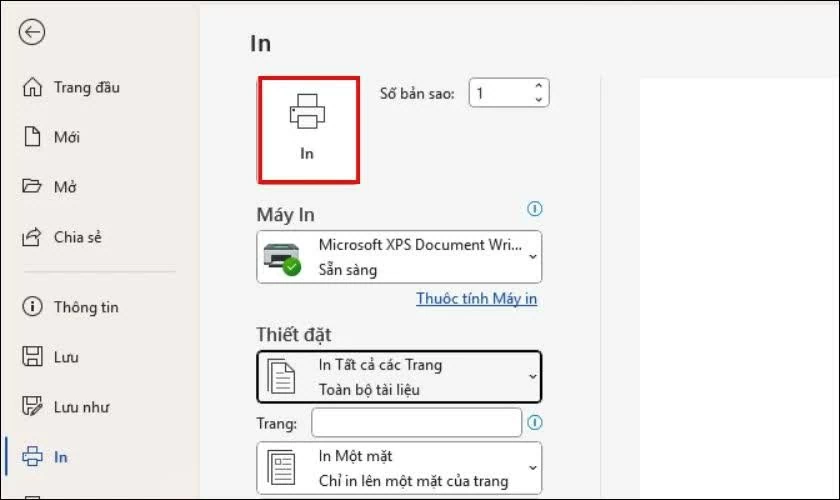 |
| Infine, procedi alla stampa del documento di conferma della residenza. |
Come potete vedere, stampare un certificato di conferma di residenza su VNeID è piuttosto semplice e consente agli utenti di risparmiare molto tempo nello svolgimento delle procedure amministrative. Con pochi tocchi sul vostro telefono o computer, potete preparare rapidamente i documenti necessari direttamente da casa, senza dovervi recare fisicamente presso gli uffici competenti.
Fonte: https://baoquocte.vn/cach-in-giay-xac-nhan-cu-tru-tren-vneid-nhanh-chong-394981.html




![[Foto] Il Segretario Generale e Presidente To Lam presiede una riunione sui preparativi per la revisione del primo anno di funzionamento del sistema di governo a tre livelli.](https://vphoto.vietnam.vn/thumb/1200x675/vietnam/resource/IMAGE/2026/06/02/1780391821195_a1-bnd-4595-9717-jpg.webp)






























































































Commento (0)