

 |
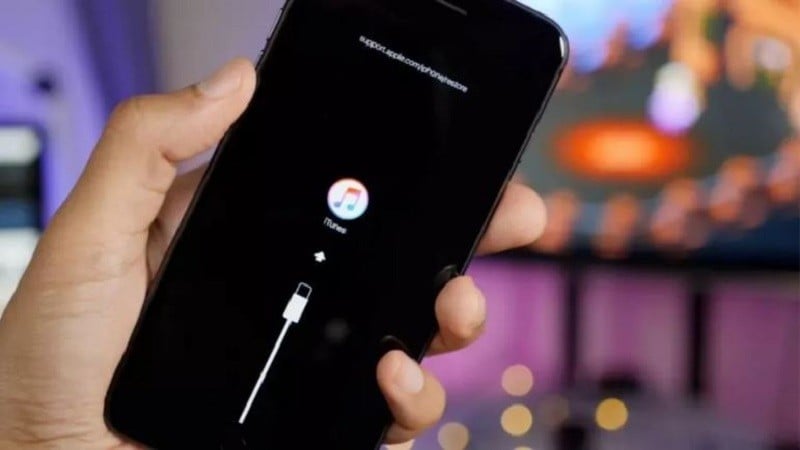
L'errore "iPhone disabilitato da iTunes" si verifica quando si inserisce il codice di accesso errato troppe volte, causando il blocco automatico dell'iPhone. Per risolvere questo problema, è possibile seguire i semplici passaggi per la risoluzione dei problemi relativi all'errore "iPhone disabilitato da iTunes" riportati di seguito.
Risolvi il problema con iTunes
Un metodo comune per sbloccare un iPhone disabilitato da iTunes consiste nell'utilizzare iTunes su un Macbook o un PC.
Per risolvere questo problema avrai bisogno di un Macbook o di un PC e di un cavo USB. Ecco i passaggi da seguire:
Passaggio 1: Utilizza un cavo USB-C per collegare il tuo iPhone a iTunes sul tuo Macbook o PC Windows.
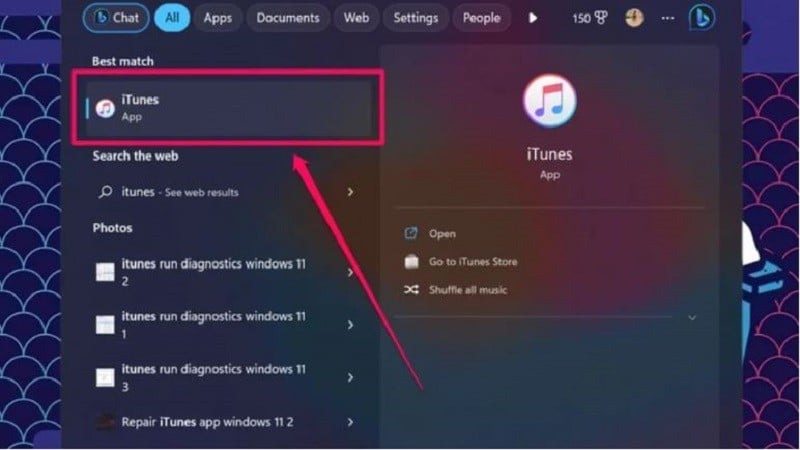
Passaggio 2: Successivamente, apri l'app iTunes sul tuo dispositivo e assicurati che sia aggiornata (su Windows).
 |
Passaggio 3: Ora, tieni premuti i tasti corrispondenti per mettere il tuo iPhone in modalità di recupero. Ogni modello di iPhone avrà un metodo di connessione diverso, come segue:
- Per iPhone 8 e modelli successivi: premi e rilascia rapidamente il pulsante Volume Su. Quindi tieni premuto il pulsante Laterale finché non compare la modalità di ripristino sullo schermo.
- Per iPhone 7 e iPhone 7 Plus: tieni premuti contemporaneamente il tasto laterale e il tasto Volume giù finché non compare la modalità di recupero.
- Per iPhone 6s e modelli precedenti: tieni premuti contemporaneamente i pulsanti Home e Laterale finché l'iPhone non visualizza la modalità di recupero.
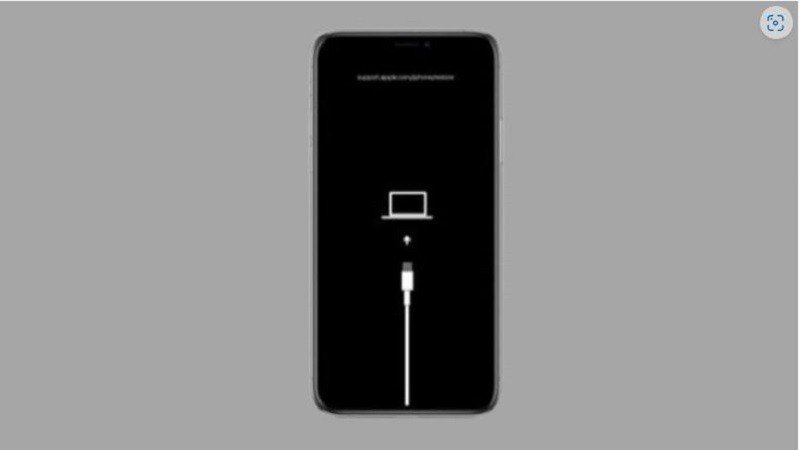
Passaggio 4: Una volta che il tuo iPhone è entrato in modalità di recupero, vedrai l'opzione "Modalità di recupero" apparire sullo schermo del tuo dispositivo, come mostrato di seguito.
 |
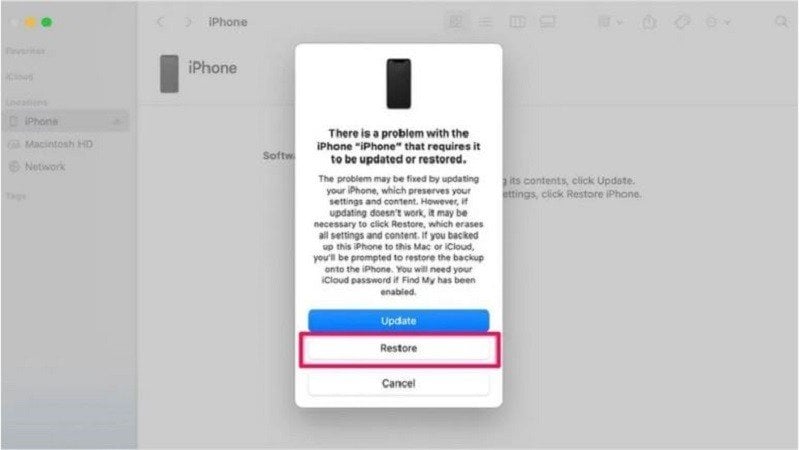
Passaggio 5: qui, fai clic sul pulsante Ripristina per ripristinare il tuo iPhone.
 |
Passaggio 6: Dopo aver ripristinato il tuo iPhone, puoi configurarlo di nuovo da zero. Il software sul tuo Macbook o PC ti permetterà di ripristinare i dati dall'ultimo backup.
Ripristinare iPhone tramite iCloud
Se non disponi di un MacBook o di un PC per ripristinare il tuo iPhone, puoi ovviare al problema utilizzando iCloud.
Passaggio 1: Per prima cosa, apri il browser web icloud.com sul tuo iPad o su un altro iPhone.
Passaggio 2: Successivamente, accedi utilizzando il tuo ID Apple e inserisci la password.
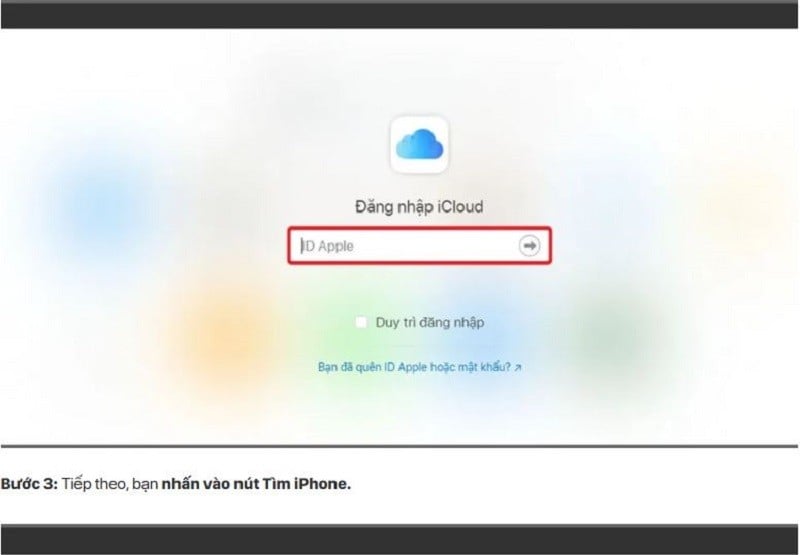 |
Passaggio 3: Successivamente, tocca il pulsante Trova iPhone.
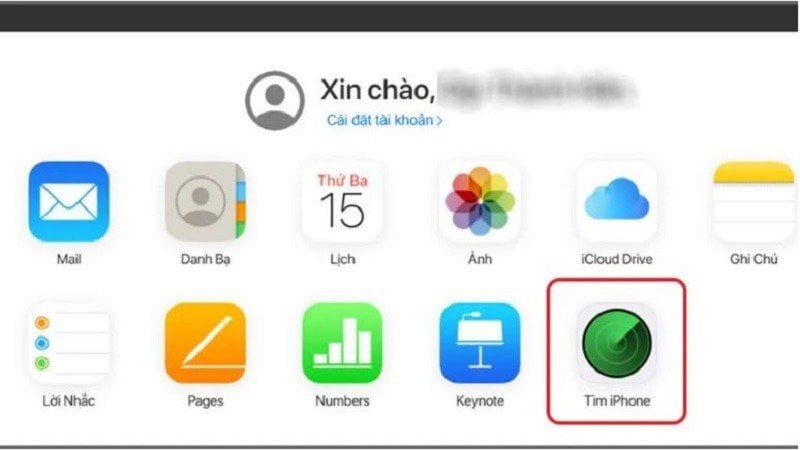 |
Passaggio 4: Nell'elenco di tutti i dispositivi che appare, tocca il tuo iPhone disabilitato.
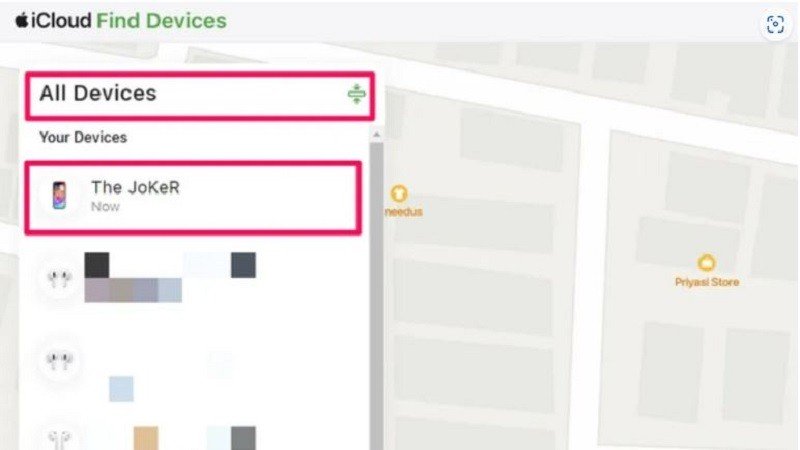 |
Passaggio 5: Per eliminare i dati precedenti, seleziona Inizializza iPhone. L'iPhone ripeterà quindi la procedura di configurazione.
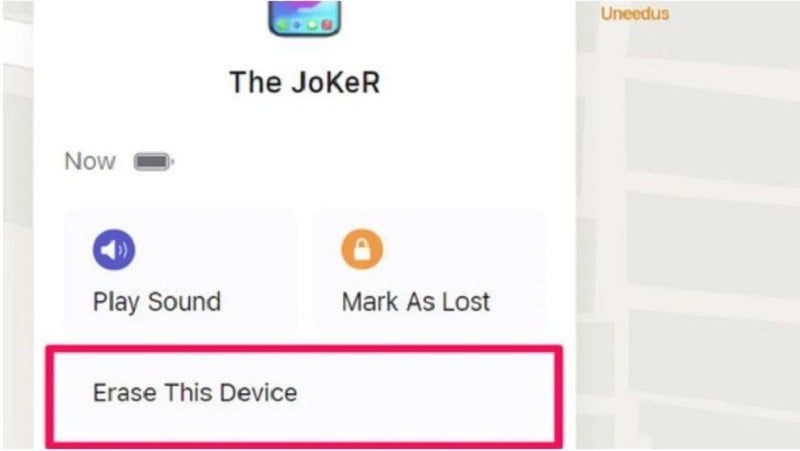 |
Una volta completata la procedura di ripristino, il tuo iPhone disabilitato si riavvierà.
L'articolo precedente ha condiviso con voi metodi semplici ed efficaci per risolvere l'errore di connessione iTunes disabilitata su iPhone. Ci auguriamo che questo articolo vi sia d'aiuto qualora doveste riscontrare questo problema durante l'utilizzo del vostro telefono.
Fonte
![[Immagine] Il bel tempo aiuta gli studenti ad affrontare l'esame di ammissione al decimo anno con sicurezza.](https://vphoto.vietnam.vn/thumb/1200x675/vietnam/resource/IMAGE/2026/05/29/1780034401612_ngay-1-thi-lop-10-minh-duy-8-5009-jpg.webp)
![[Foto] Il faro di Ba Lang An, l'"occhio del mare" nel "museo delle rocce" della provincia di Quang Ngai.](https://vphoto.vietnam.vn/thumb/1200x675/vietnam/resource/IMAGE/2026/05/29/1780038698840_anh-man-hinh-2026-05-29-luc-14-10-42.png)







































































































Commento (0)