

In caso di problemi con la tastiera fisica, è possibile utilizzare la tastiera virtuale di Windows 10 per un input più flessibile. Questo articolo ti guiderà attraverso semplici passaggi per aprire la tastiera virtuale!
 |
Istruzioni su come aprire facilmente la tastiera virtuale in Windows 10.
Esistono diversi modi per aprire la tastiera virtuale su Windows 10, dalle scorciatoie da tastiera agli strumenti di sistema. Ecco un metodo semplice per attivare la tastiera virtuale:
Utilizza la tastiera virtuale nella schermata di accesso per un accesso rapido.
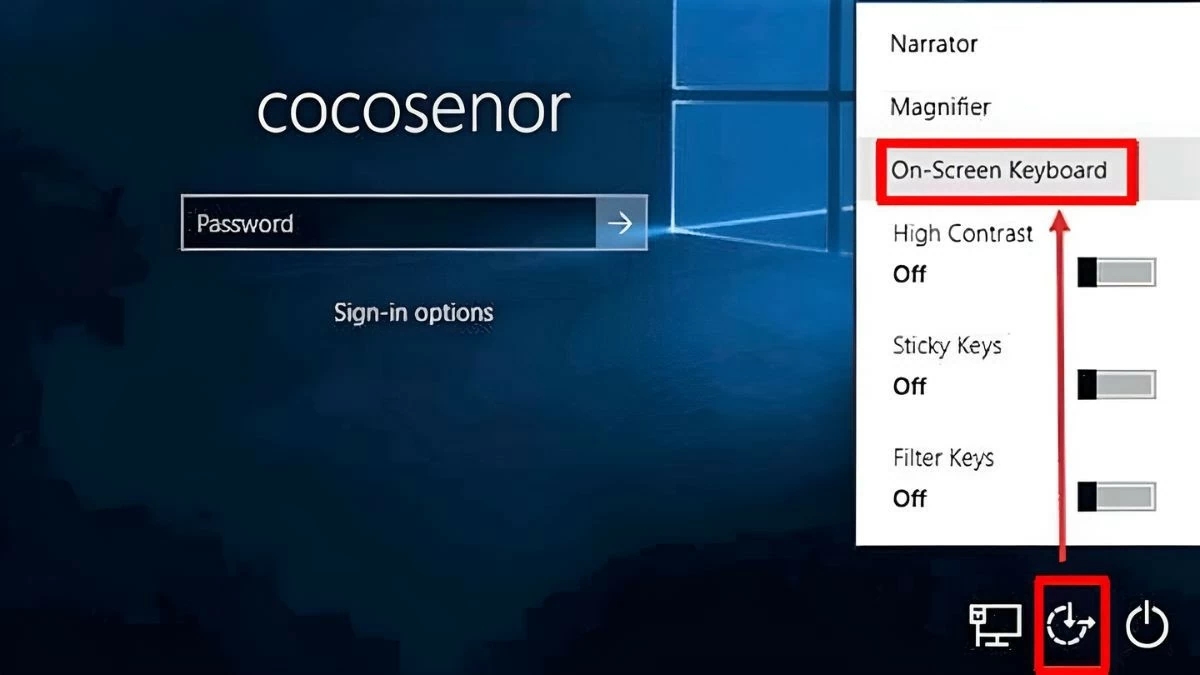
Quando la tastiera fisica non funziona e non riesci ad accedere, Windows 10 ti permette di aprire una tastiera virtuale direttamente nella schermata di accesso. Per farlo, clicca sull'icona a forma di orologio nell'angolo in basso a destra dello schermo. Una volta aperta la finestra di dialogo, seleziona "Tastiera su schermo" e la tastiera virtuale apparirà, permettendoti di inserire la password.
 |
Apri la tastiera tramite la barra delle applicazioni.
Un altro modo semplice per aprire la tastiera virtuale sul computer è utilizzare la barra delle applicazioni. Questo metodo consente di accedere rapidamente alla tastiera virtuale senza dover accedere alle impostazioni.
Passaggio 1 : Fai clic con il pulsante destro del mouse sulla barra delle applicazioni per aprire la finestra di dialogo Opzioni.
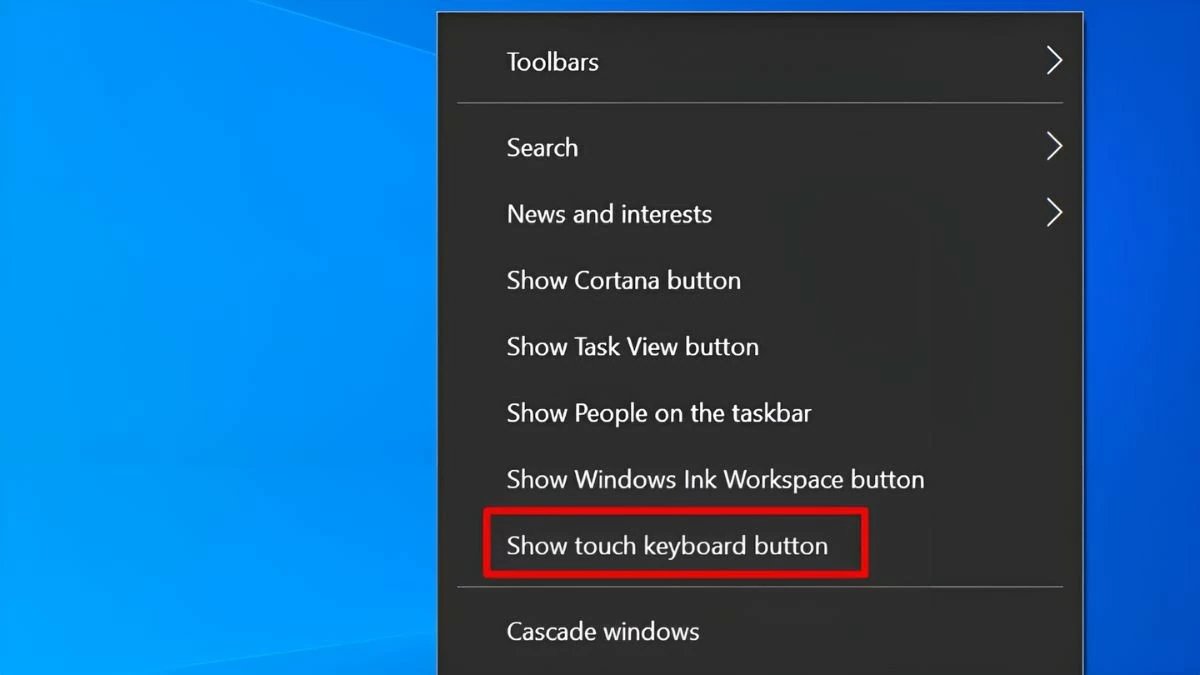 |
Passaggio 2 : Nella finestra di dialogo, selezionare "Mostra pulsante tastiera virtuale" per visualizzare il pulsante della tastiera virtuale.
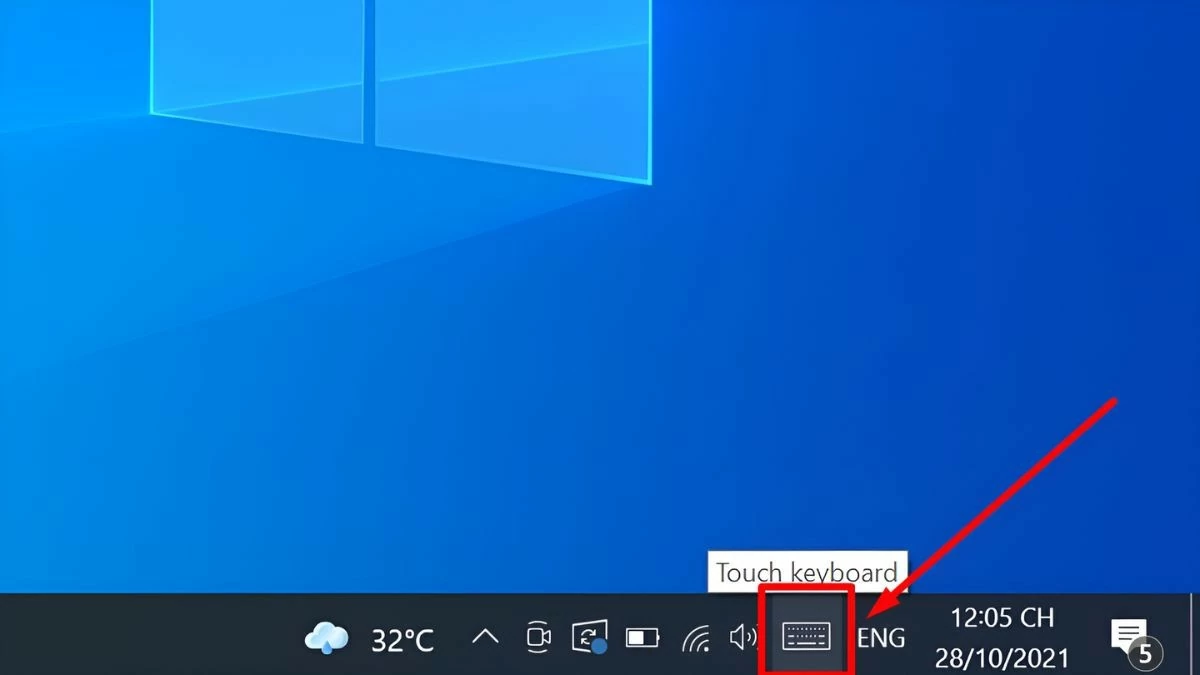
Passaggio 3 : L'icona della tastiera apparirà sulla barra delle applicazioni; fai clic sull'icona per aprire la tastiera virtuale.
 |
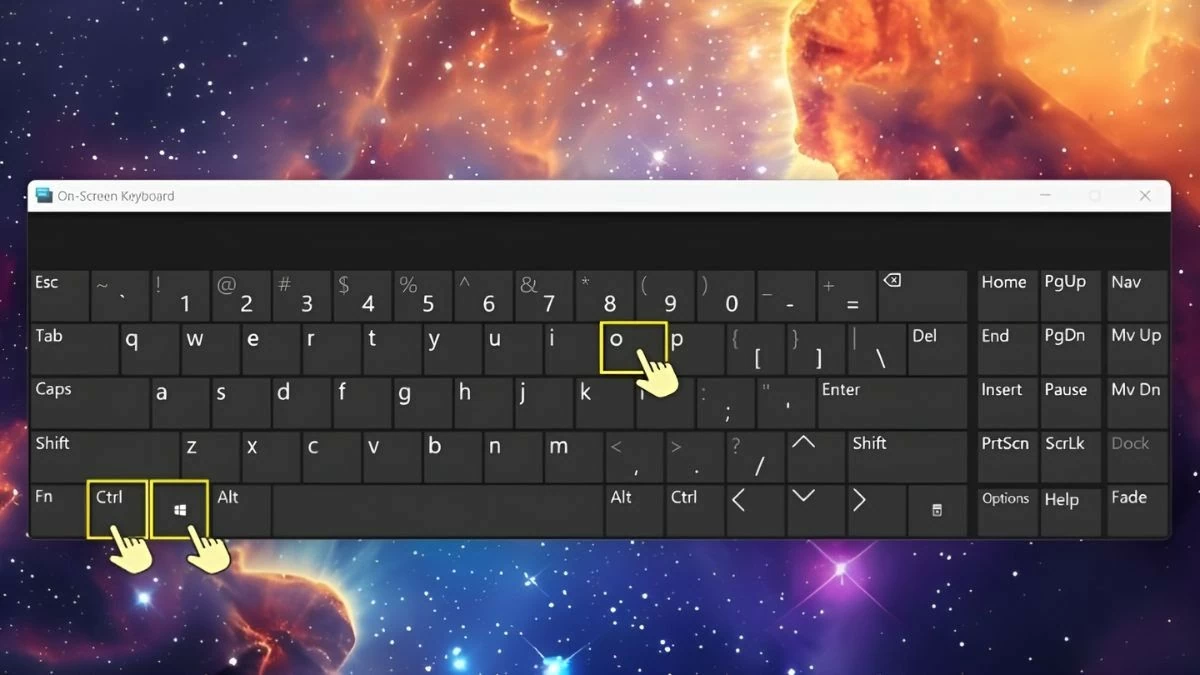
Utilizza le scorciatoie da tastiera per aprire la tastiera virtuale.
Se preferite velocità e praticità, le scorciatoie da tastiera sono un ottimo modo per aprire la tastiera virtuale senza dover navigare tra i menu. Basta premere Windows + Ctrl + O e la tastiera virtuale apparirà all'istante.
 |
Come aprire efficacemente la tastiera virtuale tramite la finestra di dialogo Esegui.
Se preferisci agire rapidamente tramite la finestra di dialogo Esegui, ecco un modo semplice per aprire la tastiera virtuale.
Passaggio 1 : Per prima cosa, premi Windows + R per aprire la finestra di dialogo Esegui.
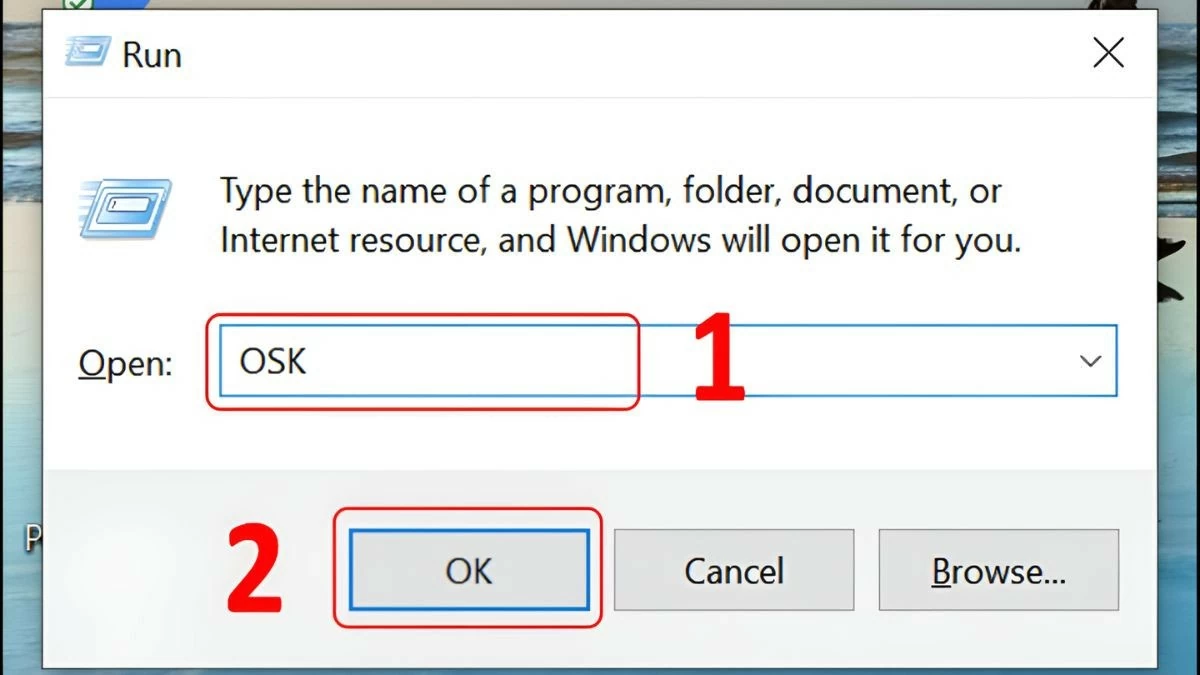 |
Passaggio 2: Nella casella di input dei comandi, digita "osk" e premi OK.
Passaggio 3: Una volta completata la procedura, la tastiera virtuale apparirà sullo schermo.
Questo metodo è adatto a chi è abituato a utilizzare la finestra di dialogo Esegui per accedere rapidamente agli strumenti.
Apri la tastiera virtuale dalla barra di ricerca nel menu Start.
Il menu Start contiene numerose opzioni per accedere rapidamente alle funzionalità di Windows, tra cui l'apertura della tastiera virtuale. Se non si desidera memorizzare scorciatoie da tastiera o procedure complicate, questo è il metodo più intuitivo e facile da usare.
Passaggio 1: Apri il menu Start facendo clic sull'icona Start.
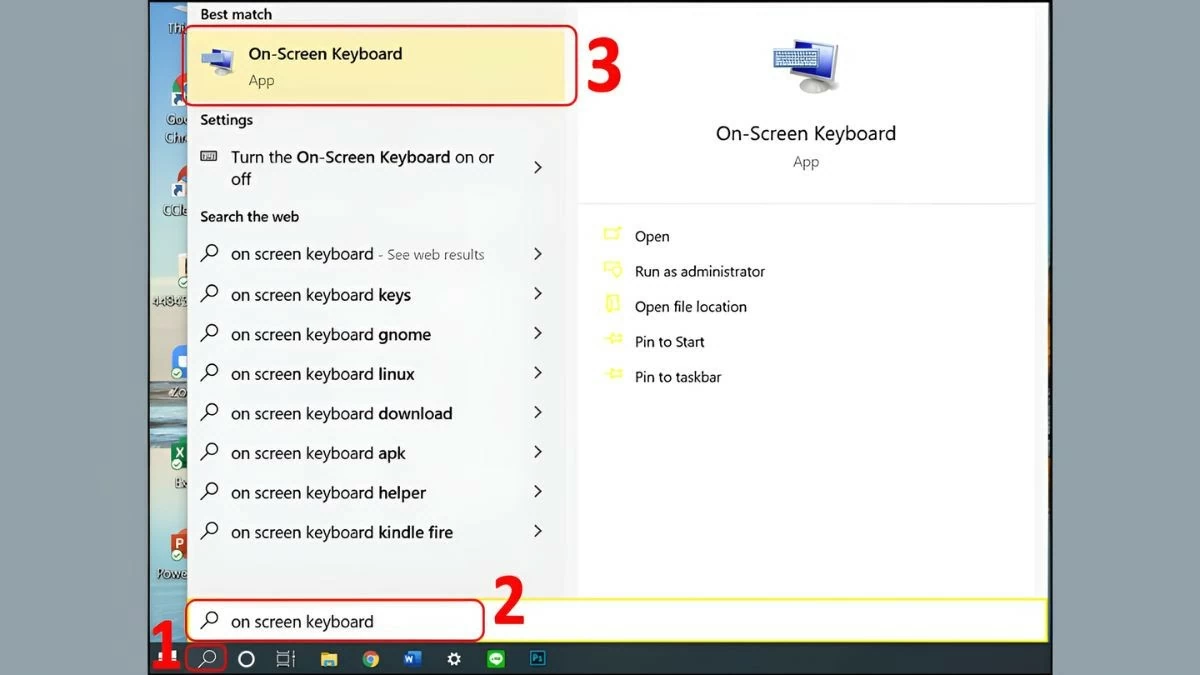 |
Passaggio 2: Successivamente, digita "Tastiera su schermo" nella casella di ricerca.
Passaggio 3 : Quando vengono visualizzati i risultati, fai clic sull'opzione "Tastiera su schermo" per aprire la tastiera virtuale.
Apri la tastiera virtuale tramite le Impostazioni.
Oltre alle scorciatoie da tastiera, è possibile accedere alla tastiera virtuale anche tramite il menu Impostazioni. Qui è possibile gestire numerose funzioni di sistema, inclusa la tastiera virtuale. Per abilitare questo strumento, bastano pochi semplici passaggi nelle Impostazioni.
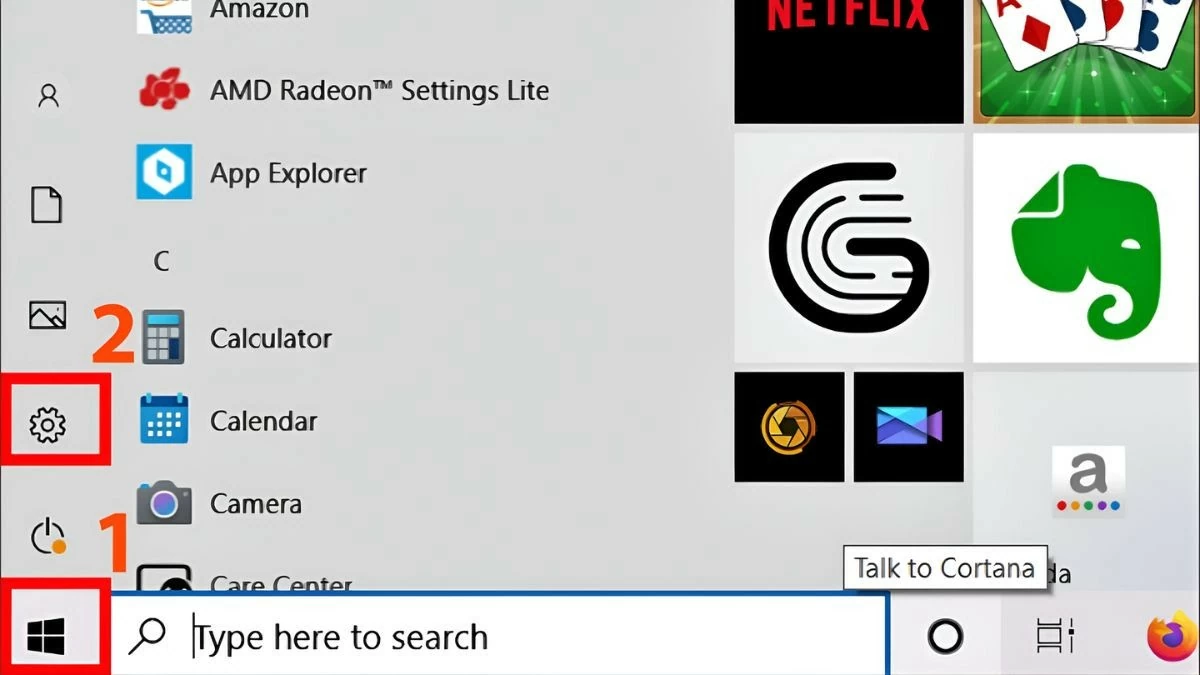
Passaggio 1: Fai clic su Start per aprire la barra dei menu e seleziona Impostazioni.
 |
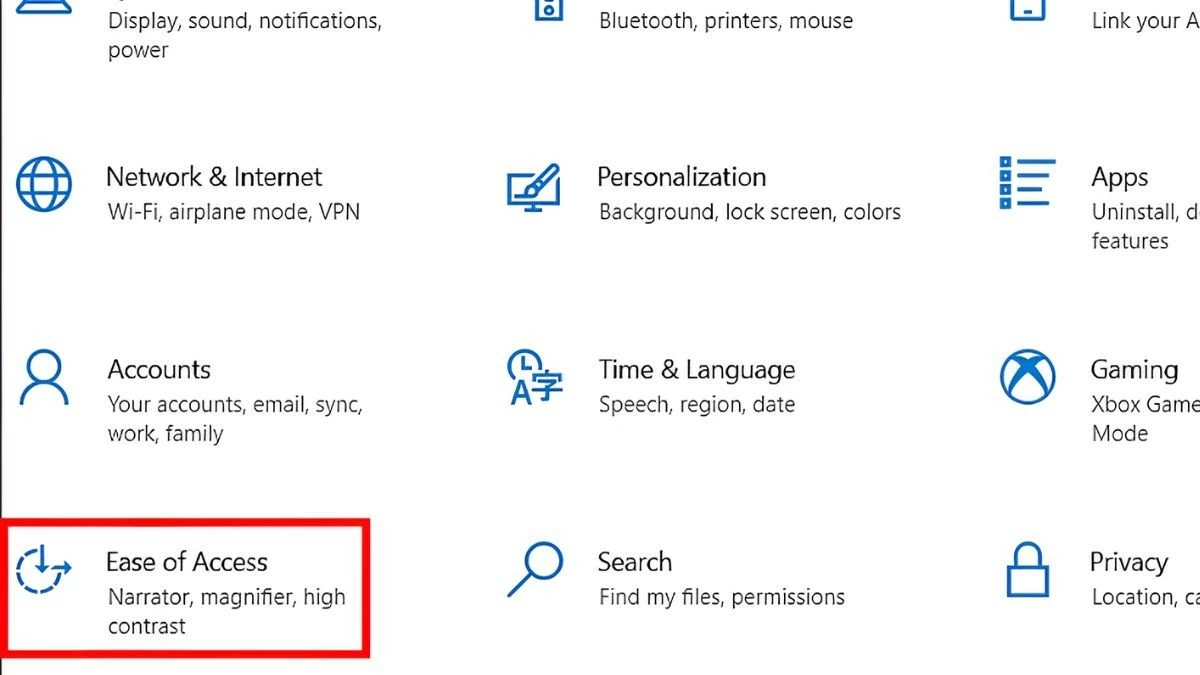
Passaggio 2: Selezionare l'opzione Accessibilità.
 |
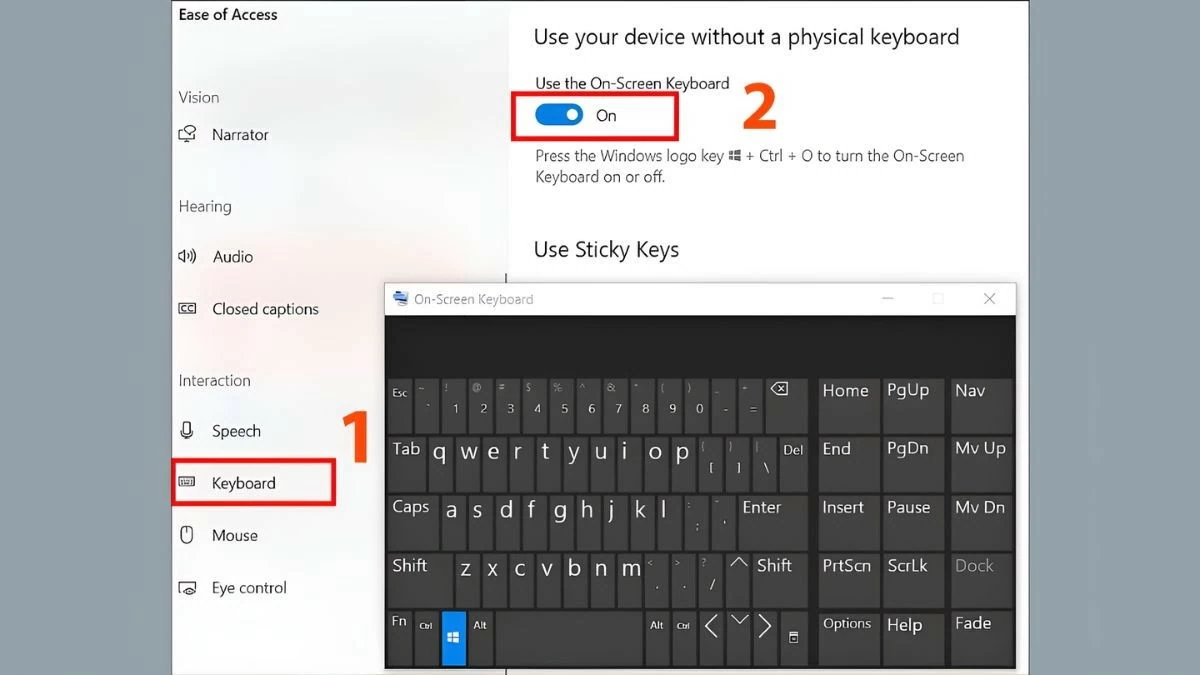
Passaggio 3: Successivamente, individua e seleziona l'opzione Tastiera. Nella sezione "Usa la tastiera su schermo", attiva l'interruttore per abilitare la tastiera virtuale. La tastiera apparirà immediatamente dopo aver attivato questa funzione.
 |
Come attivare la tastiera virtuale dal Pannello di controllo
Se utilizzi spesso il Pannello di controllo per gestire le funzionalità del tuo computer, puoi abilitare la tastiera virtuale anche da lì. Ecco come fare:
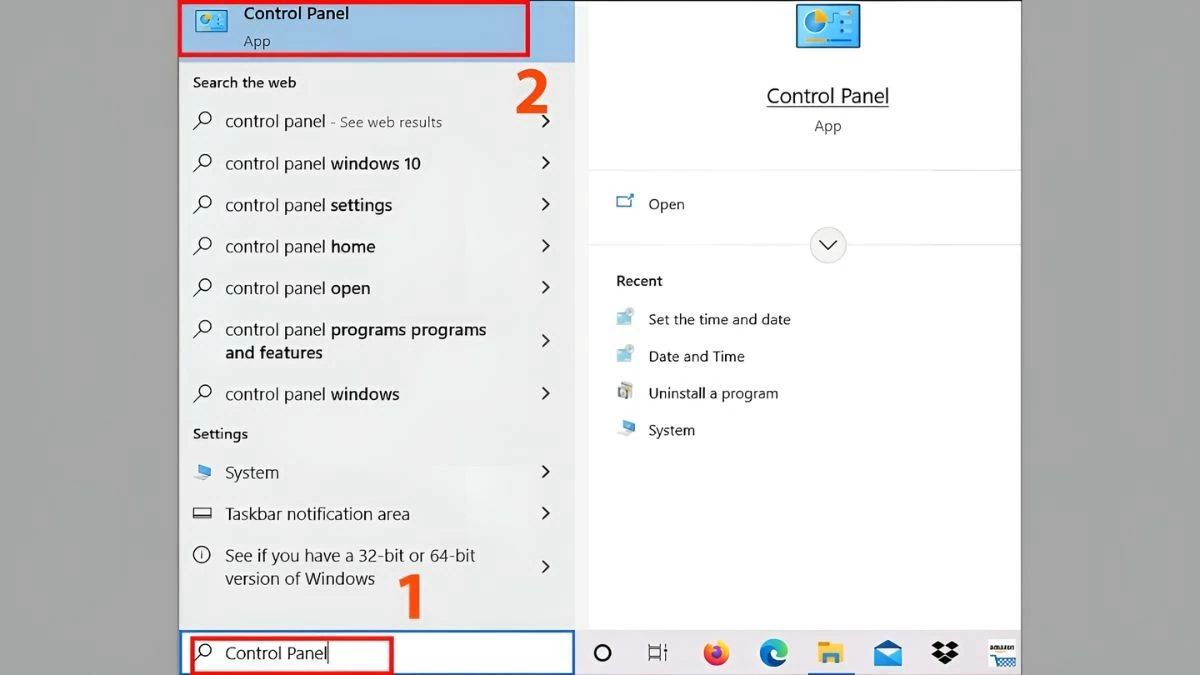
Passaggio 1: Per prima cosa, apri il Pannello di controllo facendo clic sul pulsante Start e digitando "Pannello di controllo" nella casella di ricerca.
 |
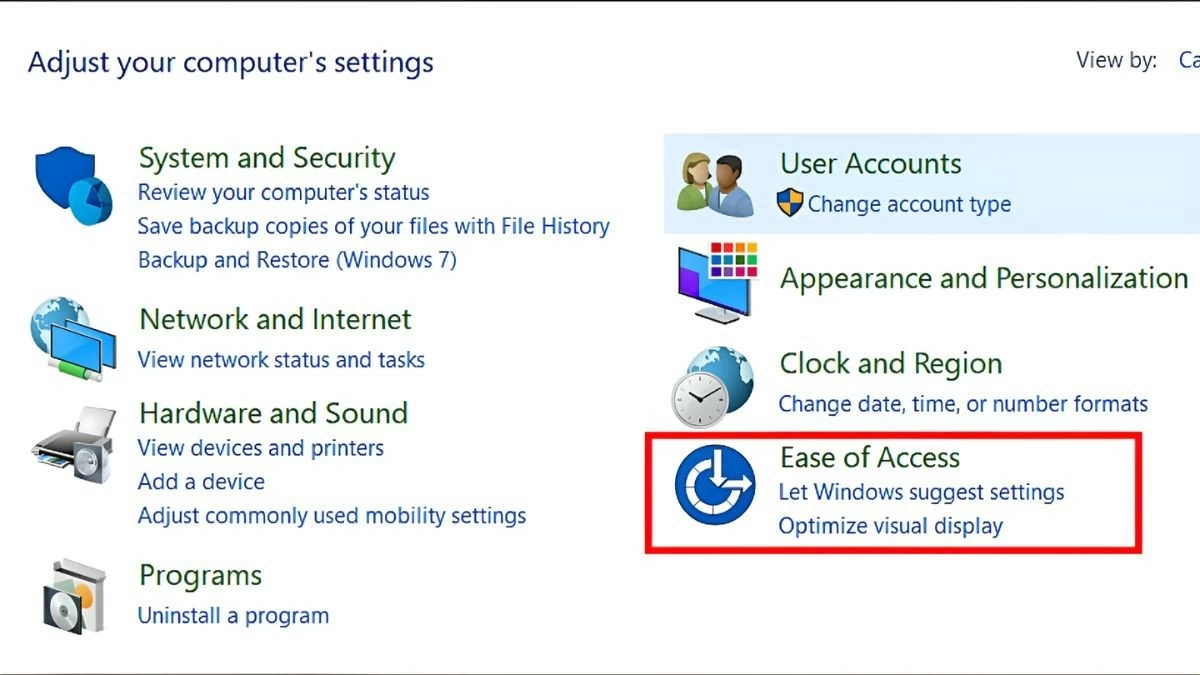
Passaggio 2: Dopo aver aperto il Pannello di controllo, selezionare l'opzione Accessibilità.
 |
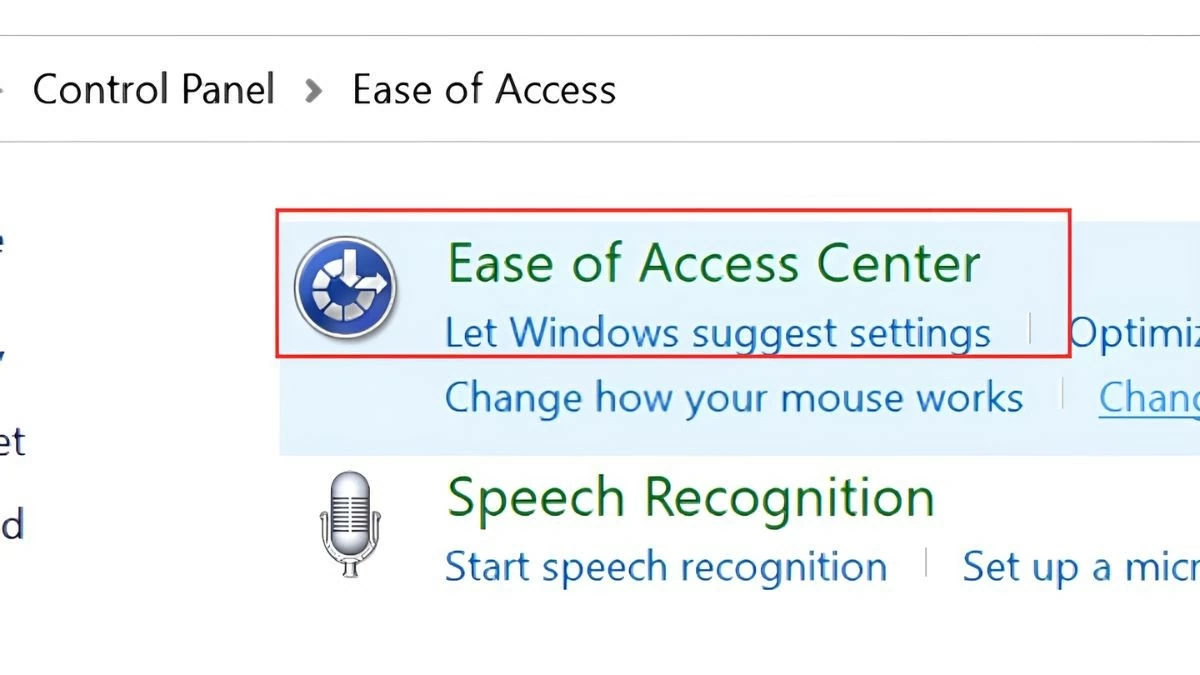
Passaggio 3: Successivamente, selezionare Centro accessibilità.
 |
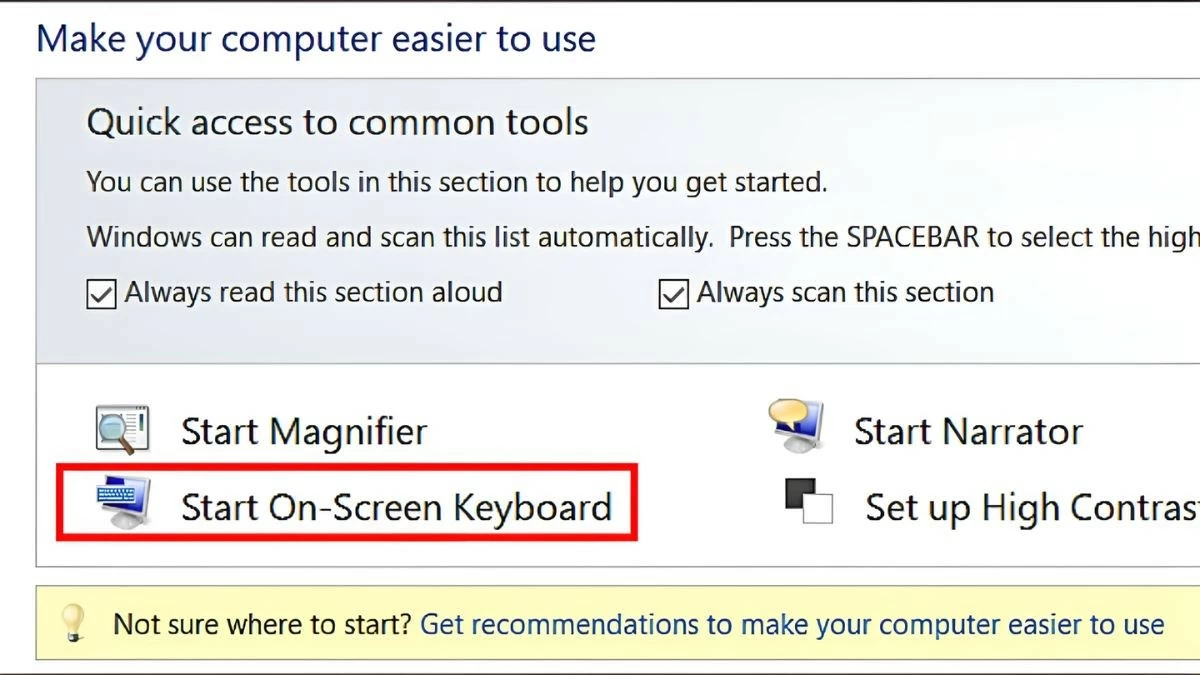
Passaggio 4: Successivamente, fai clic sull'opzione "Avvia tastiera su schermo" per attivare la tastiera virtuale.
 |
Questo metodo è molto utile quando si installano o si gestiscono altre funzionalità di Windows e si ha bisogno di abilitare la tastiera virtuale direttamente dal Pannello di controllo.
Sopra sono illustrati i metodi più semplici per aprire la tastiera virtuale su Windows 10. Che tu abbia problemi con la tastiera fisica o semplicemente desideri un utilizzo più semplice, questi metodi ti aiuteranno a risolvere il problema in modo efficace. Salva questi metodi per aprire la tastiera virtuale su Windows 10 e utilizzali quando il tuo computer presenta problemi.
Fonte

![[Foto] Il Segretario Generale e Presidente To Lam e sua moglie iniziano la loro visita ufficiale in Thailandia.](https://vphoto.vietnam.vn/thumb/1200x675/vietnam/resource/IMAGE/2026/05/27/1779881249412_anh-man-hinh-2026-05-27-luc-18-10-51.png)

![[Foto] Il coraggio delle nuove reclute della Brigata 144 sul campo di addestramento.](https://vphoto.vietnam.vn/thumb/1200x675/vietnam/resource/IMAGE/2026/05/27/1779881651341_anh-man-hinh-2026-05-27-luc-18-32-52.png)


























































![[Foto] Il coraggio delle nuove reclute della Brigata 144 sul campo di addestramento.](https://vphoto.vietnam.vn/thumb/402x226/vietnam/resource/IMAGE/2026/05/27/1779881651341_anh-man-hinh-2026-05-27-luc-18-32-52.png)







































Commento (0)