

La modalità Sospensione di Windows 10 non è più adatta ad alcuni utenti. Questo articolo spiegherà anche come disabilitare facilmente la modalità Sospensione su Windows 10 e 11!
 |
Come disattivare facilmente la modalità sospensione in Windows 10
Se la modalità di sospensione automatica del computer interrompe il tuo lavoro, disabilitarla su Windows 10 è la soluzione ideale. Puoi farlo tramite le impostazioni di sistema o utilizzando le scorciatoie da tastiera.
Utilizzare le impostazioni di Windows
Per disattivare la modalità di sospensione su Windows 10 tramite le Impostazioni di sistema, segui questi passaggi:
Passaggio 1: Apri Impostazioni dal menu Start.
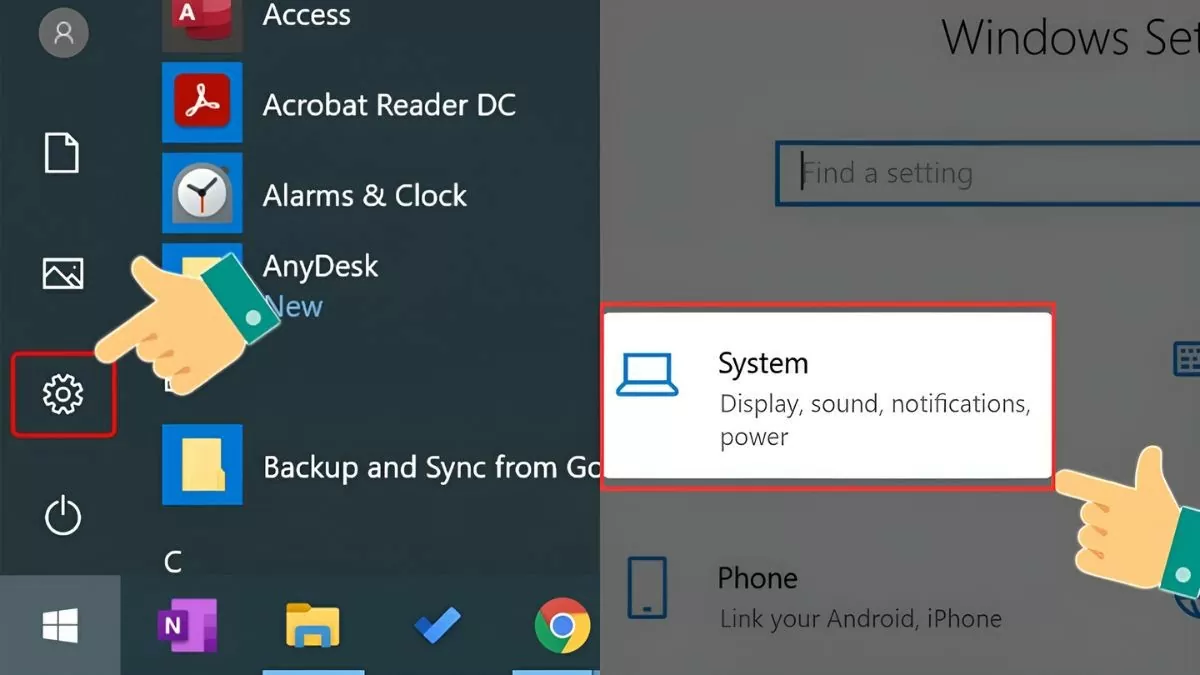 |
Passaggio 2: Successivamente, seleziona "Sistema", quindi fai clic su "Alimentazione e sospensione".
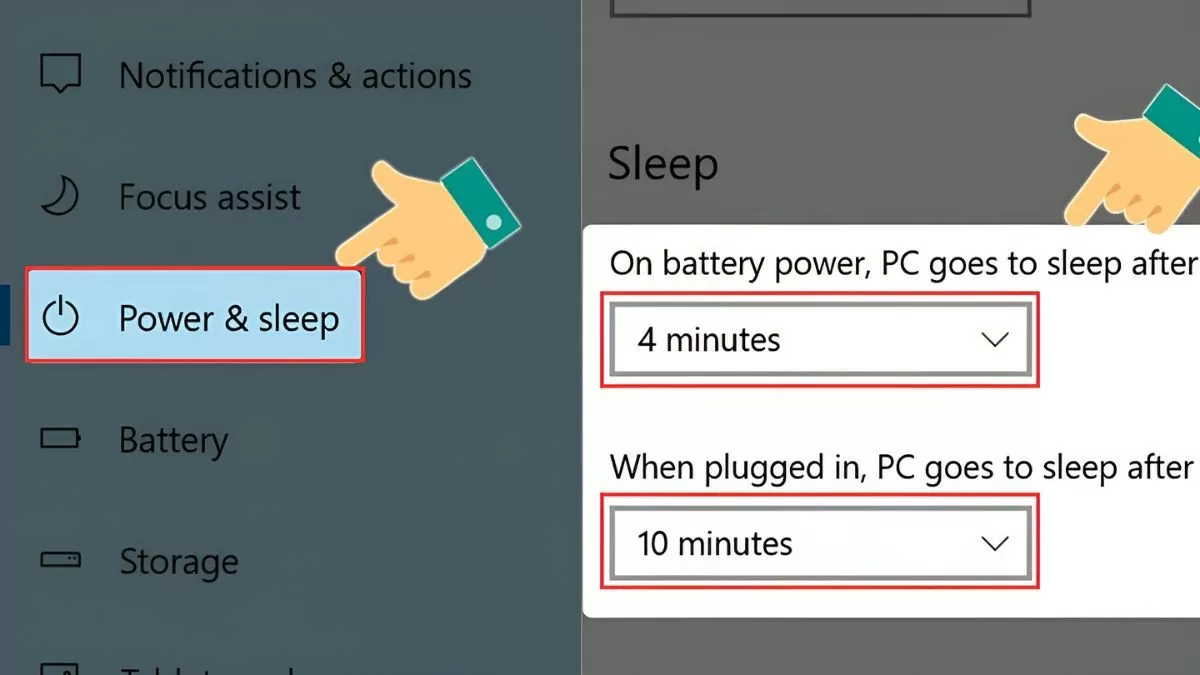 |
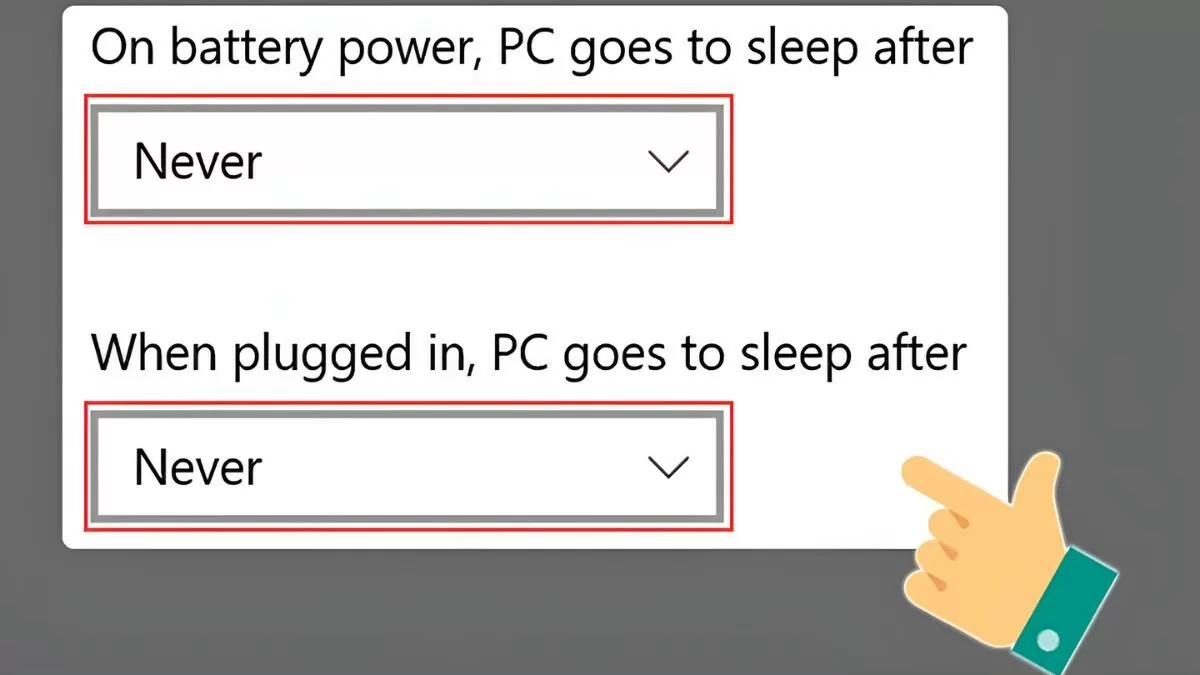
Passaggio 3: Qui è possibile regolare il timeout dello schermo e il timeout per l'attivazione della modalità di sospensione del computer. Per disabilitare la modalità di sospensione su Windows 10, impostare queste opzioni su "Mai".
 |
Utilizzare le opzioni di alimentazione
Un altro modo per disabilitare la modalità di sospensione su Windows 10 è utilizzare le Opzioni risparmio energia nel Pannello di controllo:
Passaggio 1: Premi Windows + X e seleziona Opzioni risparmio energia.
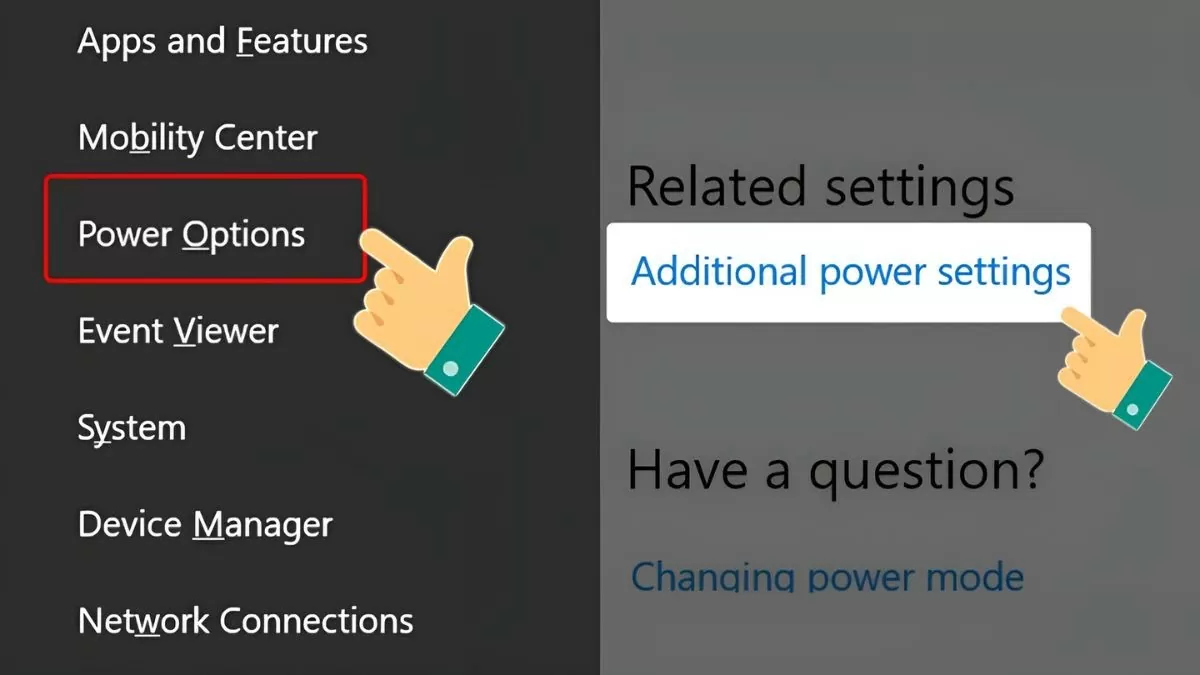 |
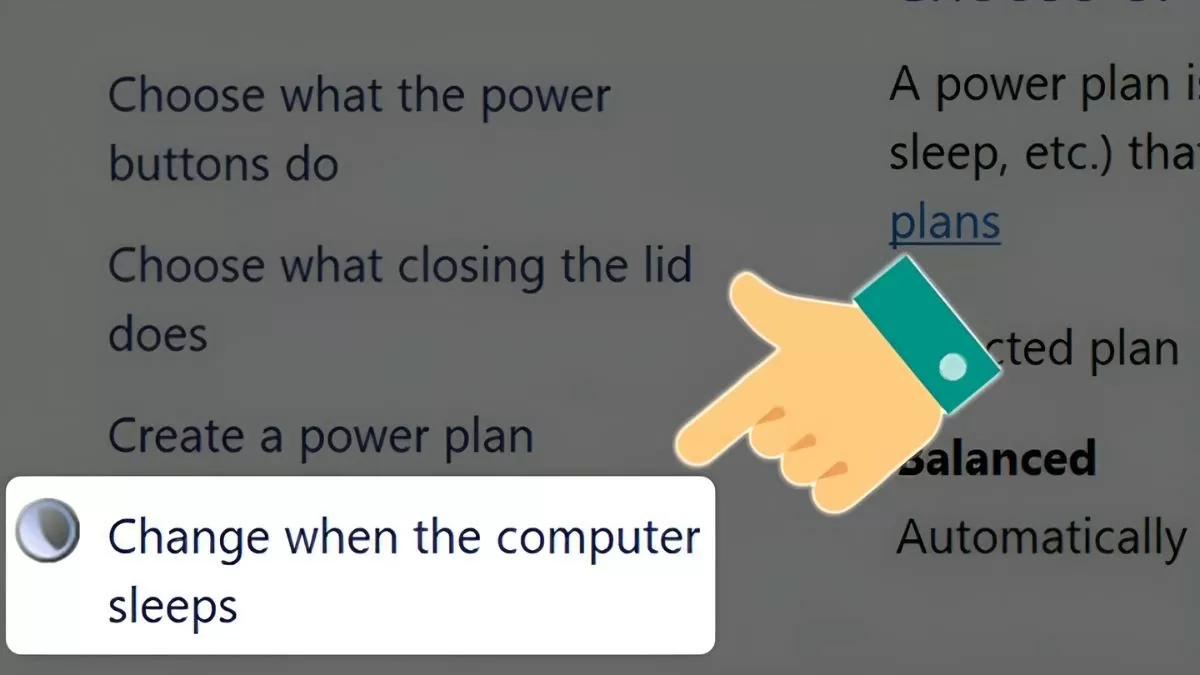
Passaggio 2: Nella sezione Impostazioni correlate, selezionare "Impostazioni di alimentazione aggiuntive", quindi fare clic su "Modifica quando il computer va in sospensione".
 |
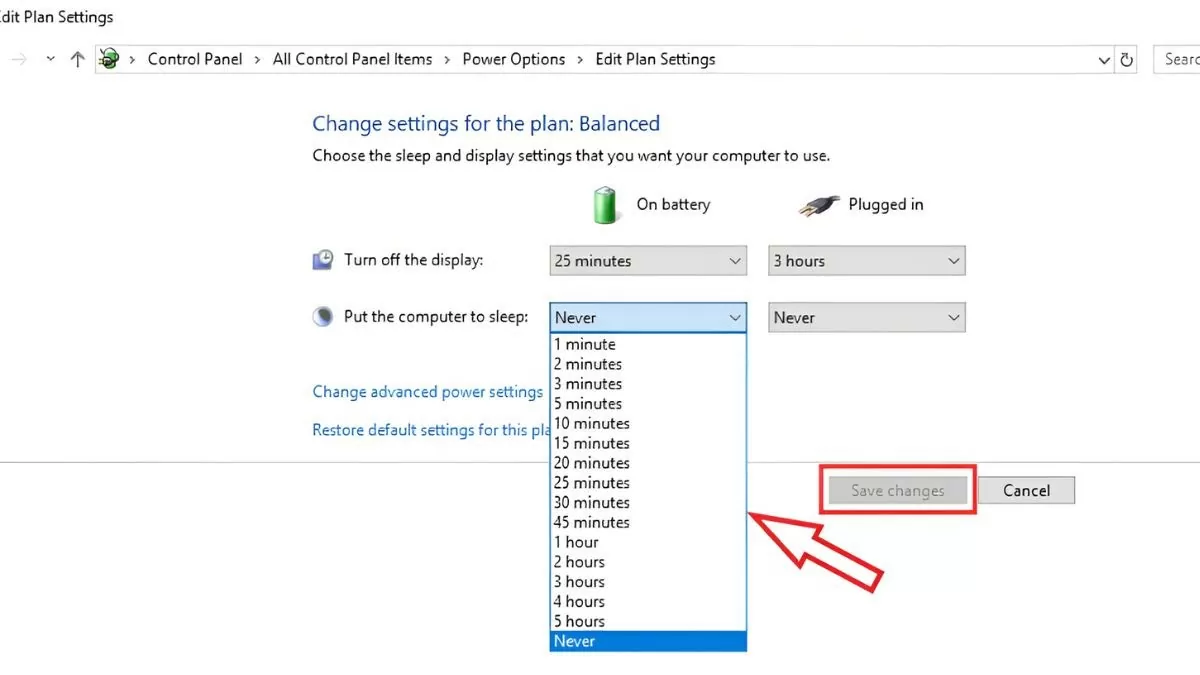
Passaggio 3: Nella sezione "Modifica impostazioni piano", sotto "Sospensione", seleziona "Mai" sia per "A batteria" che per "Con alimentazione di rete". Quindi, fai clic su "Salva modifiche" per completare la procedura.
 |
Istruzioni su come attivare e disattivare la modalità di ibernazione su Windows 10
Oltre alla modalità Sospensione, la modalità Ibernazione è un'efficace opzione di risparmio energetico che salva lo stato del computer sul disco rigido prima dello spegnimento. Ecco come attivare o disattivare l'Ibernazione su Windows 10:
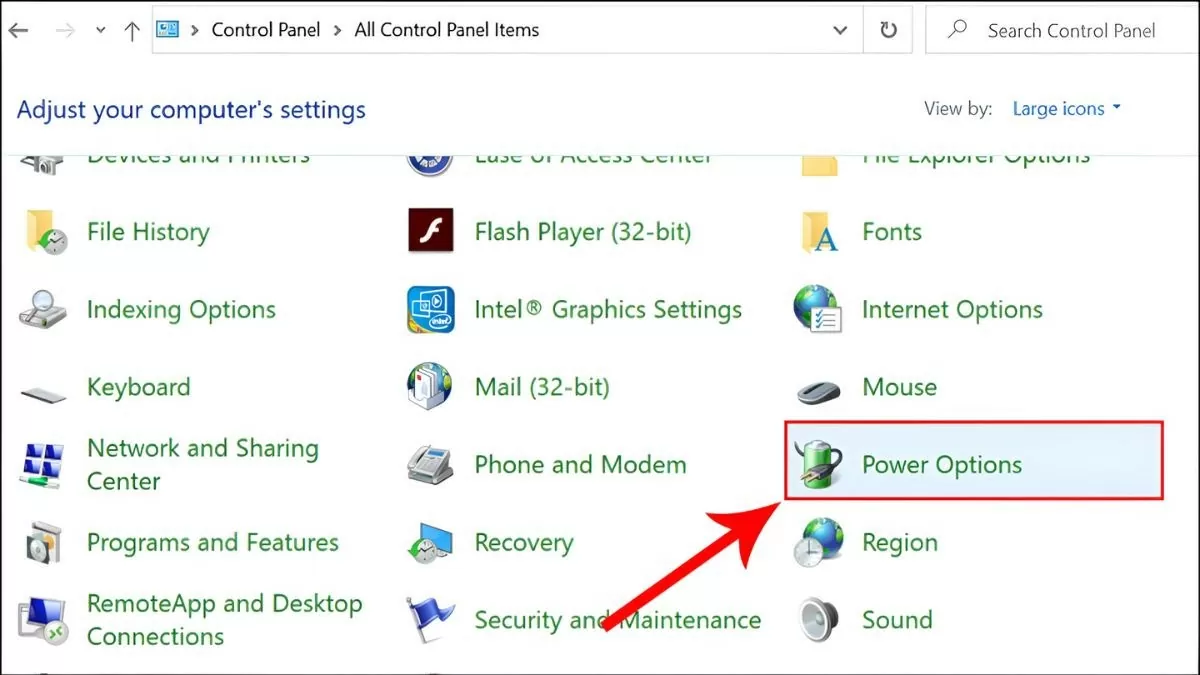
Passaggio 1 : Apri il Pannello di controllo dal menu di ricerca, quindi seleziona Opzioni risparmio energia .
 |
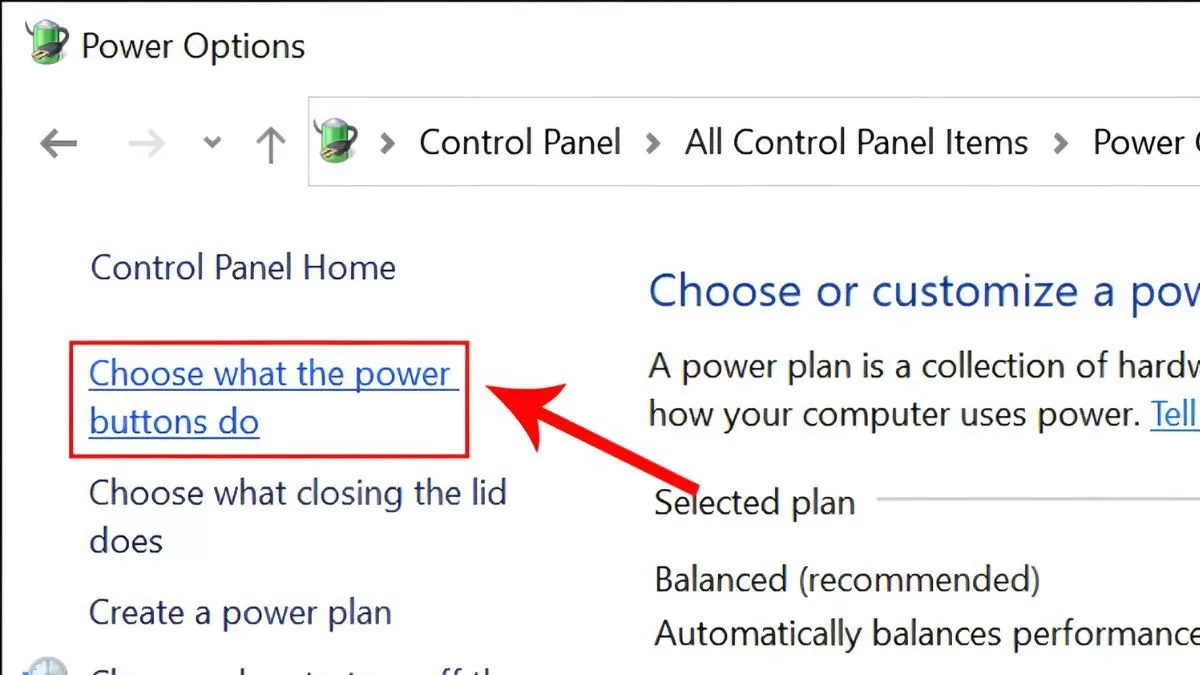
Passaggio 2 : Selezionare "Scegli le funzioni dei pulsanti di accensione" nella colonna di sinistra.
 |
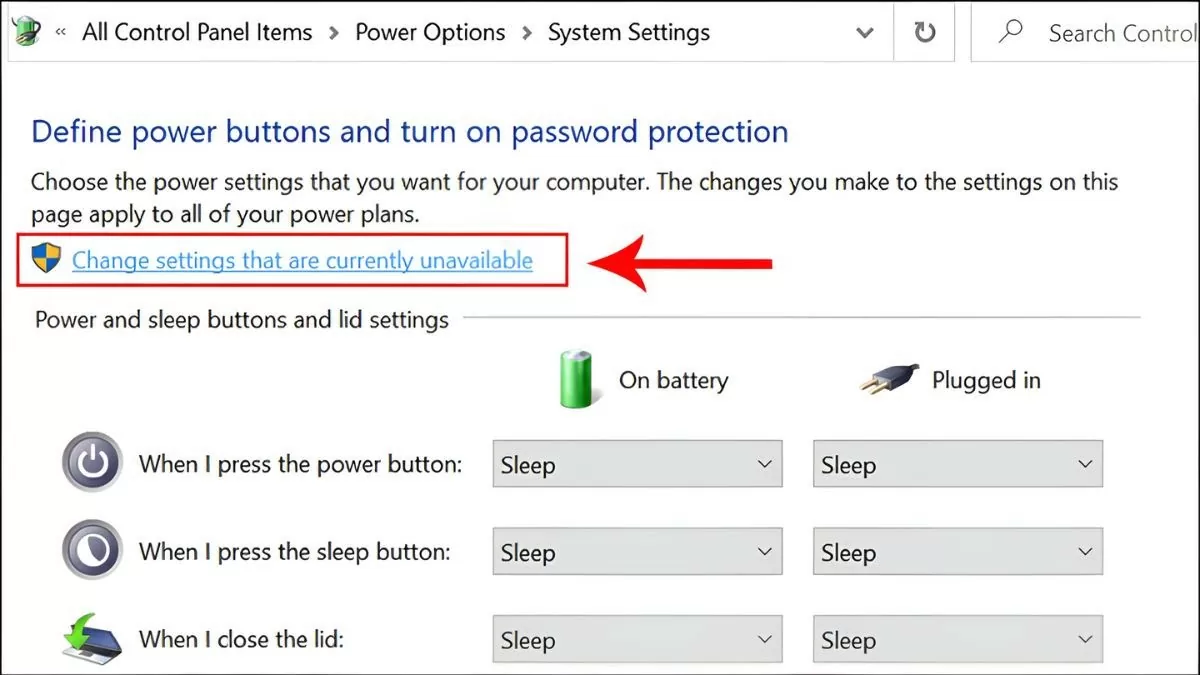
Passaggio 3 : Fai clic su Modifica impostazioni attualmente non disponibili per abilitare le autorizzazioni di modifica.
 |
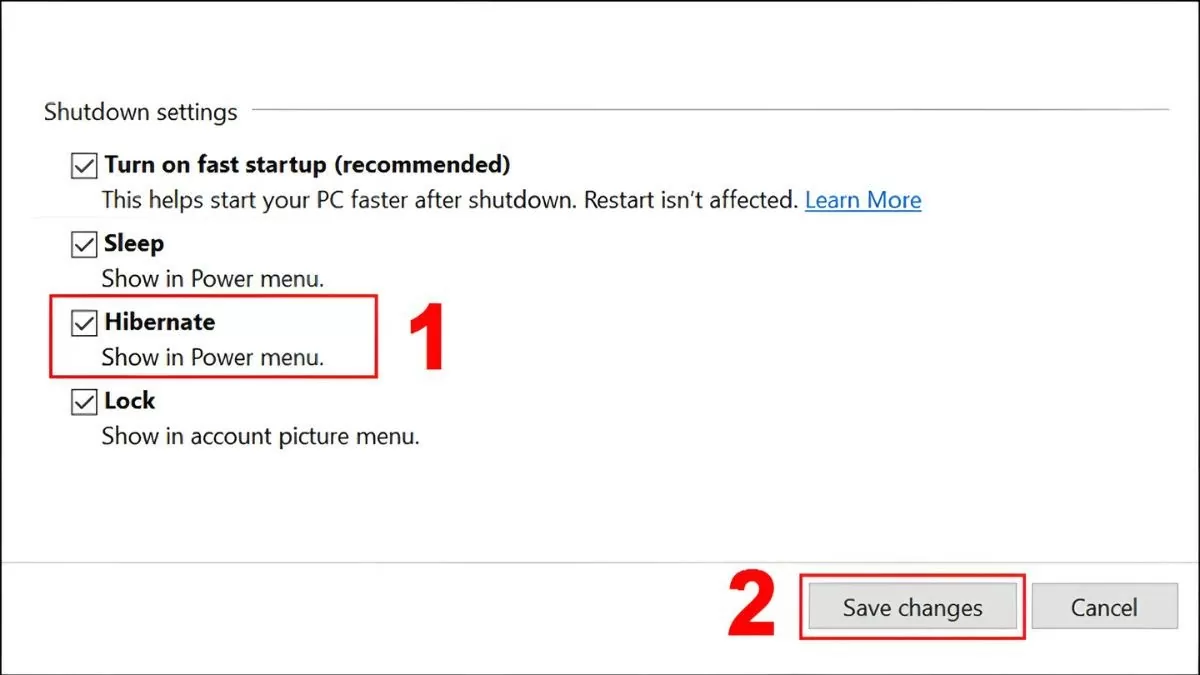
Passaggio 4 : scorri verso il basso e seleziona la casella Ibernazione nella sezione Impostazioni di spegnimento .
 |
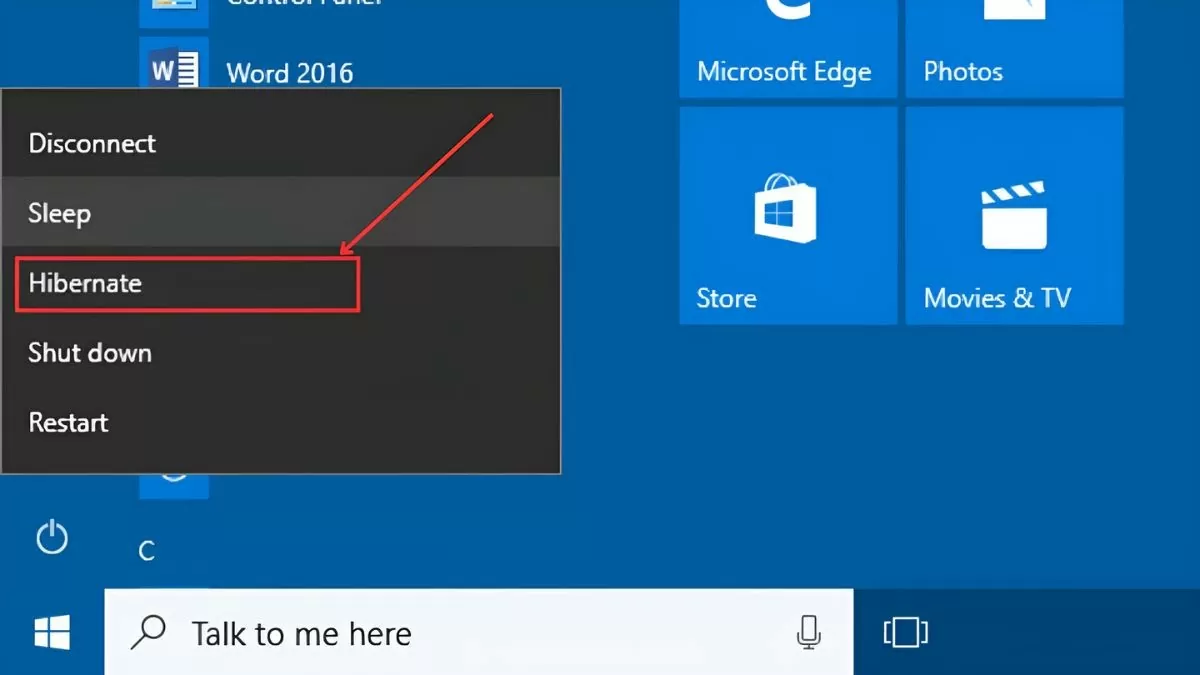
Passaggio 5 : Dopo aver salvato le modifiche, vedrai l'opzione Ibernazione nel menu Alimentazione.
 |
Disabilitare la modalità di sospensione su Windows 10 può aiutare gli utenti a mantenere un funzionamento continuo senza interruzioni. Seguendo le istruzioni sopra riportate, è possibile disabilitare facilmente la modalità di sospensione o abilitare altre funzionalità come l'ibernazione, proteggendo efficacemente i dati e risparmiando energia.
Fonte


![[Immagine] Il bel tempo aiuta gli studenti ad affrontare l'esame di ammissione al decimo anno con sicurezza.](https://vphoto.vietnam.vn/thumb/1200x675/vietnam/resource/IMAGE/2026/05/29/1780034401612_ngay-1-thi-lop-10-minh-duy-8-5009-jpg.webp)

![[Foto] Il faro di Ba Lang An, l'"occhio del mare" nel "museo delle rocce" della provincia di Quang Ngai.](https://vphoto.vietnam.vn/thumb/1200x675/vietnam/resource/IMAGE/2026/05/29/1780038698840_anh-man-hinh-2026-05-29-luc-14-10-42.png)

































































































Commento (0)