

Se gli aggiornamenti automatici di Windows 10 ti infastidiscono, puoi disabilitarli in modo permanente tramite un software. Questo metodo è semplice ed efficace, come spiegato nell'articolo qui sotto!
 |
Una guida su come disabilitare in modo permanente gli aggiornamenti di Windows 10 in modo semplice e veloce.
Di seguito sono riportati metodi semplici ed efficaci per disabilitare in modo permanente gli aggiornamenti di Windows 10, consentendoti di avere il controllo del tuo sistema senza doverti preoccupare degli aggiornamenti automatici. Questi metodi non solo contribuiscono a stabilizzare il sistema, ma evitano anche problemi indesiderati causati da aggiornamenti non necessari.
Come utilizzare i servizi
Un modo semplice per disabilitare definitivamente gli aggiornamenti di Windows 10 è disattivare il servizio Windows Update in Servizi. In questo modo si interrompono completamente gli aggiornamenti automatici senza richiedere modifiche sostanziali al sistema.
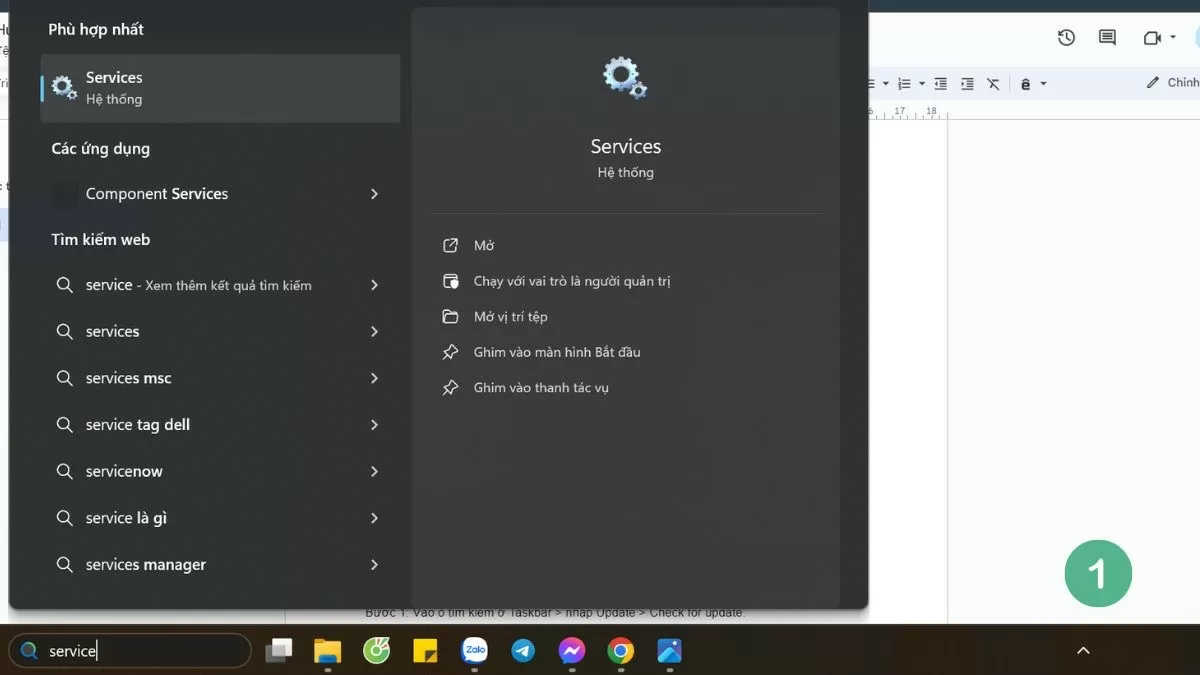
Passaggio 1: cerca "Servizio" nella barra di ricerca della barra delle applicazioni.
 |
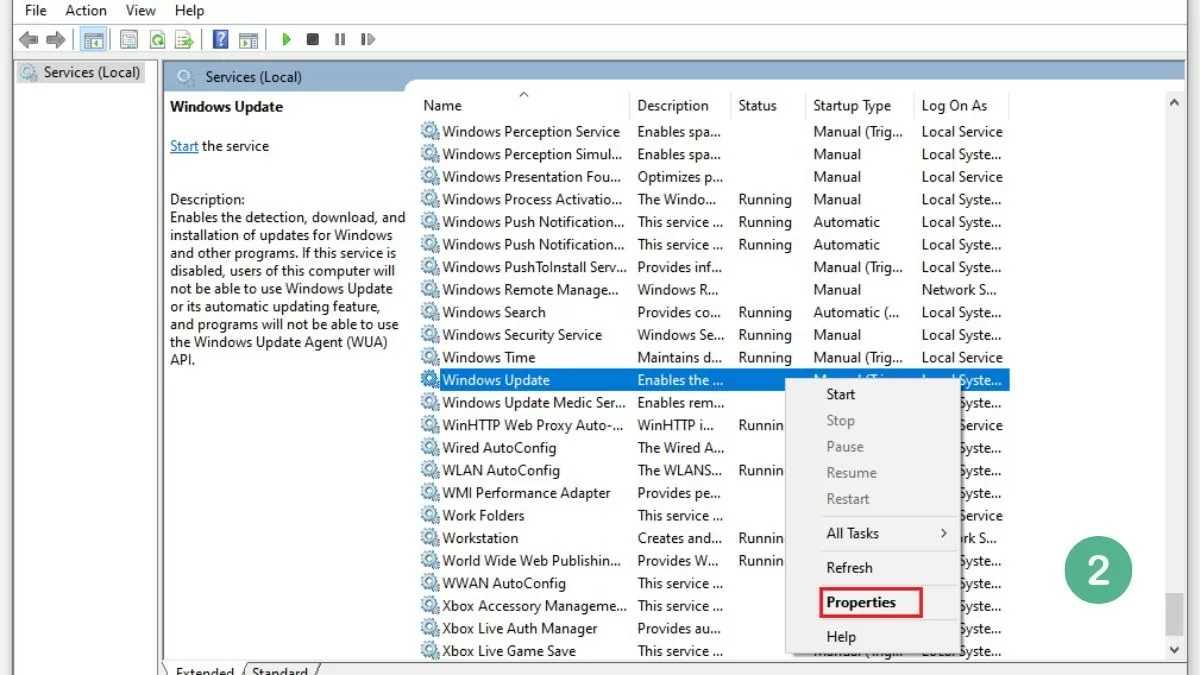
Passaggio 2: Successivamente, seleziona Windows Update , quindi fai clic su Proprietà .
 |
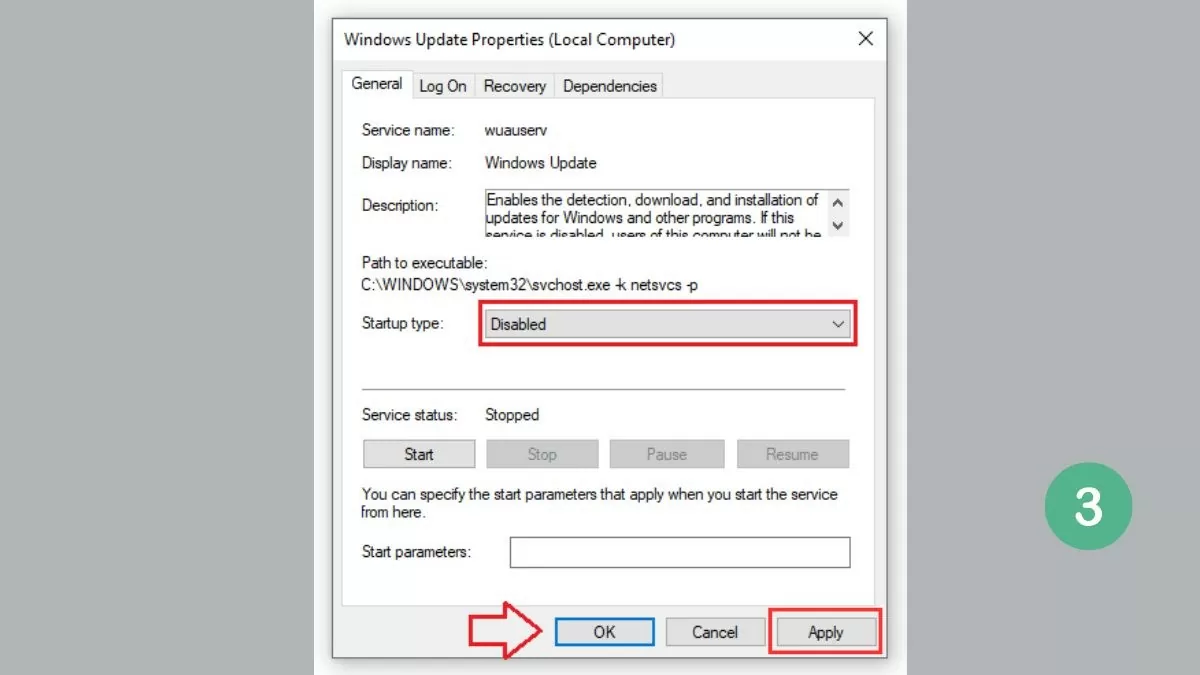
Passaggio 3: Nella sezione Tipo di avvio , selezionare Disabilitato , quindi fare clic su OK e Applica per salvare le modifiche.
 |
Come configurare efficacemente le impostazioni di sistema
Gli utenti possono disabilitare gli aggiornamenti su Windows 10 modificando le seguenti impostazioni di sistema:
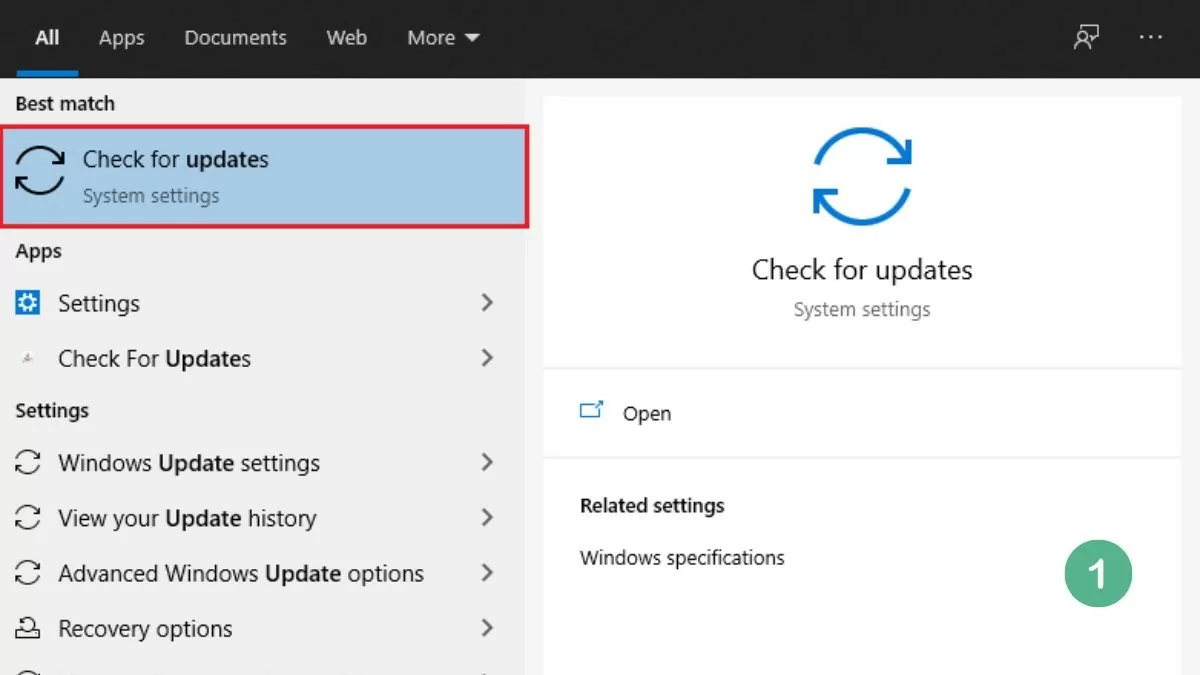
Passaggio 1: Per prima cosa, apri la casella di ricerca sulla barra delle applicazioni, digita "Aggiornamenti" e seleziona "Verifica disponibilità aggiornamenti" dai risultati.
 |
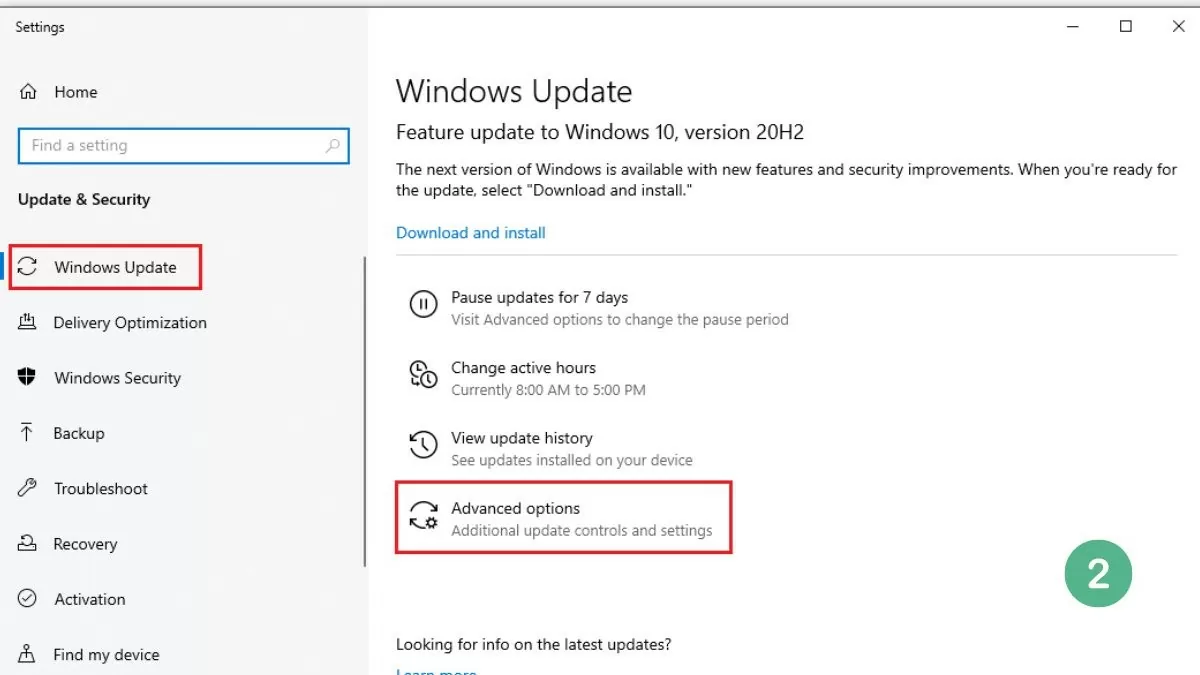
Passaggio 2: Seleziona Windows Update e quindi fai clic su Opzioni avanzate.
 |
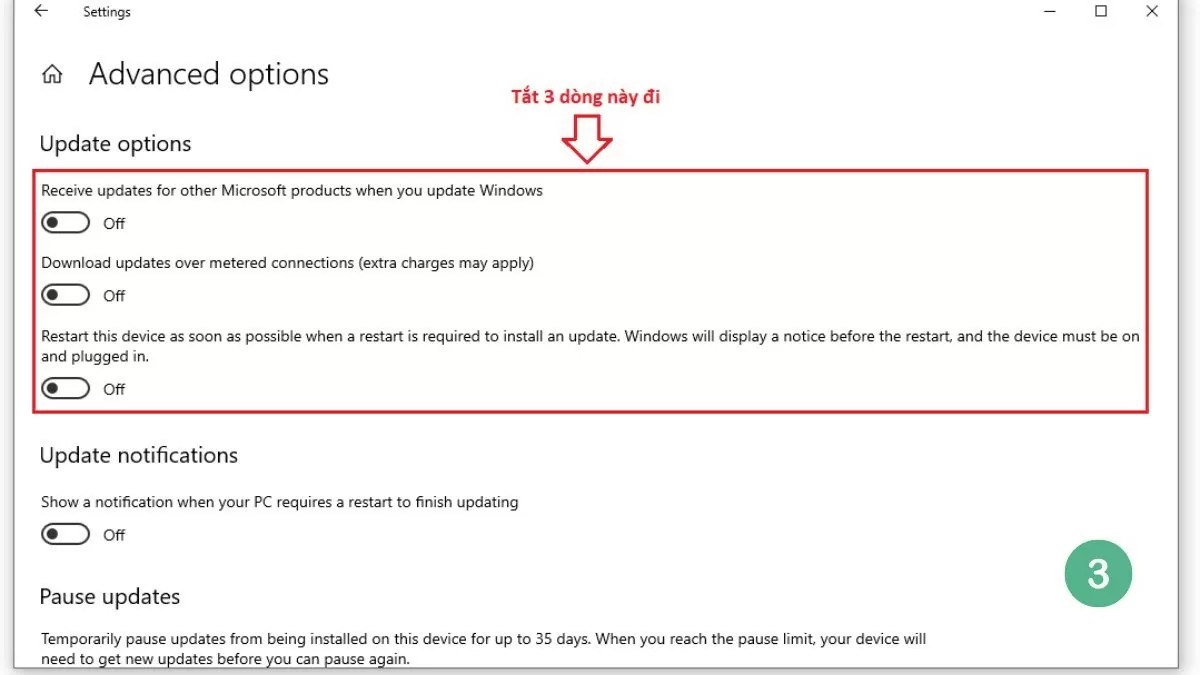
Passaggio 3: Disattiva le tre opzioni nella sezione Opzioni di aggiornamento per disabilitare Windows Update in modo permanente.
 |
Nota: questo metodo si applica solo ai dispositivi con sistema operativo Windows 10 o versioni successive.
Come configurare una connessione WiFi
Se non si desidera disabilitare completamente gli aggiornamenti, un'altra opzione è impostare la connessione Wi-Fi in modalità "Connessione a consumo", che limita il download di aggiornamenti di grandi dimensioni da Microsoft.
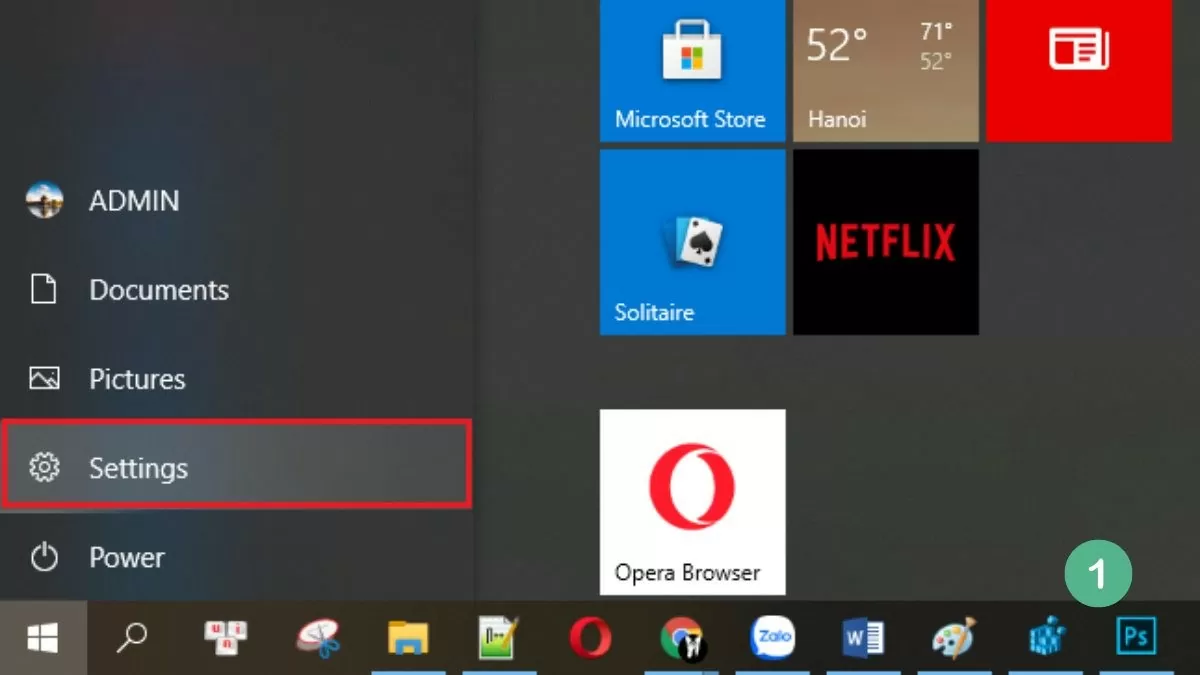
Passaggio 1 : Apri le Impostazioni sul tuo computer.
 |
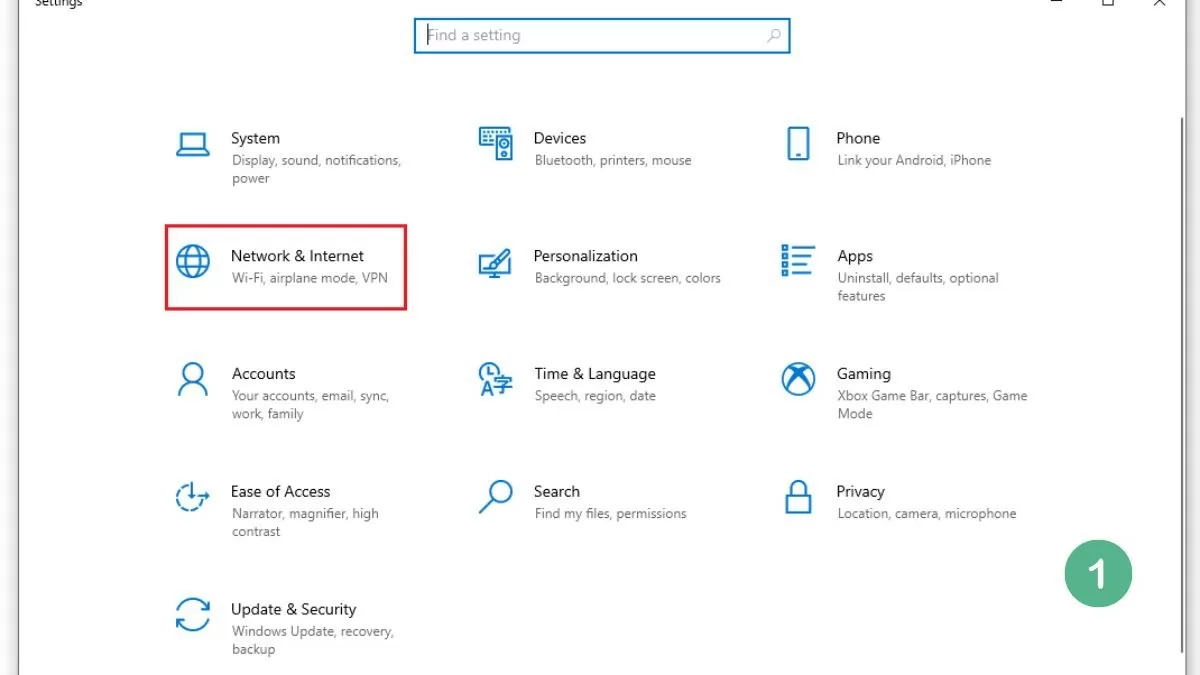
Passaggio 2 : Quando vengono visualizzati i risultati, seleziona Reti e Internet.
 |
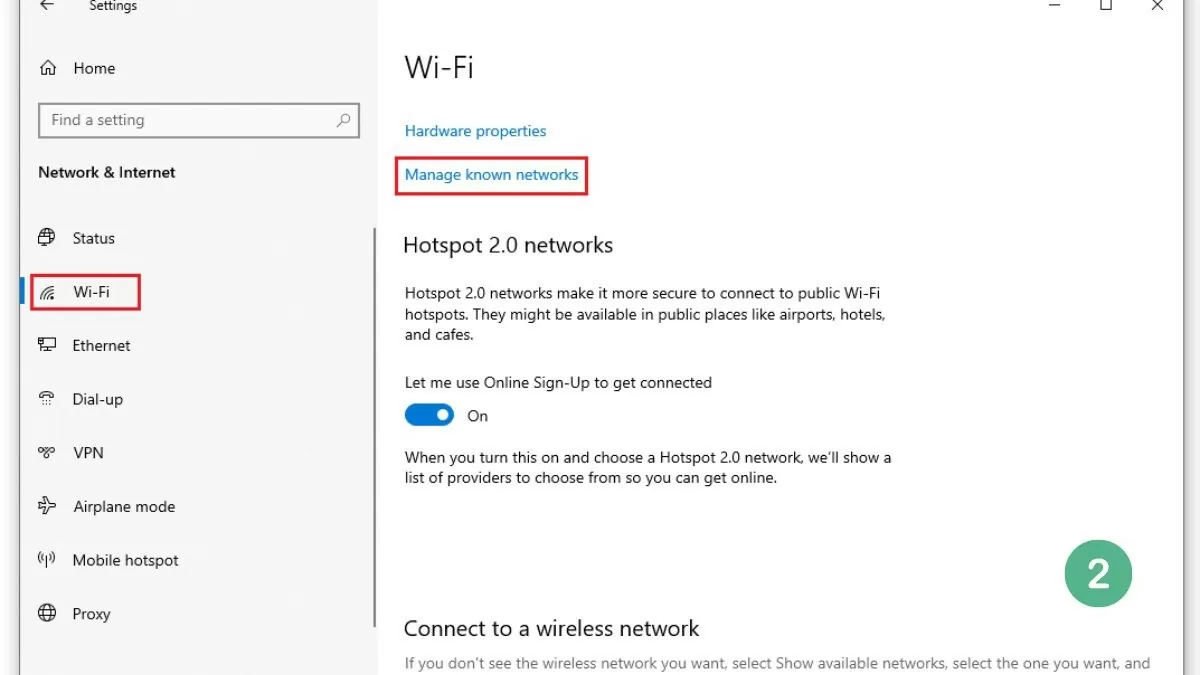
Passaggio 3 : Vai alla sezione Wi-Fi e seleziona Gestisci reti conosciute.
 |
Passaggio 4 : Individuare e abilitare l'opzione "Imposta come connessione a consumo".
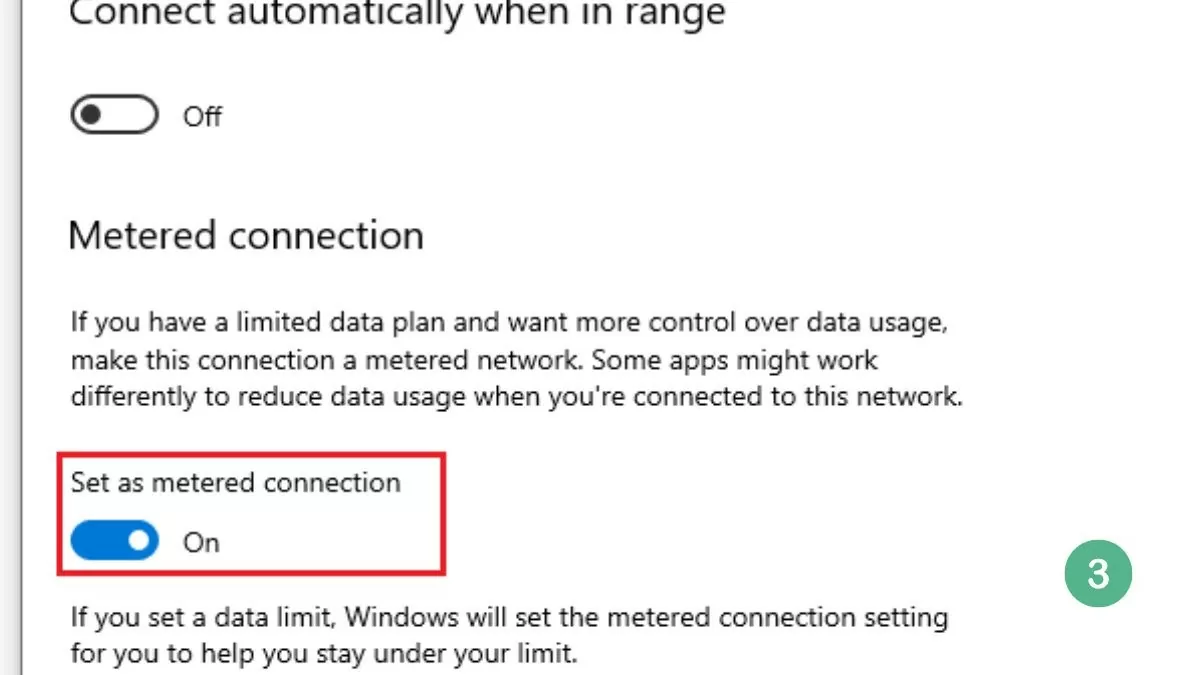 |
Questo aiuta a limitare il download automatico degli aggiornamenti quando si utilizza una rete Wi-Fi, consentendo comunque il download degli aggiornamenti di sicurezza critici.
Utilizzate in modo efficace il software Mostra o Nascondi aggiornamenti.
Il software "Mostra o nascondi aggiornamenti" di Microsoft è una soluzione utile per disabilitare in modo permanente gli aggiornamenti di Windows 10. Consente agli utenti di nascondere gli aggiornamenti indesiderati, impedendo al sistema di installarli automaticamente.
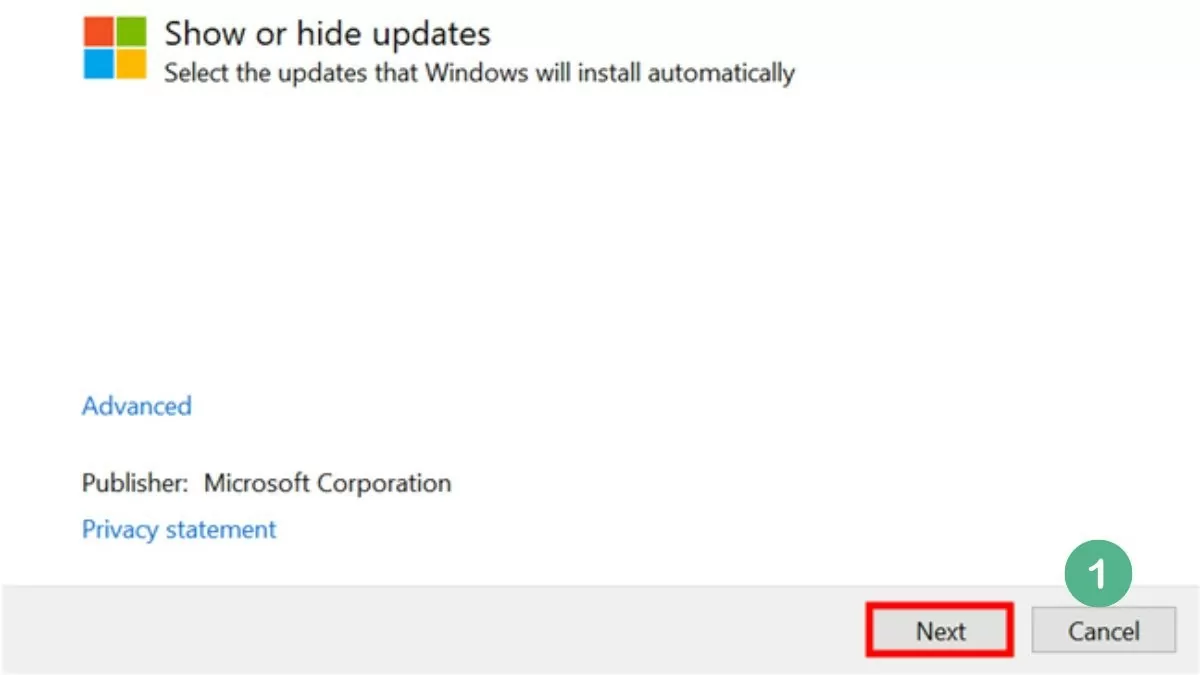
Passaggio 1 : Scarica e installa il software Mostra o nascondi aggiornamenti dal sito Web di Microsoft, quindi fai clic su Avanti.
 |
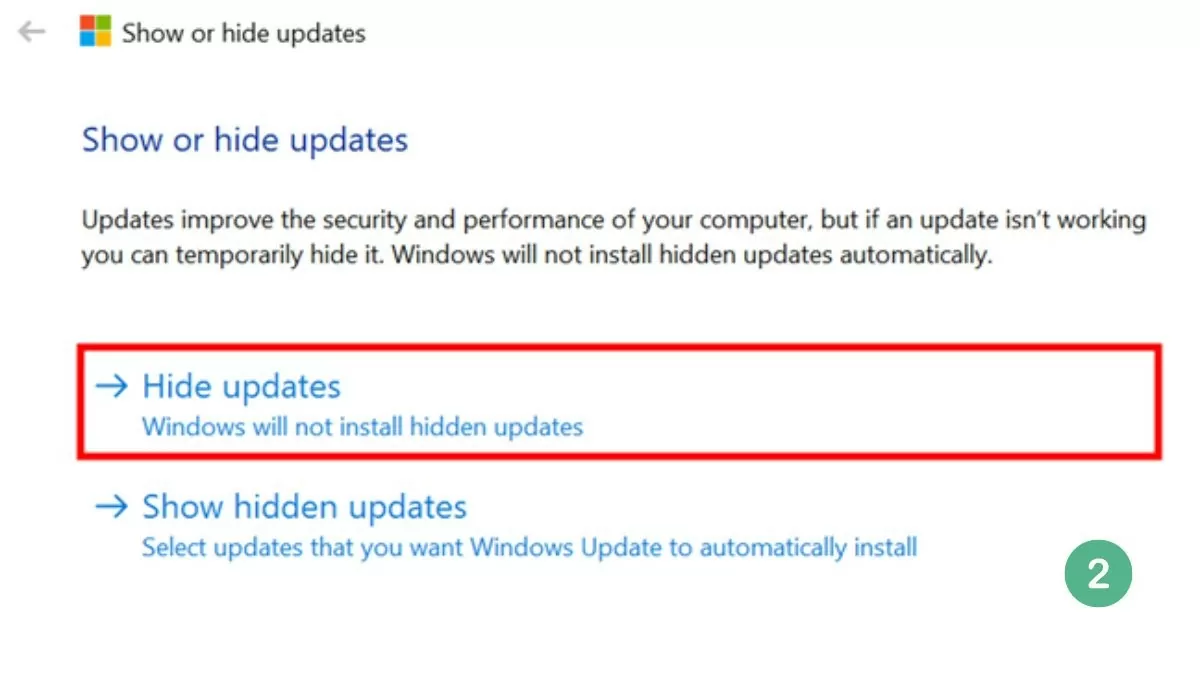
Passaggio 2 : Seleziona "Nascondi aggiornamento" e visualizzerai un elenco degli aggiornamenti disponibili.
 |
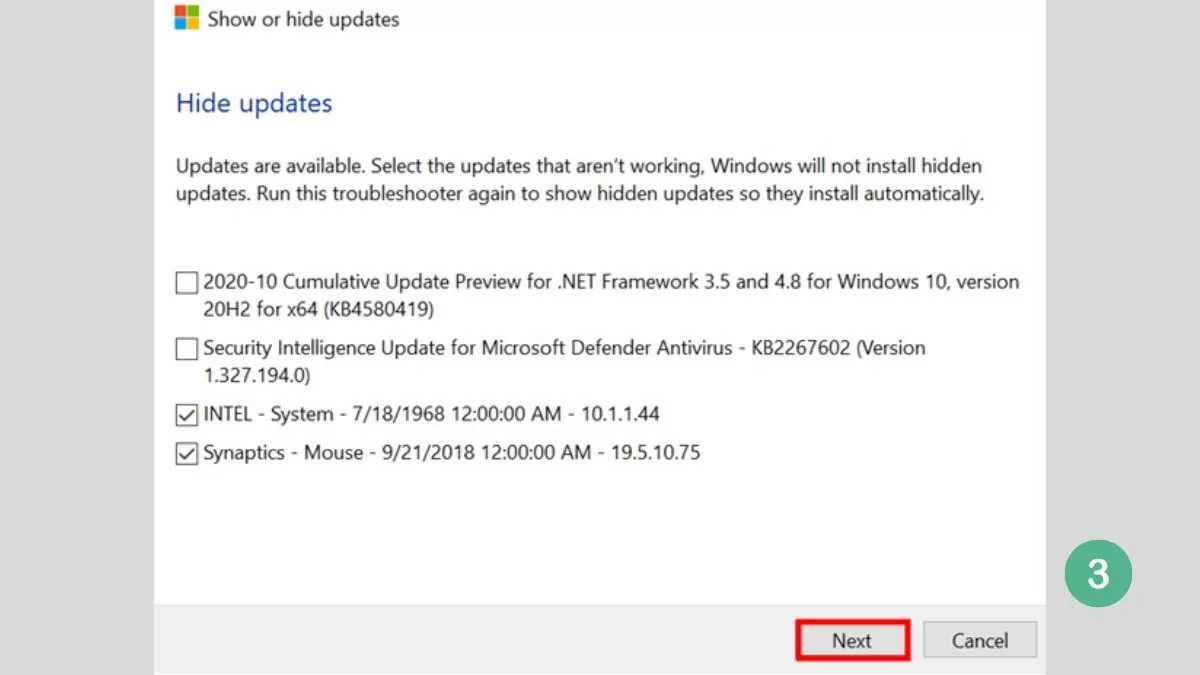
Passaggio 3 : Seleziona l'aggiornamento che desideri nascondere; in questo modo Windows non lo installerà automaticamente. Quindi, fai clic su "Avanti".
 |
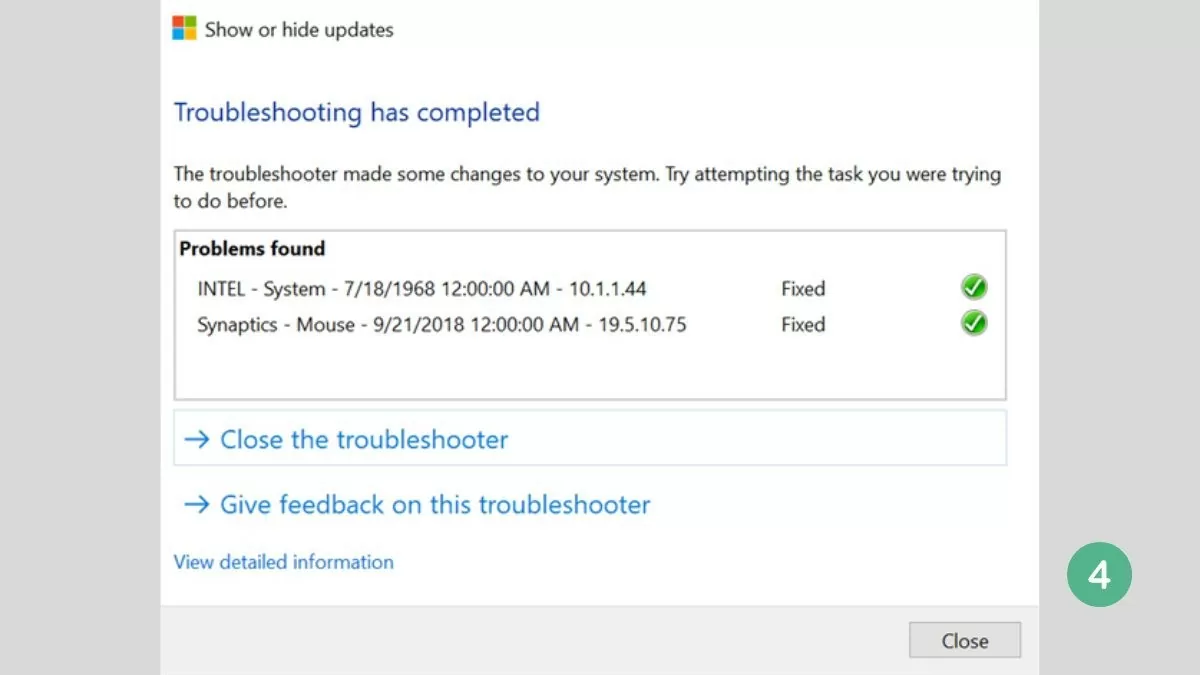
Passaggio 4 : Al termine del processo, il sistema visualizzerà un messaggio di successo come mostrato di seguito.
 |
Grazie a questo articolo, hai imparato alcuni trucchi per disabilitare in modo permanente Windows Update su Windows 10 utilizzando un software, bloccando così gli aggiornamenti automatici indesiderati. Questo permetterà al tuo computer di funzionare senza interruzioni. Applica subito questo metodo per disabilitare gli aggiornamenti automatici di Windows ed evitare problemi inutili durante l'utilizzo del computer.
Fonte





![[Foto] Il Segretario Generale e Presidente To Lam presiede la riunione per l'approvazione della bozza di relazione sui risultati della seconda ispezione da parte del Politburo del Comitato Permanente del Comitato del Partito della città di Hanoi.](https://vphoto.vietnam.vn/thumb/1200x675/vietnam/resource/IMAGE/2026/05/26/1779789811432_a2-bnd-4430-9620-jpg.webp)



































































































Commento (0)