

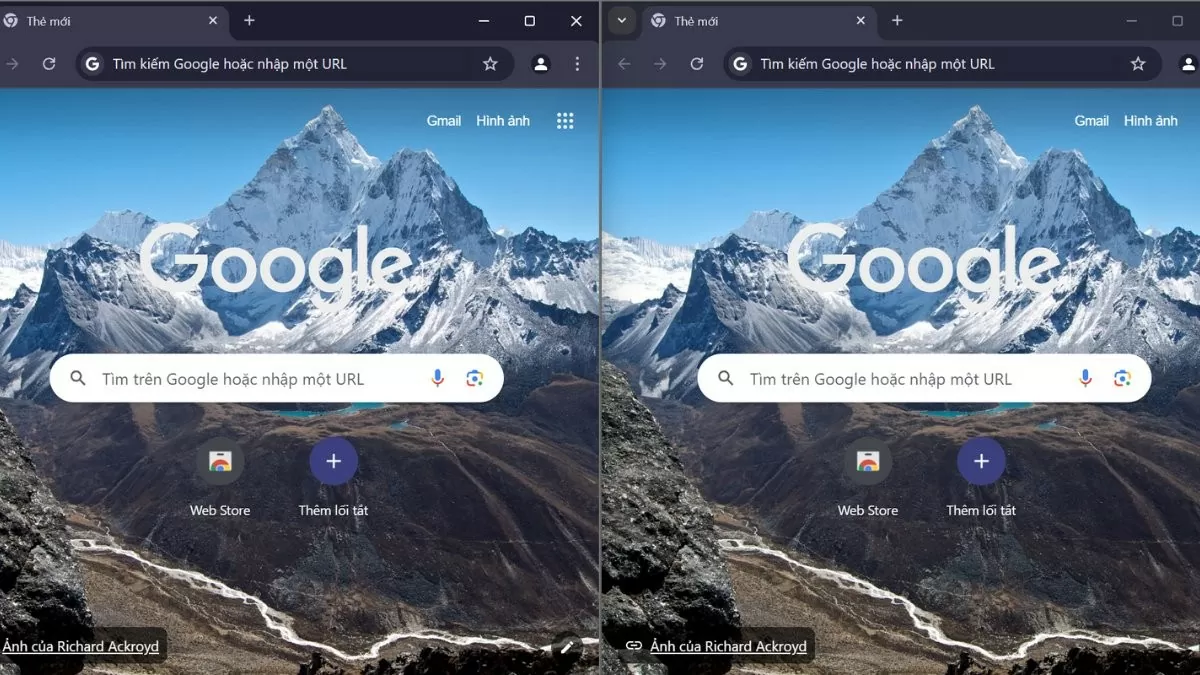
Le scorciatoie a schermo diviso di Windows 10 contribuiscono ad aumentare la produttività, consentendo di monitorare più applicazioni contemporaneamente. Scopriamo insieme questo trucco in 3 semplici passaggi!
 |
Come attivare la modalità schermo diviso su Windows 10
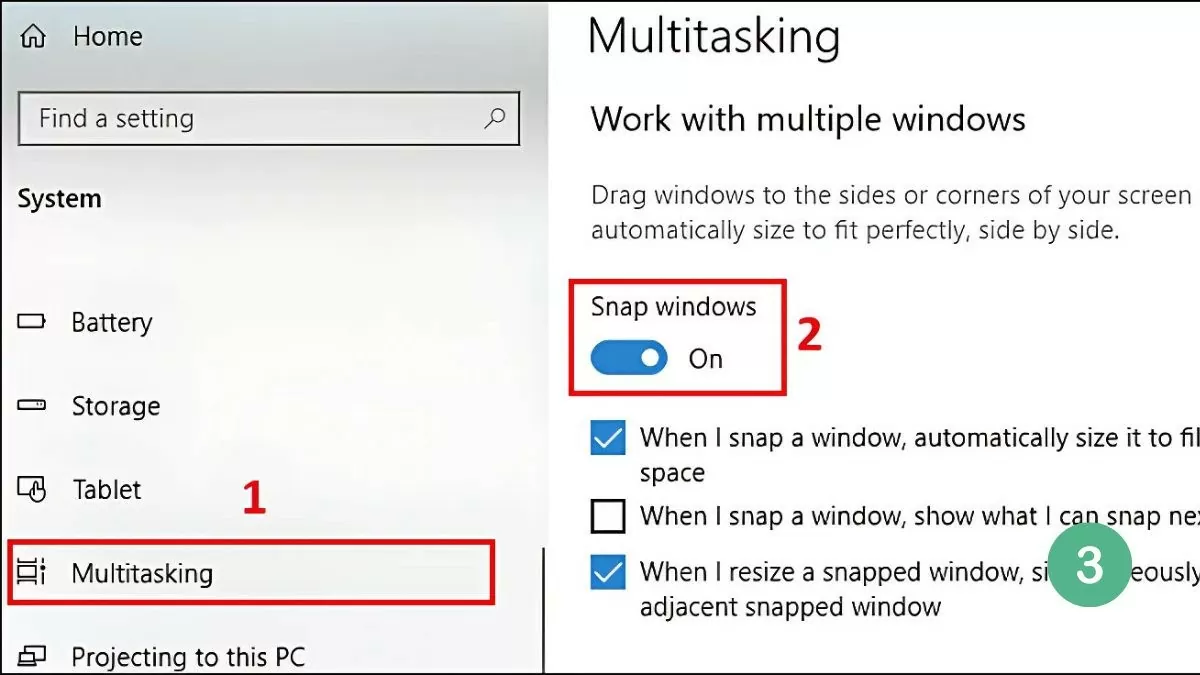
Per utilizzare la funzione schermo diviso, è necessario assicurarsi che "Aggancia finestre" sia abilitato. Questa funzione consente di trascinare e rilasciare facilmente le finestre in posizioni specifiche dello schermo. Segui questi passaggi per abilitare questa funzione:
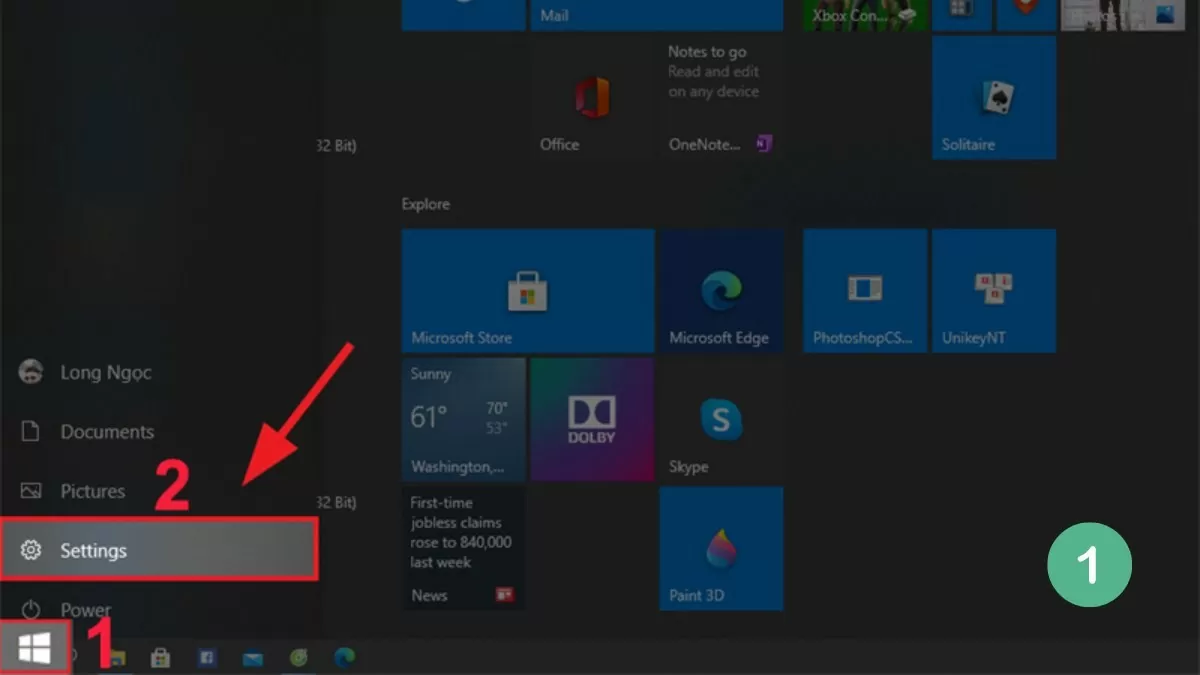
Passaggio 1: Per prima cosa, apri le Impostazioni su Windows 10.
 |
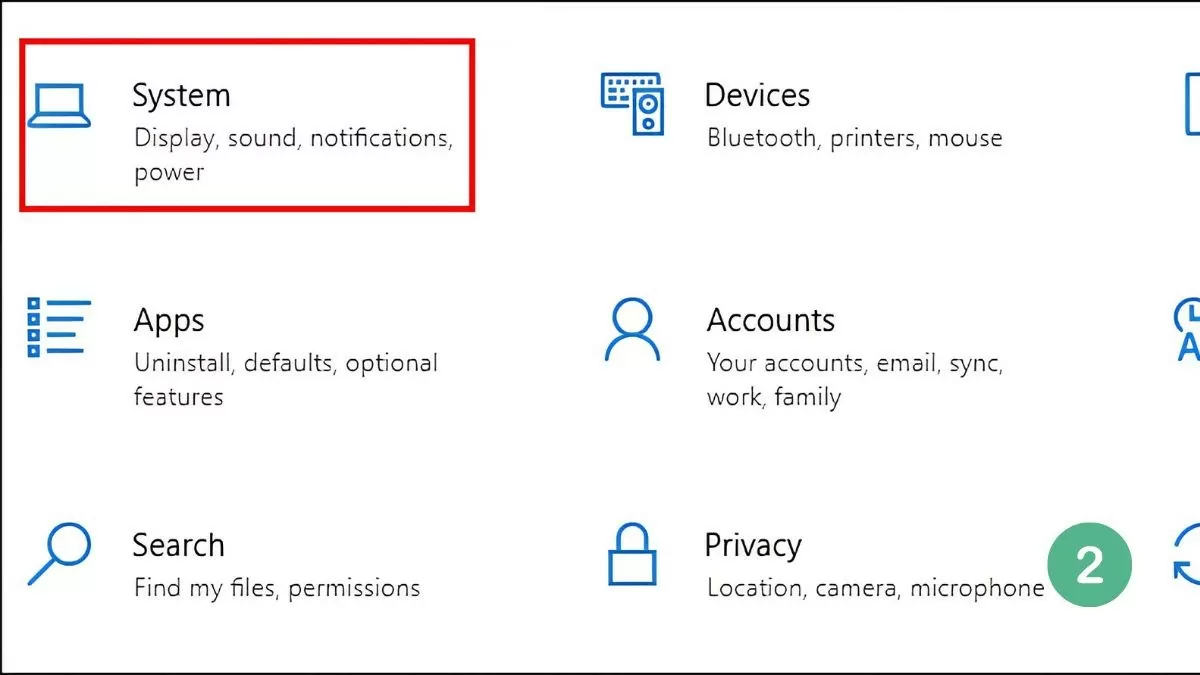
Passaggio 2: Selezionare Sistema, quindi selezionare Multitasking.
 |
Passaggio 3: Abilita la modalità Snap Windows attivando questa opzione.
 |
Dopo aver attivato Snap Windows, puoi facilmente dividere lo schermo del tuo laptop Windows 10 utilizzando il mouse, la barra delle applicazioni o le scorciatoie da tastiera. Istruzioni dettagliate saranno fornite nella sezione successiva.
Il modo più semplice per dividere lo schermo in Windows 10.
Dividere lo schermo su un computer Windows 10 consente di lavorare con più finestre contemporaneamente, risparmiando tempo e aumentando l'efficienza lavorativa. È possibile farlo facilmente utilizzando metodi come il mouse, la barra delle applicazioni o le scorciatoie da tastiera.
Usa il mouse.
Il modo più semplice per farlo è usare il mouse. Basta selezionare la finestra che si desidera dividere e trascinarla sul bordo sinistro o destro dello schermo. Quando la finestra tocca il bordo, apparirà un leggero bordo a conferma della sua posizione.
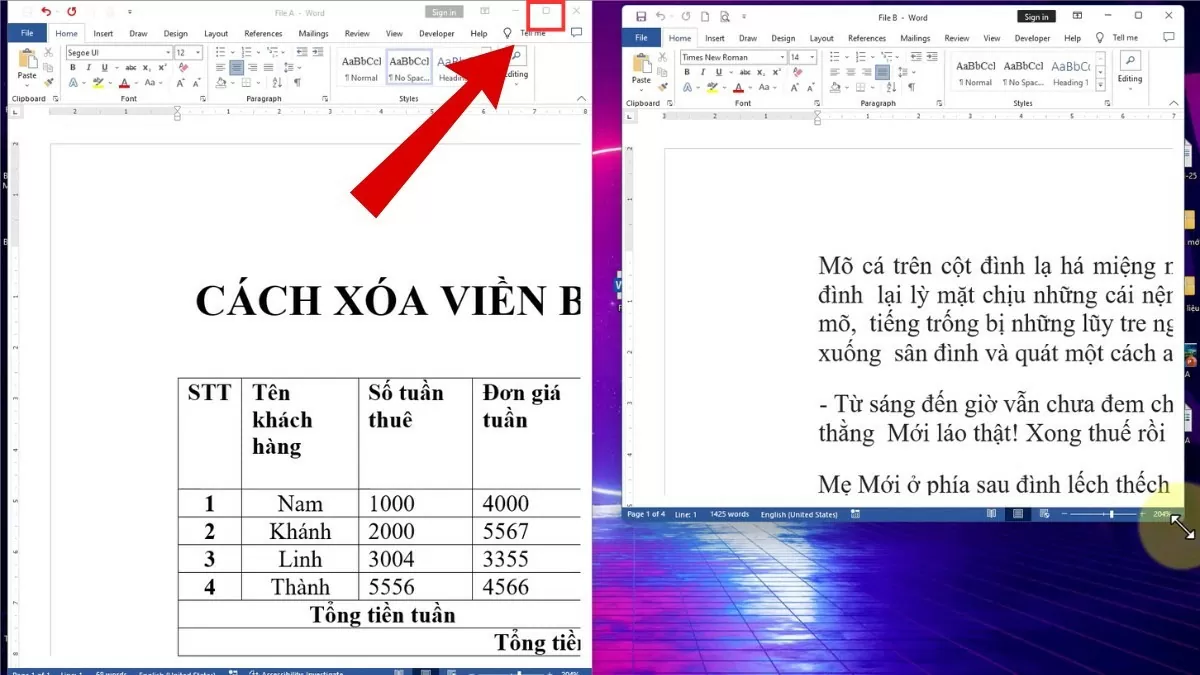 |
Quando rilasci il mouse, la finestra occuperà automaticamente metà dello schermo, mentre la parte restante mostrerà le altre finestre aperte. Puoi selezionare la seconda finestra da visualizzare nello spazio rimanente, facilitando così il lavoro simultaneo con più applicazioni.
Utilizzare la barra delle applicazioni
Dividere lo schermo su Windows 10 è un ottimo modo per ottimizzare lo spazio di lavoro, consentendo di lavorare con più finestre senza dover passare da una all'altra.
Per utilizzare la barra delle applicazioni, segui questi semplici passaggi:
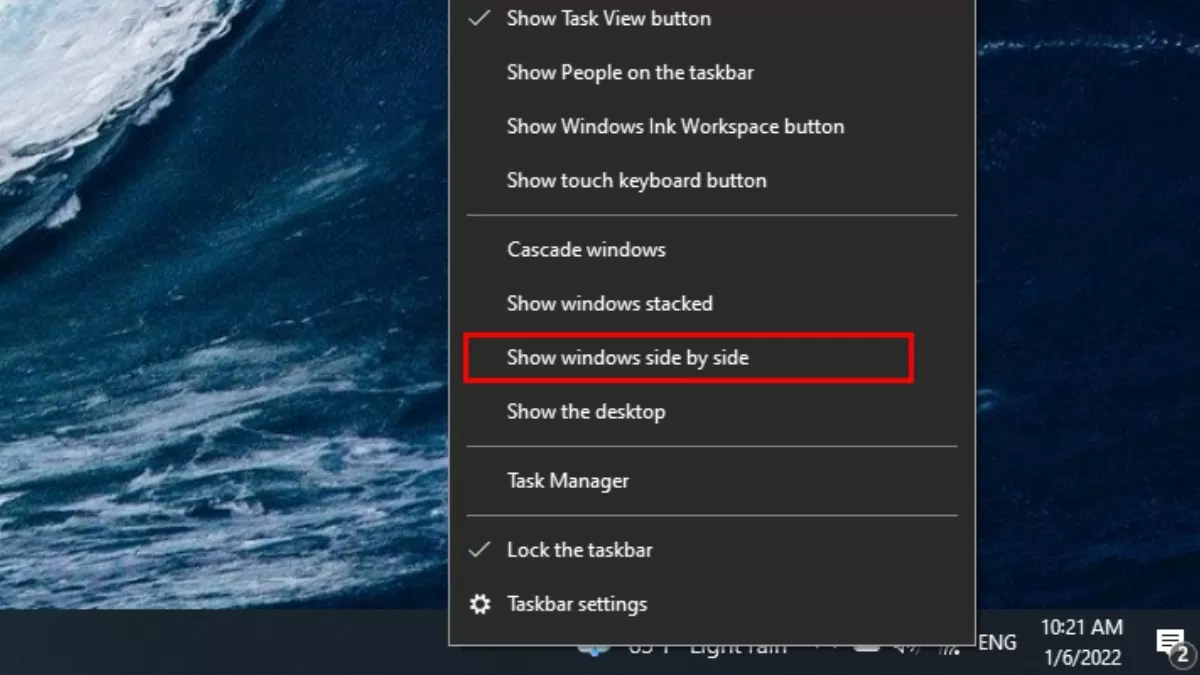
Passaggio 1: Fai clic con il pulsante destro del mouse sulla barra delle applicazioni e seleziona "Mostra finestre affiancate" per disporre le finestre in modo rapido ed efficiente.
 |
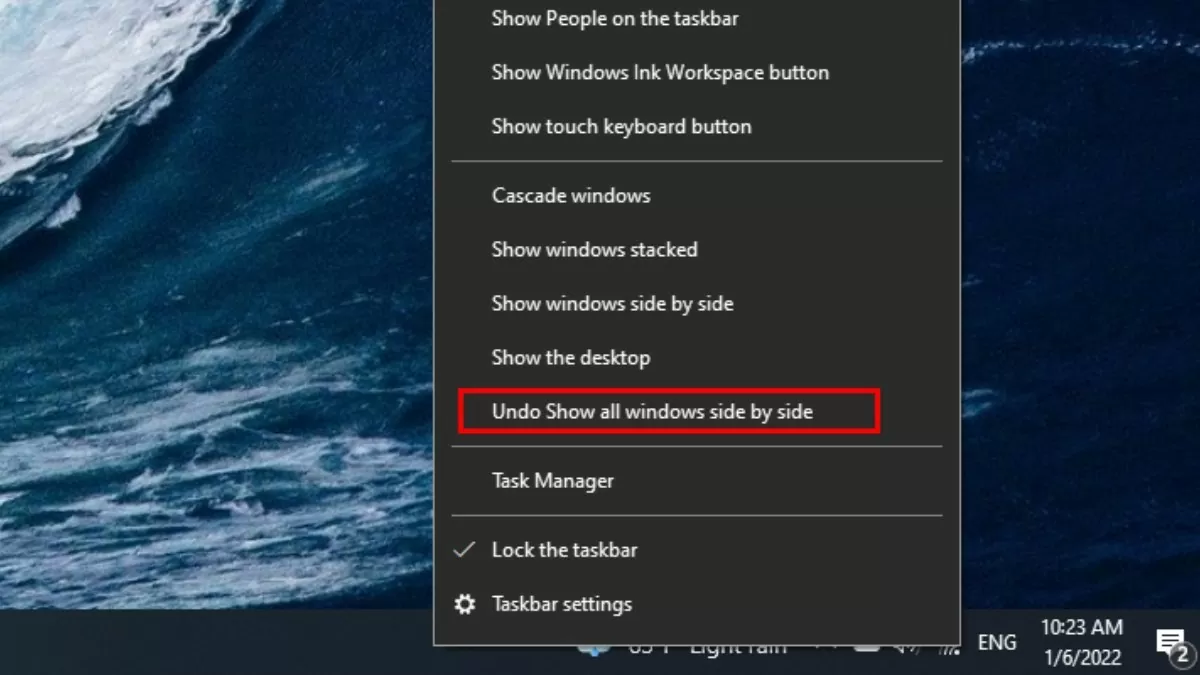
Passaggio 2: Per ripristinare lo stato originale, fare clic con il pulsante destro del mouse sulla barra delle applicazioni.
Passaggio 3: Successivamente, seleziona "Annulla visualizzazione di tutte le finestre affiancate" per annullare la visualizzazione a schermo diviso.
 |
Tutte le finestre aperte verranno automaticamente disposte e distribuite uniformemente sullo schermo senza sovrapposizioni, consentendo agli utenti di monitorare più finestre contemporaneamente in modo chiaro e organizzato.
Utilizzare le scorciatoie da tastiera
Le scorciatoie da tastiera sono un modo rapido ed efficiente per dividere lo schermo in Windows 10. Basta usare il tasto Windows + freccia sinistra oppure il tasto Windows + freccia destra per spostare la finestra a sinistra o a destra dello schermo, ottimizzando l'area di lavoro.
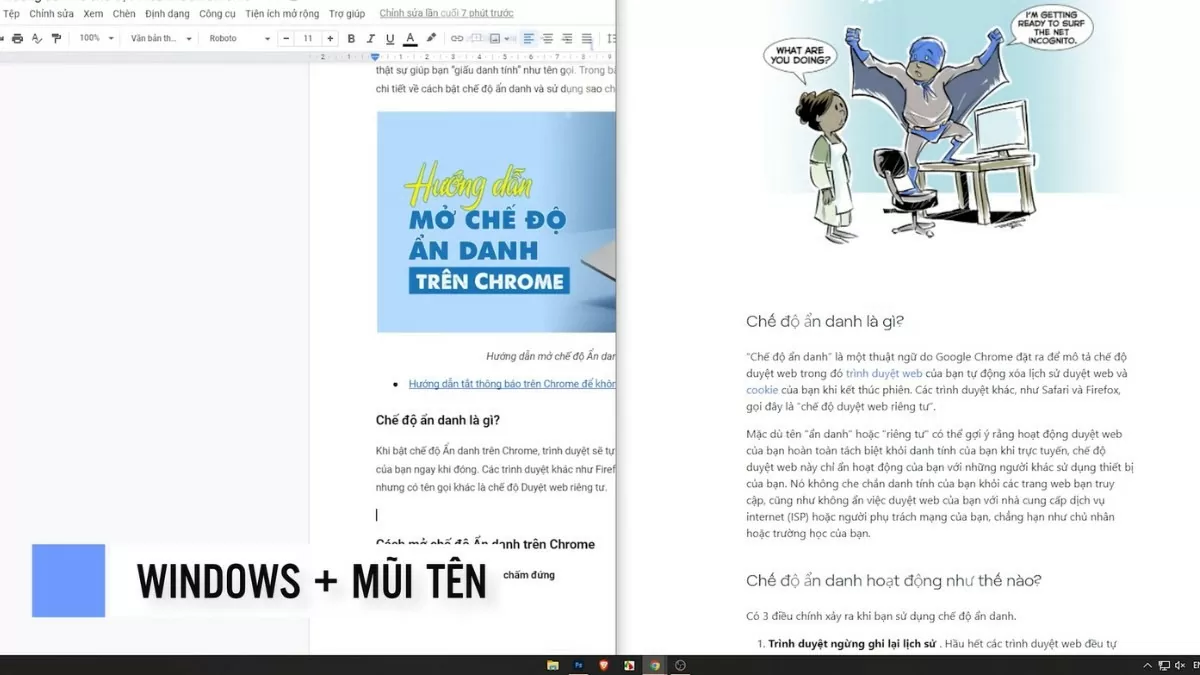 |
Questo metodo non solo fa risparmiare tempo, ma offre anche flessibilità, consentendo agli utenti di gestire facilmente più finestre senza dover spostare continuamente il mouse.
Istruzioni su come dividere lo schermo in più finestre
Oltre alla funzionalità di schermo diviso, Windows 10 supporta anche la suddivisione dello schermo in più finestre contemporaneamente, ottimizzando lo spazio di lavoro e aumentando l'efficienza del multitasking. Ecco come fare:
Passaggio 1: trascina le finestre che desideri dividere verso l'esterno dello schermo.
Passaggio 2: Successivamente, fai clic con il pulsante destro del mouse sulla barra delle applicazioni.
Passaggio 3: Seleziona "Mostra finestre affiancate" per disporre le finestre in modo uniforme sullo schermo.
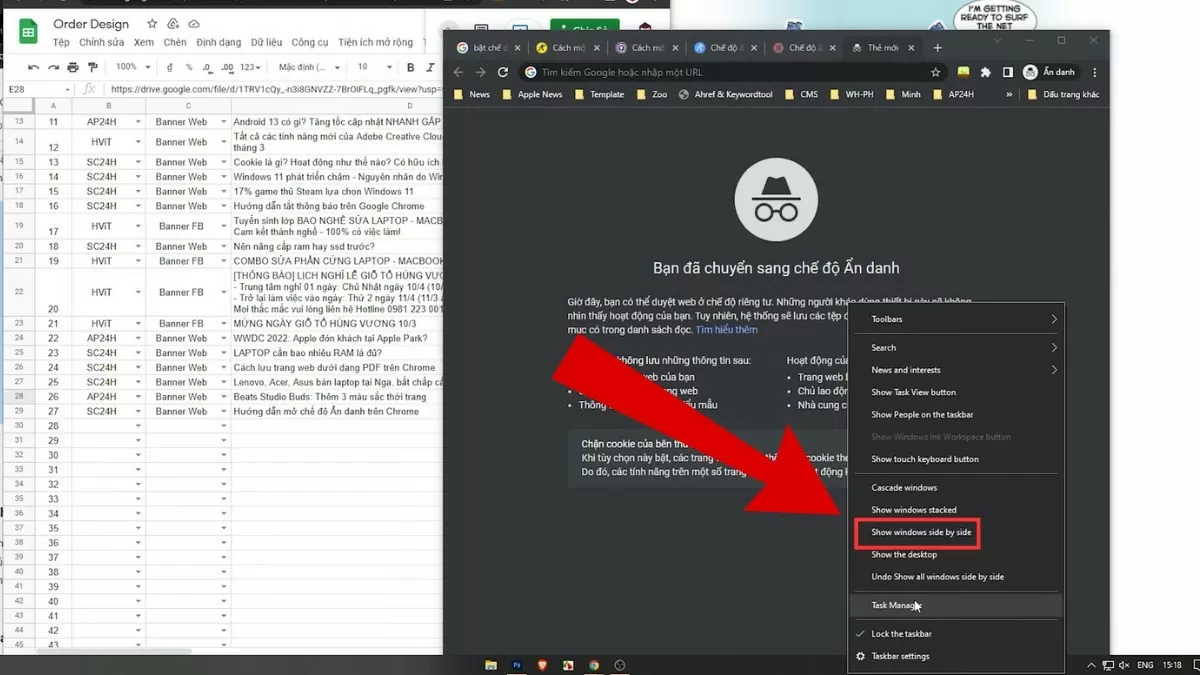 |
Istruzioni su come abilitare Snap Windows su Windows 11
La funzionalità Snap Windows di Windows 11 è stata migliorata, offrendo agli utenti una gestione dello schermo diviso più semplice ed efficiente. Ecco i passaggi per abilitare questa funzione:
Passaggio 1: Per prima cosa, apri le Impostazioni sul tuo dispositivo.
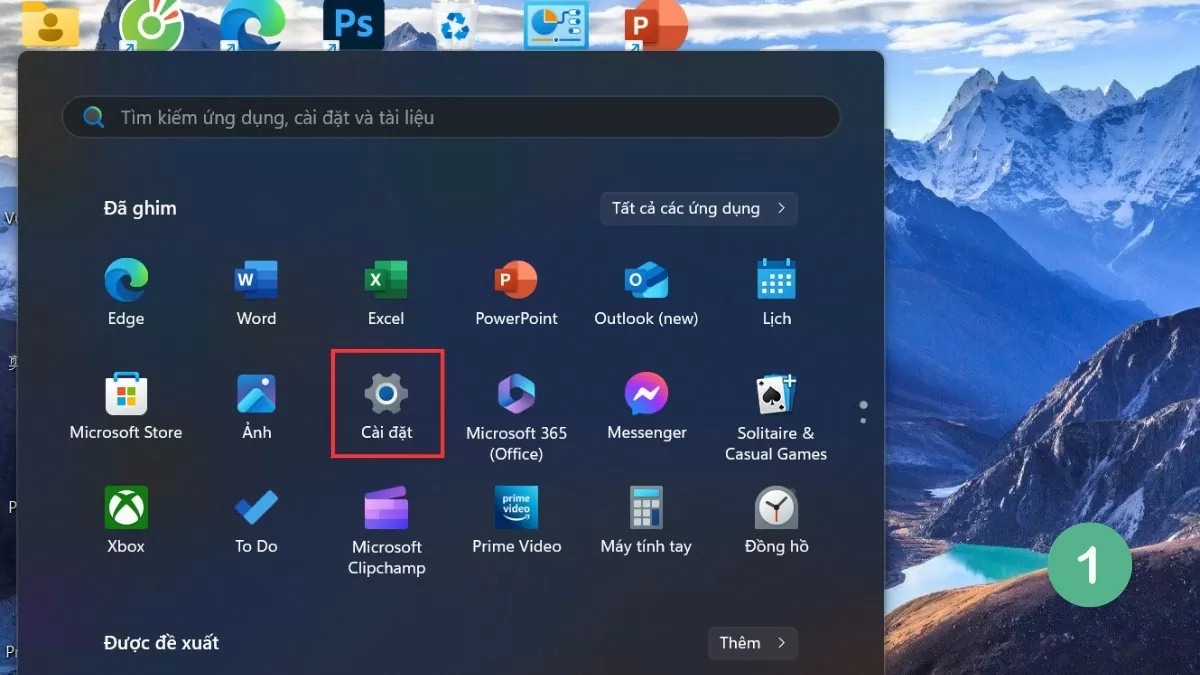 |
Passaggio 2: Seleziona Sistema e poi vai a Multitasking .
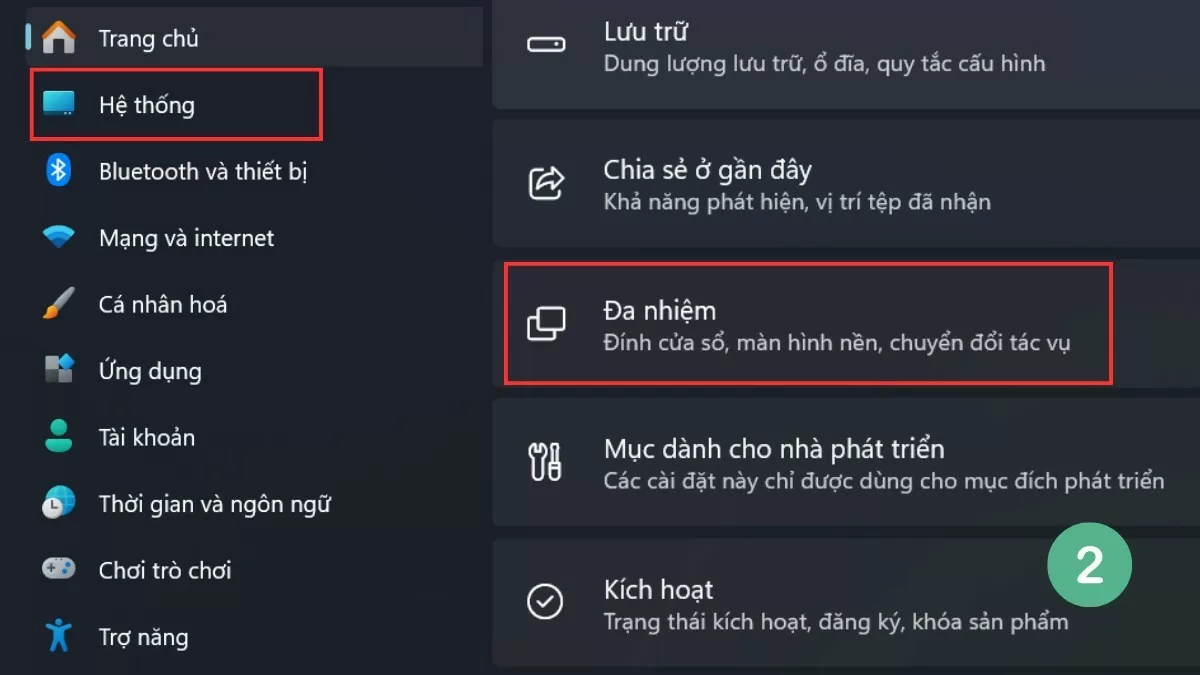 |
Passaggio 3: Attiva l'opzione "Aggancia finestre" per abilitare la modalità schermo diviso.
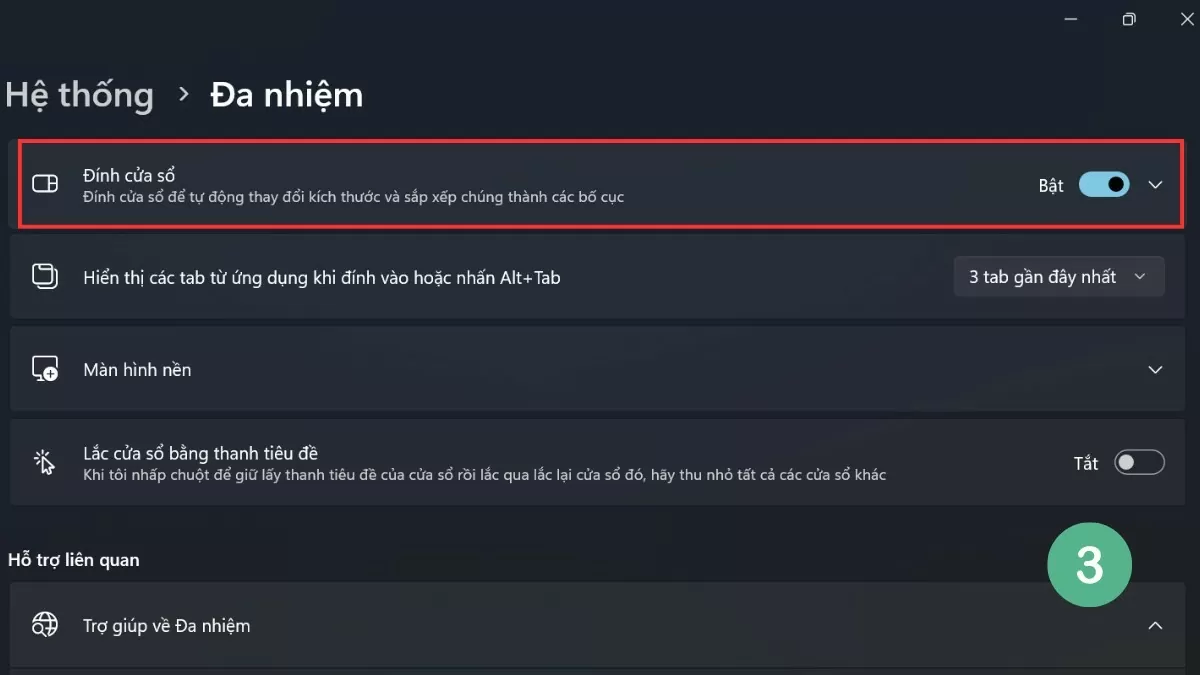 |
La funzionalità Snap Windows di Windows 11 aggiunge anche molte opzioni per disporre automaticamente le finestre, aiutando gli utenti a svolgere più attività contemporaneamente in modo efficiente senza doverle regolare manualmente.
Guida per dividere efficacemente lo schermo in Windows 11
Per utilizzare la funzione schermo diviso su Windows 11, gli utenti possono scegliere tra diversi metodi, che vanno dagli strumenti integrati alle scorciatoie da tastiera. Questa versione di Windows ha migliorato le funzionalità di schermo diviso, offrendo un'esperienza più fluida e comoda.
Utilizzare Snap Layouts
Uno dei miglioramenti più significativi di Windows 11 è la funzionalità Snap Layouts , che consente agli utenti di scegliere facilmente diversi layout di finestre per ottimizzare il proprio spazio di lavoro.
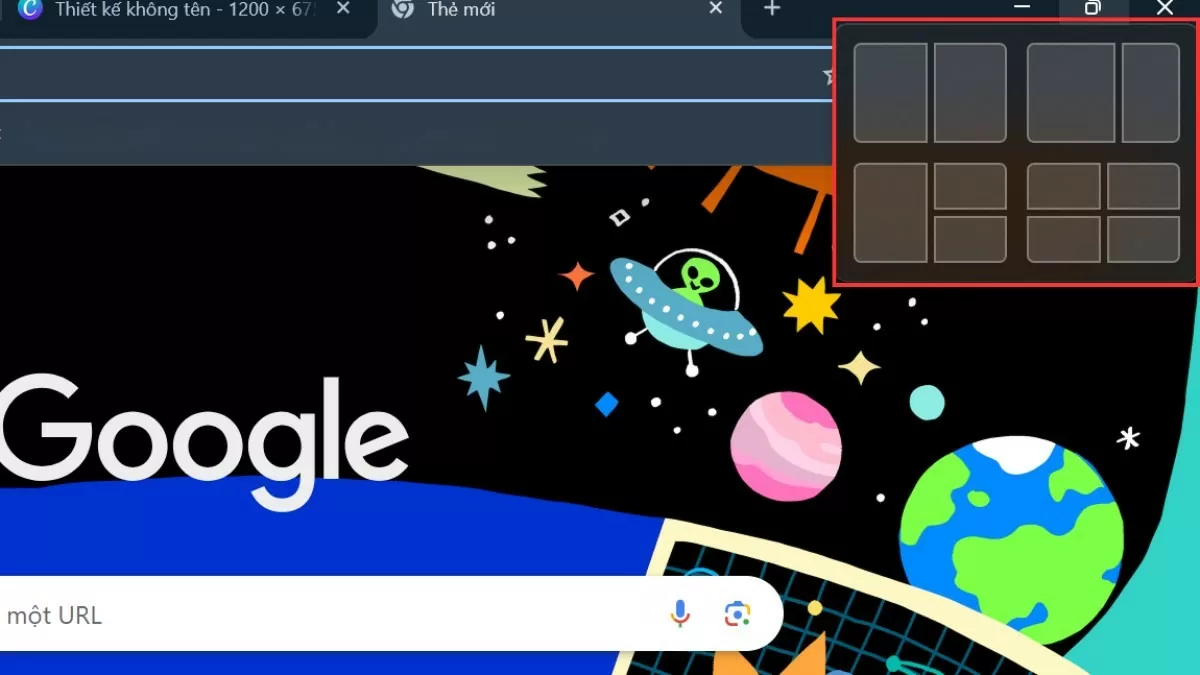 |
Per utilizzare questa funzione, è sufficiente posizionare il puntatore del mouse sull'icona di ingrandimento della finestra e selezionare il layout desiderato. Le finestre rimanenti si adatteranno e si disporranno automaticamente in base al layout selezionato.
Utilizzare le scorciatoie da tastiera
Analogamente a Windows 10, anche Windows 11 supporta la funzionalità di schermo diviso tramite scorciatoie da tastiera, consentendo agli utenti di svolgere attività in modo rapido e semplice senza dover spostare frequentemente il mouse.
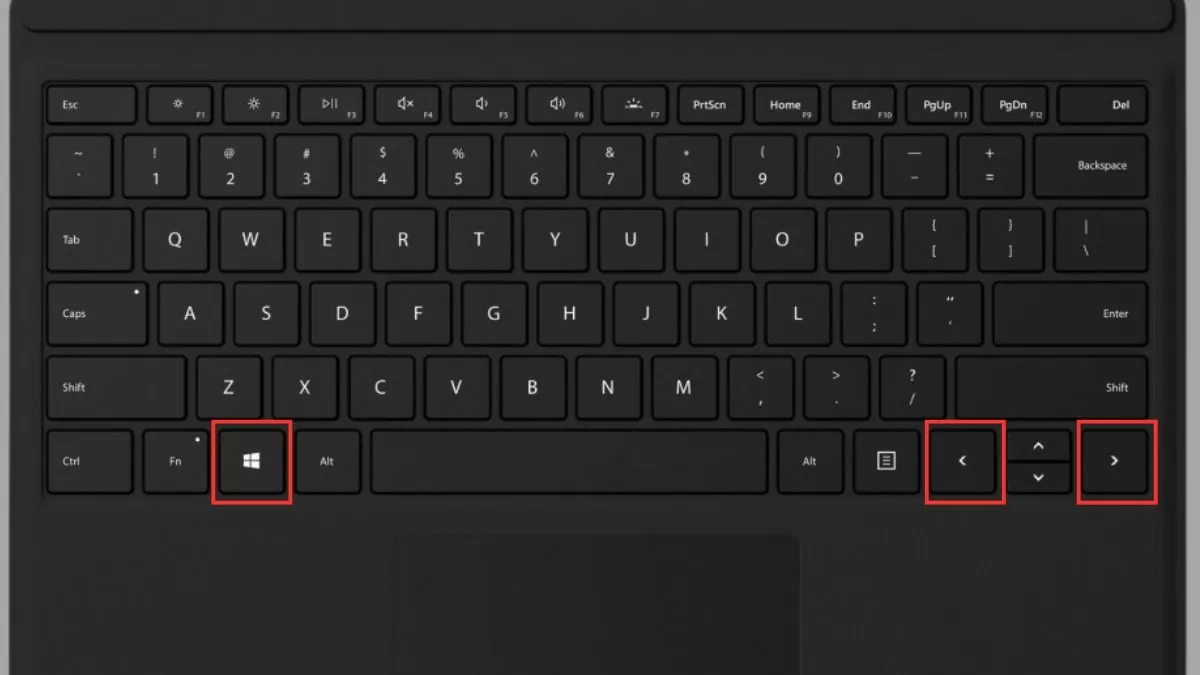 |
Premendo la combinazione di tasti Windows e freccia sinistra o destra, è possibile spostare rapidamente una finestra sul lato dello schermo. Questo non solo consente di risparmiare tempo, ma ottimizza anche lo spazio di lavoro, aiutandovi a gestire più finestre in modo più efficiente.
Utilizzare le scorciatoie da tastiera per dividere lo schermo su Windows 10 e Windows 11 consente di lavorare più velocemente e di creare uno spazio di lavoro ordinato e organizzato . Con questi semplici accorgimenti, è possibile migliorare facilmente l'efficienza lavorativa e l'esperienza con il computer.
Fonte
![[Foto] Il coraggio delle nuove reclute della Brigata 144 sul campo di addestramento.](https://vphoto.vietnam.vn/thumb/1200x675/vietnam/resource/IMAGE/2026/05/27/1779881651341_anh-man-hinh-2026-05-27-luc-18-32-52.png)


![[Foto] Il caldo torrido sul luogo dello spettacolo pirotecnico durante la serata di apertura del Festival Internazionale dei Fuochi d'Artificio di Da Nang 2026.](https://vphoto.vietnam.vn/thumb/1200x675/vietnam/resource/IMAGE/2026/05/27/1779889741485_ndo_br_z7872039145157-fecaba5112f39e8352544099d7ef4738-5140-jpg.webp)
































































![[Foto] Il coraggio delle nuove reclute della Brigata 144 sul campo di addestramento.](https://vphoto.vietnam.vn/thumb/402x226/vietnam/resource/IMAGE/2026/05/27/1779881651341_anh-man-hinh-2026-05-27-luc-18-32-52.png)

































Commento (0)