

Questo articolo ti guiderà su come posizionare "Questo PC" sul desktop di Windows 10. In questo modo risparmierai tempo nella ricerca dei dati e aumenterai l'efficienza del tuo computer!
 |
Istruzioni su come aggiungere rapidamente "Questo PC" al desktop di Windows 10.
Aggiungendo "Questo PC" al desktop di Windows 10, potrai accedervi facilmente senza dover aprire Esplora file ogni volta. Ecco due modi semplici ed efficaci per farlo.
Usa Personalizza
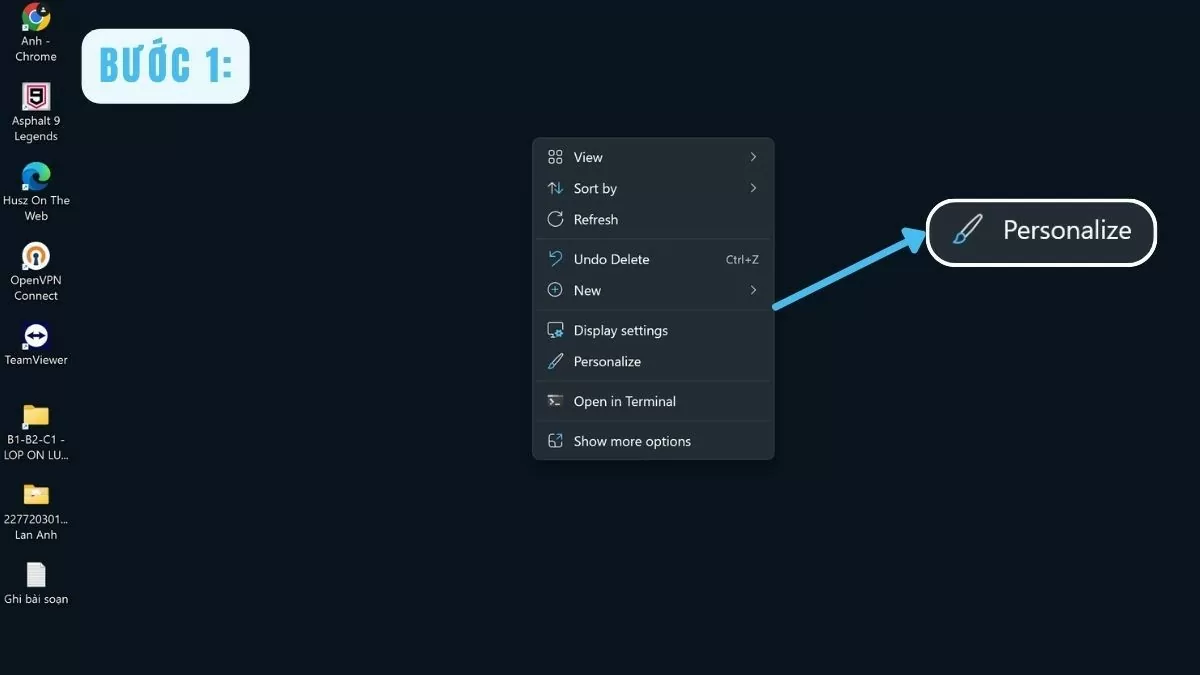
Passaggio 1: Per aggiungere Questo PC al desktop di Windows 10, fai clic con il pulsante destro del mouse su uno spazio vuoto dello schermo e seleziona Personalizza dal menu contestuale.
 |
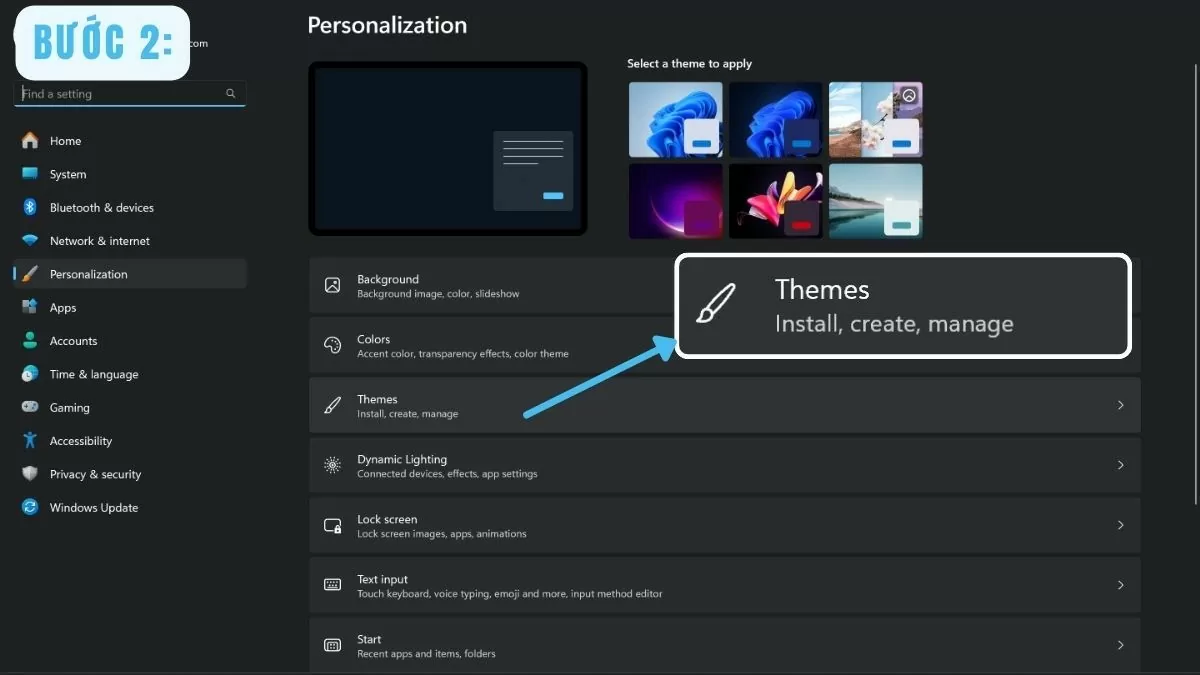
Passaggio 2: Nella finestra Personalizzazione , seleziona Temi a sinistra.
 |
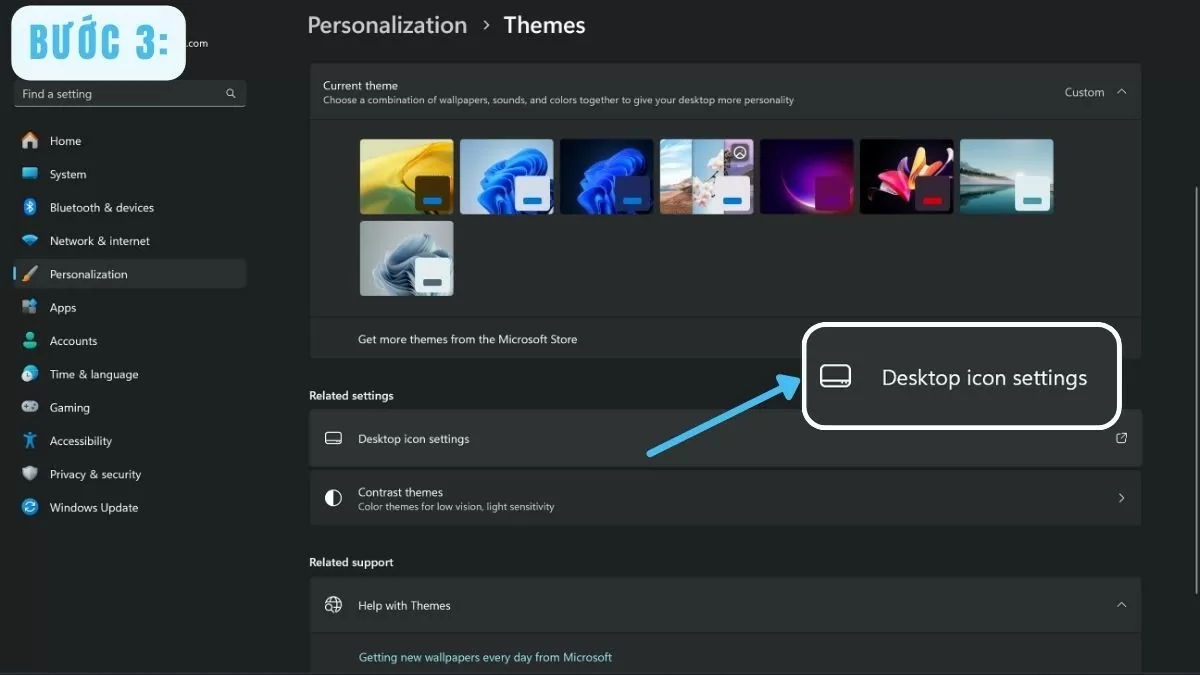
Passaggio 3: Nell'angolo in alto a destra, fai clic sull'icona delle impostazioni del desktop .
 |
Passaggio 4: Selezionare la casella Computer nella finestra Impostazioni icona desktop .
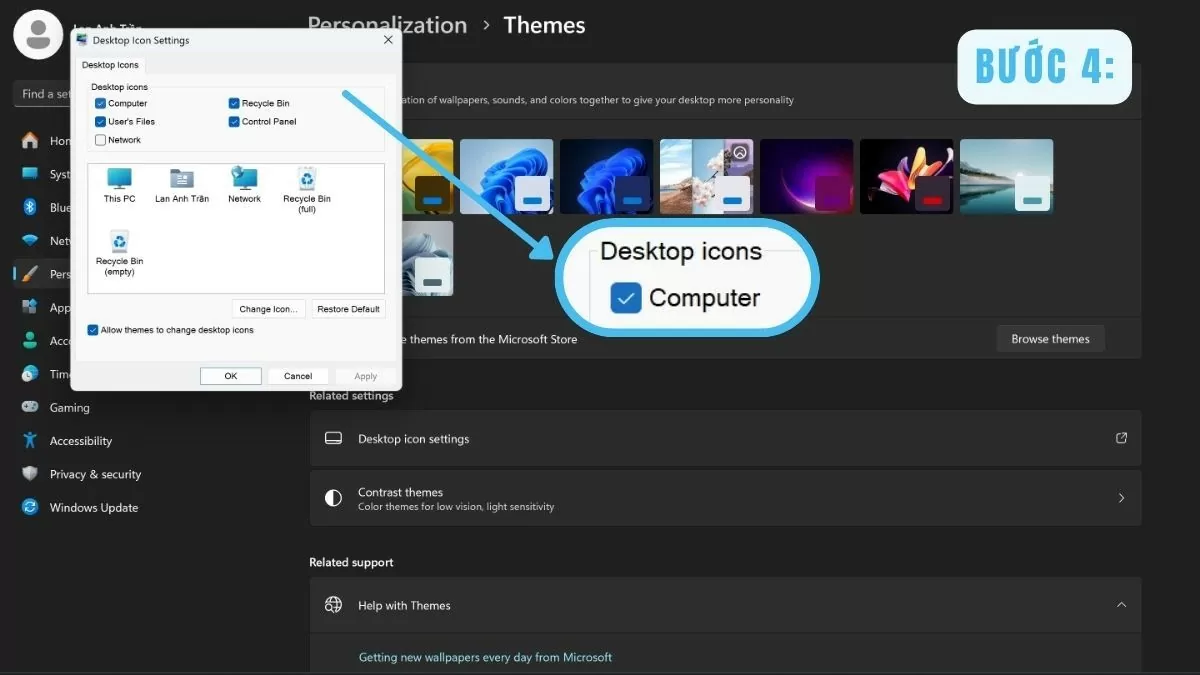 |
Passaggio 5: Quindi, fai clic su OK per salvare le modifiche.
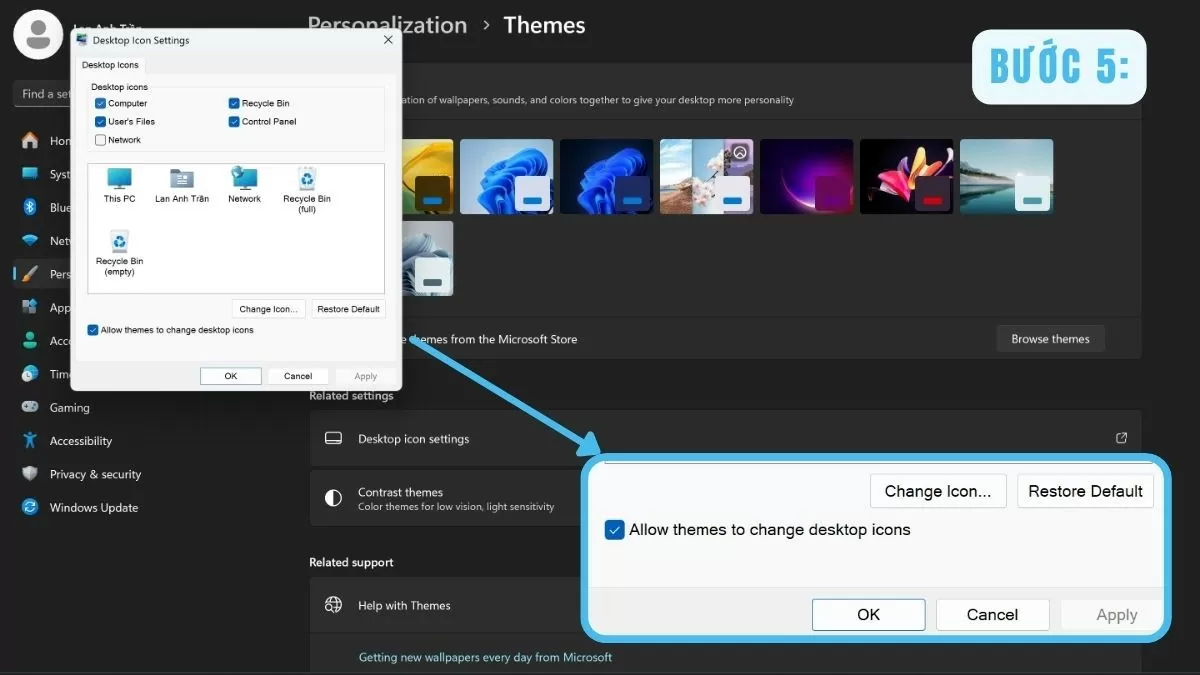 |
Con pochi tocchi tramite la sezione Personalizza , l'icona Questo PC apparirà sul desktop, offrendo un accesso rapido e pratico.
Utilizzare Esplora file
Passaggio 1: Premi contemporaneamente il tasto Windows e il tasto E per aprire Esplora file.
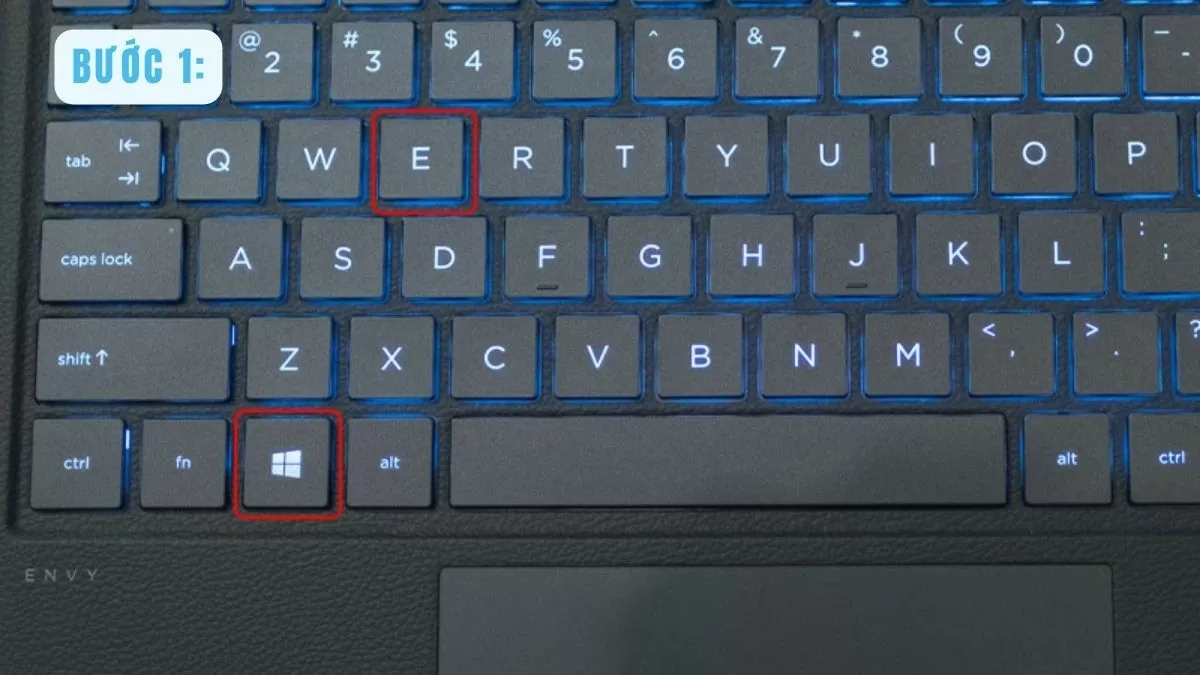 |
Passaggio 2: individua "Questo PC" nella barra laterale sinistra e fai clic su di esso.
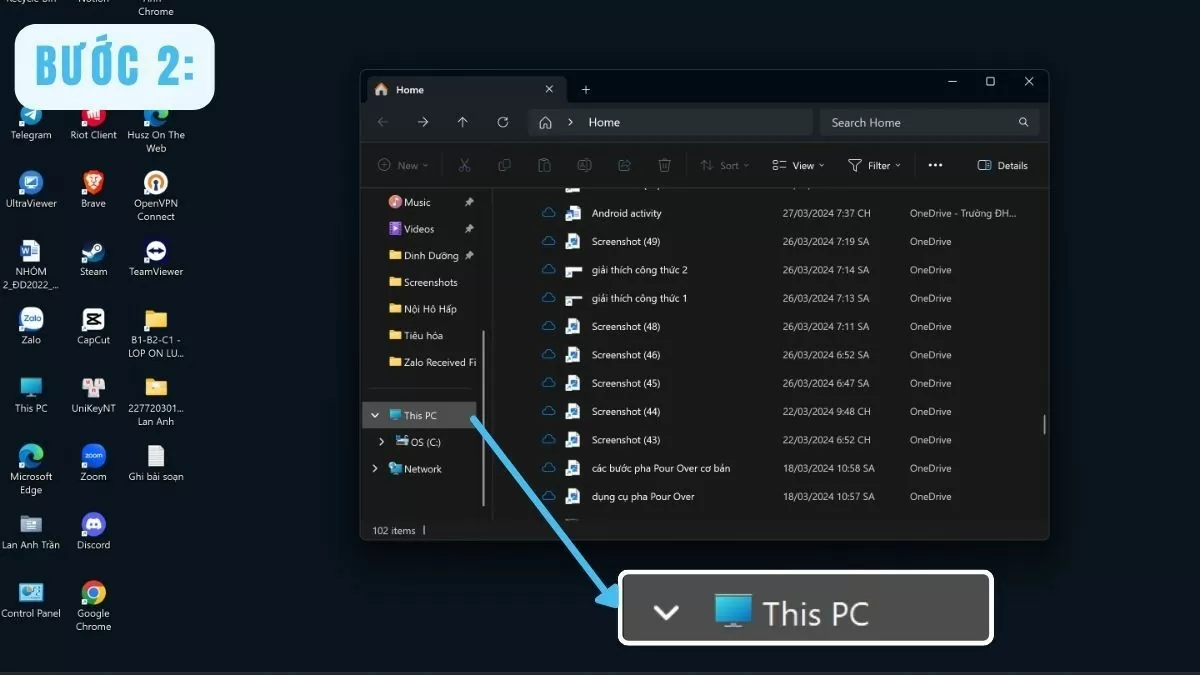 |
Passaggio 3: Fai clic con il pulsante destro del mouse sull'icona Questo PC e seleziona Aggiungi a Start se desideri aggiungerlo al menu Start.
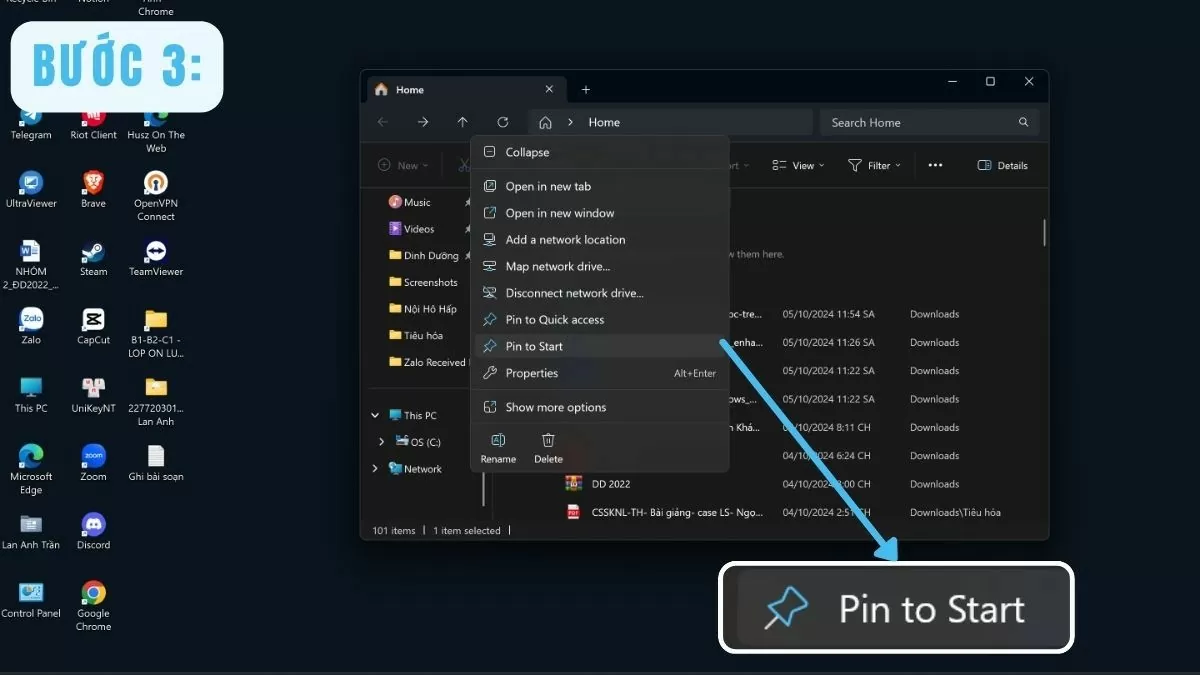 |
Passaggio 4: Per aggiungere Questo PC al desktop, è sufficiente trascinare l'icona Questo PC da Esplora file al desktop.
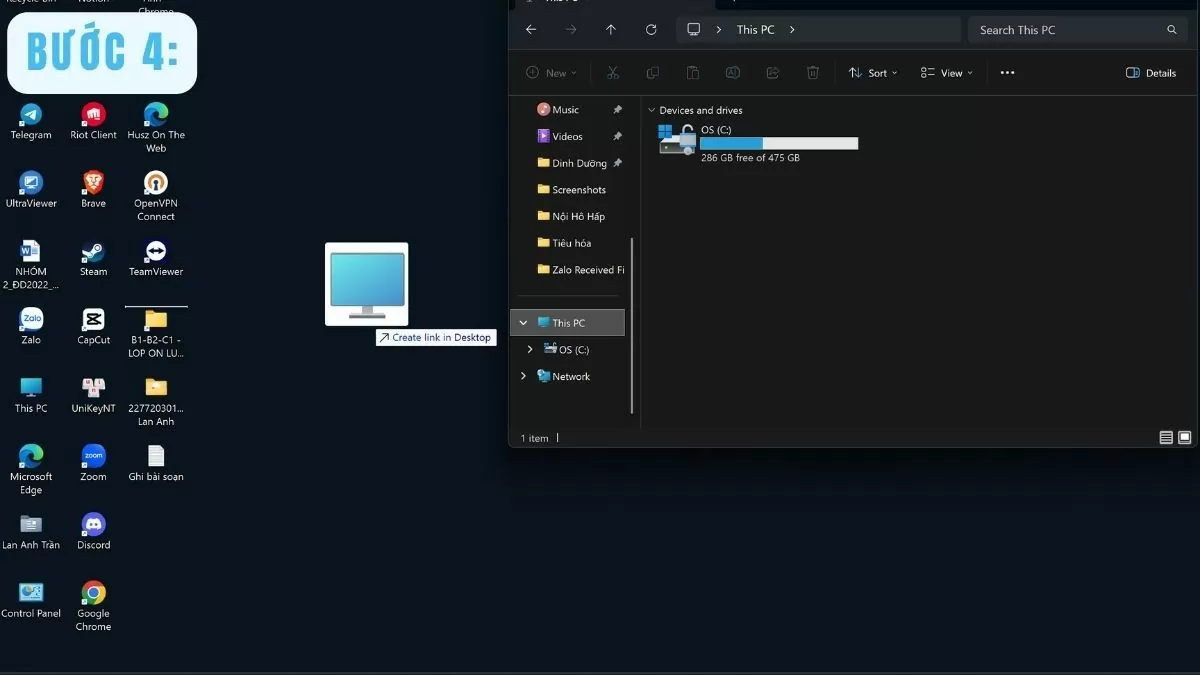 |
Con Esplora file, puoi facilmente portare Questo PC sul desktop di Windows 10 senza modificare le impostazioni di sistema.
Personalizza facilmente l'icona Questo PC sul tuo desktop.
Per creare uno spazio di lavoro personalizzato, è fondamentale personalizzare le icone del desktop. Dopo aver completato la procedura per aggiungere "Questo PC" al desktop di Windows 10, gli utenti possono modificarne le dimensioni o il nome a proprio piacimento.
Come ridimensionare l'icona Questo PC
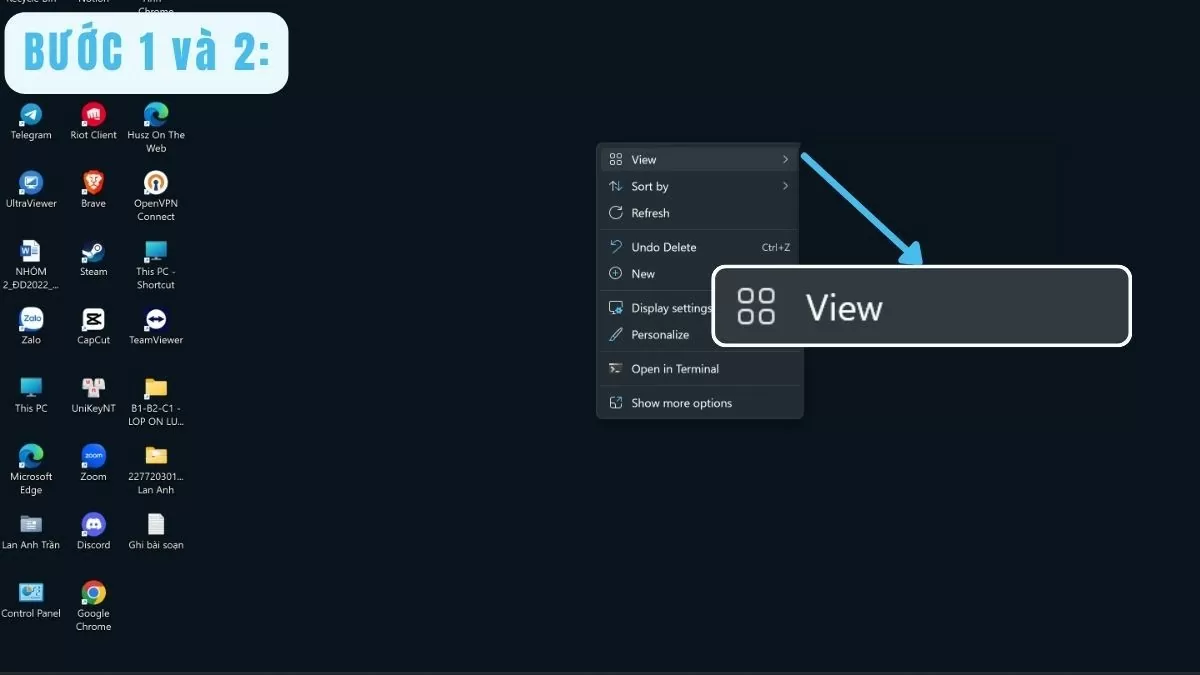
Passaggio 1: Fai clic con il pulsante destro del mouse su uno spazio vuoto del desktop per aprire il menu contestuale.
Passaggio 2: Sposta il mouse sulla scheda Visualizza .
 |
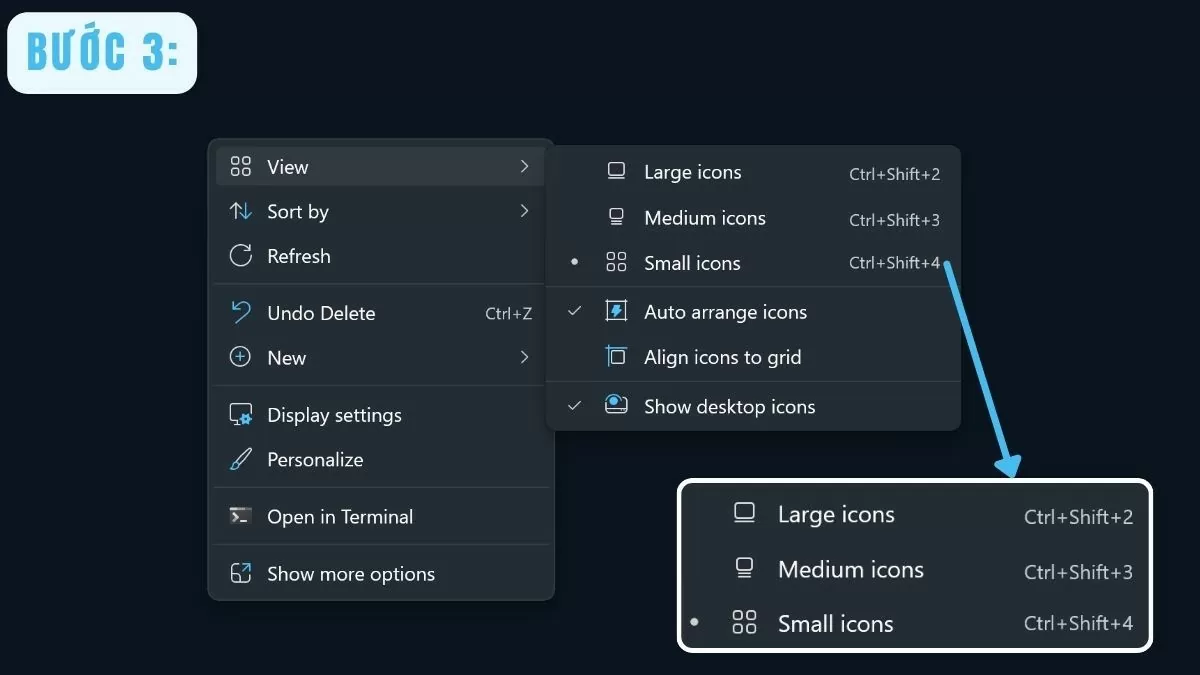
Passaggio 3: Gli utenti possono scegliere la dimensione delle icone desiderata: icone piccole , icone medie o icone grandi . Questo semplifica l'organizzazione dello spazio sul desktop e permette di creare un layout più armonioso.
 |
Rinominare l'icona Questo PC.
Passaggio 1: Per prima cosa, fai clic con il pulsante destro del mouse sull'icona Questo PC sul desktop.
Passaggio 2: Seleziona Rinomina dal menu contestuale per modificare il nome secondo necessità.
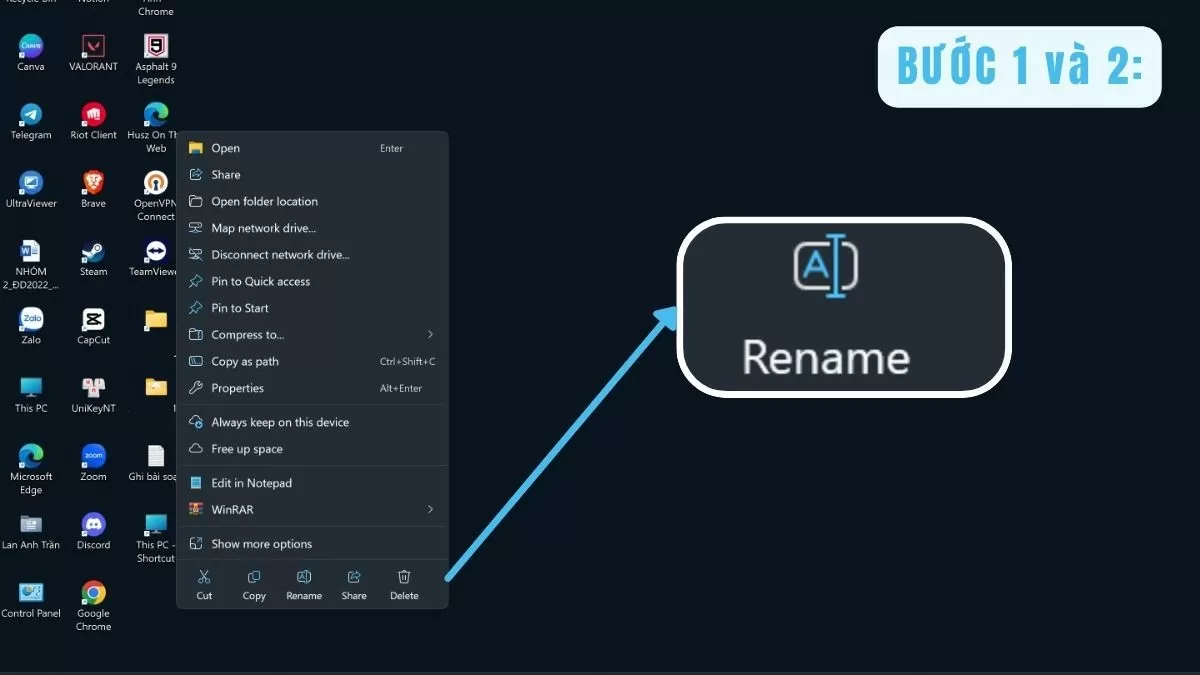 |
Passaggio 3: Inserisci il nuovo nome desiderato e premi Invio per confermare. Rinominare l'icona Questo PC ti consente di personalizzare il desktop a tuo piacimento, rendendolo più facile da identificare.
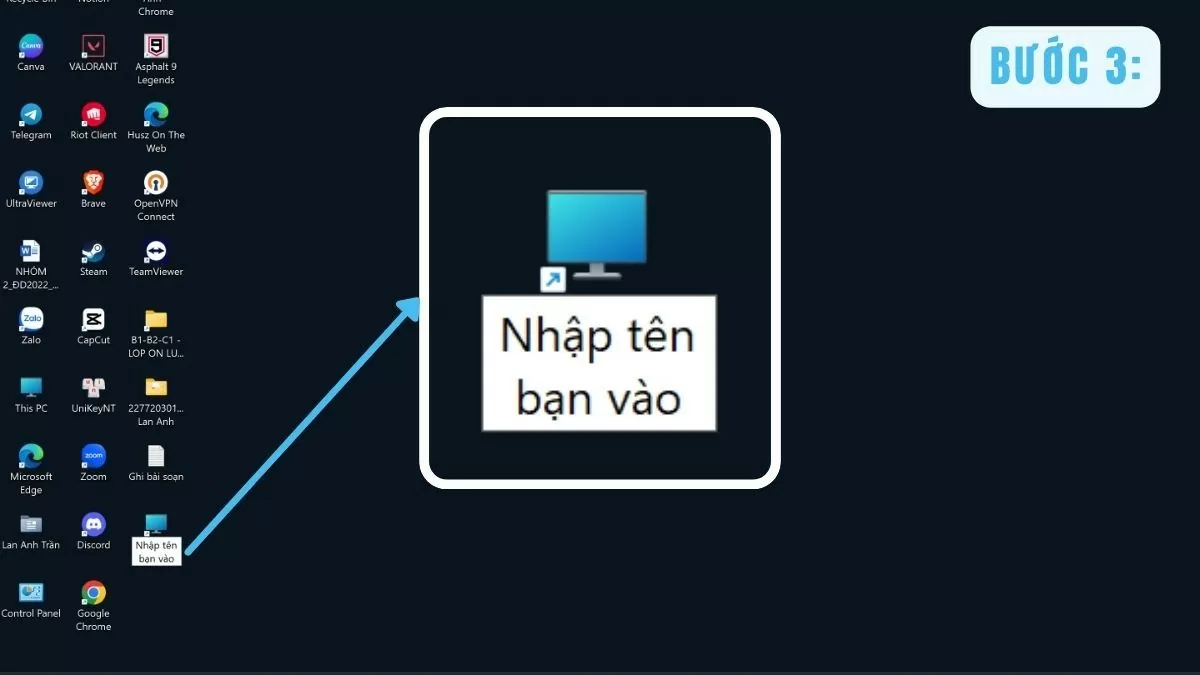 |
Seguendo questi semplici passaggi, non solo potrai aggiungere "Questo PC" al desktop di Windows 10, ma anche personalizzarne la disposizione a tuo piacimento. In questo modo, sarà facile trovare e accedere al tuo PC ogni volta che accendi il computer.
In sintesi, posizionare "Questo PC" sul desktop di Windows 10 è un trucco semplice ma molto efficace. Consente di gestire e accedere rapidamente ai file, semplificando l'utilizzo quotidiano del computer.
Fonte

![[Foto] Il caldo torrido sul luogo dello spettacolo pirotecnico durante la serata di apertura del Festival Internazionale dei Fuochi d'Artificio di Da Nang 2026.](https://vphoto.vietnam.vn/thumb/1200x675/vietnam/resource/IMAGE/2026/05/27/1779889741485_ndo_br_z7872039145157-fecaba5112f39e8352544099d7ef4738-5140-jpg.webp)

![[Foto] Il coraggio delle nuove reclute della Brigata 144 sul campo di addestramento.](https://vphoto.vietnam.vn/thumb/1200x675/vietnam/resource/IMAGE/2026/05/27/1779881651341_anh-man-hinh-2026-05-27-luc-18-32-52.png)

























































![[Foto] Il coraggio delle nuove reclute della Brigata 144 sul campo di addestramento.](https://vphoto.vietnam.vn/thumb/402x226/vietnam/resource/IMAGE/2026/05/27/1779881651341_anh-man-hinh-2026-05-27-luc-18-32-52.png)































Commento (0)