Qual è la quantità minima di RAM necessaria a un computer con Windows 11?
La RAM è uno dei componenti più importanti che influisce direttamente sulle prestazioni di un personal computer. È qui che vengono memorizzati i dati temporanei di sistema e i software in esecuzione, determinando le capacità di multitasking del dispositivo e la sua fluidità generale.

Oggigiorno la maggior parte dei computer portatili ha la RAM saldata direttamente sulla scheda madre e non supporta aggiornamenti della RAM (Immagine: X).
Maggiore è la capacità della RAM, maggiore è il numero di attività che un computer può gestire simultaneamente, riducendo rallentamenti e blocchi quando si aprono più applicazioni o si lavora con grandi quantità di dati.
Attualmente, 8 GB di RAM sono ancora considerati lo standard per i laptop Windows economici. Tuttavia, questa quantità sta diventando sempre più insufficiente a fronte delle crescenti esigenze degli utenti.
Molti utenti credono che 8 GB di RAM siano sufficienti per le attività di base. Tuttavia, in realtà, i software vengono costantemente aggiornati, il che comporta maggiori esigenze in termini di risorse di sistema.
In particolare, molte applicazioni hanno integrato funzionalità di intelligenza artificiale, che richiedono una quantità significativa di RAM per elaborare i dati direttamente sul dispositivo. In questi casi, 8 GB di RAM sono insufficienti per il multitasking o per attività impegnative.
In termini di possibilità di aggiornamento, gli utenti di computer desktop possono facilmente aggiungere RAM tramite gli slot presenti sulla scheda madre. Al contrario, la maggior parte dei laptop odierni utilizza RAM saldata, il che non consente aggiornamenti successivi all'acquisto.

Attualmente, per soddisfare le esigenze di base e prolungare la durata del dispositivo, gli utenti dovrebbero scegliere modelli di laptop con almeno 16 GB di RAM (immagine illustrativa: AI).
Per questo motivo, scegliere la configurazione corretta fin dall'inizio è particolarmente importante.
In questo contesto, un laptop dotato di almeno 16 GB di RAM rappresenta una scelta sensata per garantire prestazioni a lungo termine. Questa quantità di RAM è più che sufficiente per attività che vanno dal lavoro d'ufficio e dalla navigazione web ad attività più impegnative come la programmazione, il fotoritocco, il montaggio video o il gaming.
Grazie ai 16 GB di RAM, il computer funziona senza problemi anche quando si aprono più schede del browser, si elaborano file di grandi dimensioni o si eseguono più programmi contemporaneamente, senza bloccarsi.
Non solo chi possiede un computer Windows, ma anche gli utenti di MacBook dovrebbero dare la priorità alle versioni con 16 GB di RAM o più, per massimizzare le prestazioni e prolungare la durata del dispositivo.
Cosa fare se si utilizza un computer con poca RAM?
Se utilizzi un computer Windows con RAM limitata, puoi sfruttare la funzionalità RAM virtuale per aumentarne la capacità e migliorare le prestazioni del computer.
La RAM virtuale è una funzionalità di Windows che consente di utilizzare il disco rigido per espandere la capacità della RAM fisica.
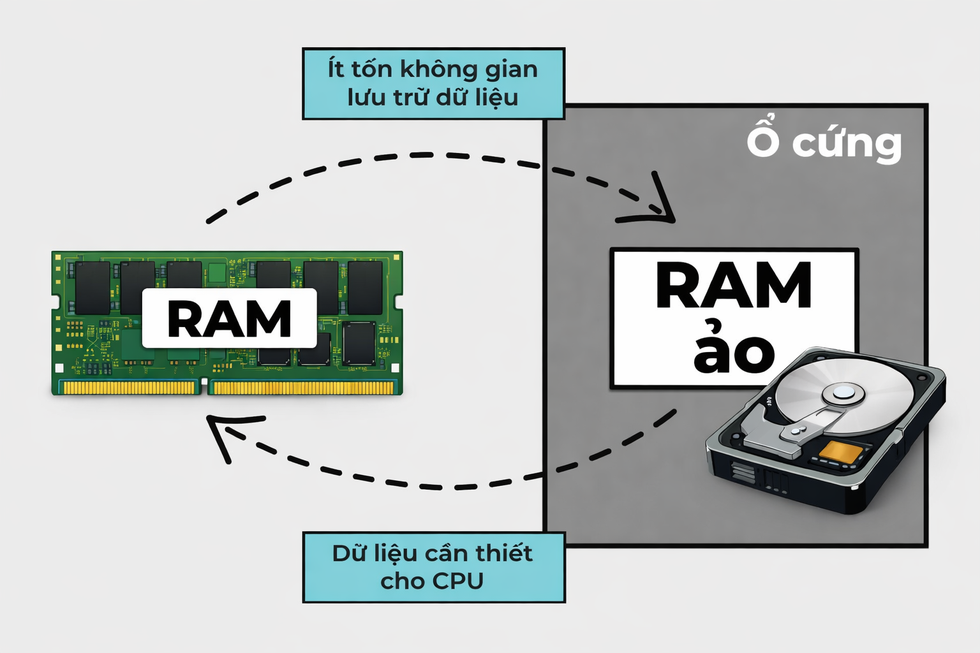
Questa illustrazione mostra il meccanismo della RAM virtuale, che prevede il trasferimento di alcuni dati dalla RAM al disco rigido per espandere la capacità operativa (Immagine: LC).
Nello specifico, quando il sistema necessita di molta RAM per operazioni complesse, Windows sposta parte dei dati dalla RAM a un file sul disco rigido chiamato file di paging o file di swap. Ciò consente al sistema di eseguire più programmi contemporaneamente senza esaurire la memoria.
La RAM virtuale consente a Windows di eseguire più programmi contemporaneamente in modo più fluido, prevenendo blocchi del sistema o arresti anomali dei programmi dovuti a RAM insufficiente. Questa funzionalità è utile sui computer con poca RAM che gli utenti non possono permettersi di aggiornare o sui computer che non supportano l'aggiunta di ulteriore RAM.
Nota: la RAM virtuale è più efficace se il computer è dotato di un'unità di archiviazione SSD veloce. Se il computer utilizza ancora un HDD (disco rigido) lento con basse velocità di lettura/scrittura, l'utilizzo della RAM virtuale potrebbe rallentare le prestazioni del computer.
Istruzioni per la configurazione della RAM virtuale su un computer Windows 11.
Per configurare o modificare la quantità di RAM virtuale su un computer Windows 11, segui questi passaggi:
- Innanzitutto, fai clic con il pulsante destro del mouse sul pulsante "Start" in Windows 11 e seleziona "Sistema" dal menu che appare. In alternativa, puoi fare clic sul pulsante di ricerca in Windows 11, digitare "visualizza informazioni sulla RAM" e quindi selezionare "Visualizza informazioni sulla RAM" dai risultati sottostanti.
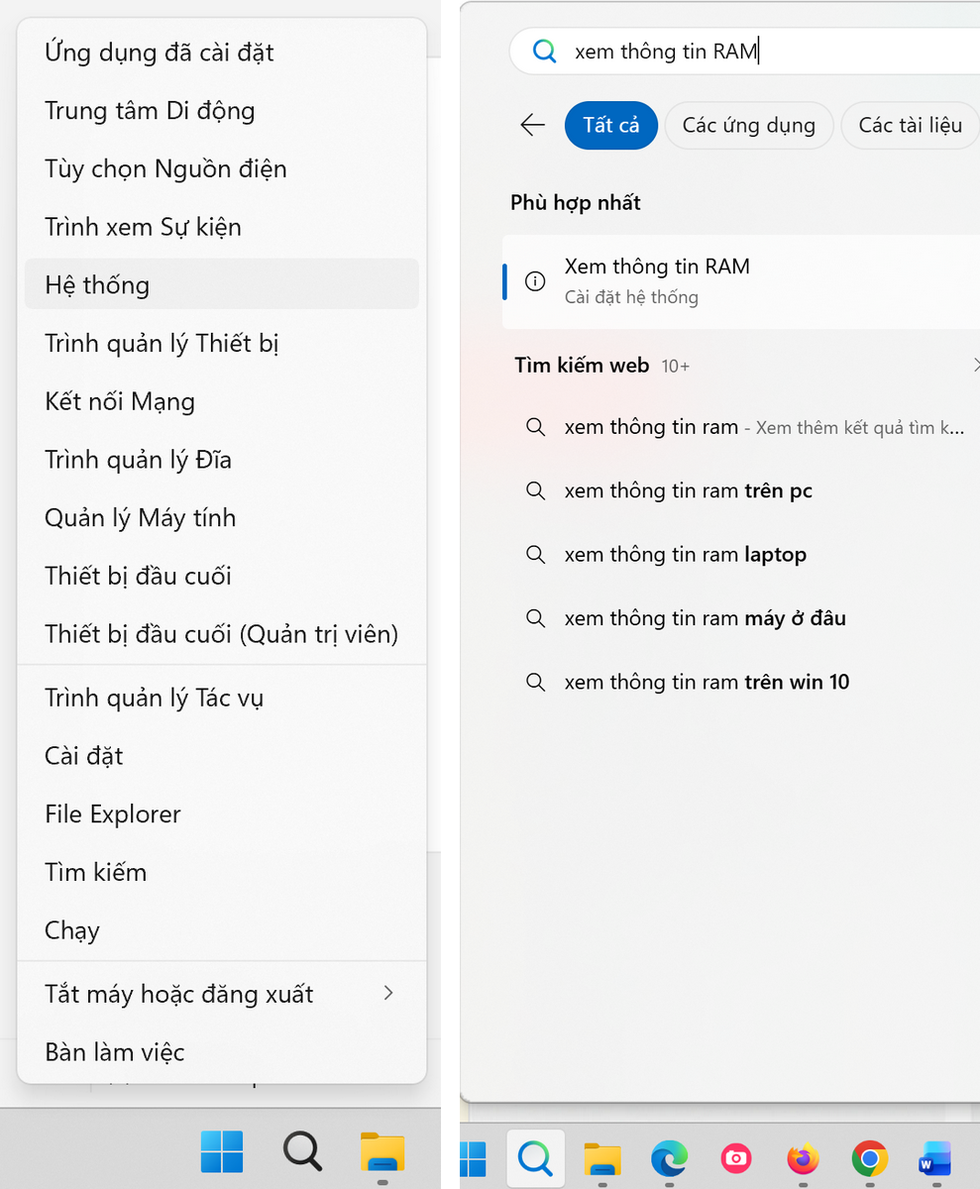
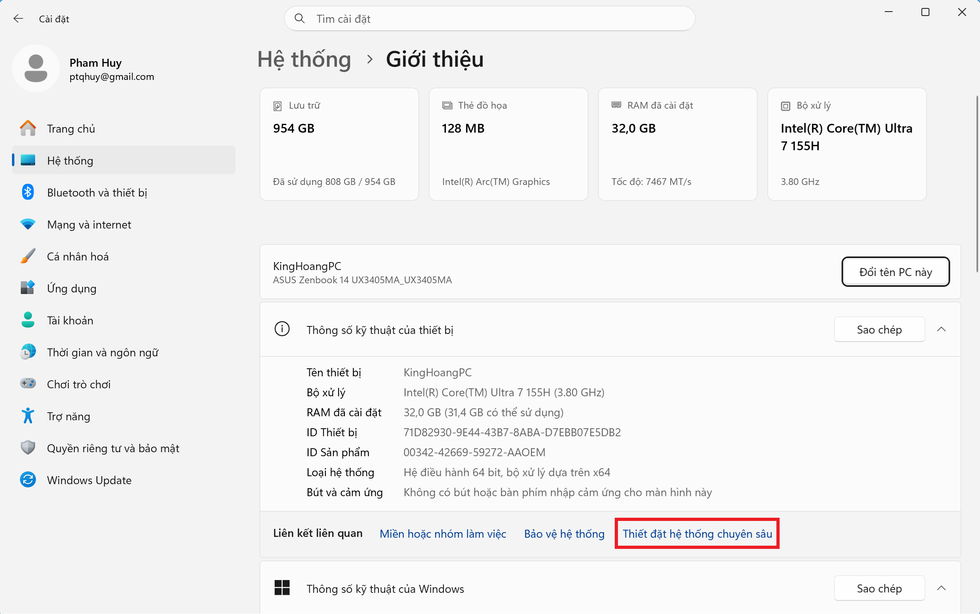
Nella finestra "Sistema" che appare, potrai vedere quanta RAM è presente nel tuo computer e se hai bisogno o meno di utilizzare la funzione RAM virtuale.
Qui, fai clic sull'opzione "Impostazioni di sistema avanzate".
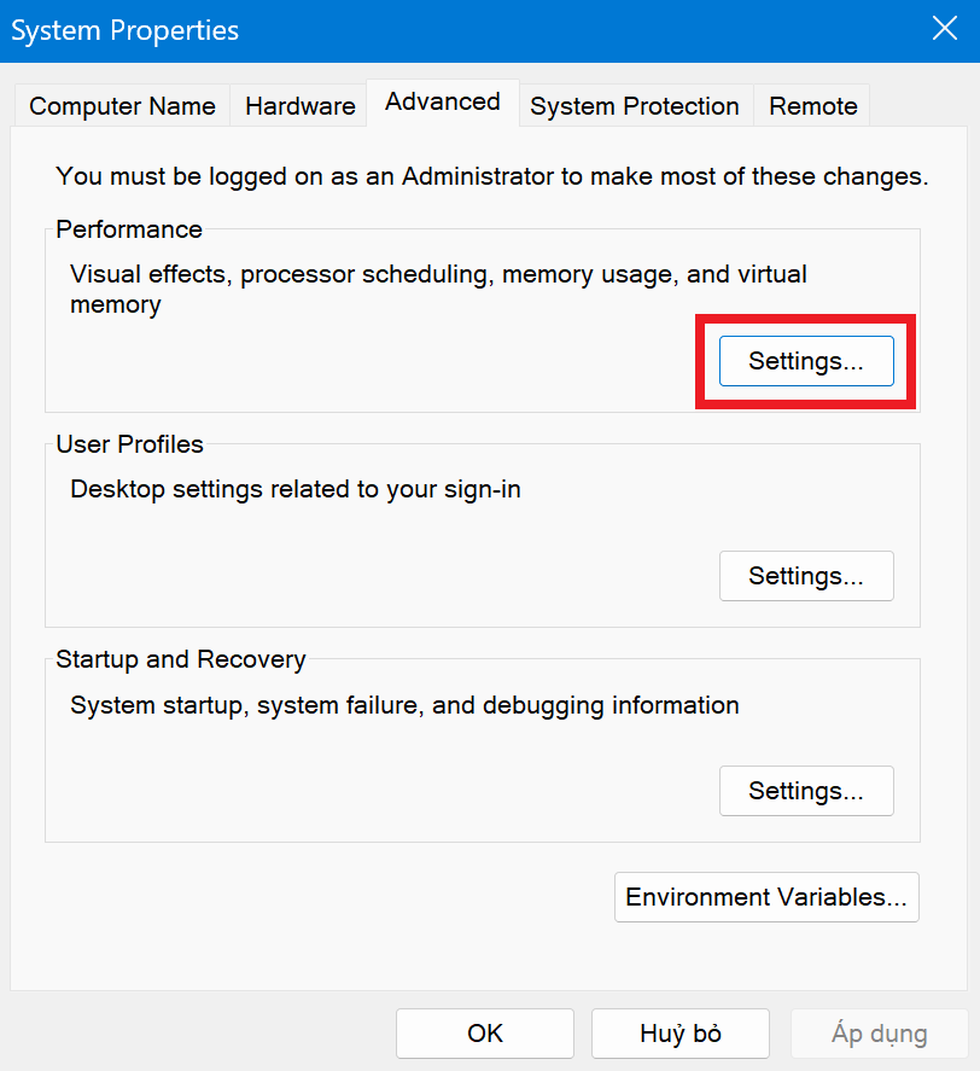
- Nella finestra che appare, seleziona la scheda "Avanzate", quindi fai clic sul pulsante "Impostazioni" sotto "Prestazioni".
- Continua selezionando la scheda "Avanzate" nella finestra "Opzioni prestazioni" che appare. Qui troverai la sezione "Memoria virtuale", che indica la quantità di RAM virtuale che Windows ha configurato automaticamente sul tuo computer.
Puoi fare clic sul pulsante "Modifica" per impostare e modificare la capacità della RAM virtuale a tuo piacimento.
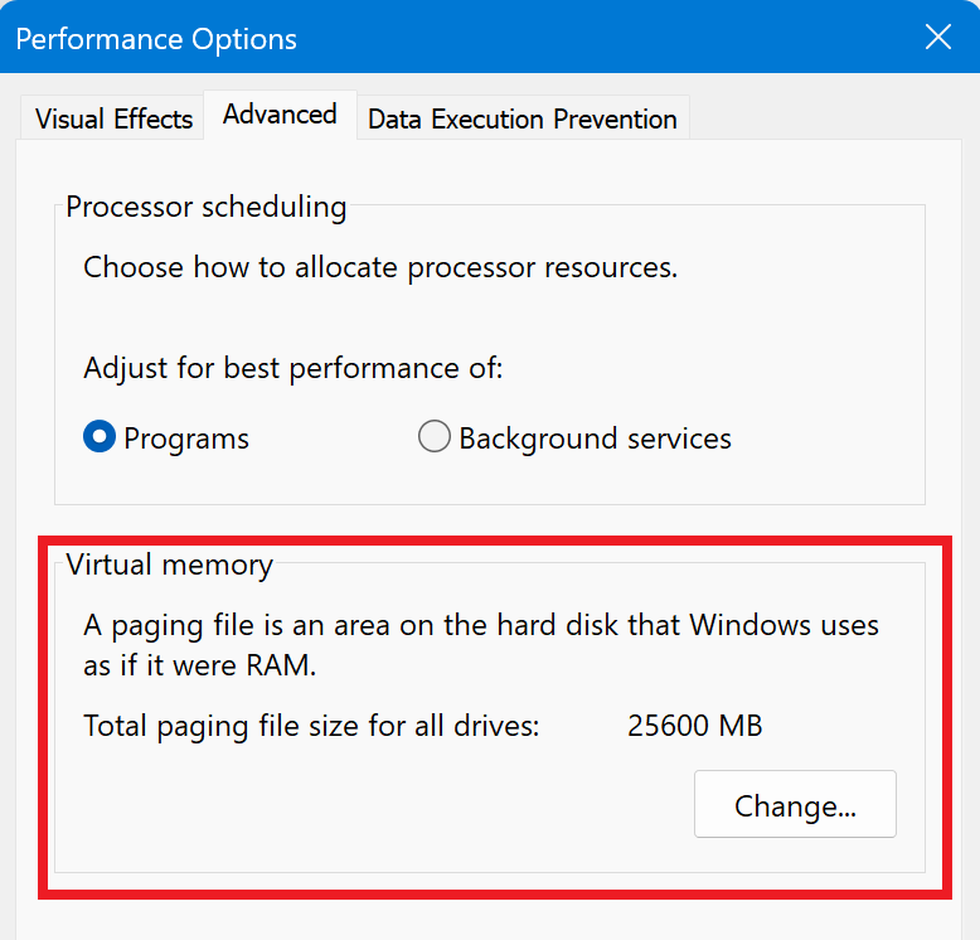
Per impostazione predefinita, Windows imposta automaticamente la quantità di RAM virtuale in modo che corrisponda allo spazio disponibile sul disco rigido del computer.
Dopo aver cliccato sul pulsante "Cambia", deseleziona l'opzione "Gestisci automaticamente le dimensioni del file di paging per tutte le unità", quindi seleziona la partizione del disco rigido che desideri utilizzare come RAM virtuale per il sistema.
In genere, si utilizza la partizione di sistema (partizione dell'unità C), quindi si fa clic sull'opzione "Dimensione personalizzata" per impostare la capacità della RAM virtuale. In questa impostazione, gli utenti dovranno inserire due parametri nei campi "Dimensione iniziale" e "Dimensione massima".
È necessario impostare la dimensione iniziale in modo che corrisponda alla quantità di RAM fisica attualmente disponibile sul computer, e la dimensione massima della RAM deve essere il doppio della RAM fisica. Ad esempio, se il computer ha 8 GB di RAM, impostare la "Dimensione iniziale" su 8 GB (8.000 MB) e la "Dimensione massima" su 16 GB (16.000 MB).
Infine, premi il pulsante "OK" per salvare le impostazioni.
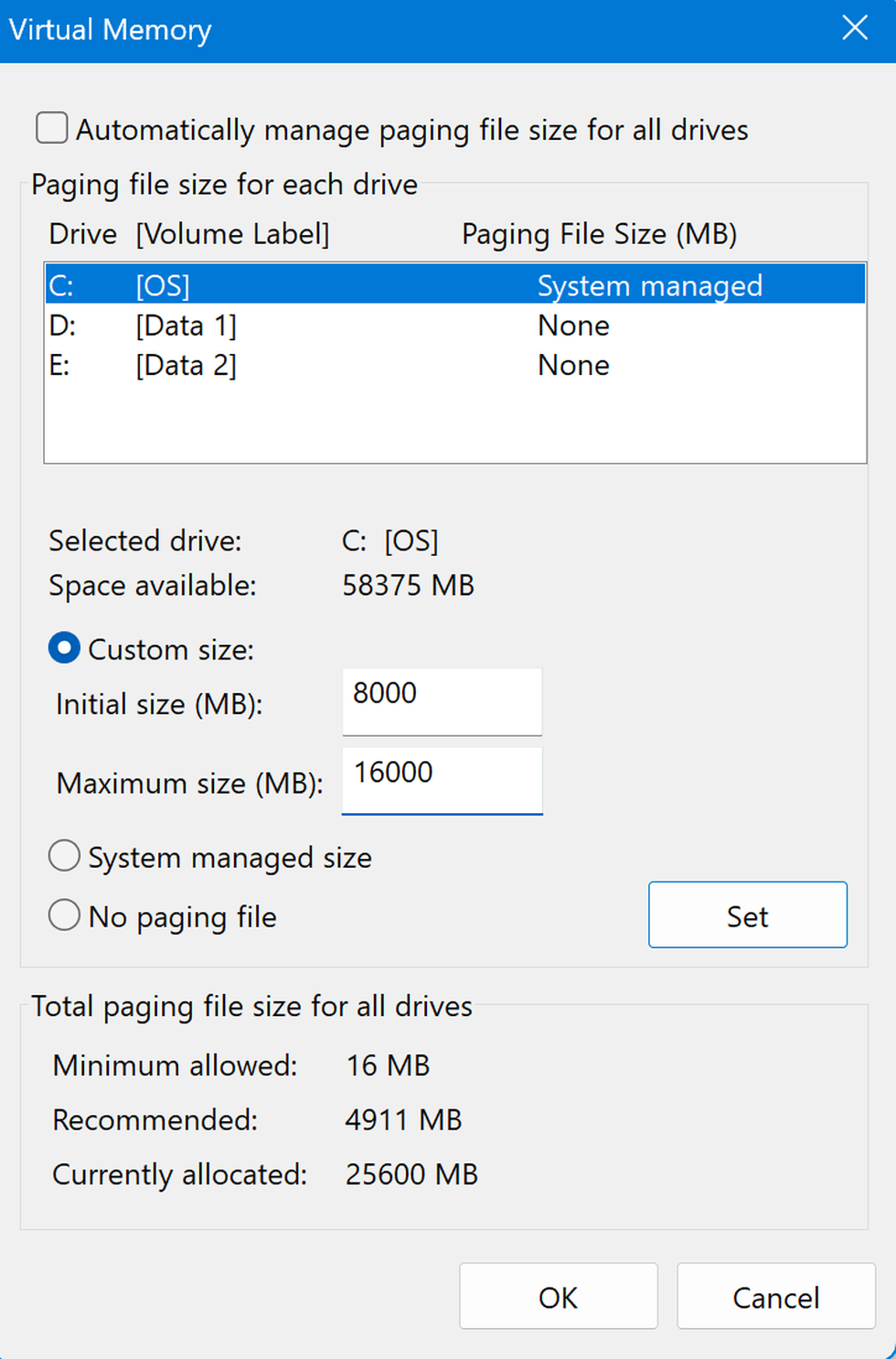
Riavvia il computer affinché le impostazioni abbiano effetto. Potrai quindi continuare a utilizzare il computer per verificare se le modifiche alle impostazioni della RAM virtuale hanno avuto esito positivo.
Nota: Poiché la RAM virtuale utilizza lo spazio libero sul disco rigido per svolgere la sua funzione, non è possibile impostare una capacità di RAM virtuale superiore allo spazio libero rimanente sulla partizione del disco rigido selezionata. Le informazioni nella sezione "Spazio disponibile" mostrano quanto spazio libero è disponibile sulla partizione del disco rigido selezionata, che è possibile utilizzare per impostare la RAM virtuale di conseguenza.
Fonte: https://dantri.com.vn/cong-nghe/cach-thiet-lap-bo-nho-ram-ao-giup-may-tinh-chay-windows-muot-ma-hon-20260319195701134.htm


![[Foto] Il Segretario Generale e Presidente To Lam presiede una riunione con il Comitato Organizzativo Centrale.](https://vphoto.vietnam.vn/thumb/1200x675/vietnam/resource/IMAGE/2026/06/03/1780482764658_a1-bnd-4741-3342-jpg.webp)


![[Foto] Il Segretario del Comitato del Partito dell'Assemblea Nazionale, Presidente dell'Assemblea Nazionale, presiede la riunione del Comitato Permanente e del Comitato Esecutivo del Comitato del Partito dell'Assemblea Nazionale.](https://vphoto.vietnam.vn/thumb/1200x675/vietnam/resource/IMAGE/2026/06/03/1780480353201_ndo_br_bnd-2585-jpg.webp)

![[Foto] Prima sessione del XIV Congresso dell'Unione dei sindacati del Vietnam.](https://vphoto.vietnam.vn/thumb/1200x675/vietnam/resource/IMAGE/2026/06/03/1780465947883_ndo_br_img-3852-jpg.webp)


















































![[Video] Tramonto a Lap An Lagoon – Dove il sole tramonta sulle reti da pesca](https://vphoto.vietnam.vn/thumb/1200x675/vietnam/resource/IMAGE/2026/05/31/1780192137701_beach-landscape-sea-water-nature-grass-745871-pxhere-com.jpeg)








































Commento (0)