

Cerchi un modo per rimuovere il testo dai video usando CapCut? Questo articolo ti guiderà su come rimuovere facilmente e professionalmente il testo dai video sul tuo telefono utilizzando CapCut!
 |
Il metodo più specifico per rimuovere il testo da un video utilizzando CapCut.
Per rimuovere il testo da un video utilizzando CapCut sul tuo telefono, segui semplicemente questi passaggi:
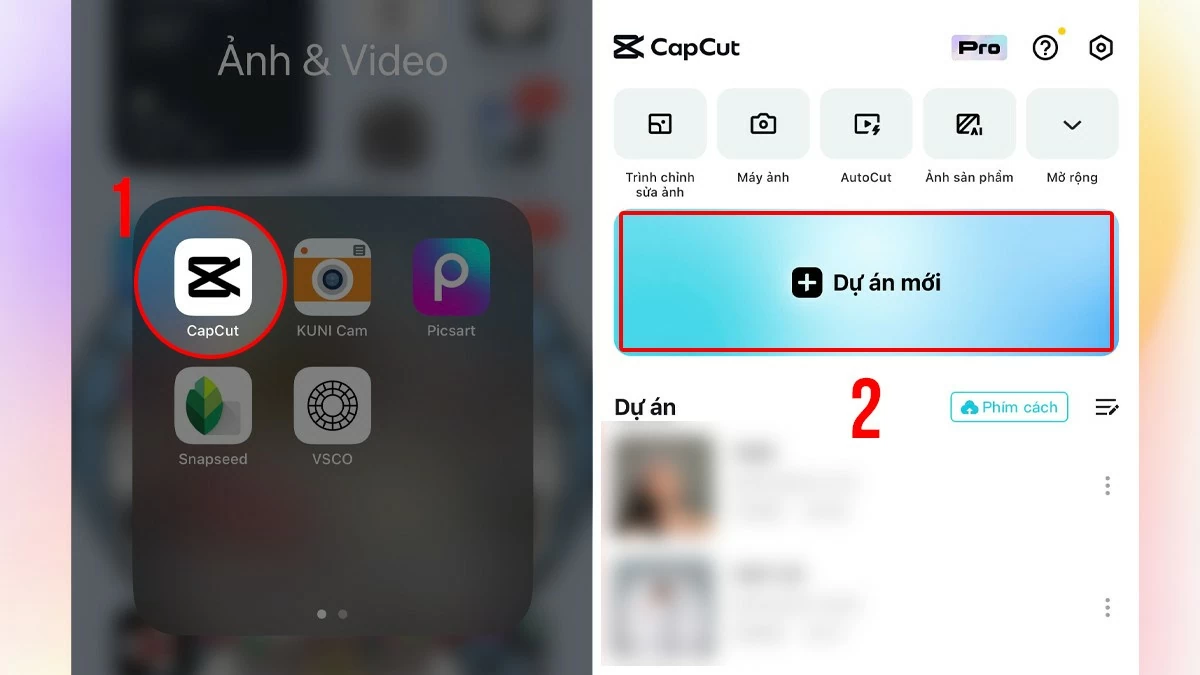
Passaggio 1 : Apri l'app CapCut sul tuo telefono e seleziona "Nuovo progetto" per iniziare a modificare il tuo video.
 |
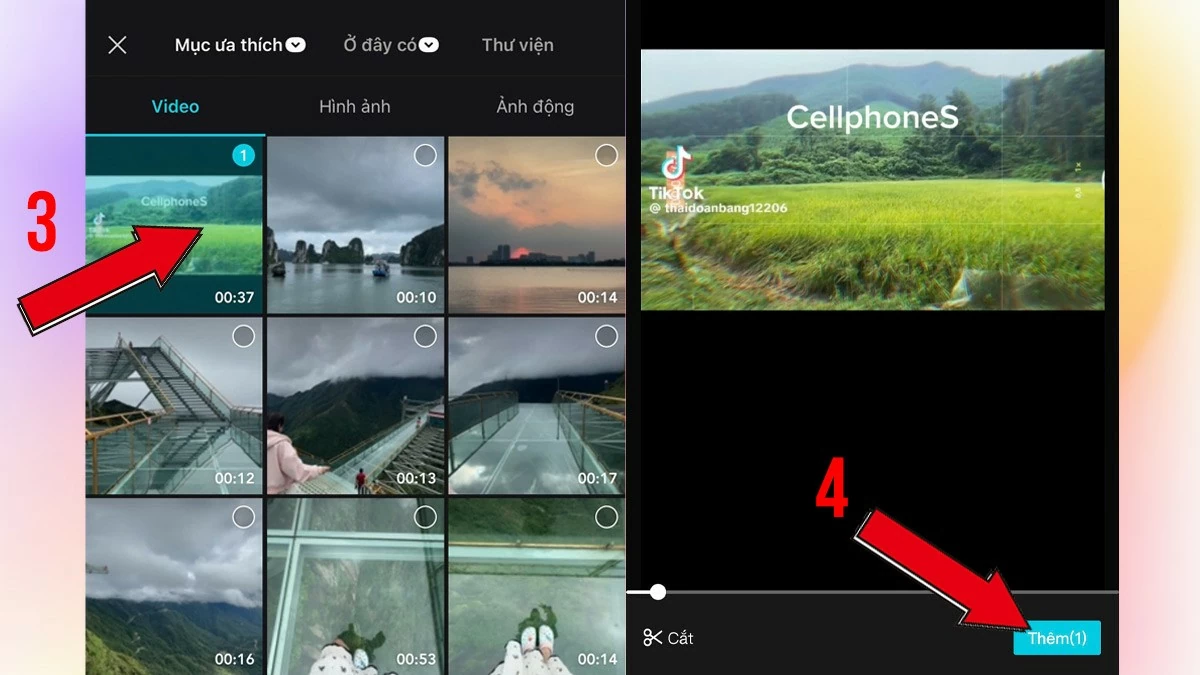
Passaggio 2: Seleziona il video dalla tua libreria da cui desideri rimuovere il testo e fai clic su "Aggiungi" per importarlo nel tuo progetto di editing.
 |
Passaggio 3: Scatta una schermata del testo che desideri rimuovere dal video. La procedura per scattare una schermata varia a seconda del telefono. Dopo aver scattato la schermata, ritaglia il testo indesiderato e salva l'immagine sul tuo dispositivo. Ecco fatto! Hai rimosso con successo il testo da un video utilizzando CapCut.
Come utilizzare HitPaw Watermark Remover e CapCut per rimuovere il testo dai video.
HitPaw Watermark Remover è un ottimo strumento che aiuta gli utenti a rimuovere rapidamente ed efficacemente le filigrane da video e immagini. Di seguito è riportata una guida su come rimuovere il testo dai video utilizzando CapCut con l'aiuto di questo strumento:
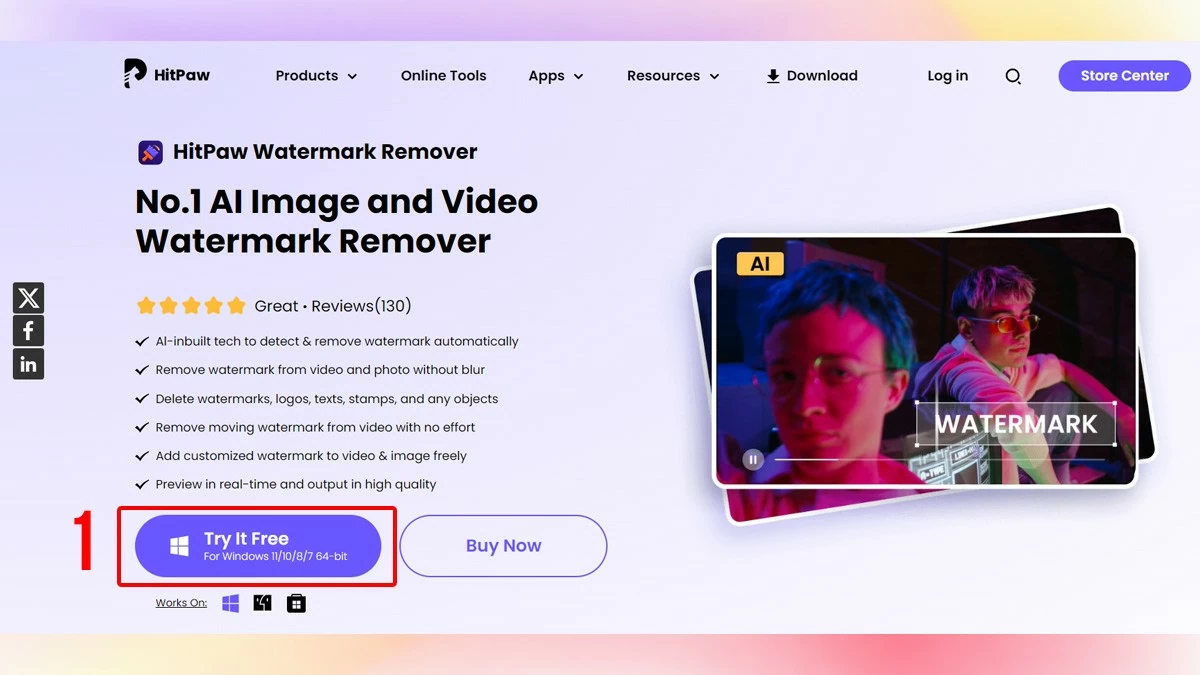
Passaggio 1: Accedi al sito web di HitPaw Watermark Remover dal tuo computer e scarica il software.
 |
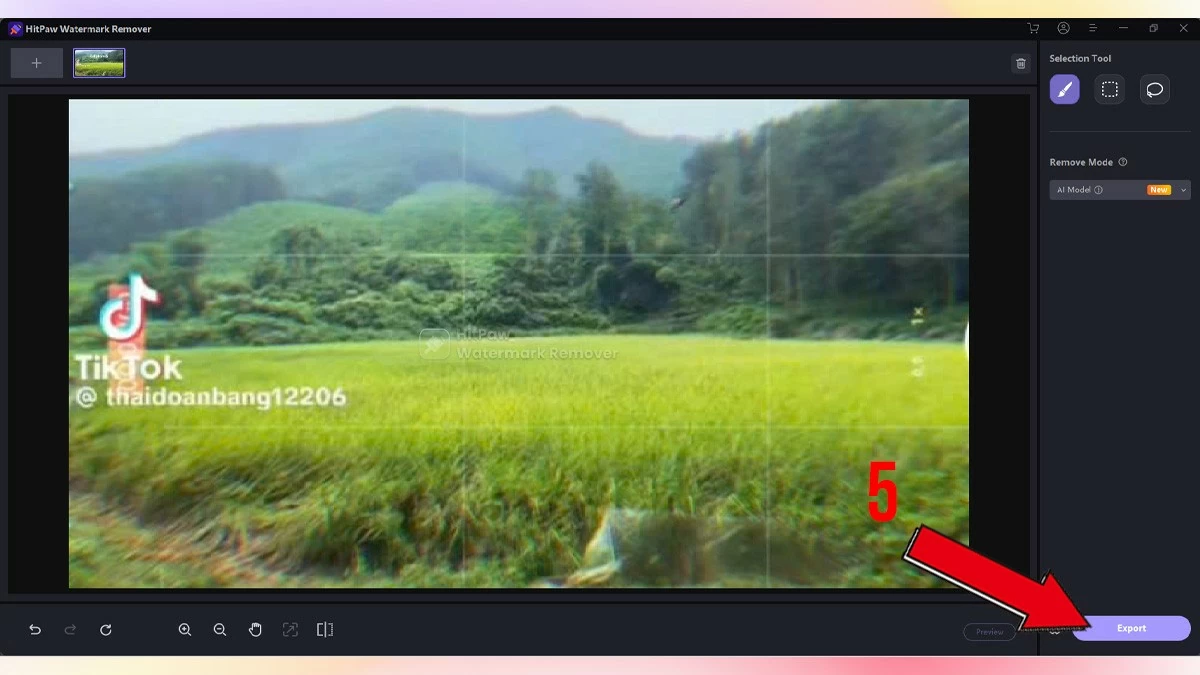
Passaggio 2: Carica lo screenshot che hai salvato in precedenza. Quindi, fai clic sull'icona del pennello, seleziona l'area contenente il testo che desideri eliminare e fai clic su "Anteprima" per visualizzare il risultato prima di eliminarlo.
Passaggio 3: Dopo aver rimosso completamente tutti i caratteri dall'immagine, premi il pulsante "Esporta" per salvare l'immagine sul tuo dispositivo. Quindi, torna all'app CapCut per continuare il processo di rimozione del testo dal video.
 |
Passaggio 4: Apri l'app CapCut, seleziona "Sovrapponi" per aggiungere l'immagine con il testo rimosso al video. Successivamente, regola la posizione dell'immagine in modo che corrisponda esattamente al fotogramma video originale.
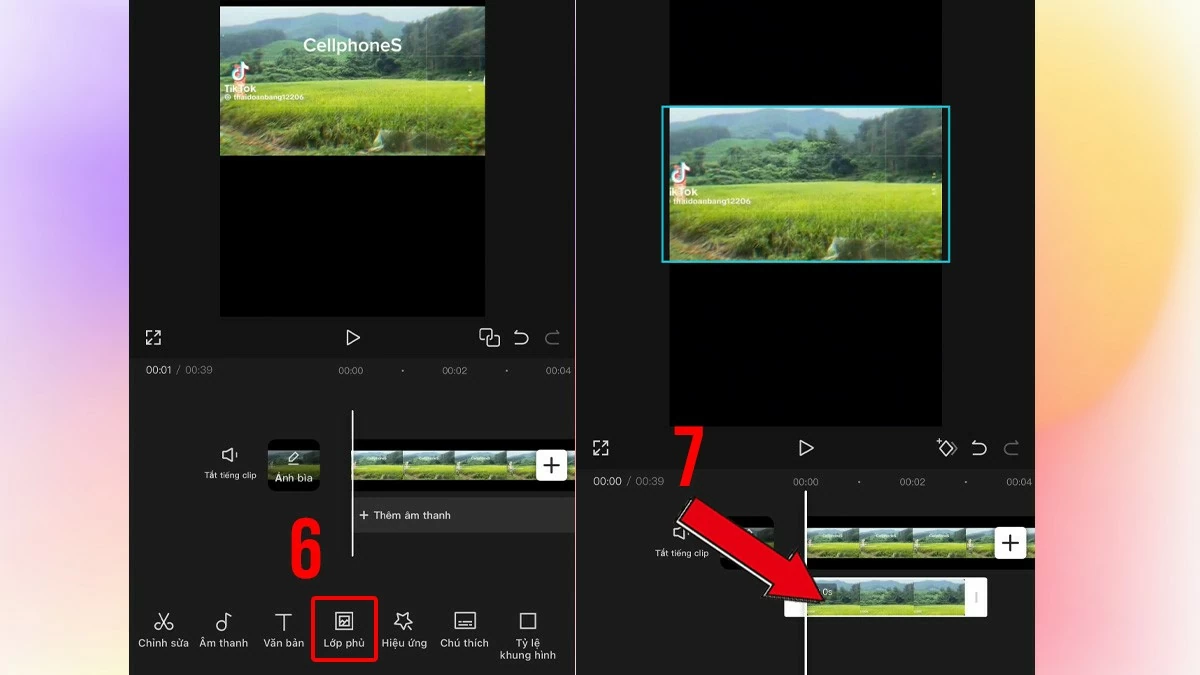 |
Passaggio 5: Seleziona "Maschera" > "Specchia" e regola le dimensioni in modo che il rettangolo copra completamente il testo che desideri rimuovere dal video utilizzando CapCut.
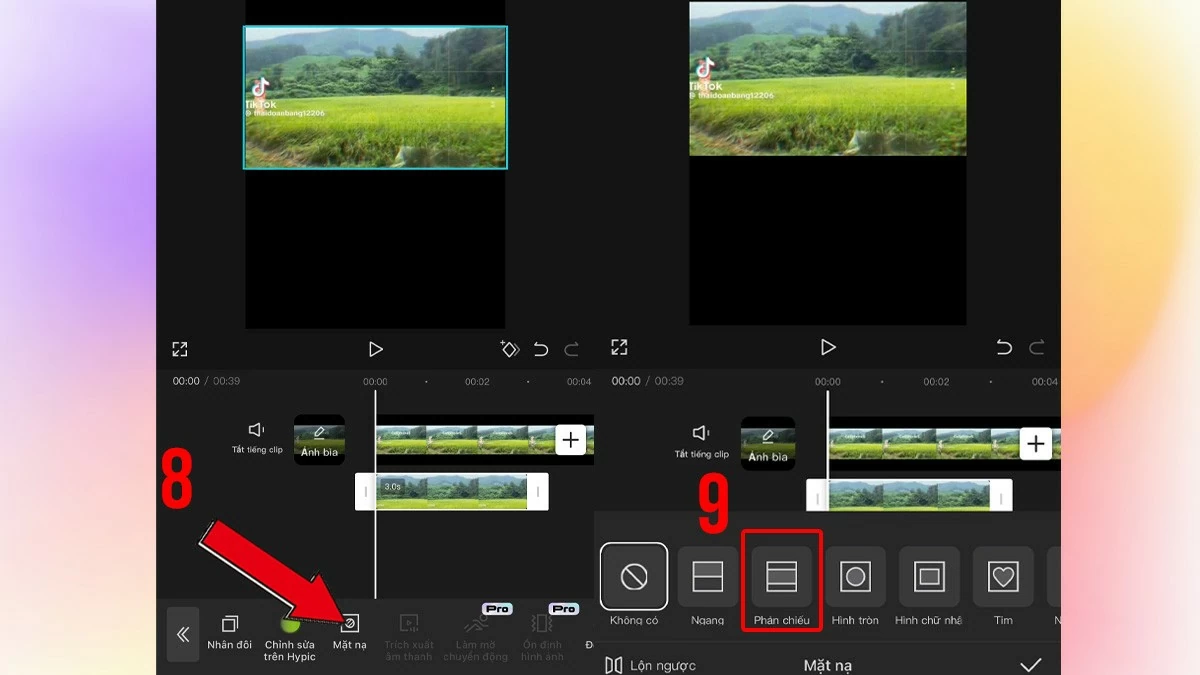 |
Passaggio 6: Dopo aver rimosso il testo dal video con CapCut, premi "Esporta" per salvare il video in alta qualità.
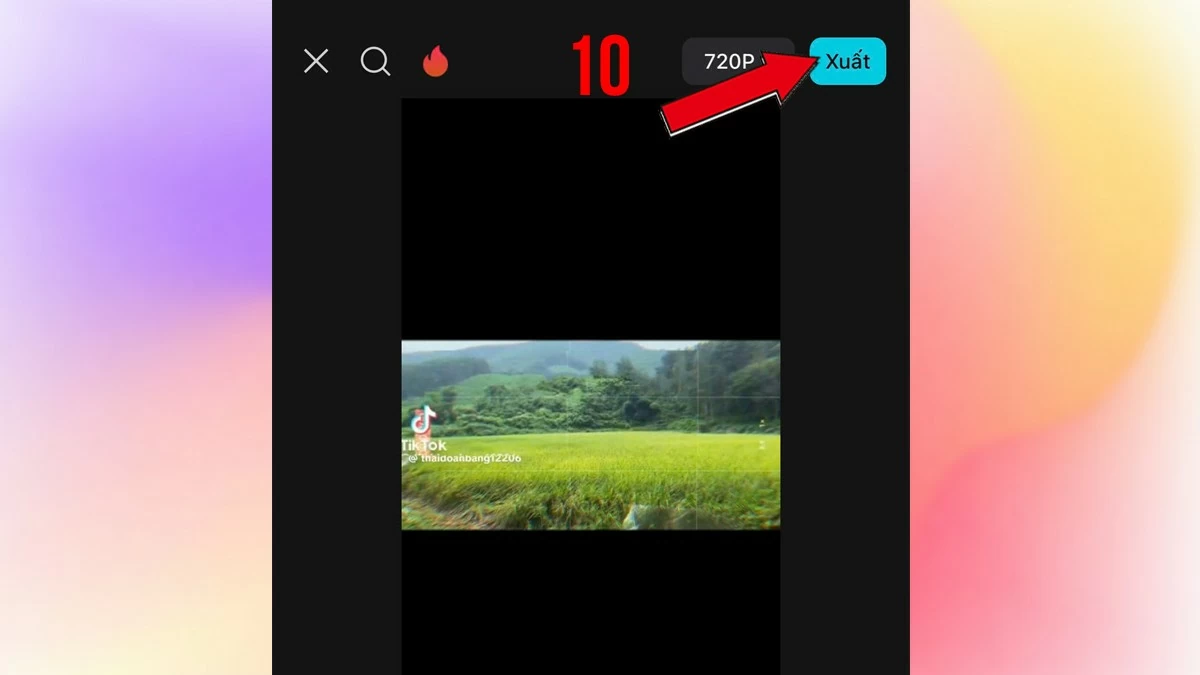 |
Utilizzare CapCut per rimuovere il testo dai video è semplice ed efficace, e consente di creare video di alta qualità privi di elementi indesiderati.
Fonte




![[Immagine] Il bel tempo aiuta gli studenti ad affrontare l'esame di ammissione al decimo anno con sicurezza.](https://vphoto.vietnam.vn/thumb/1200x675/vietnam/resource/IMAGE/2026/05/29/1780034401612_ngay-1-thi-lop-10-minh-duy-8-5009-jpg.webp)
![[Foto] Il faro di Ba Lang An, l'"occhio del mare" nel "museo delle rocce" della provincia di Quang Ngai.](https://vphoto.vietnam.vn/thumb/1200x675/vietnam/resource/IMAGE/2026/05/29/1780038698840_anh-man-hinh-2026-05-29-luc-14-10-42.png)


































































































Commento (0)