

Dopo un periodo di utilizzo, le caselle di posta elettronica degli utenti si riempiono spesso di vecchie email, iscrizioni di massa non necessarie o email promozionali. Per aiutare gli utenti a risparmiare tempo, servizi di posta elettronica come Gmail offrono una funzione che consente di eliminare automaticamente le email, sebbene anche questa funzione presenti vantaggi e svantaggi.

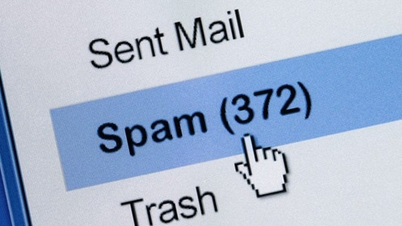
È consigliabile abilitare la cancellazione automatica delle email? (Immagine a scopo illustrativo)
Devo attivare la cancellazione automatica delle email?
Molti consigliano di impostare la cancellazione automatica delle email, poiché questo tipo di informazioni diventa rapidamente obsoleto e non più necessario. Inoltre, ricevere troppe email può rendere difficile trovare informazioni davvero importanti o far perdere la lettura di nuovi messaggi.
A prescindere dal fatto che le email siano organizzate in cartelle o meno, quando si ha bisogno di ritrovare delle informazioni, scorrere 50 email è molto più semplice che scorrerne 500 su un dispositivo. La funzione di filtro email di Gmail è spesso inefficace quando le email sono troppe.
Oltre alla velocità di ricerca, avere troppe email può influire anche sul sistema operativo, soprattutto se si utilizza un programma di posta elettronica locale, ovvero un software di gestione email installato sul computer o sul portatile. Maggiore è il numero di email, più tempo impiegherà il programma di posta elettronica ad avviarsi e a sincronizzarsi con il server.
Per questo motivo, i backup impiegheranno più tempo a essere visualizzati. Pertanto, anche se si dispone di molto spazio sul disco rigido, mantenere la casella di posta elettronica al minimo è sempre la soluzione migliore.
Come eliminare manualmente tutte le email dal computer.
Passaggio 1: Accedi al tuo account Gmail come di consueto.
Passaggio 2: Nell'interfaccia di Gmail, nella barra dei menu a sinistra, fai clic su "Tutta la posta". Se non vedi questa opzione, fai clic su "Altro" per visualizzare altre opzioni.
Fai clic sull'opzione "Tutta la posta".
Passaggio 3: Sul lato destro dello schermo, vedrai un elenco di tutte le tue email di Gmail, incluse quelle archiviate. Per eliminare tutte queste email, selezionale innanzitutto facendo clic sull'opzione "Seleziona" (icona quadrata) nella parte superiore dell'interfaccia di Gmail.
Fai clic sull'opzione "Seleziona" (icona quadrata) nella parte superiore dell'interfaccia di Gmail.
Passaggio 4: A questo punto, tutte le email visualizzate qui saranno selezionate. Per selezionare le email che non compaiono in questa pagina, fai clic sul pulsante "Seleziona tutte le X conversazioni in Tutta la posta" nella parte superiore dell'elenco delle email, dove "X" è il numero di email nella cartella "Tutta la posta".
Fai clic sul pulsante "Seleziona tutte le X conversazioni in tutta la posta" nella parte superiore dell'elenco delle email.
Passaggio 5: Ora che tutte le tue email sono selezionate, per iniziare a eliminarle, nella parte superiore dell'interfaccia di Gmail, fai clic sull'opzione "Elimina" (l'icona del cestino). Verrà visualizzato un messaggio di conferma. Fai clic su "OK".
Eliminare automaticamente le email su Gmail
Se vuoi rendere le cose più comode, puoi impostare un filtro che elimini automaticamente le email più vecchie dalla tua casella di posta.
Passaggio 1: Apri il tuo account Gmail nel browser.
Passaggio 2: Nella tua casella di posta Gmail, sul lato destro dello schermo, fai clic sull'icona "Impostazioni". Quindi, seleziona "Visualizza tutte le impostazioni".
Passaggio 3: Nella pagina Impostazioni, seleziona "Filtri e indirizzi bloccati". Da questo menu, seleziona "Crea un nuovo filtro".
Passaggio 4: Nella finestra a comparsa, inserisci "old_than:X". La X in questo comando rappresenta l'intervallo di tempo per il quale desideri eliminare i messaggi più vecchi. Il comando sarà "d" per il giorno, "w" per la settimana, "m" per il mese e "y" per l'anno. Ad esempio, se desideri un intervallo di tempo di quattro anni, dovrai cambiare la X in 4y. Quindi, seleziona Crea filtro.
Passaggio 5: Apparirà una finestra di dialogo che chiede se si desidera creare un filtro. Selezionare OK.
Passaggio 6: Infine, seleziona l'opzione "Elimina" e poi scegli "Crea filtro".
D'ora in poi, le email più vecchie di 30 giorni (o di qualsiasi altro numero di giorni a tua scelta) verranno eliminate automaticamente.
Mint (Raccolta)
Fonte



![[Foto] Il Segretario Generale e Presidente To Lam presiede la riunione per l'approvazione della bozza di relazione sui risultati della seconda ispezione da parte del Politburo del Comitato Permanente del Comitato del Partito della città di Hanoi.](https://vphoto.vietnam.vn/thumb/1200x675/vietnam/resource/IMAGE/2026/05/26/1779789811432_a2-bnd-4430-9620-jpg.webp)






































































































Commento (0)