

Questo articolo riflette l'opinione personale di Philip Berne, recensore di tecnologia per Tech Radar.
La cosa che detesto di più degli smartphone è il menu Impostazioni. Organizzare il menu Impostazioni è un compito davvero arduo per i produttori, e i telefoni di oggi lo dimostrano. Persino i migliori smartphone hanno menu Impostazioni pessimi.
Ma è proprio per questo che voglio concentrarmi sulle Impostazioni nella mia argomentazione, per spiegare perché il software OneUI di Samsung è così pessimo e perché iOS di Apple è migliore. Preparatevi, perché sebbene le Impostazioni siano pessime ovunque, lo sono in modo particolare sui telefoni Samsung.
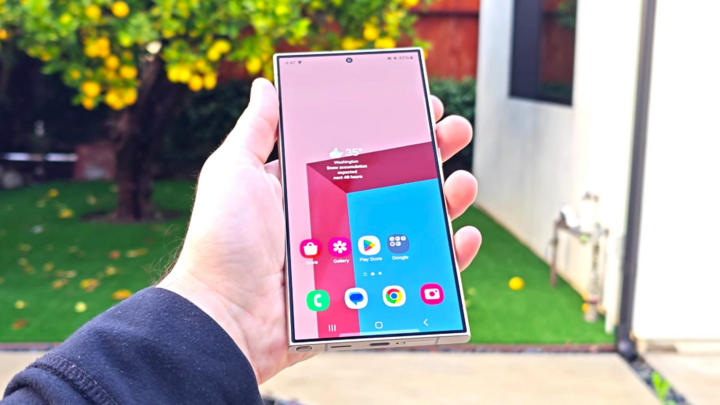
Samsung Galaxy S24 Ultra. (Immagine: Notebookcheck)
Cosa posso aspettarmi di meglio dal menu Impostazioni? Niente. Onestamente. Spero di non doverlo mai usare. Su uno smartphone ideale, le Impostazioni non esisterebbero. La rivoluzione dell'intelligenza artificiale negli smartphone sta portando a questo punto. Alla fine, sarà l'IA a gestire le Impostazioni. Dirai all'IA di cosa hai bisogno e lei si adatterà.
Per raggiungere tale obiettivo, Samsung potrebbe benissimo avere la migliore app Impostazioni su qualsiasi smartphone. Bixby, l'assistente digitale di Samsung tanto criticato, è progettato per gestire le Impostazioni. La maggior parte delle operazioni che si desidera eseguire con il proprio Galaxy, e di cui mi lamenterò più avanti, possono essere semplificate da Bixby.
Tenendo premuto il pulsante Bixby e chiedendo al telefono di "attivare l'hotspot Wi-Fi" o "cambiare la modalità di visualizzazione in Live", Bixby lo farà. Bixby conosce le Impostazioni meglio di qualsiasi essere umano. Questo è parte del problema: le impostazioni dei dispositivi Galaxy sono così complesse che necessitano di un'intelligenza artificiale per essere gestite.
Le impostazioni dovrebbero essere minimaliste.
Tornando alla mia argomentazione iniziale: più l'installazione è semplice e veloce, meglio è.
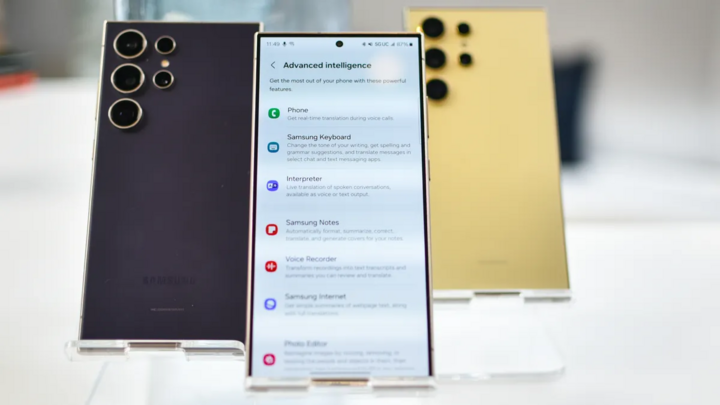
Le impostazioni sui dispositivi Galaxy sono spesso "nascoste in profondità". (Immagine: Future)
Le impostazioni più comuni di un telefono dovrebbero essere accessibili con un semplice gesto. Sull'iPhone 15, scorrendo verso il basso dall'angolo in alto a destra dello schermo, posso accedere istantaneamente non solo alla luminosità dello schermo e al Wi-Fi, ma anche attivare rapidamente la modalità Non disturbare, il Risparmio energetico, aprire Apple TV da remoto o persino creare un nuovo promemoria.
Sul Samsung Galaxy S24, scorrendo verso il basso dalla parte superiore dello schermo, ho visualizzato sei pulsanti per le Impostazioni rapide e una serie di notifiche. Per trovare tutte le Impostazioni rapide, ho dovuto scorrere di nuovo. Questa è la differenza tra Apple e Samsung. Troppe operazioni richiedono passaggi aggiuntivi su un telefono Samsung.
I fan di Samsung mi urleranno contro perché in realtà basta un solo gesto per visualizzare tutti i pulsanti delle Impostazioni rapide, ma è un'opzione che va attivata manualmente. Dove si attiva questa opzione? Dopo aver scorciato due volte verso il basso, vedrai una piccola icona a forma di matita con la scritta "Personalizza". Toccando questa icona è possibile attivare diverse funzioni utili, come la visualizzazione di tutte le Impostazioni rapide con un solo gesto.
È anche possibile configurare un angolo attivo per visualizzare tutte le Impostazioni rapide contemporaneamente, proprio come fa Apple. Certo, buona fortuna a trovare questa opzione, anche se idealmente dovrebbe essere abilitata di default. Anzi, buona fortuna a trovare una qualsiasi di queste opzioni.
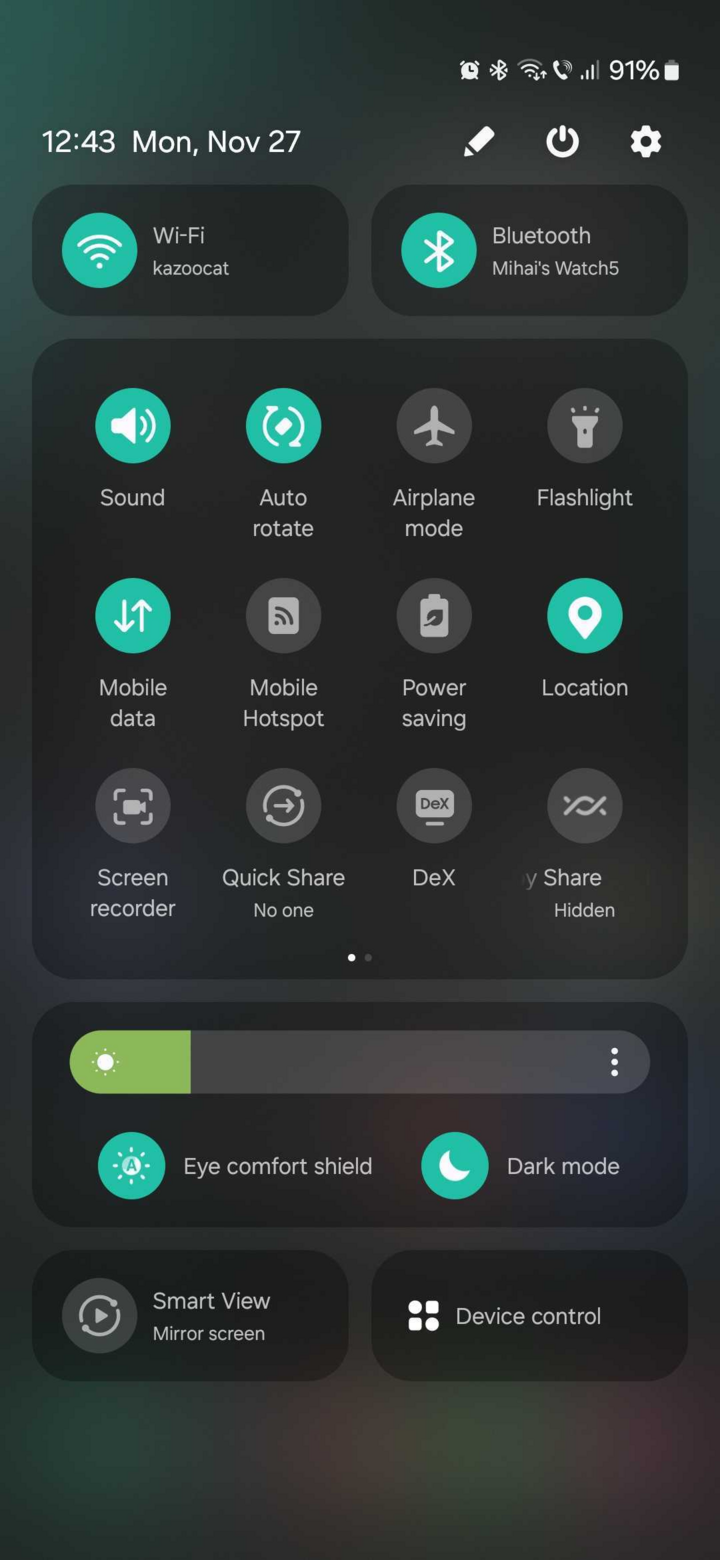
Menu delle impostazioni rapide su Galaxy. (Immagine: Sammobile)
Pensate, quelle opzioni non si trovano nell'app Impostazioni. Volete visualizzare i pulsanti delle Impostazioni rapide con un solo gesto? Quell'opzione non è presente nel menu Impostazioni. Si trova solo nel piccolo menu a forma di matita di cui ho parlato prima, a cui si può accedere solo scorrendo due volte verso il basso. Improvvisamente, il mio Galaxy S24 Ultra mi è sembrato più un labirinto da esplorare che uno smartphone moderno.
L'interfaccia utente (UI) deve essere coerente.
Per quanto riguarda l'app Impostazioni, Apple e Samsung hanno filosofie molto diverse. Su iPhone, tutte le impostazioni si trovano nell'app Impostazioni. Tutte le impostazioni di ogni app che utilizzi, così come tutte le impostazioni di base del telefono, sono in un unico posto. Per questo motivo, l'elenco delle impostazioni è molto lungo perché include ogni app presente sul telefono.
Sul Galaxy S24, come su tutti i telefoni Android, le Impostazioni sono presenti all'interno di ogni app. Sarebbe perfetto se le Impostazioni fossero ben organizzate. Le mie impostazioni di Gmail si trovano in Gmail e quelle di Facebook in Facebook, ma tutte le altre impostazioni del telefono dovrebbero essere nell'app Impostazioni. Purtroppo, i telefoni Samsung non organizzano le cose in questo modo e non sembra esserci alcuna disposizione coerente.
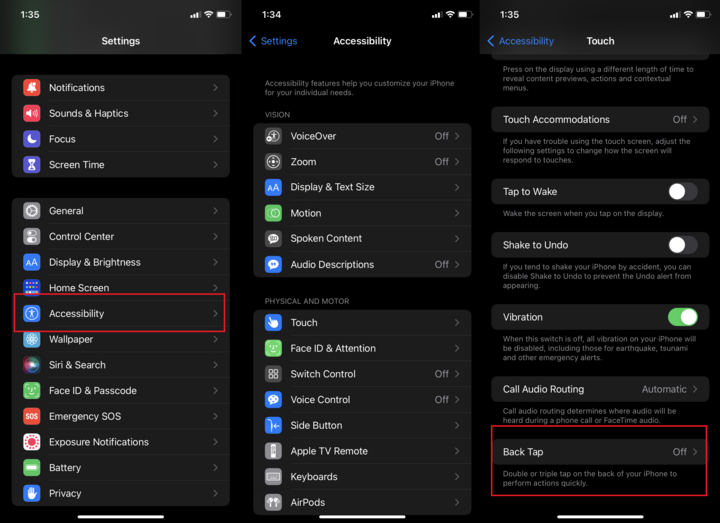
I menu su iOS sono lunghi, ma ci si abitua facilmente. (Immagine: PCMag)
A volte le impostazioni si trovano all'interno dell'app Impostazioni. Altre volte sono nascoste sotto strane icone, come l'esempio della "matita" qui sopra. Se vedi una serie di puntini misteriosi in qualsiasi punto del tuo Galaxy, una serie di pixel sovrapposti, potrebbe trattarsi di un menu di impostazioni nascosto.
La cosa peggiore è che l'app Impostazioni di Samsung è un vero disastro. L'app Impostazioni di Apple, invece, pur avendo un elenco lunghissimo, una volta che si inizia a esplorarla, è molto facile da usare. Qualunque funzione si stia cercando, la si trova in uno o due passaggi.
Per verificarlo, ho selezionato 10 motivi comuni per cui utilizzo il menu Impostazioni. Senza utilizzare scorciatoie avanzate, come tenere premuto il pulsante Impostazioni rapide, e senza limitarmi a cercare le impostazioni desiderate, ho calcolato il numero di passaggi necessari per raggiungere il mio obiettivo su un iPhone 15 e un Galaxy S24. I risultati sono stati chiari.
| Funzione | iPhone/iOS 17 | Galaxy/OneUI 6.1 | Numero di passaggi (iPhone/Galaxy) | La squadra vincente |
| Attiva l'hotspot Wi-Fi. | Impostazioni > Hotspot personale > Consenti ad altri di connettersi | Impostazioni > Connessioni > Hotspot mobile e condivisione connessione > Attiva/Disattiva hotspot mobile | 3/4 | iPhone |
| Cambia lo sfondo | Impostazioni > Sfondo | Impostazioni > Sfondo e stile | 2/2 | Pace |
| Attiva la modalità di risparmio energetico. | Impostazioni: Batteria > Modalità risparmio energetico | Impostazioni > Assistenza dispositivo > Tocca "Batteria" > Risparmio energetico | 3/4 | iPhone |
| Aggiungi dispositivi Bluetooth | Impostazioni > Bluetooth | Impostazioni > Connessioni > Bluetooth > Tocca "Bluetooth" | 2/4 | iPhone |
| Attiva la modalità scura | Impostazioni > Schermo e luminosità > Seleziona "Scuro" | Impostazioni > Schermo > Scuro | 2/2 | Pace |
| Libera spazio di memoria. | Impostazioni > Generali > Spazio iPhone > Consigliato | Impostazioni > Assistenza dispositivo > Tocca "Archiviazione" > Rivedi i file vecchi; "App non utilizzate"; "File duplicati"; "File di grandi dimensioni" | 4/4 | Pace |
| Verifica la presenza di aggiornamenti di sistema. | Impostazioni > Generali > Aggiornamento software | Impostazioni > Assistenza dispositivo > Aggiornamento software | 3/3 | Pace |
| Cambia la password di blocco schermo | Impostazioni > Face ID e codice > Cambia codice | Impostazioni > Schermata di blocco e sicurezza > Tipo di blocco schermo > PIN/Sequenza/Ecc. | 3/4 | iPhone |
| Disattiva le notifiche dell'app Tinder. | Impostazioni > Notifiche > Tinder > Attiva/Disattiva notifiche | Impostazioni > Notifiche > Notifiche app > Tinder > Attiva/Disattiva notifiche | 4/5 | iPhone |
| Ripristina le impostazioni di fabbrica. | Impostazioni > Generali > Trasferisci o ripristina iPhone > Prepara per un nuovo iPhone / Ripristina / Inizializza tutti i contenuti e le impostazioni | Impostazioni > Gestione generale > Ripristina > Ripristina... tutte le impostazioni / Impostazioni rete mobile / Impostazioni Wi-Fi e Bluetooth / Impostazioni di accessibilità / Ripristino dati di fabbrica | 4/4 | Pace |
I telefoni Galaxy non sono mai più veloci dei loro concorrenti. Per metà di queste impostazioni, l'iPhone richiede meno passaggi del Galaxy. Per l'altra metà, la sezione Impostazioni richiede lo stesso numero di passaggi su entrambi i telefoni. Niente è più veloce sui telefoni Galaxy.
Samsung potrà anche avere processori più veloci, più megapixel e tutte le specifiche che desidera, ma non potrà battere Apple se l'esperienza utente non è migliore. Questa è la prova che i telefoni Samsung sono più complicati da usare. Più passaggi significano prestazioni più lente. È ora che Samsung migliori significativamente il suo software se vuole avere il telefono migliore e più veloce attualmente disponibile.
Fonte



![[Immagine] Quasi 125.000 studenti di Hanoi hanno sostenuto l'esame di letteratura per l'ammissione alla decima classe.](https://vphoto.vietnam.vn/thumb/1200x675/vietnam/resource/IMAGE/2026/05/30/1780117233041_ndo_br_thiet-ke-chua-co-ten-2-png.webp)































































































Commento (0)