

Utilizzare un computer come hotspot Wi-Fi offre diversi vantaggi pratici. Ad esempio, quando si è in viaggio con un laptop dotato di connessione cellulare (4G o 5G), è possibile condividere questa rete con altri dispositivi come tablet o Kindle che non supportano la connettività cellulare. Questo permette di risparmiare denaro ed evitare di dover acquistare ulteriori schede SIM o abbonarsi a servizi di rete per altri dispositivi.
Inoltre, trasformare il computer in un hotspot può contribuire ad estendere il segnale Wi-Fi in tutta la casa. Sebbene la rete appena creata funzioni come una rete separata dal router principale, può comunque aiutare ad estendere la copertura Wi-Fi anche nelle zone più difficili da raggiungere.
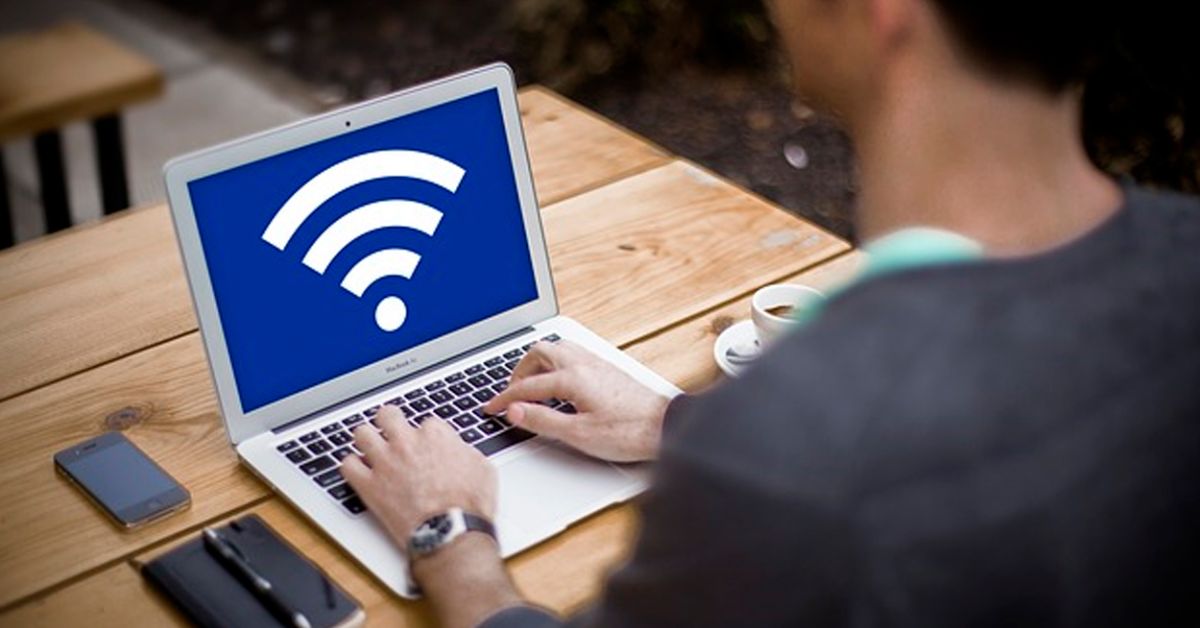
È necessario fornire le informazioni relative all'hotspot Wi-Fi che si desidera creare. (Vedi illustrazione)
Ecco i semplici passaggi per trasformare il tuo computer Windows 11 in un hotspot Wi-Fi:
Apri l'app Impostazioni: dal menu Start, vai su Impostazioni.
Accesso a Rete e Internet: nella finestra Impostazioni, selezionare Rete e Internet.
Attiva l'hotspot mobile: individua la sezione "Hotspot mobile" e attiva questa funzione.
Scegli la connessione Internet da condividere: nella sezione "Condividi la mia connessione Internet da", puoi selezionare la connessione Internet utilizzata dal tuo computer per la condivisione. Di solito è disponibile una sola connessione, ma se il computer si connette sia tramite Wi-Fi che tramite Ethernet, vedrai più opzioni.
Scegli il metodo di condivisione: in "Condividi tramite", seleziona Wi-Fi per condividere tramite Wi-Fi, che è il metodo più comune. In alternativa, se necessario, puoi anche scegliere di condividere tramite Bluetooth.
Opzione di risparmio energetico: se desideri risparmiare energia, puoi attivare la funzione di risparmio energetico, che farà sì che l'hotspot si spenga automaticamente dopo un certo periodo di tempo se non sono connessi dispositivi.
Imposta un nome e una password per il tuo hotspot: nella sezione Proprietà, troverai informazioni dettagliate sull'hotspot. Fai clic su Modifica per impostare il nome della rete (SSID) e la password desiderati, oppure mantieni le impostazioni predefinite.
Scegli la banda di frequenza di trasmissione: a seconda dell'hardware del tuo computer, potresti avere la possibilità di trasmettere la tua rete sulla banda a 2,4 GHz (portata maggiore ma velocità inferiore) o sulla banda a 5 GHz (velocità maggiore ma portata inferiore).
Sebbene la funzionalità hotspot Wi-Fi di un computer Windows 11 sia molto utile, non molti utenti la conoscono o la utilizzano regolarmente. Ciò potrebbe dipendere dal fatto che gli utenti non si rendono conto della sua utilità o non sanno che il loro computer dispone di questa capacità.
Tuttavia, in situazioni di emergenza o quando è necessaria un'estensione rapida della connessione Internet, questa è una soluzione ideale ed economica che elimina la necessità di hardware complesso come ripetitori Wi-Fi o nuovi router.
Fonte: https://www.congluan.vn/may-tinh-windows-11-co-the-bien-thanh-diem-phat-song-wi-fi-post313642.html
![[Immagine] Quasi 125.000 studenti di Hanoi hanno sostenuto l'esame di letteratura per l'ammissione alla decima classe.](https://vphoto.vietnam.vn/thumb/1200x675/vietnam/resource/IMAGE/2026/05/30/1780117233041_ndo_br_thiet-ke-chua-co-ten-2-png.webp)





































































































Commento (0)