

Sugli iPhone con iOS 16 o versioni successive, è disponibile una pratica funzione che consente di modificare più foto e video contemporaneamente. Non è più necessario ricordare tutti i parametri di modifica per una singola immagine e regolarli manualmente per le immagini successive.
Per fare un confronto, questa funzione funziona copiando i parametri di modifica e incollandoli su più immagini o video, in modo simile alla funzione di modifica rapida di Adobe Lightroom. La maggior parte delle modifiche, come filtri, intensità della luce, bilanciamento del colore e regolazioni della profondità, possono essere copiate e incollate tra le immagini. Tuttavia, è importante notare che ciò non è possibile con le Live Photos.
Come farlo
Passaggio 1:
Apri l'immagine o il video che desideri modificare, tocca Modifica ed effettua tutte le regolazioni desiderate. Una volta terminato, tocca l'icona con i tre puntini nell'angolo in alto a destra dell'interfaccia e seleziona Copia modifiche. Infine, tocca Fine per completare la procedura.
Inoltre, per le immagini precedentemente modificate, è possibile trovare più rapidamente l'opzione Copia modifiche tenendo premuta l'immagine nella visualizzazione album oppure il pulsante con i tre puntini (accanto al pulsante Modifica) mentre si visualizza l'immagine.
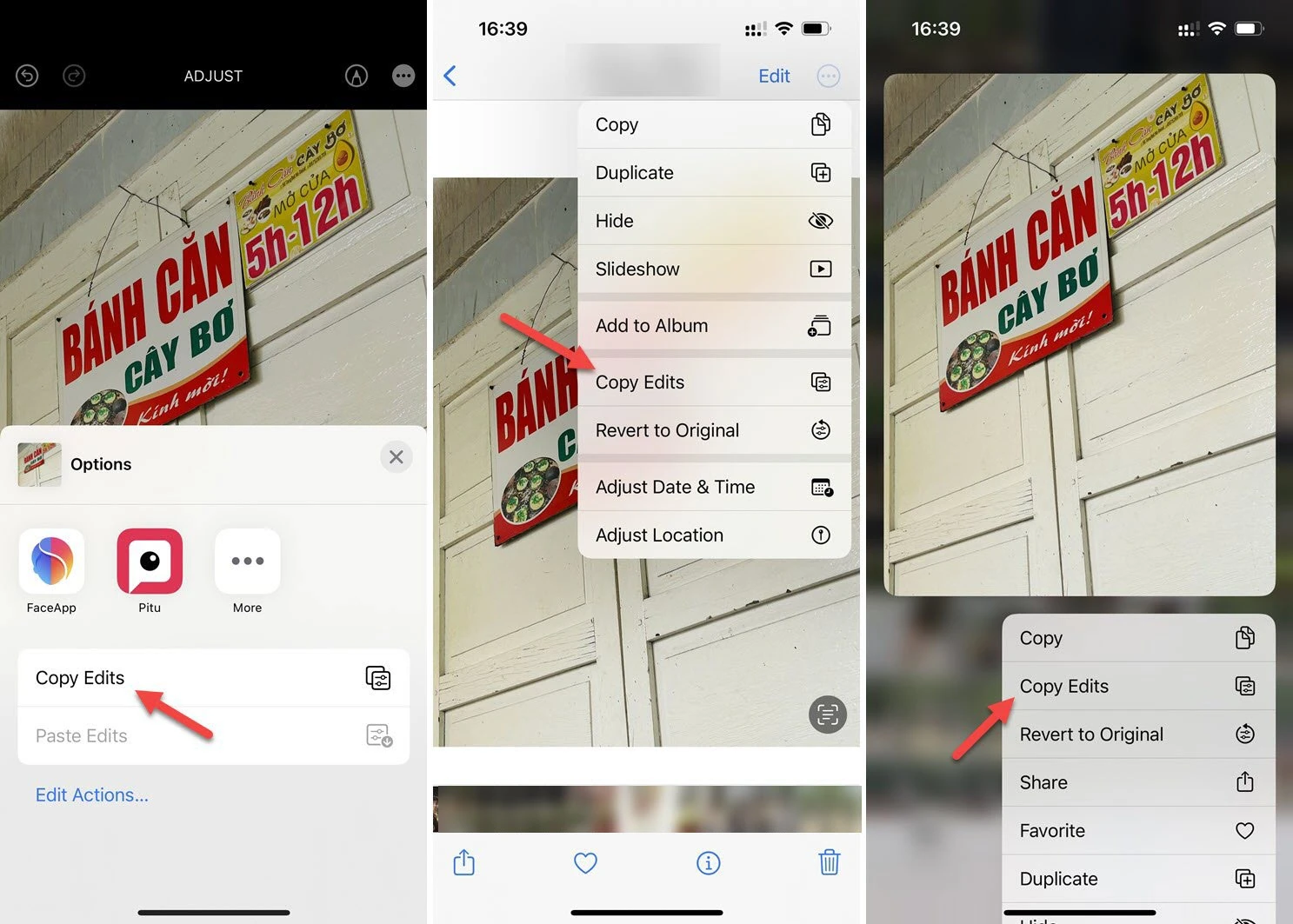
Esistono diversi modi per copiare i parametri di modifica delle immagini.
Passaggio 2:
Per incollare le modifiche su un'immagine o un video, visualizza o apri l'editor dell'immagine o del video, tocca l'icona con i tre puntini e seleziona Incolla modifiche dal menu. Puoi anche tenere premuta l'immagine o il video nella visualizzazione album e toccare Incolla modifiche. Al termine, verrà visualizzato il messaggio Modifiche incollate.
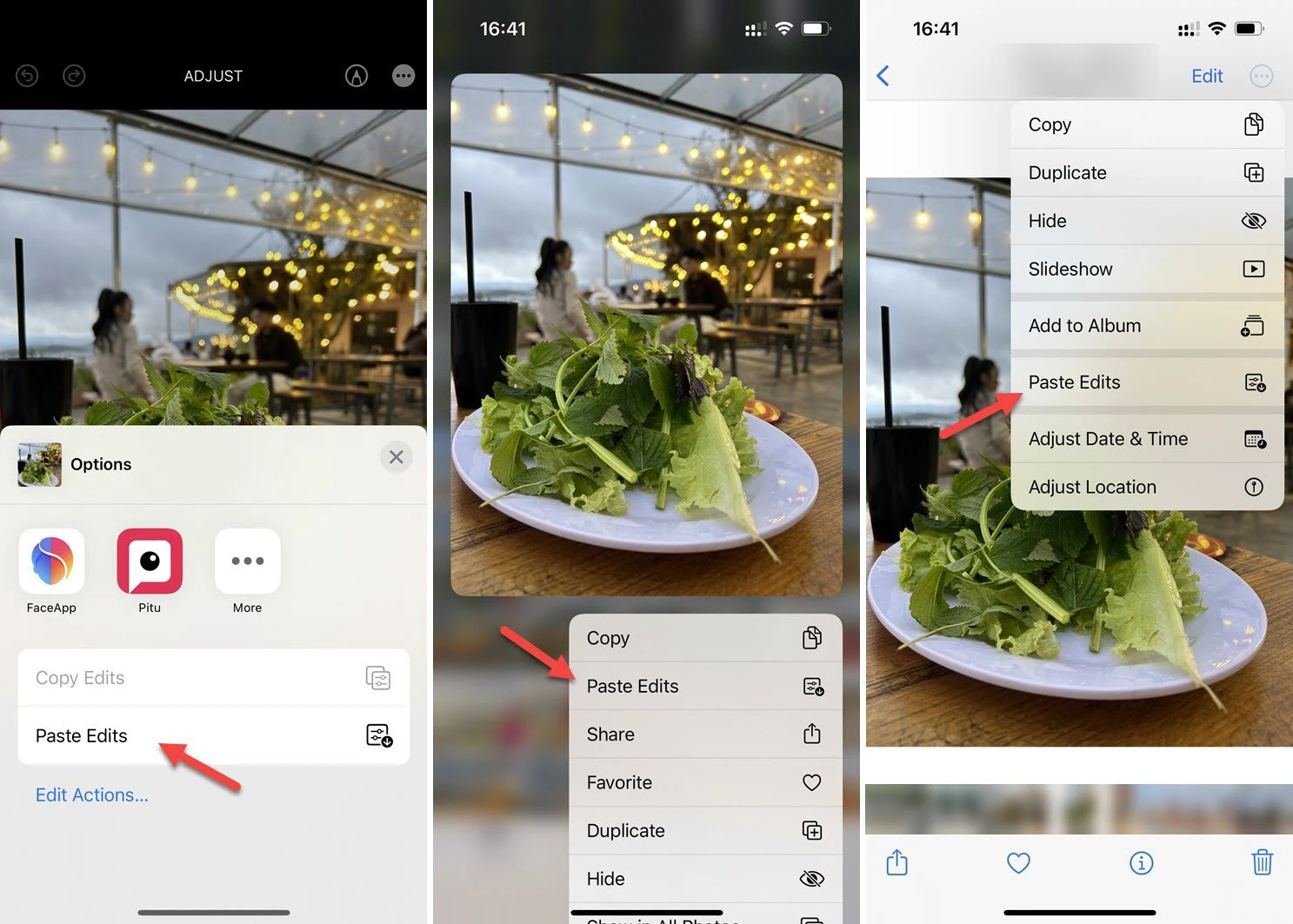
Seleziona Incolla modifiche per incollare i parametri preimpostati sull'immagine.
Se desideri applicare modifiche a un gruppo di immagini o video, nella libreria di foto fai clic sul pulsante Seleziona e seleziona le caselle accanto agli elementi che desideri modificare. Una volta selezionati, fai clic sull'icona con i tre puntini e scegli Incolla modifiche.
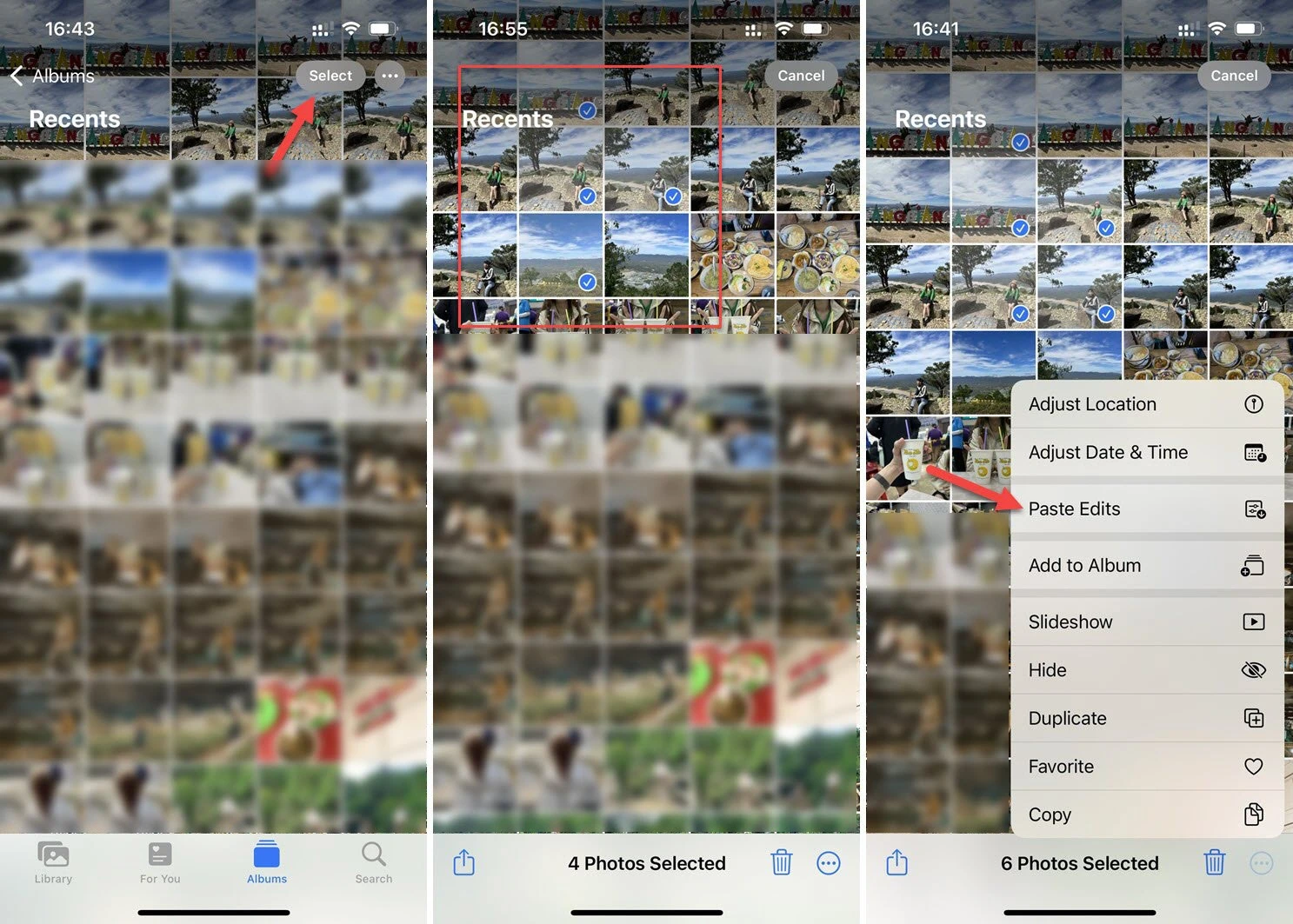
Applica le impostazioni di massa a più immagini/video
Ripristina foto e video al loro stato originale.
Se desideri annullare le modifiche incollate, puoi accedere all'editor di foto o video e toccare Annulla. In alternativa, puoi tenere premuto sull'elemento nella visualizzazione a griglia dell'album e selezionare Ripristina originale.
È anche possibile utilizzare il pulsante Seleziona per selezionare più elementi e utilizzare l'opzione Ripristina originale dal menu con i tre puntini; in questo modo le modifiche verranno applicate a tutti gli elementi selezionati contemporaneamente.
Link alla fonte
![[Foto] Ammirate il "capolavoro" di corallo immerso nel patrimonio millenario della provincia di Dak Lak.](https://vphoto.vietnam.vn/thumb/1200x675/vietnam/resource/IMAGE/2026/05/31/1780221235105_anh-man-hinh-2026-05-31-luc-16-53-27.png)
![[Foto] Il Segretario Generale, il Presidente e sua moglie iniziano la loro visita di Stato nelle Filippine.](https://vphoto.vietnam.vn/thumb/1200x675/vietnam/resource/IMAGE/2026/05/31/1780230559452_anh-man-hinh-2026-05-31-luc-19-28-11.png)
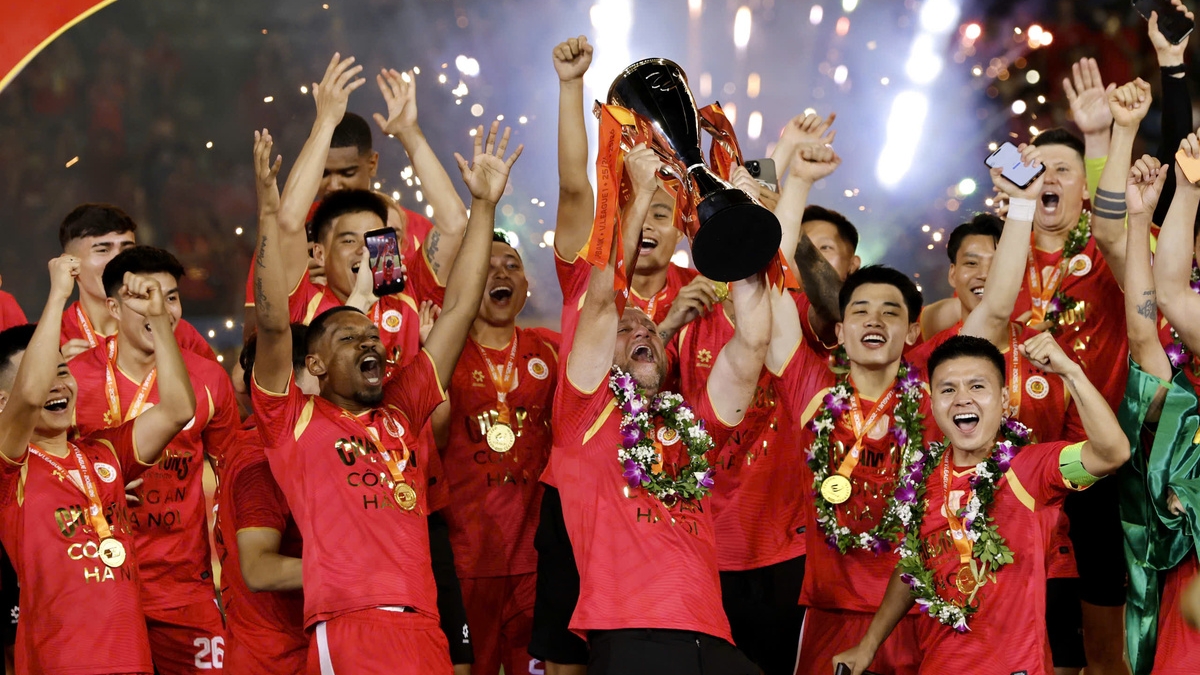
![[Immagine] La polizia di Hanoi è stata ufficialmente incoronata campione della V-League 2025/2026](https://vphoto.vietnam.vn/thumb/1200x675/vietnam/resource/IMAGE/2026/05/31/1780244769054_ndo_br_039d561b692be875b13a-jpg.webp)
![[Foto] Solenne cerimonia del bagno e processione del Buddha a Hue](https://vphoto.vietnam.vn/thumb/1200x675/vietnam/resource/IMAGE/2026/05/31/1780228263543_1-jpg.webp)

















![[Video] Tramonto a Lap An Lagoon – Dove il sole tramonta sulle reti da pesca](https://vphoto.vietnam.vn/thumb/340x192/vietnam/resource/IMAGE/2026/05/31/1780192137701_beach-landscape-sea-water-nature-grass-745871-pxhere-com.jpeg)






















































Commento (0)