

Disattivare iMessage su iPhone e MacBook è una soluzione efficace per risparmiare dati. Segui questo articolo per scoprire come farlo correttamente!
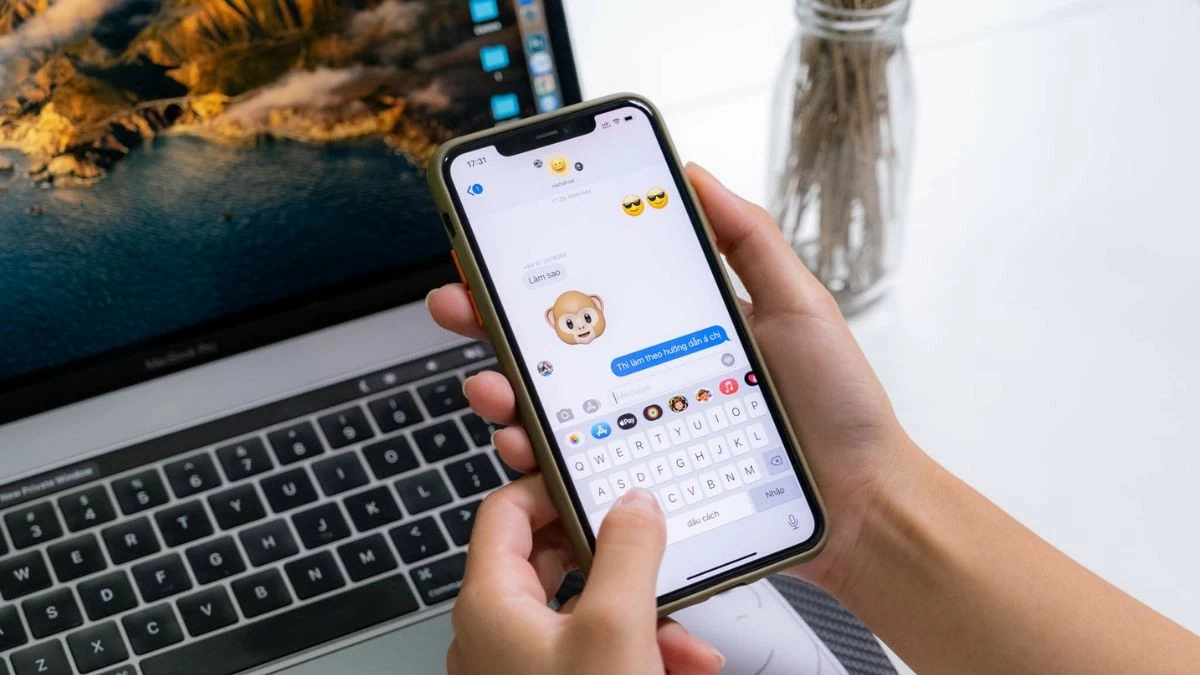 |
iMessage è un'app di messaggistica esclusiva del sistema operativo iOS, disponibile su iPhone e MacBook. Di seguito, alcuni suggerimenti per utilizzarla rapidamente.
Come disattivare facilmente iMessage su iPhone
Se desideri disattivare iMessage sul tuo iPhone per risparmiare dati mobili o passare a un altro servizio, non preoccuparti. Segui le istruzioni qui sotto per scoprire come fare.
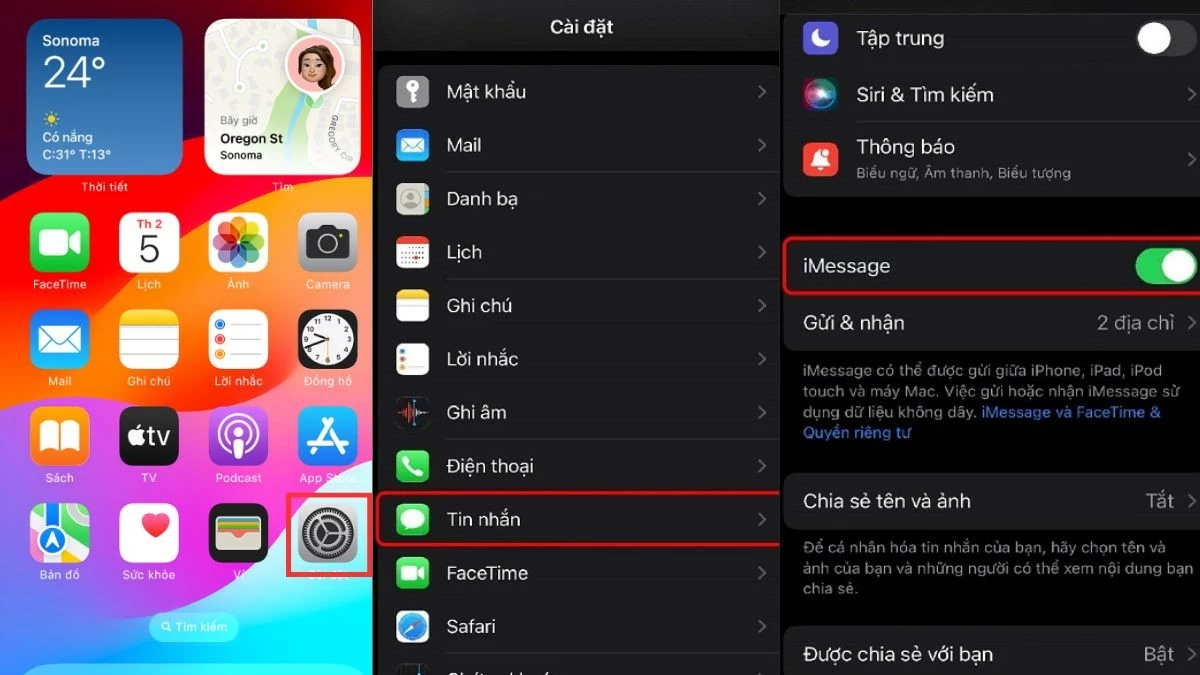
Passaggio 1: Apri Impostazioni sullo schermo del tuo iPhone, come mostrato nell'immagine qui sotto.
Passaggio 2: Successivamente, scorri verso il basso e seleziona l'opzione Messaggi .
Passaggio 3: Successivamente, scorri verso il basso fino alla sezione iMessage e sposta l'interruttore a sinistra per disattivare iMessage sul tuo iPhone.
 |
Con questi tre semplici passaggi, hai disattivato iMessage sul tuo iPhone e sei passato agli SMS per i messaggi. Se vuoi riattivare iMessage, segui semplicemente gli stessi passaggi e sposta l'interruttore verso destra.
Come disattivare rapidamente iMessage su un Macbook
Analogamente agli iPhone, anche sul MacBook è possibile disattivare iMessage per risparmiare spazio di archiviazione e ottimizzare le prestazioni. Questo articolo fornisce istruzioni dettagliate su come farlo rapidamente.
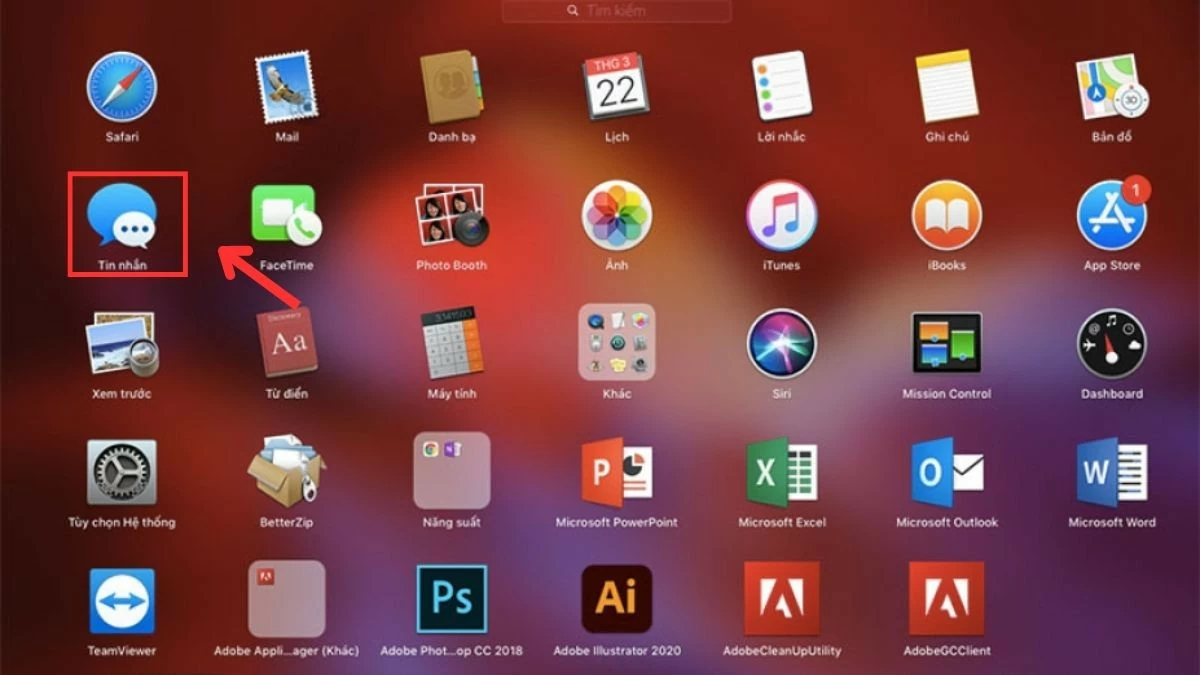
Passaggio 1: Apri l'app Messaggi sullo schermo del tuo MacBook, come mostrato nell'immagine qui sotto.
 |
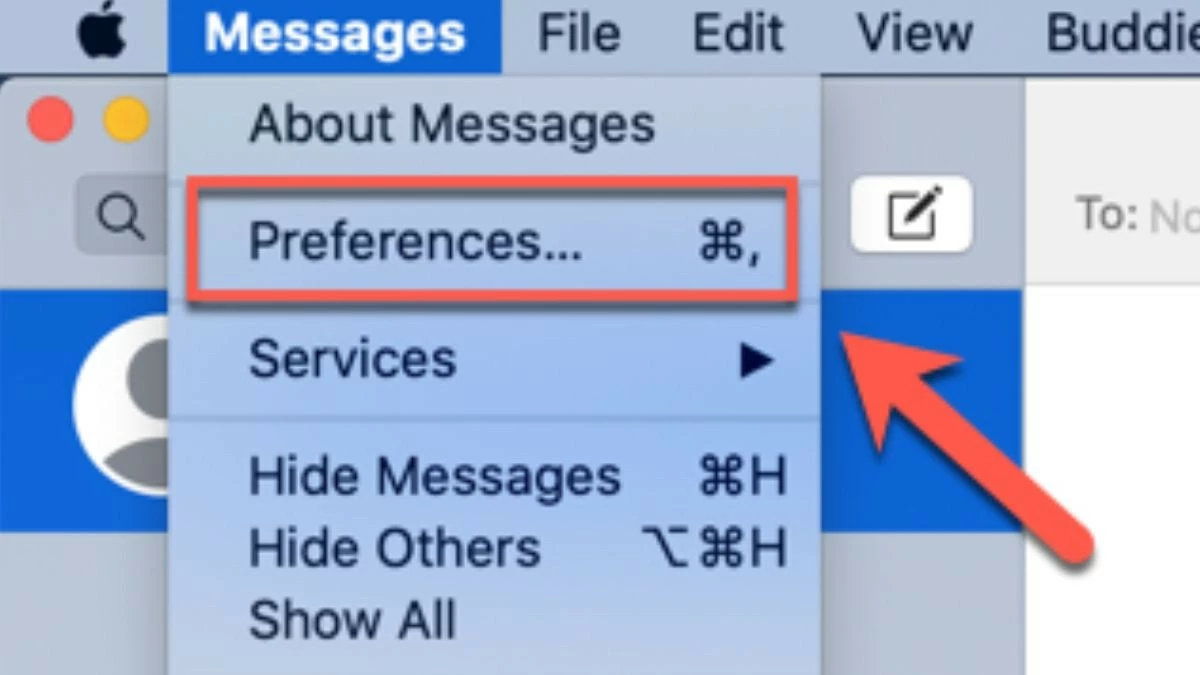
Passaggio 2: Successivamente, apri la scheda Messenger e seleziona Preferenze dal menu.
 |
Passaggio 3: Infine, vai alla scheda iMessage , seleziona Impostazioni e poi seleziona Esci per disattivare facilmente iMessage sul tuo MacBook.
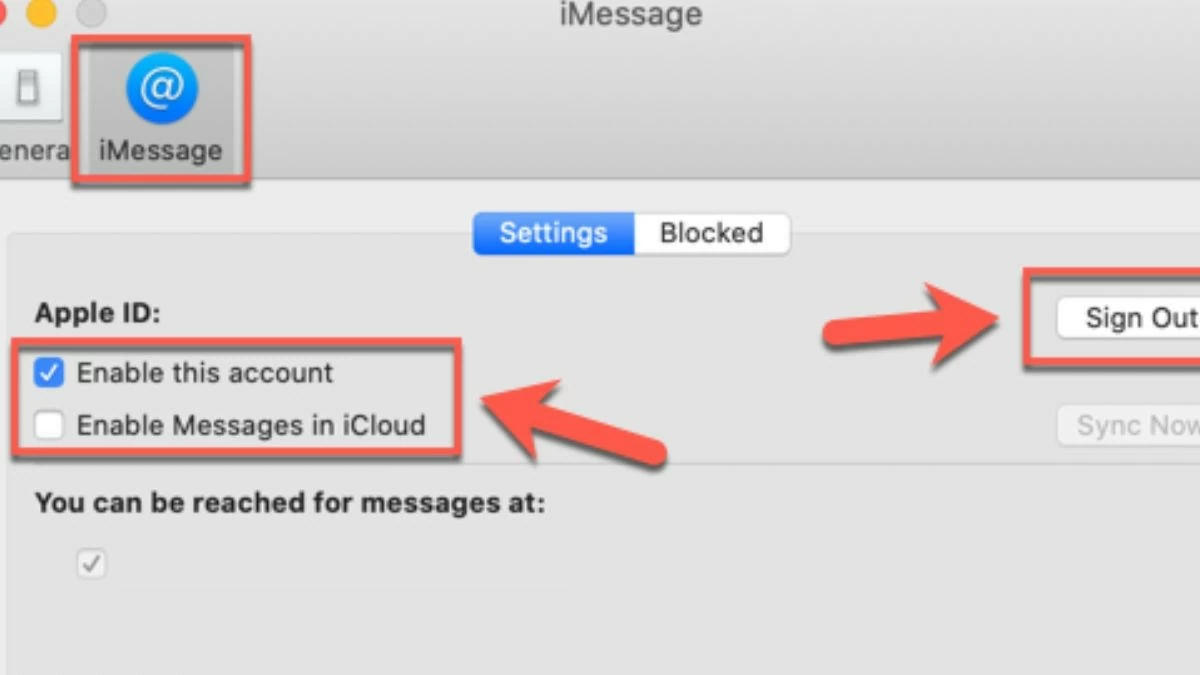 |
Se non desideri accedere nuovamente al tuo account Apple, seleziona le opzioni "Abilita questo account" e "Abilita Messaggi su iCloud". Segui questi passaggi per liberare spazio e goderti un'esperienza MacBook più fluida!
Come disabilitare iMessage dai server di Apple.
La procedura per disattivare iMessage su iPhone e MacBook disattiva la funzione solo sul dispositivo in uso. Per disattivare completamente iMessage dai server Apple, segui i passaggi seguenti:
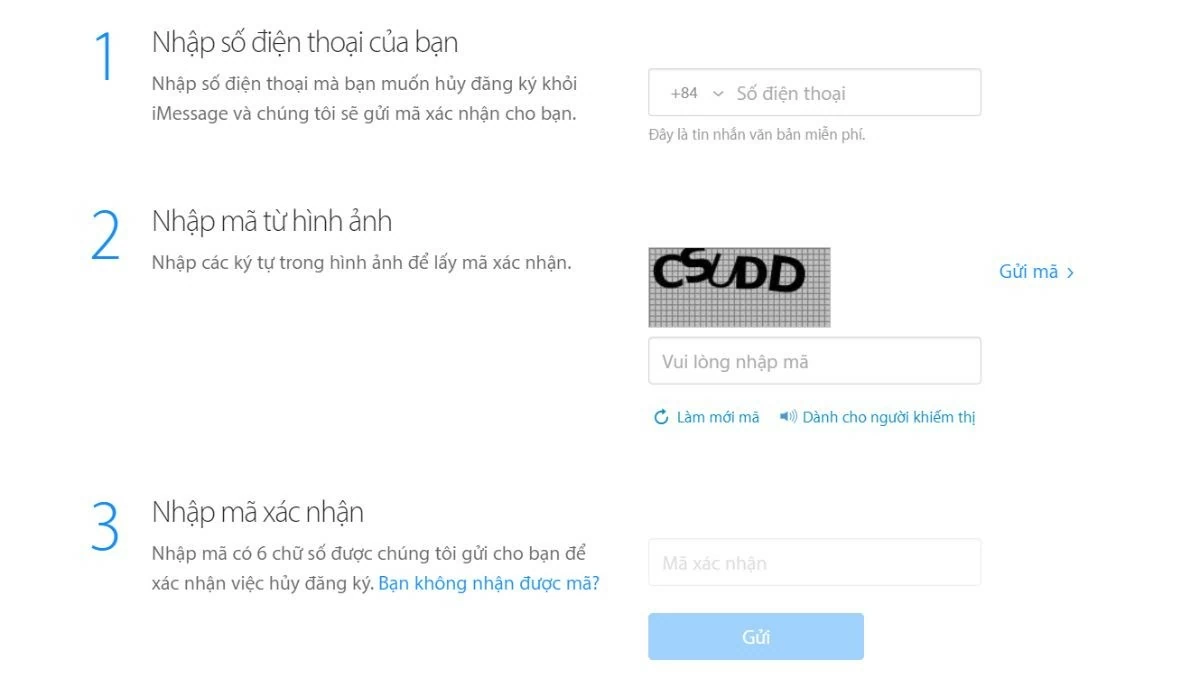
Passaggio 1: Vai al sito web di supporto di Apple , scorri fino alla sezione Numero di telefono e inserisci il numero di telefono che hai utilizzato per registrarti a iMessage.
Passaggio 2: Successivamente, nella casella "Inserisci il codice", inserisci i caratteri come mostrato nell'immagine. Quindi fai clic su "Invia codice".
Passaggio 3: Infine, inserisci il codice di 6 cifre inviato al tuo numero di telefono nel campo Codice di conferma , quindi premi Invia per completare la procedura di disattivazione di iMessage dai server di Apple.
 |
Tieni presente che la disattivazione di iMessage dai server Apple potrebbe richiedere alcuni minuti. Una volta completata la procedura, non potrai più utilizzare iMessage su nessun dispositivo.
Istruzioni su come disattivare le notifiche di iMessage su iPhone e Macbook.
Se apprezzi le funzionalità di iMessage ma a volte desideri una pausa dalle notifiche, puoi disattivarle e riattivarle a seconda delle necessità. Ecco come fare:
Come disattivare le notifiche su un Macbook
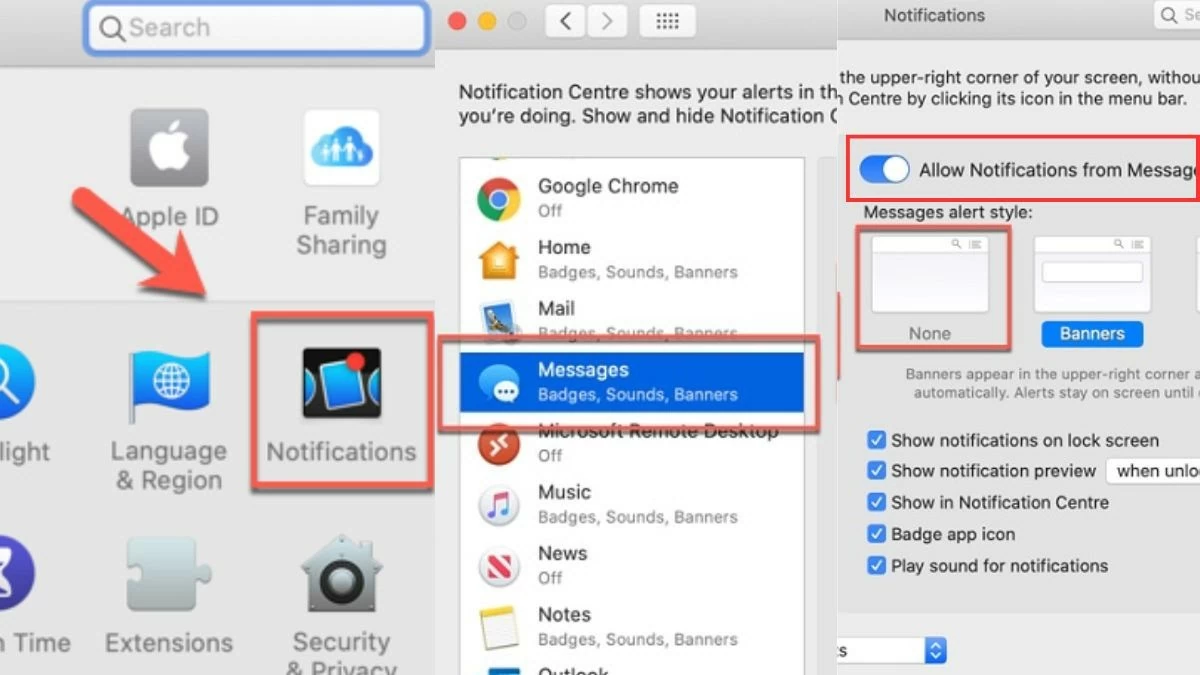
Passaggio 1: Accedere alla sezione Notifiche nelle Preferenze di Sistema.
Passaggio 2: Nella barra laterale sinistra, seleziona l'app Messaggi dall'elenco delle app visualizzate.
Passaggio 3: Sul lato destro dello schermo, è possibile personalizzare le impostazioni di notifica per l'app iMessage come segue:
- Scegli lo stile di visualizzazione delle notifiche che preferisci: Banner, Centro notifiche o Nessuno.
- Per disattivare completamente le notifiche dall'app Messaggi, sposta a sinistra l'interruttore "Consenti notifiche da Messaggi".
 |
Come disattivare le notifiche su iPhone
Se desideri semplicemente sospendere le notifiche di iMessage senza chiudere completamente l'app sul tuo iPhone, segui questi semplici passaggi:
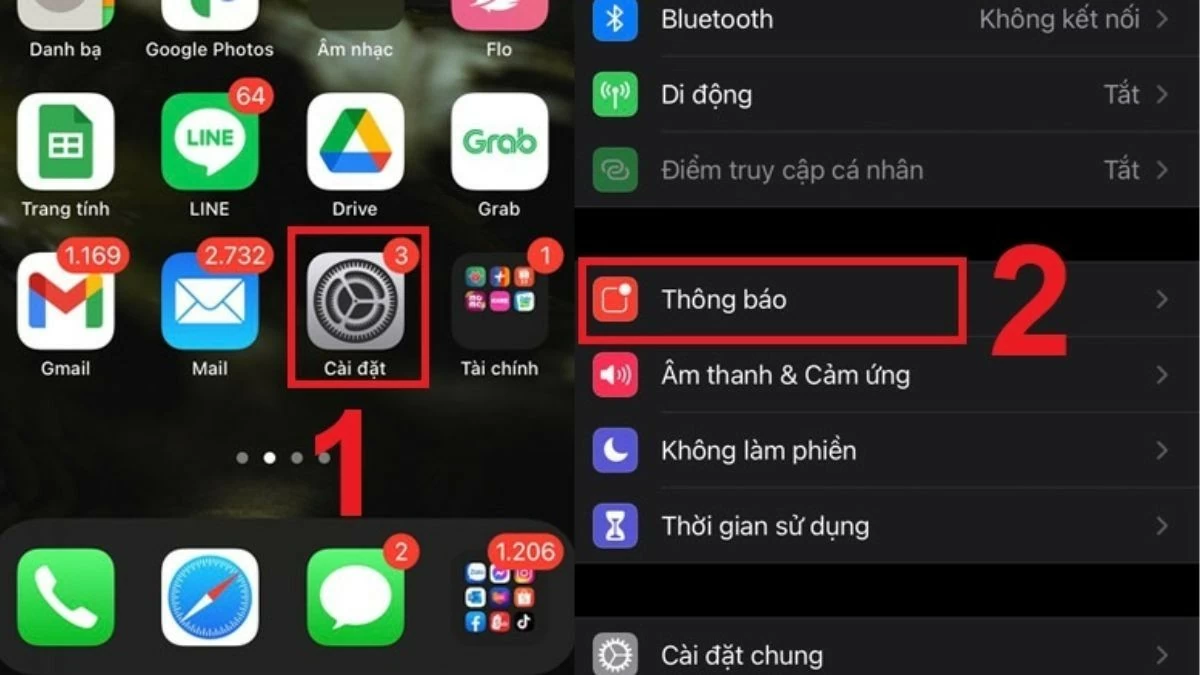
Passaggio 1: Apri Impostazioni sul tuo iPhone e scorri verso il basso per trovare la sezione Notifiche .
 |
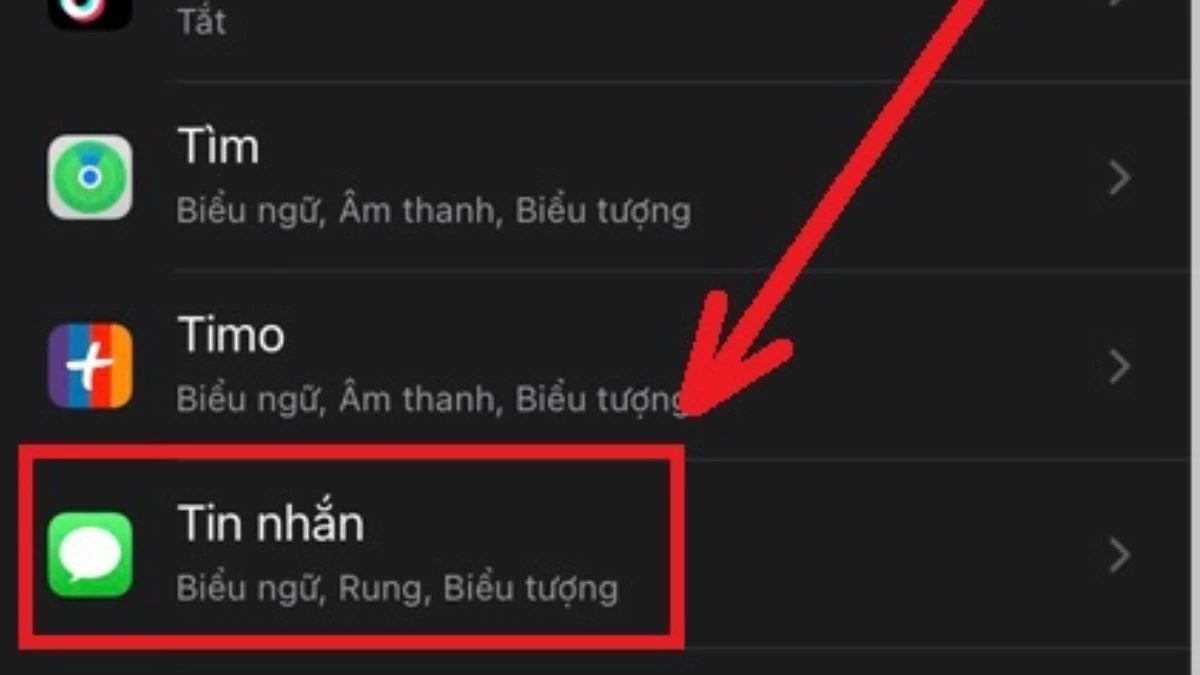
Passaggio 2: Nell'elenco Notifiche , seleziona Messaggi .
 |
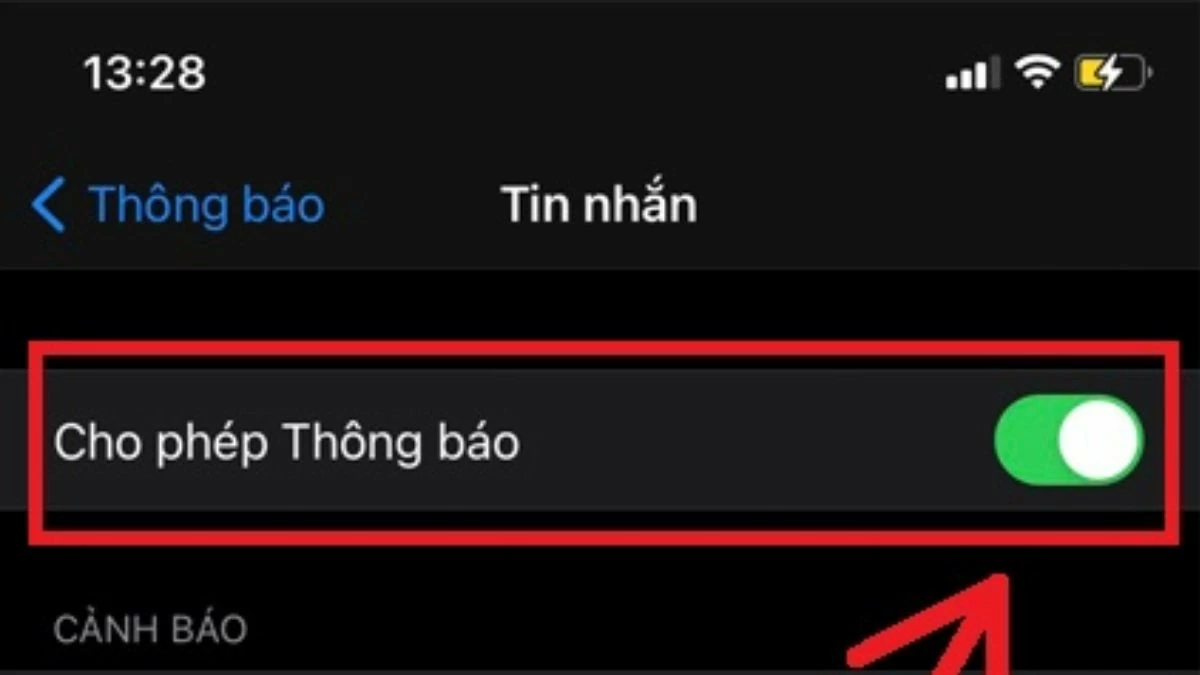
Passaggio 3: Infine, sposta semplicemente l'interruttore " Consenti notifiche" verso sinistra per disattivare completamente le notifiche di iMessage sul tuo iPhone.
 |
Nota: le istruzioni sopra riportate per disabilitare iMessage su iPhone e MacBook sono solo a scopo informativo. Per una comprensione più completa, si consiglia di consultare altre fonti. In caso di difficoltà, si prega di visitare il sito web di supporto Apple o di contattare l'assistenza clienti.
Questo articolo fornisce istruzioni dettagliate su come disattivare iMessage su iPhone e MacBook, aiutandoti a ridurre lo spazio di archiviazione occupato e a migliorare l'esperienza d'uso del dispositivo. Puoi anche scegliere di disattivare le notifiche di iMessage per continuare a utilizzare la funzione senza essere disturbato. Questo ti aiuterà a ridurre le distrazioni, a concentrarti meglio e a goderti al meglio la tecnologia.
Fonte: https://baoquocte.vn/tat-imessage-บน-iphone-macbook-nhanh-chong-va-hieu-qua-280634.html

![[Immagine] Il bel tempo aiuta gli studenti ad affrontare l'esame di ammissione al decimo anno con sicurezza.](https://vphoto.vietnam.vn/thumb/1200x675/vietnam/resource/IMAGE/2026/05/29/1780034401612_ngay-1-thi-lop-10-minh-duy-8-5009-jpg.webp)


![[Foto] Il faro di Ba Lang An, l'"occhio del mare" nel "museo delle rocce" della provincia di Quang Ngai.](https://vphoto.vietnam.vn/thumb/1200x675/vietnam/resource/IMAGE/2026/05/29/1780038698840_anh-man-hinh-2026-05-29-luc-14-10-42.png)





































































































Commento (0)