

Spesso, quando si usa il telefono o il computer, si aprono molte schede contemporaneamente. Pertanto, ridurre a icona la finestra di YouTube aiuta a ottimizzare l'esperienza. Ecco come ridurre a icona la finestra di YouTube!
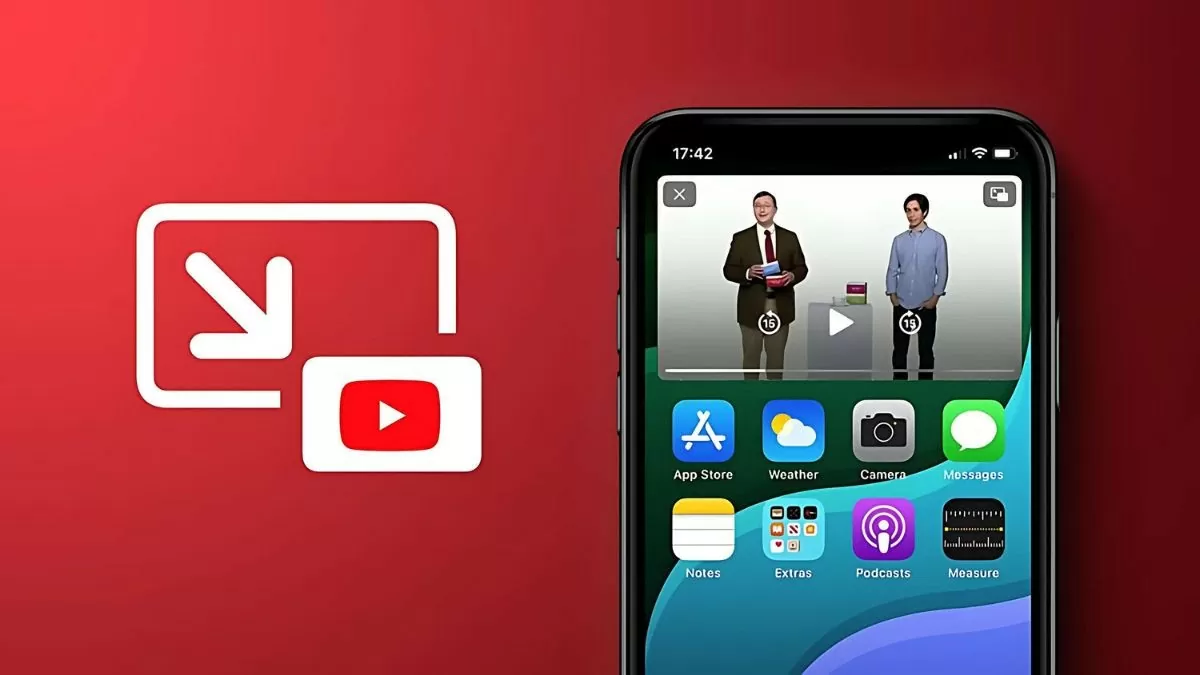 |
Come ridurre a icona la finestra di YouTube sul computer in modo efficace.
Ridurre a icona la finestra di YouTube sul computer è molto semplice; basta seguire questi passaggi:
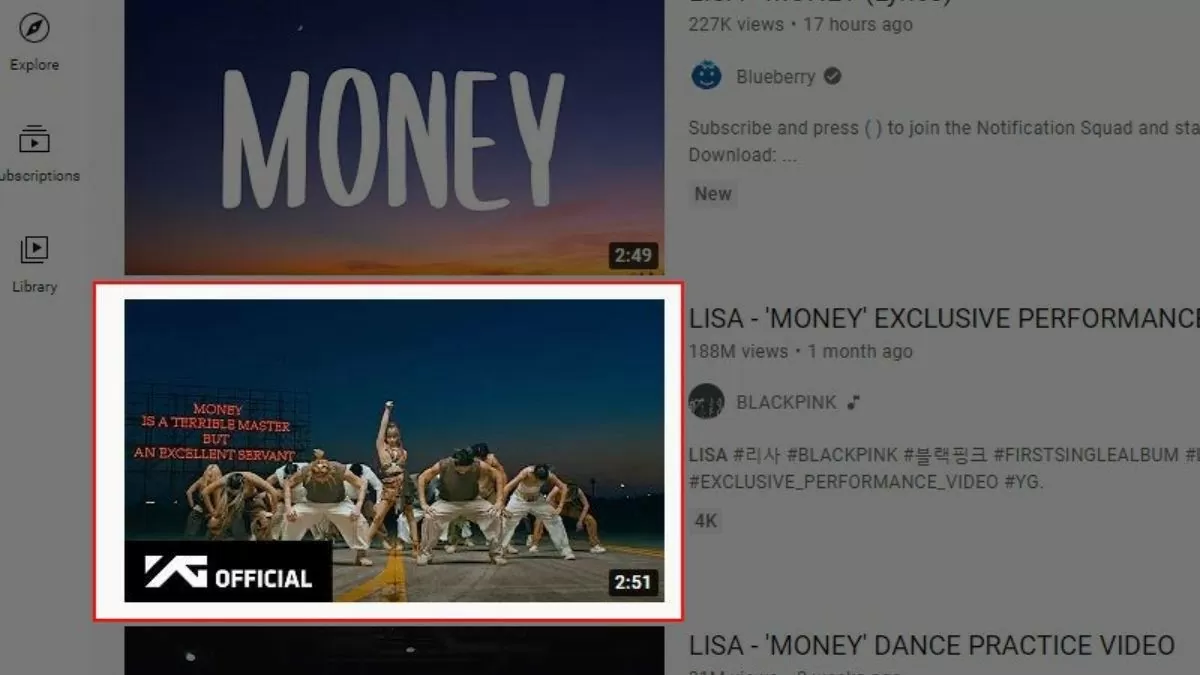
Passaggio 1: Vai al sito web di YouTube all'indirizzo www.youtube.com e apri il video che desideri ridurre a icona.
 |
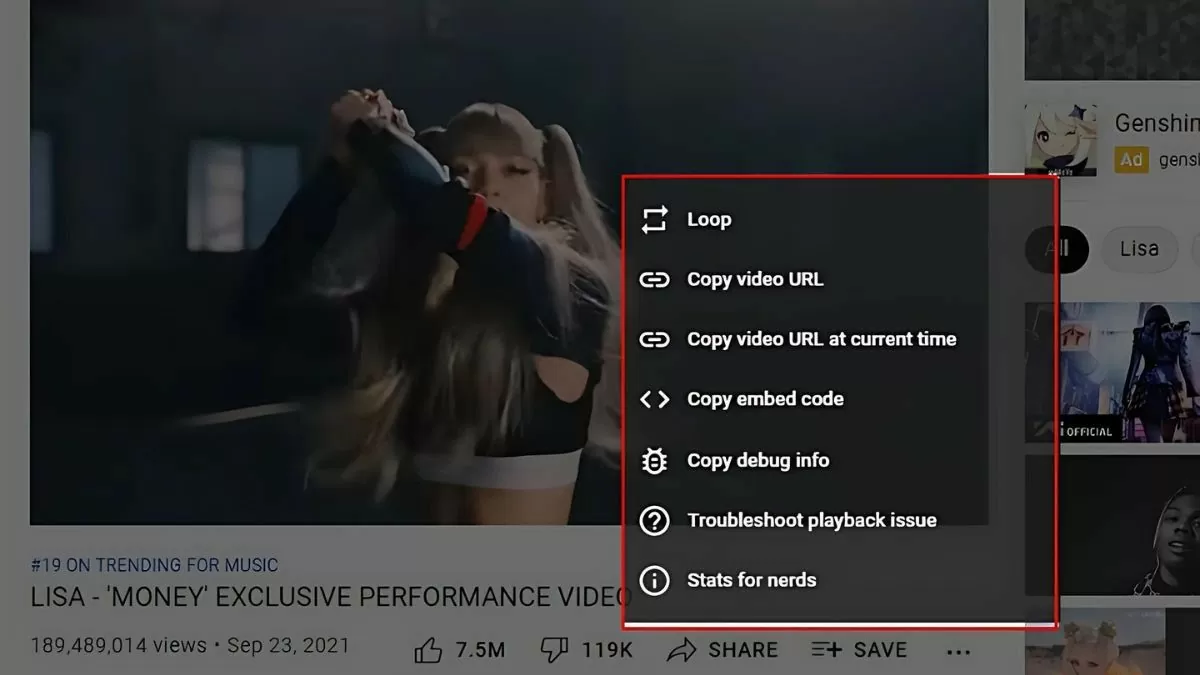
Passaggio 2: Nell'interfaccia video, fare clic con il pulsante destro del mouse per aprire il menu delle opzioni.
 |
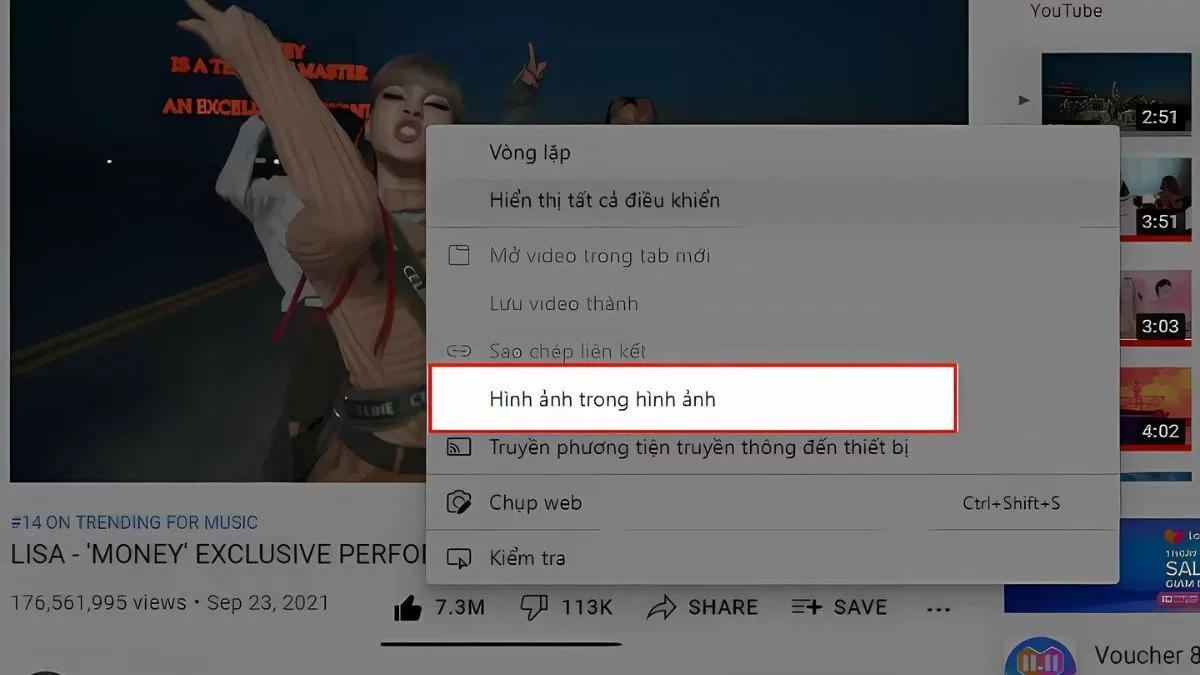
Passaggio 3: Fai nuovamente clic con il pulsante destro del mouse e seleziona "Picture-in-Picture" per ridurre a icona il video. Il video apparirà nell'angolo dello schermo, consentendoti di aprire altre schede e continuare a utilizzare il computer mentre guardi il video.
 |
Istruzioni su come ridurre rapidamente a icona la finestra di YouTube sul telefono.
Per i telefoni cellulari, ogni sistema operativo Android e iOS ha un metodo diverso per ridurre a icona la finestra di YouTube. Di seguito sono riportate le istruzioni specifiche per ciascun sistema operativo:
Per Android
Se utilizzi Android su dispositivi come Samsung, Xiaomi, Oppo o Vivo, segui questi passaggi:
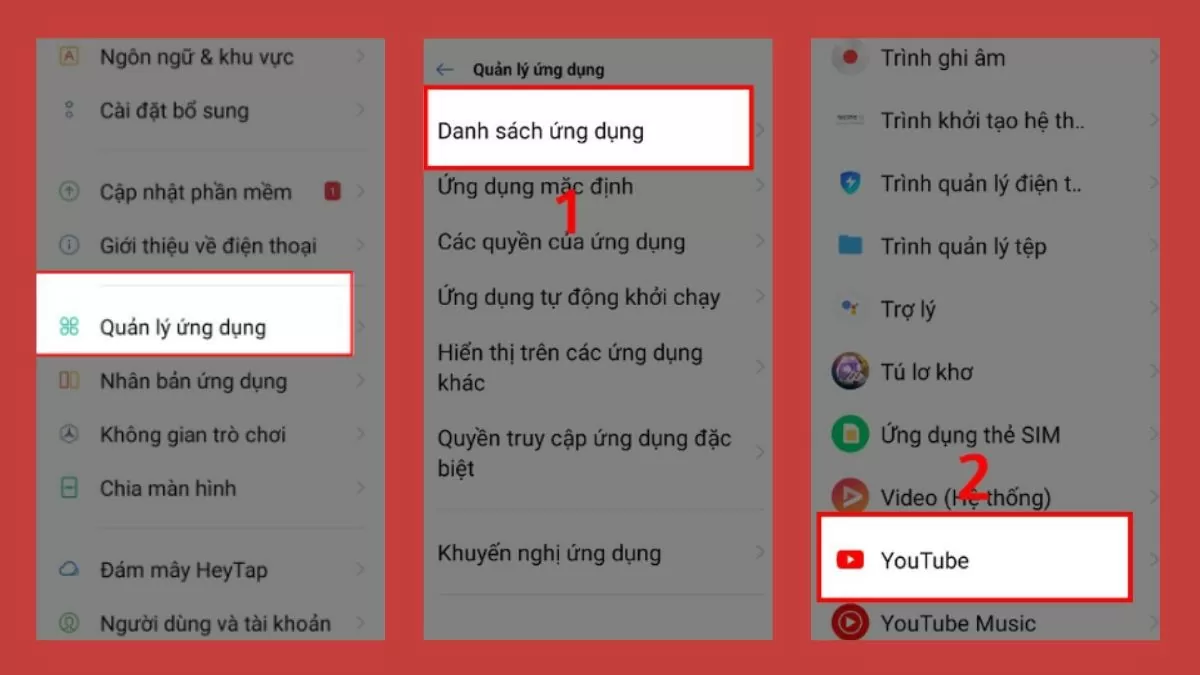
Passaggio 1: Apri Impostazioni > seleziona Gestione applicazioni > nella sezione Elenco applicazioni , trova e seleziona YouTube .
 |
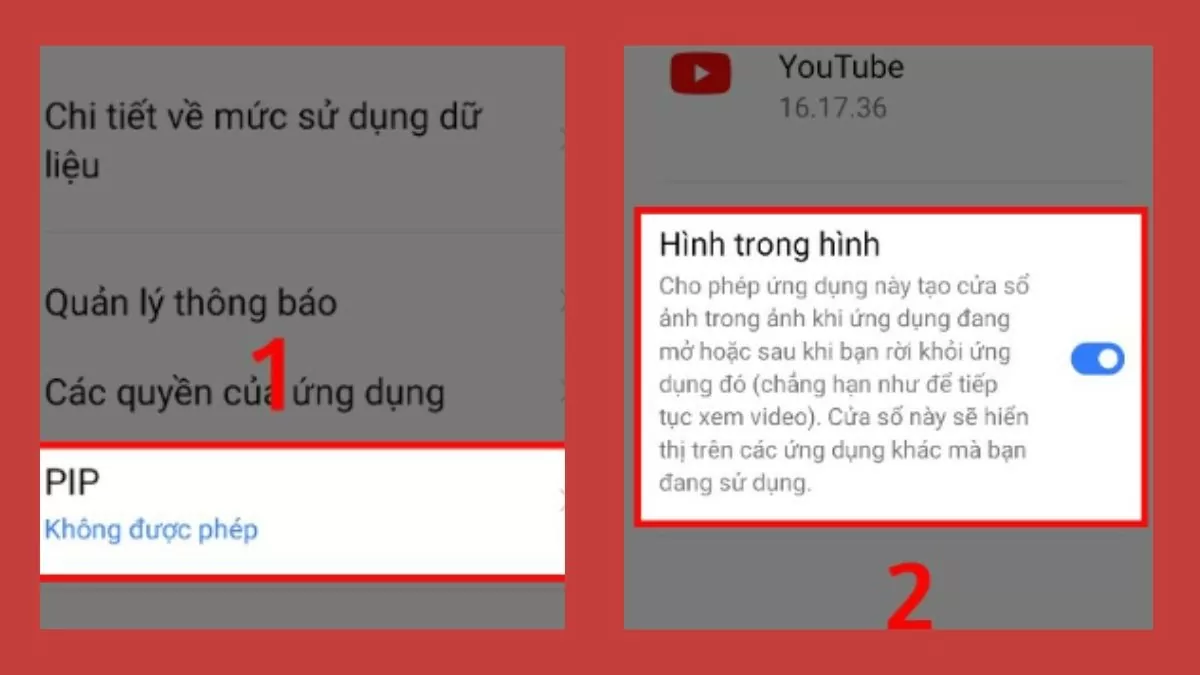
Passaggio 2: nelle impostazioni di YouTube, scorri verso il basso e seleziona PIP (Picture-in-Picture) > sposta l'interruttore verso destra per attivare la modalità Picture-in-Picture.
 |
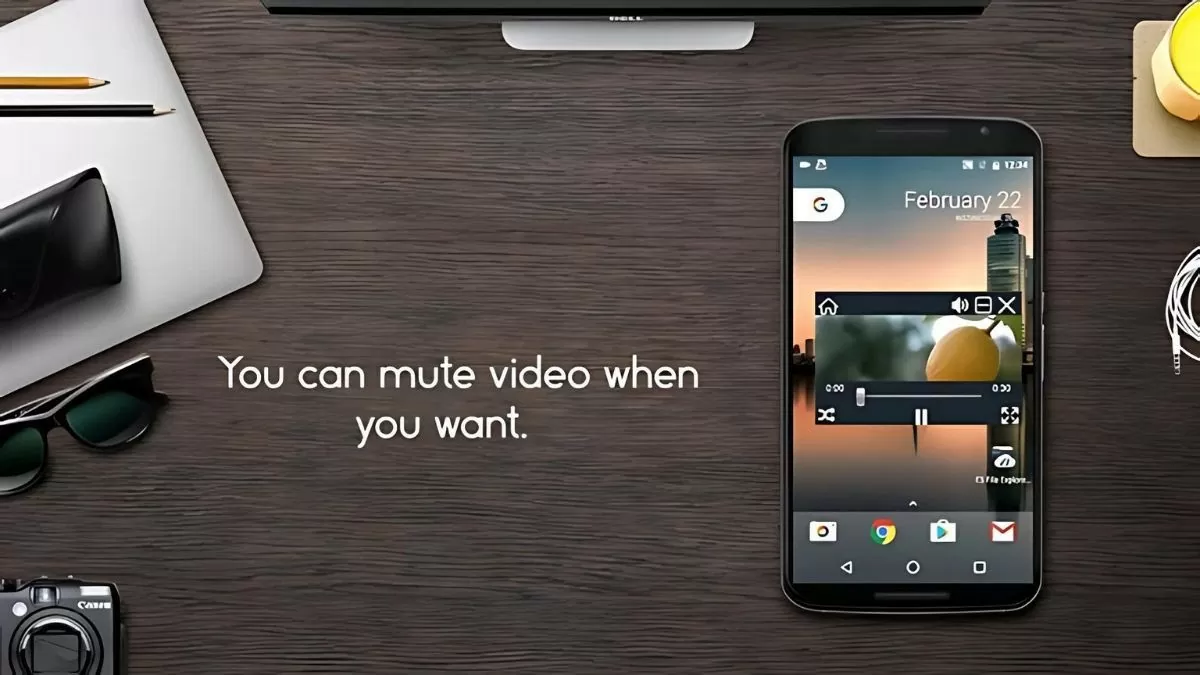
Passaggio 3: Apri l'app di YouTube e seleziona un video da riprodurre, quindi premi semplicemente il pulsante Home ; il video si ridurrà automaticamente a icona in un angolo dello schermo.
 |
Per il sistema operativo iOS
Se utilizzi un iPhone con sistema operativo iOS, puoi ridurre a icona la finestra di YouTube nel seguente modo:
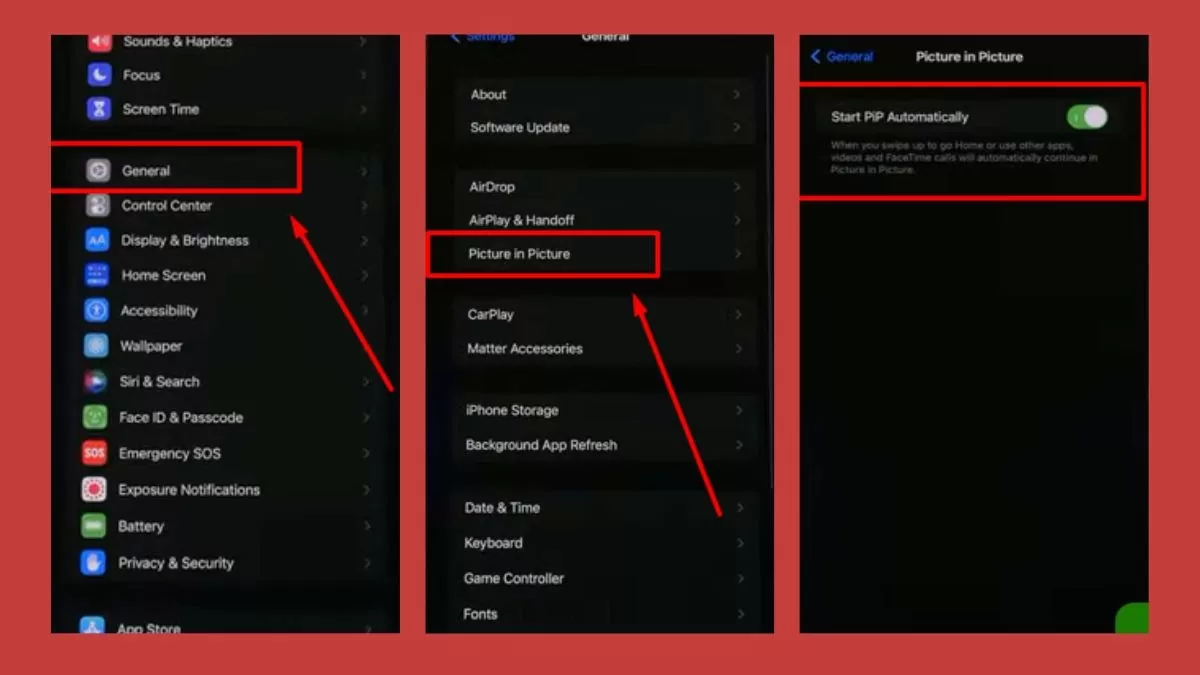
Passaggio 1: Apri Impostazioni , seleziona Generali , quindi trova l'opzione "Picture in Picture automaticamente" e sposta l'interruttore verso destra per abilitare "Avvia PiP automaticamente".
 |
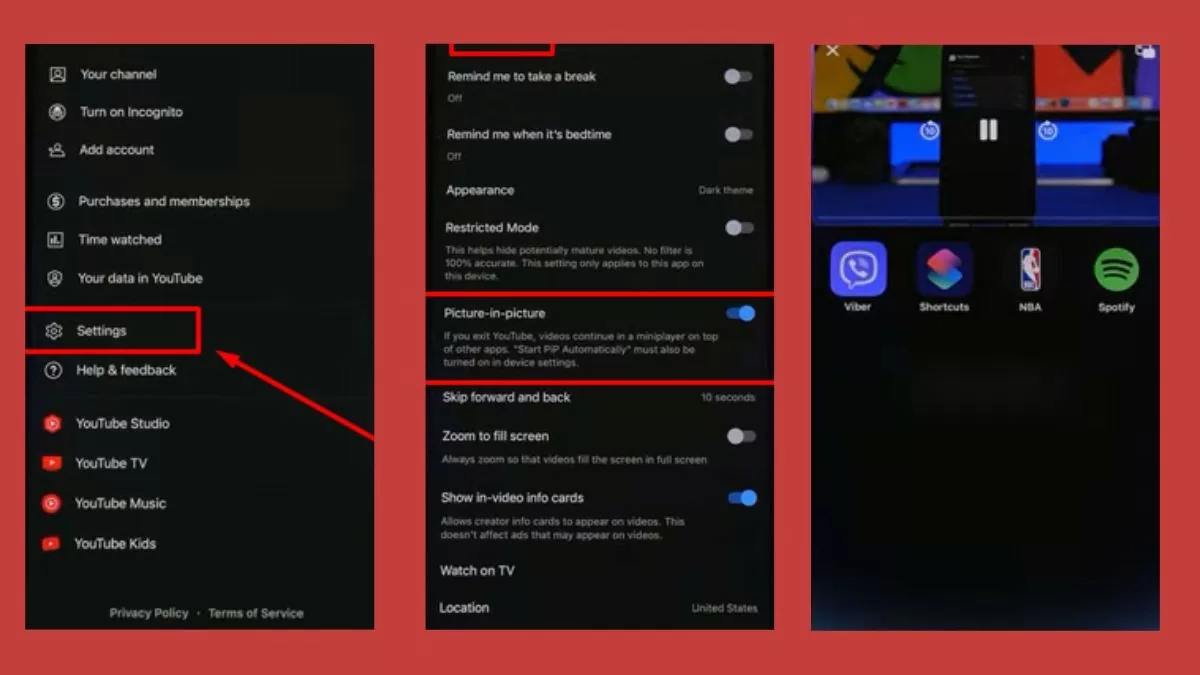
Passaggio 2: Apri l'app di YouTube, tocca il tuo avatar, seleziona Impostazioni > quindi vai su Impostazioni generali e attiva "Picture in Picture".
 |
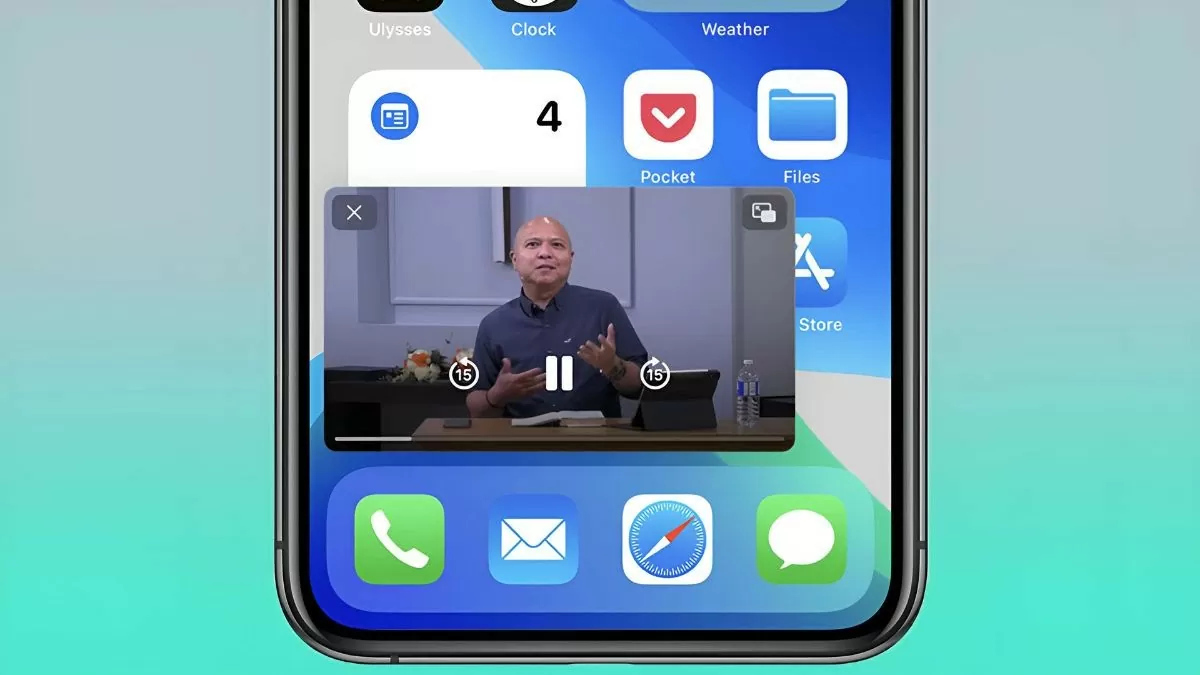
Passaggio 3: Seleziona il video che desideri guardare, quindi premi il pulsante Home per ridurre a icona il video e spostarlo nell'angolo dello schermo.
 |
Questo articolo ti ha mostrato come ridurre a icona la finestra di YouTube sul tuo telefono e computer. Prova subito per poter guardare video interessanti su YouTube e allo stesso tempo utilizzare lo spazio dello schermo in modo più efficiente per lavoro e studio.
Fonte
![[Foto] Prima sessione del XIV Congresso dell'Unione dei sindacati del Vietnam.](https://vphoto.vietnam.vn/thumb/1200x675/vietnam/resource/IMAGE/2026/06/03/1780465947883_ndo_br_img-3852-jpg.webp)

























































![[Video] Tramonto a Lap An Lagoon – Dove il sole tramonta sulle reti da pesca](https://vphoto.vietnam.vn/thumb/1200x675/vietnam/resource/IMAGE/2026/05/31/1780192137701_beach-landscape-sea-water-nature-grass-745871-pxhere-com.jpeg)














































Commento (0)