

Questo articolo ti guida su come dividere file PDF online gratuitamente utilizzando Foxit Reader e altri strumenti per condividere o archiviare facilmente documenti senza software complessi!
 |
7 modi semplicissimi per dividere file PDF gratuitamente
Di seguito sono riportati 7 metodi online gratuiti per dividere i file PDF, senza bisogno di software complessi. Questi metodi semplificano la divisione dei documenti per l'invio tramite e-mail o per ridurne le dimensioni. Sia che si utilizzi un computer o un dispositivo mobile, è possibile elaborare i file PDF in modo rapido ed efficiente.
Ritaglia rapidamente i file PDF gratuitamente utilizzando Google Chrome.
Google Chrome non offre funzionalità di modifica avanzate, ma è comunque molto utile per dividere i documenti senza installare software. Questo metodo è gratuito e ideale per chi usa Chrome frequentemente. Ecco i passaggi:
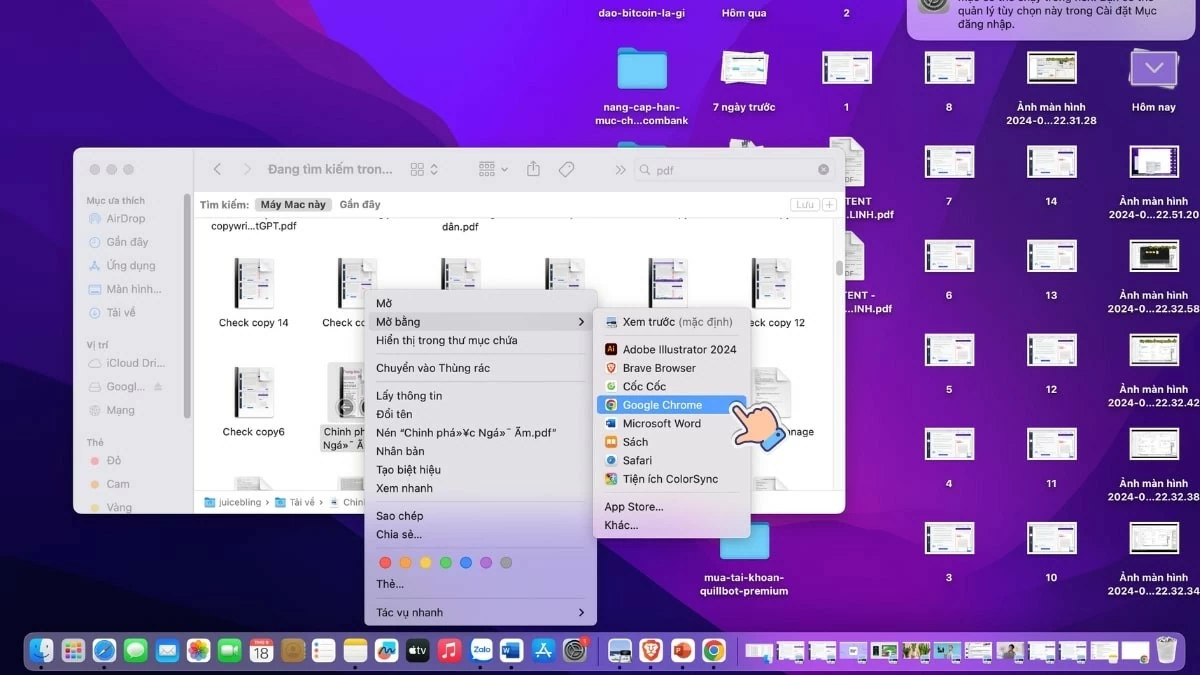
Passaggio 1: Per prima cosa, apri il file PDF utilizzando Google Chrome.
 |
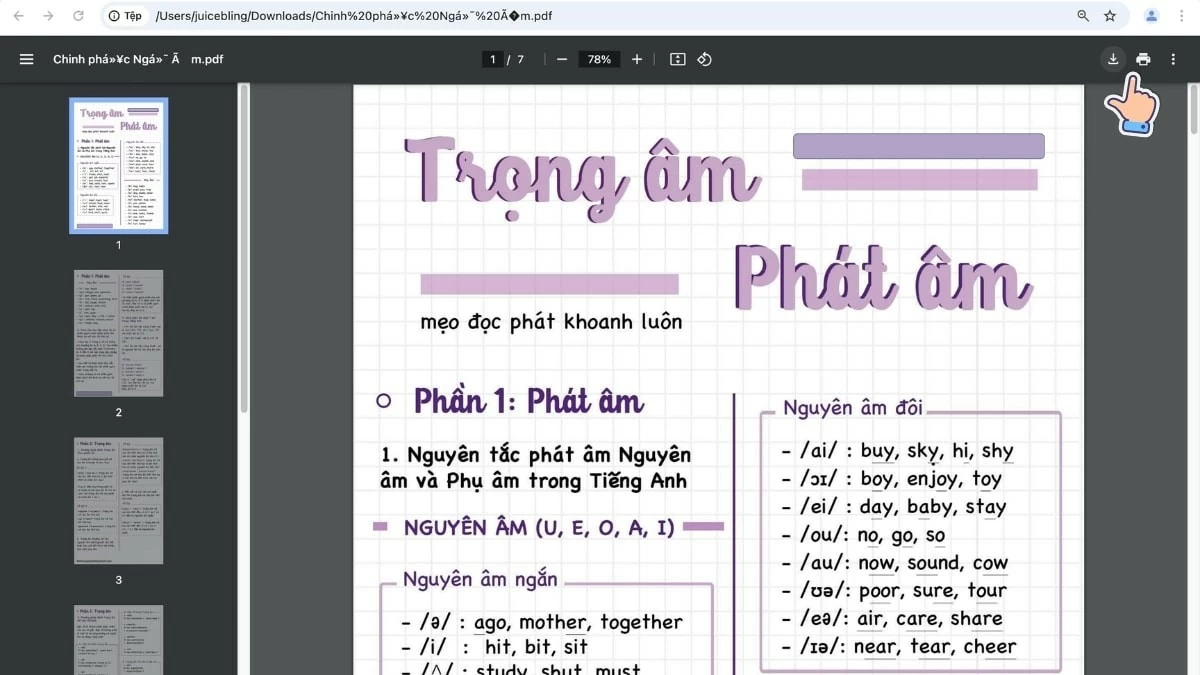
Passaggio 2: Dal menu, seleziona "Stampa". Quindi, seleziona "Salva come PDF" per iniziare a ritagliare gratuitamente il tuo file PDF.
 |
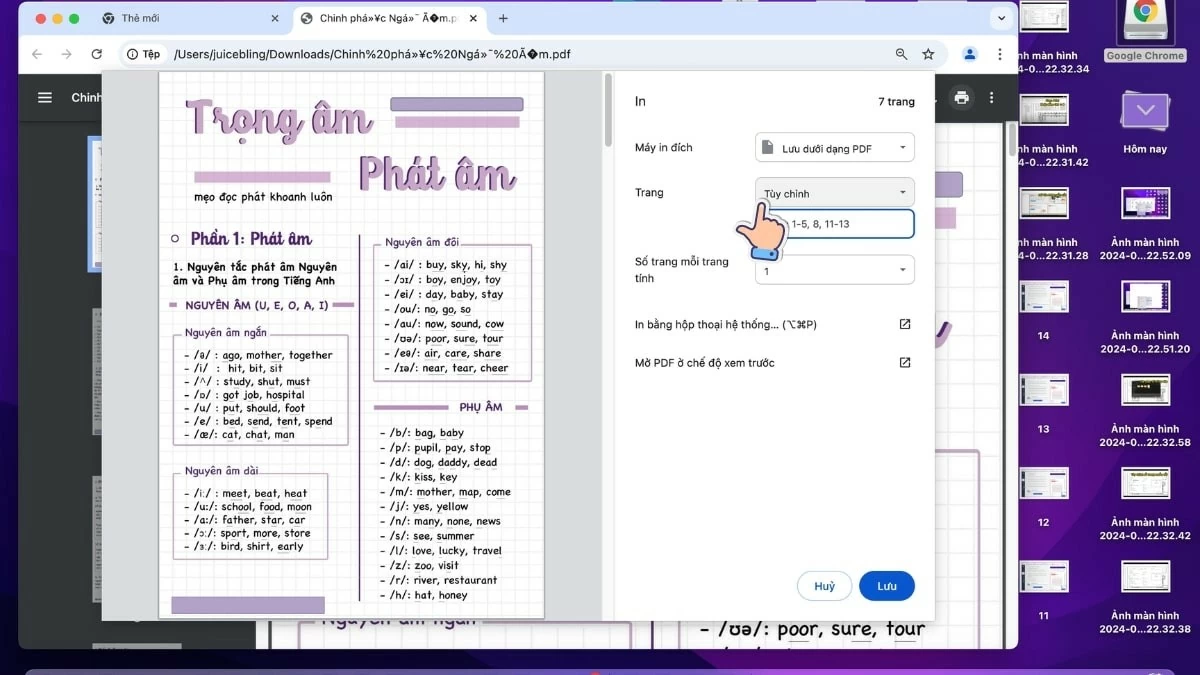
Passaggio 3: Nella sezione "Pagine", seleziona le pagine che desideri dividere. Quindi, salva il file PDF diviso.
 |
Dividere un file PDF utilizzando Foxit Reader è semplice.
Foxit Reader non è solo un lettore PDF gratuito, ma integra anche una comoda funzione di divisione dei file. Questo software garantisce un'elaborazione rapida, particolarmente utile per i file PDF di grandi dimensioni, consentendo di risparmiare tempo e migliorare l'efficienza lavorativa. Di seguito viene illustrato come dividere un file PDF utilizzando Foxit Reader:
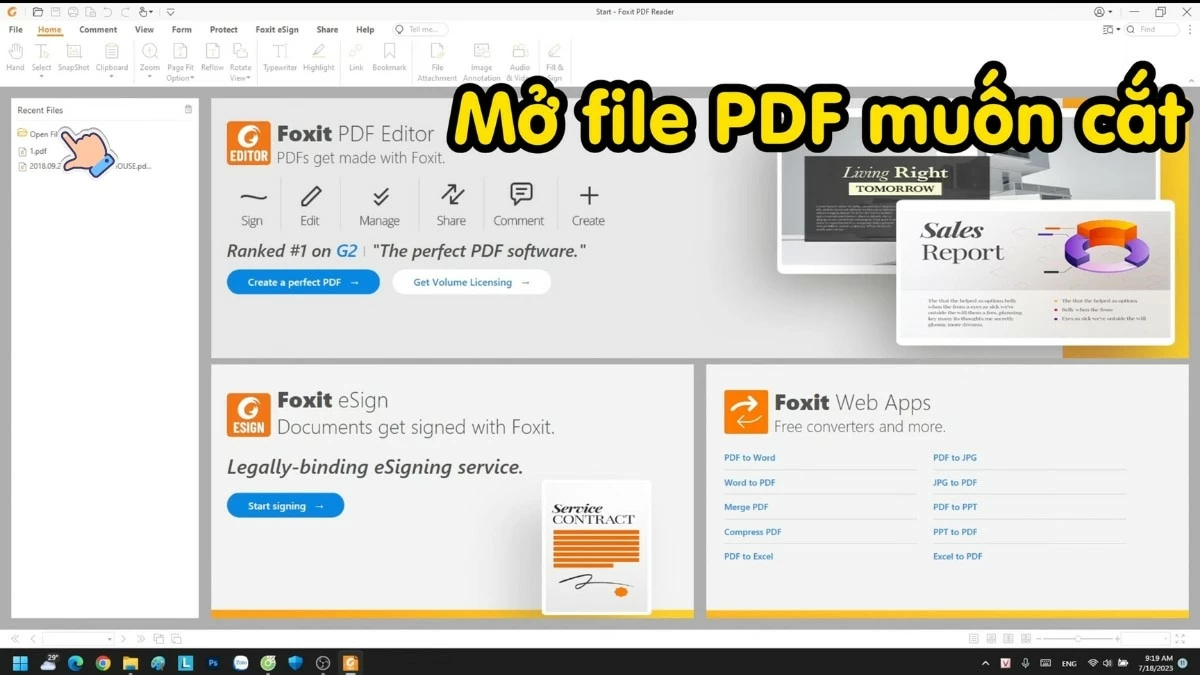
Passaggio 1: Aprire il file PDF in Foxit Reader.
 |
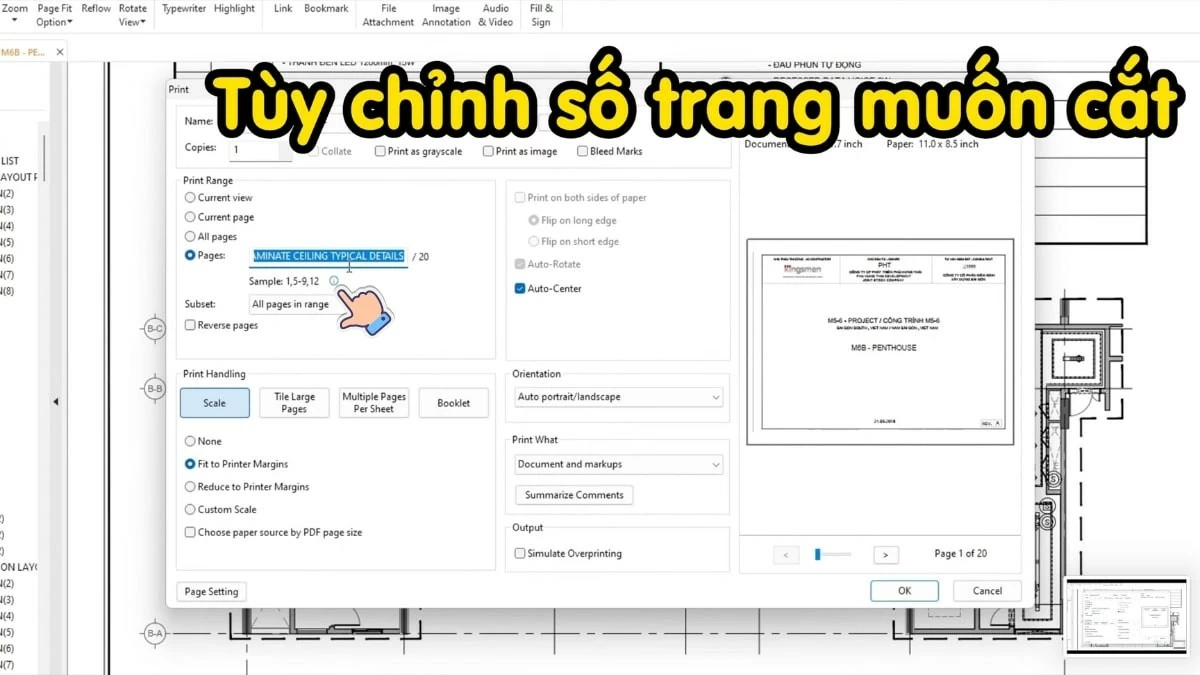
Passaggio 2: Seleziona "Stampa" e personalizza le pagine che desideri ritagliare.
 |
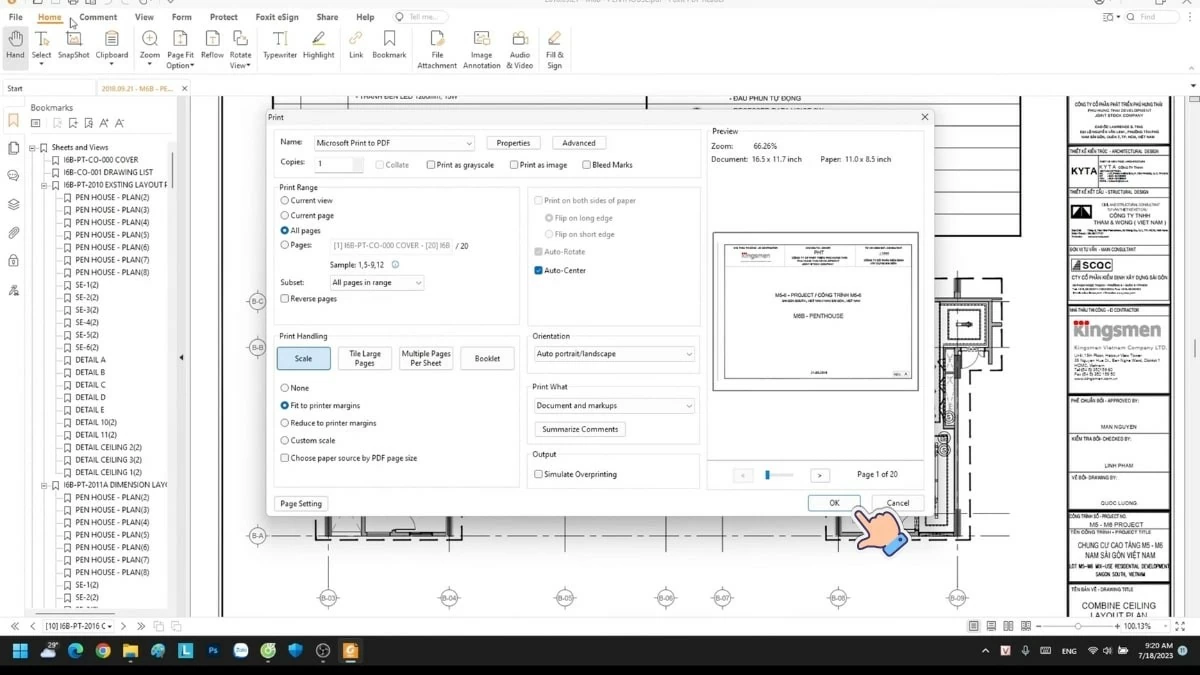
Passaggio 3: Seleziona le pagine che desideri ritagliare, quindi fai clic su "OK" per completare facilmente il processo di ritaglio del PDF utilizzando Foxit Reader.
 |
Istruzioni su come dividere gratuitamente i file PDF utilizzando PDFsam Basic
Oltre a Foxit Reader, PDFsam Basic è un software gratuito e open-source che consente di dividere e unire facilmente file PDF. PDFsam Basic non solo supporta la divisione dei file, ma offre anche funzionalità come l'unione, la suddivisione e l'estrazione di pagine, risultando quindi adatto agli utenti che desiderano modificare i PDF senza spendere soldi.
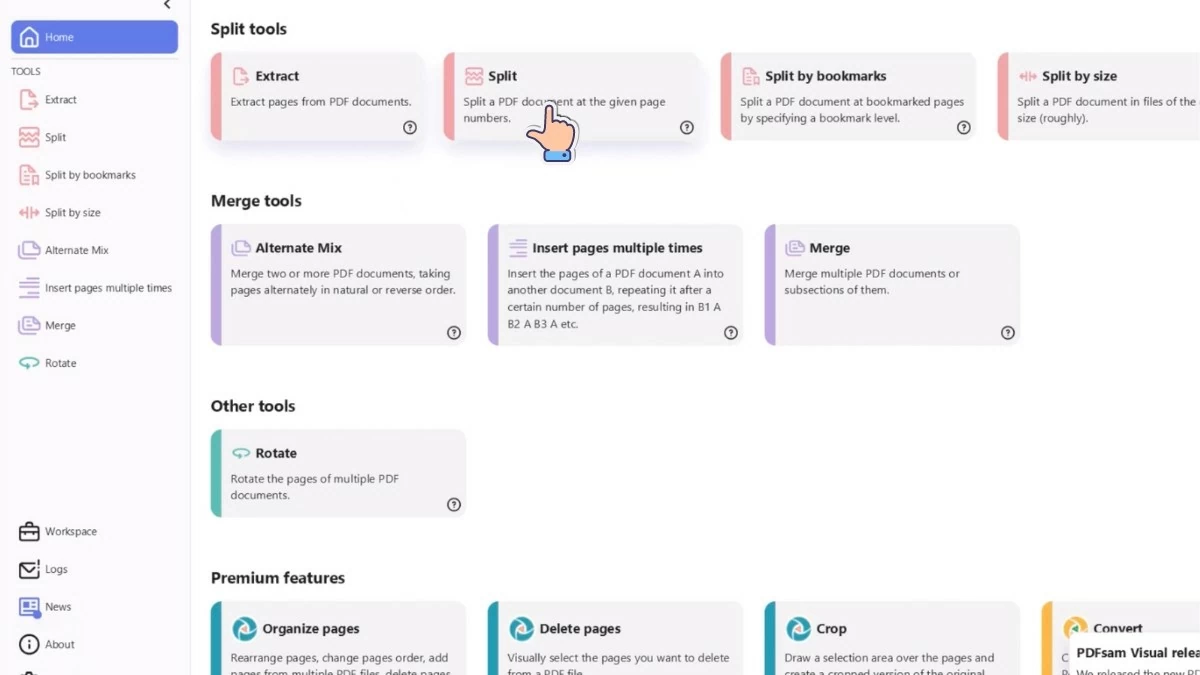
Passaggio 1: Per prima cosa, apri PDFsam Basic e seleziona "Dividi".
 |
Passaggio 2: Fai clic su "File" per aprire il browser e seleziona lo stile di divisione della pagina.
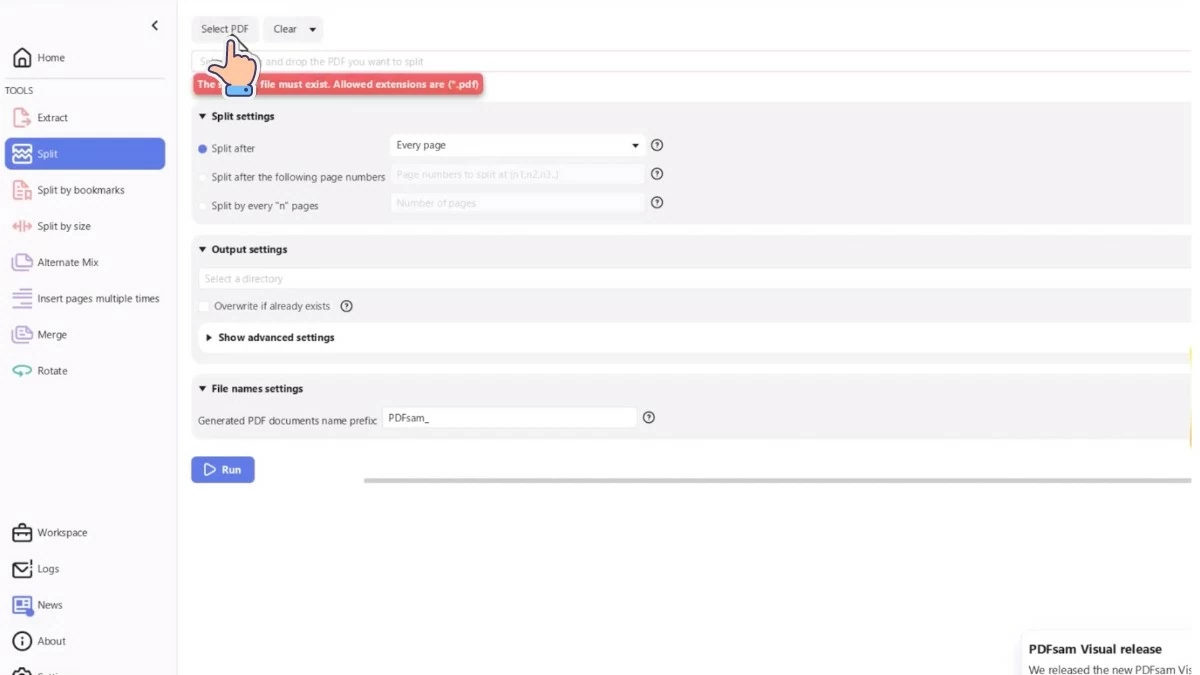 |
Passaggio 3: Nella sezione "Output", seleziona il file in cui salvare il file diviso. Fai clic su "Esegui" per completare il processo gratuito di divisione del PDF con PDFsam Basic.
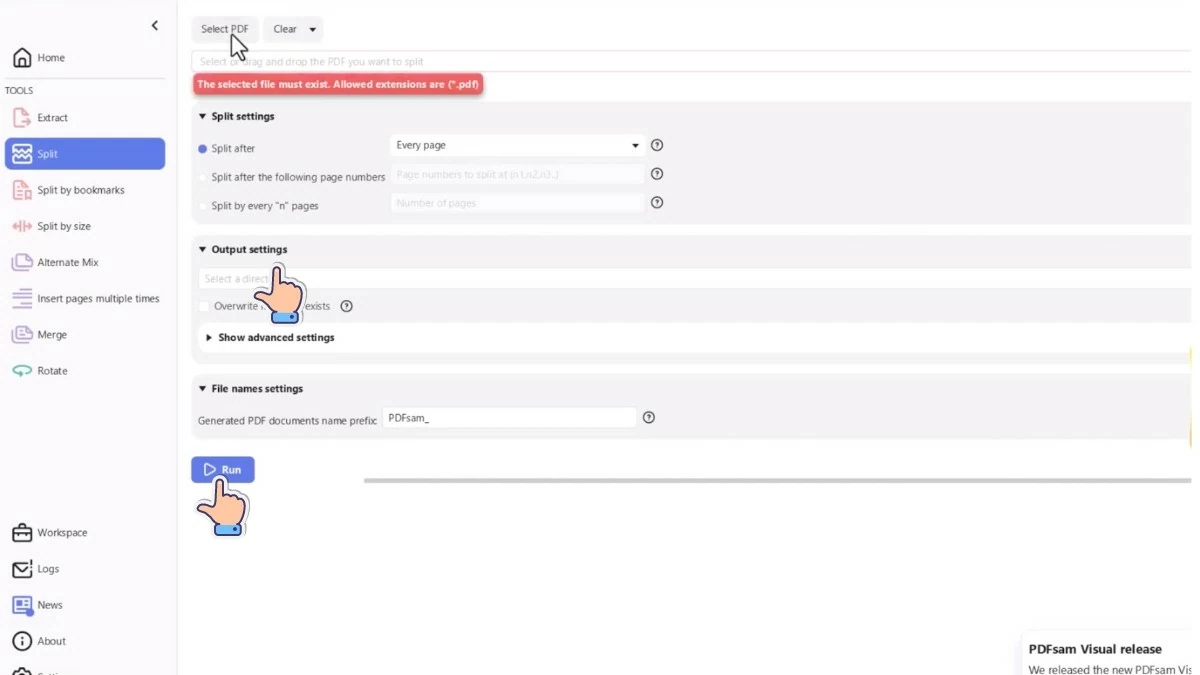 |
Dividere i file PDF è facilissimo con Microsoft Word.
Dividere le pagine di un PDF utilizzando Microsoft Word è uno dei metodi più semplici, che non richiede software complessi. Questo metodo è molto comodo se hai già Microsoft Word installato sul tuo computer e desideri modificare rapidamente un documento senza utilizzare strumenti online.
Passaggio 1: Apri Microsoft Word e carica il file PDF.
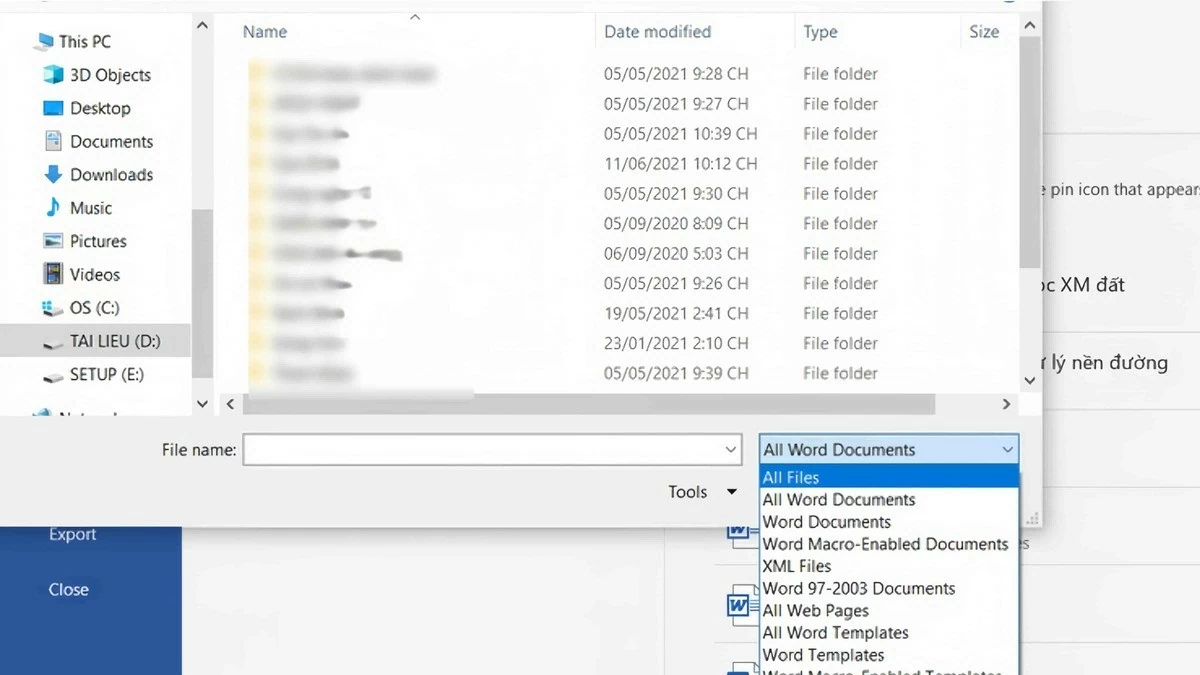 |
Passaggio 2: Il software convertirà automaticamente il file PDF in un file Word.
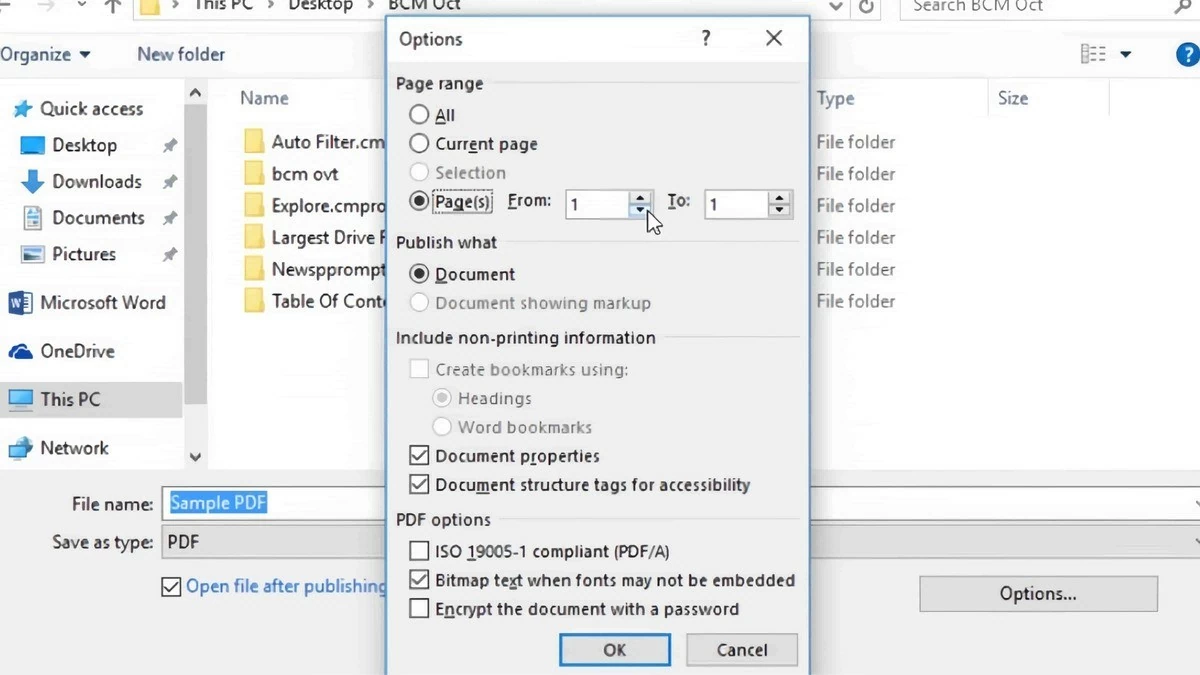
Passaggio 3: Successivamente, dopo aver terminato la modifica, seleziona "File" > "Salva con nome" e scegli il formato PDF per salvare il file ritagliato. Premi "Opzioni" per continuare.
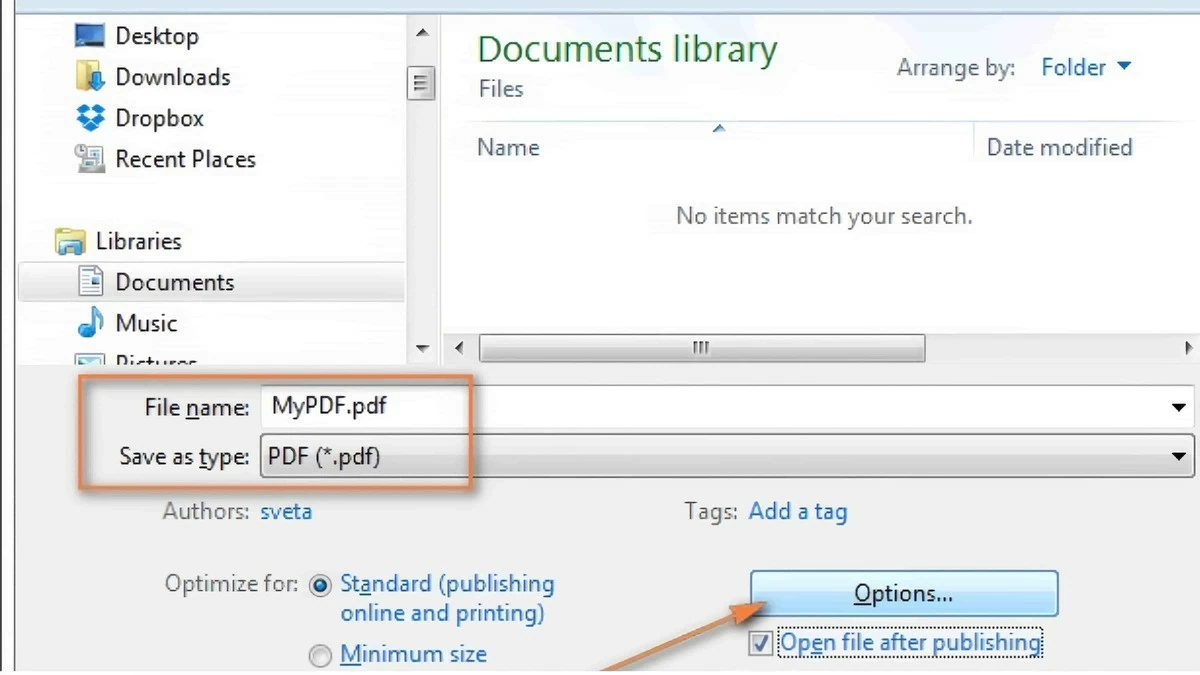 |
Passaggio 4: Nel campo Pagina, inserisci i numeri di pagina che desideri dividere. Quindi, fai clic su OK e Salva per completare la semplice guida su come dividere un file PDF utilizzando Microsoft Word.
 |
Come dividere efficacemente i file PDF online utilizzando I Love PDF.
I Love PDF è uno strumento rapido e semplice per dividere i file, che non richiede l'installazione di alcun software. Grazie alla sua interfaccia intuitiva e alla funzionalità basata su browser, I Love PDF è una soluzione efficace per tutte le tue esigenze di divisione di file PDF.
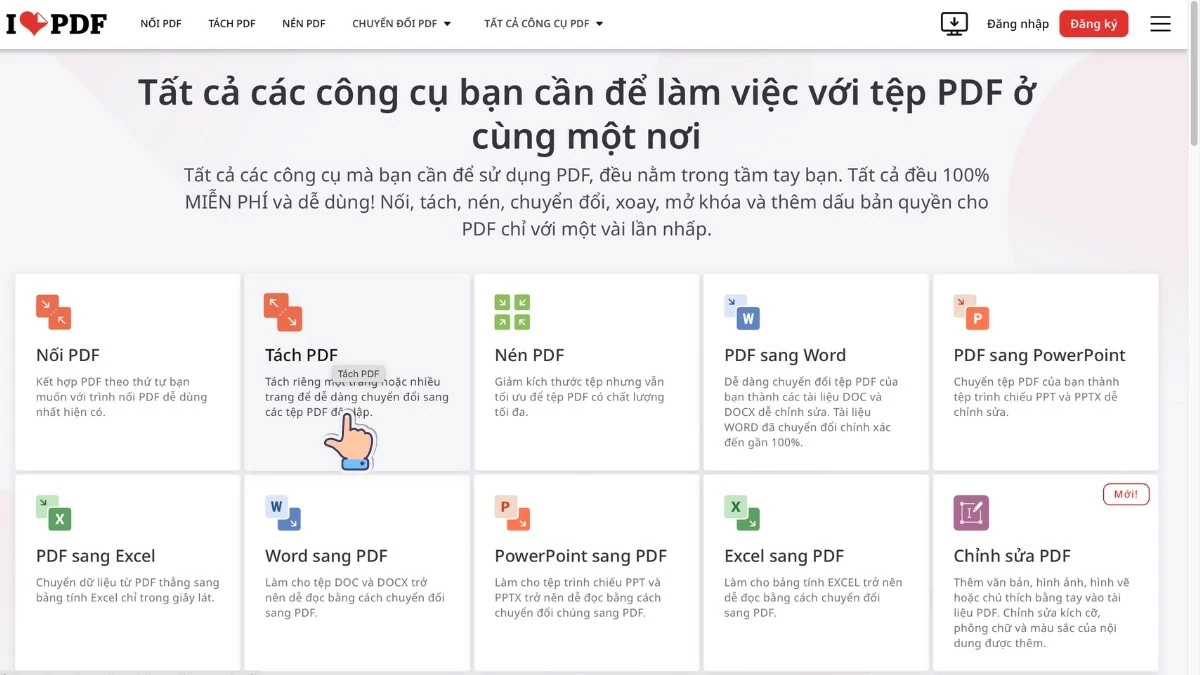
Passaggio 1: Accedi a I Love PDF e seleziona l'opzione per dividere il file PDF.
 |
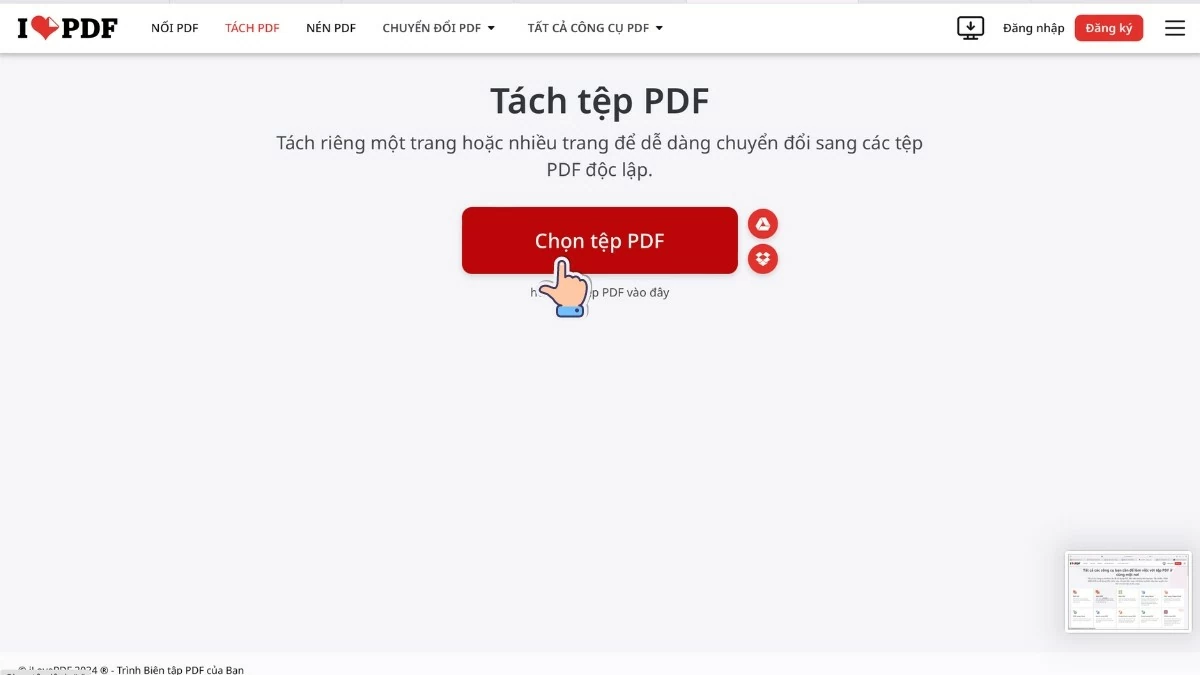
Passaggio 2: Fai clic su "Seleziona file PDF" per caricare il file PDF che desideri ritagliare.
 |
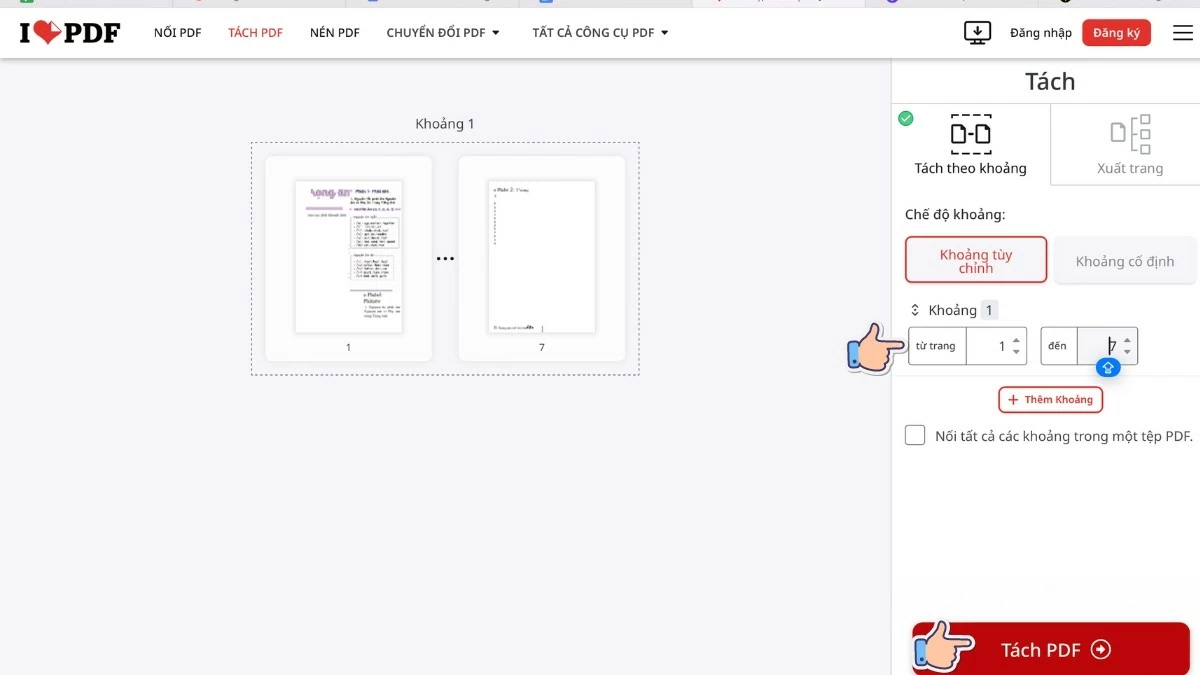
Passaggio 3: Seleziona le opzioni per dividere il file, ad esempio quali pagine desideri tagliare. Quindi, fai clic su "Dividi PDF" per procedere con la divisione gratuita del file PDF online.
 |
Guida per dividere rapidamente i file PDF utilizzando PDF Candy
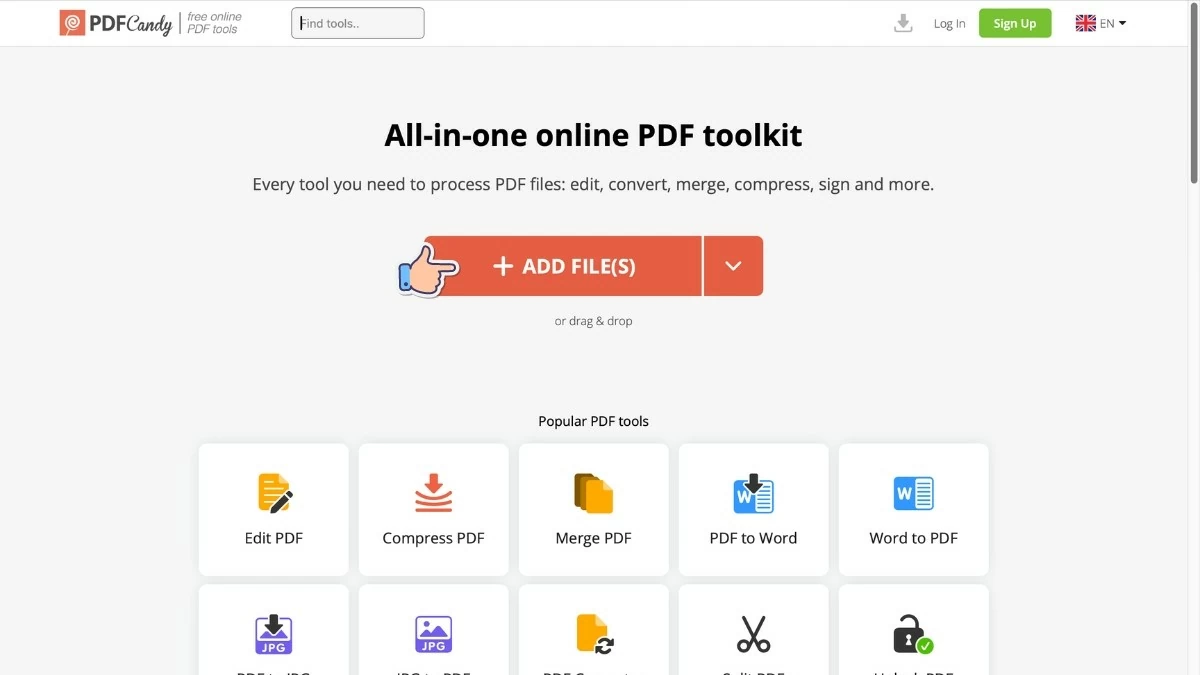
Se stai cercando uno strumento online facile da usare per dividere i PDF, PDF Candy è un'ottima opzione. Grazie alla sua interfaccia intuitiva e alle funzionalità di facile utilizzo, questo strumento ti aiuta a dividere i file PDF in modo rapido ed efficiente. Di seguito trovi una guida dettagliata passo passo per aiutarti a gestire facilmente i tuoi documenti.
Passaggio 1: accedi al sito web e fai clic su "Aggiungi file" per caricare il file PDF che desideri ritagliare.
 |
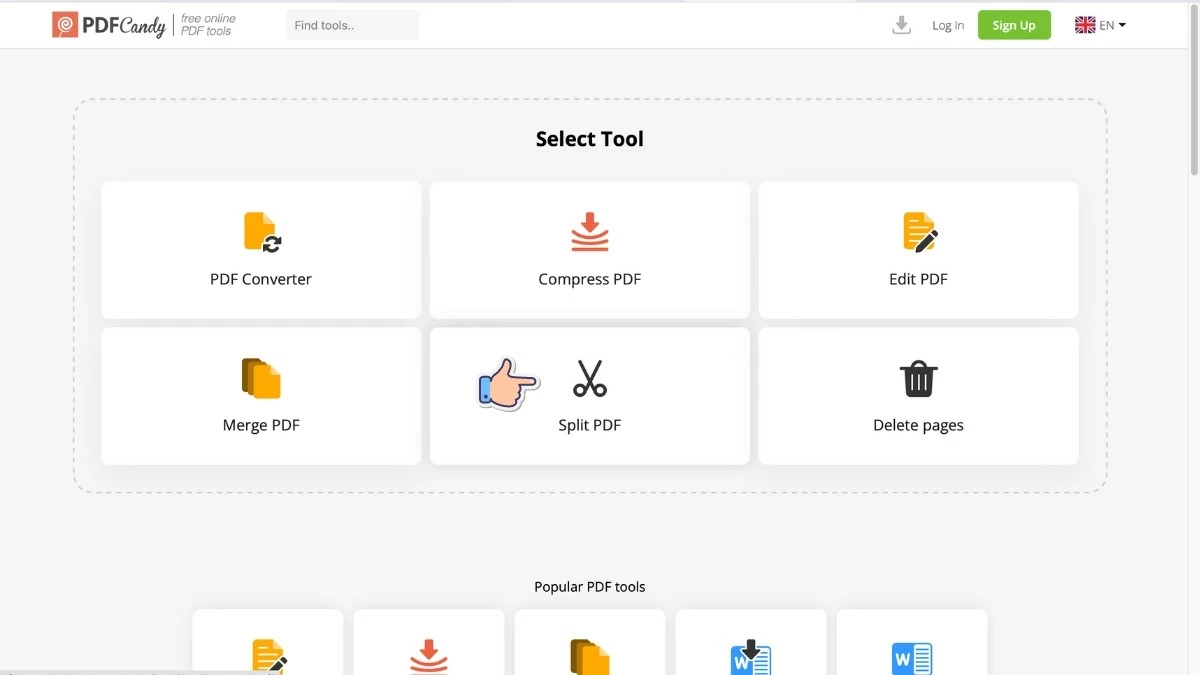
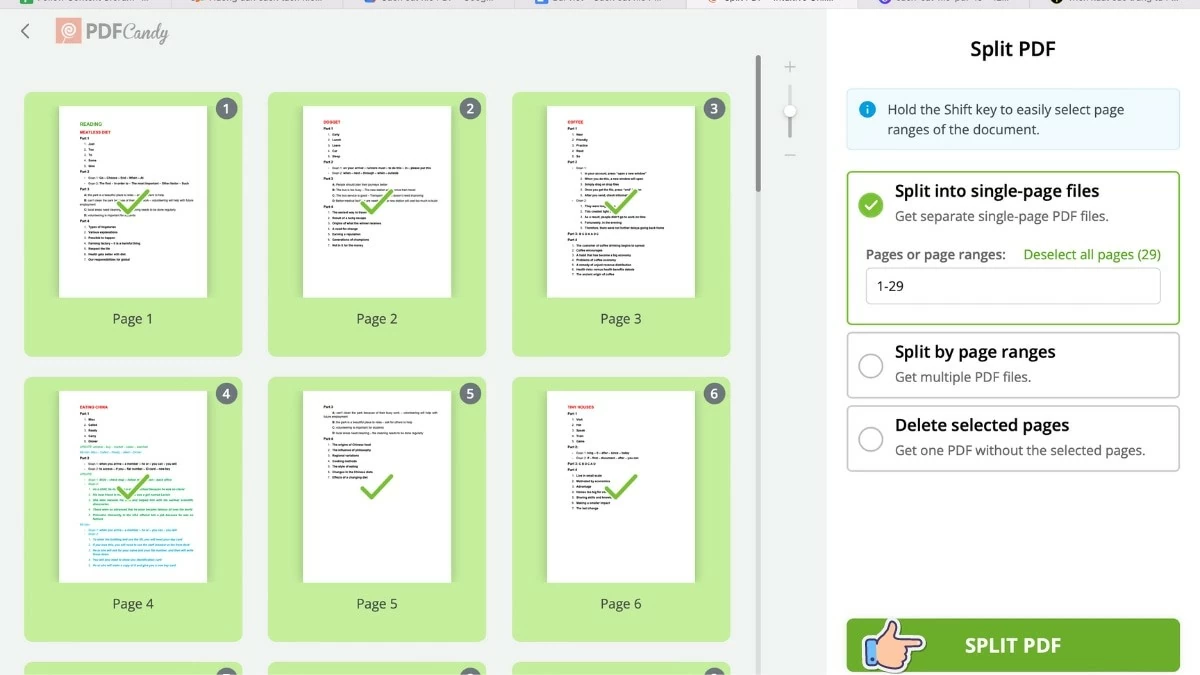
Passaggio 2: Seleziona l'opzione Dividi e specifica le pagine o gli intervalli di pagine che desideri conservare.
 |
Passaggio 3: fare clic su "Dividi PDF" per avviare il processo di divisione del file.
 |
Come dividere facilmente i file PDF online utilizzando SmallPDF.
Smallpdf è uno dei metodi online gratuiti più diffusi per dividere i file PDF. Grazie a un'interfaccia semplice e intuitiva, gli utenti devono semplicemente accedere al sito web, caricare il file PDF, selezionare le pagine da dividere e salvare il file. Ecco i passaggi per dividere un file:
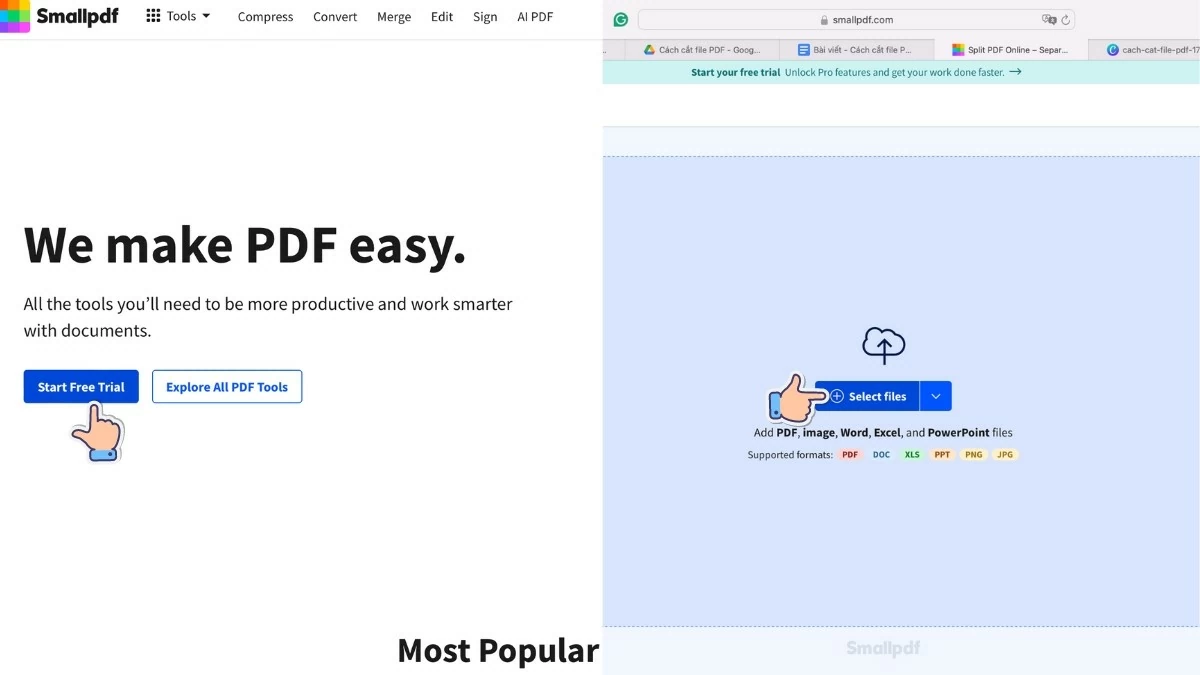
Passaggio 1: Vai su SmallPDF e seleziona "Inizia la prova gratuita", quindi fai clic su "Scegli file" per caricare il tuo file.
 |
Passaggio 2: Seleziona "Dividi PDF" e fai clic sulle pagine che desideri dividere.
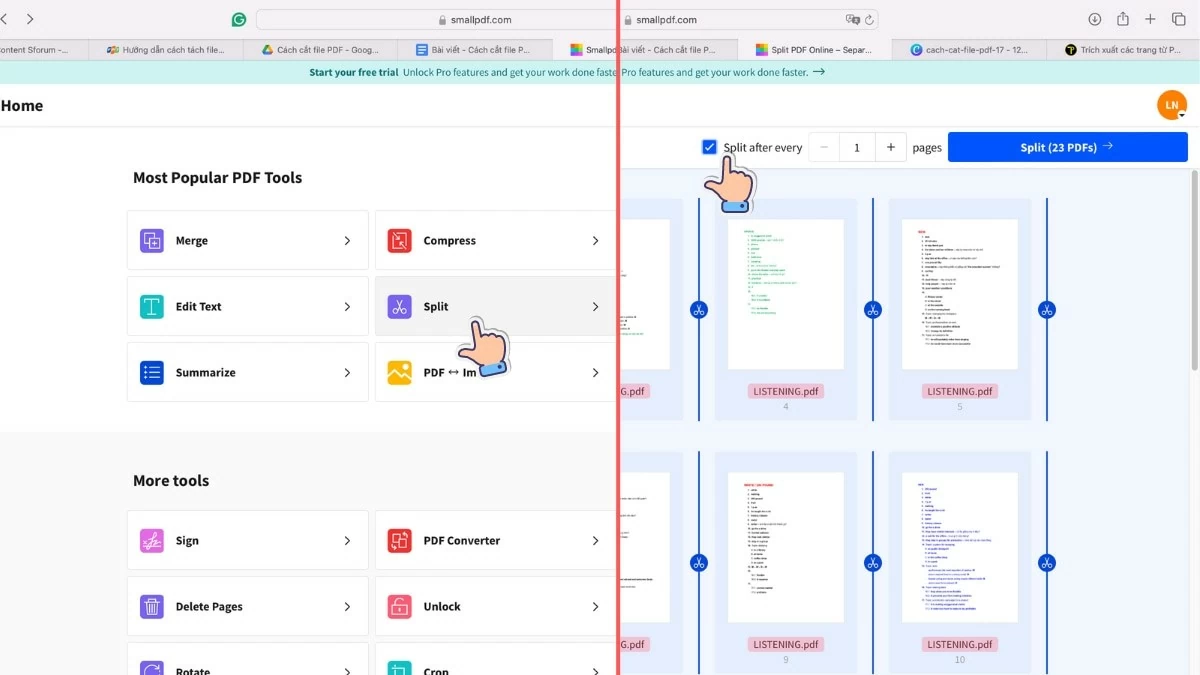 |
Passaggio 3: Fai clic su "Dividi PDF" per avviare l'elaborazione. Infine, scarica semplicemente il file sul tuo dispositivo per completare la guida su come dividere i file PDF con Smallpdf.
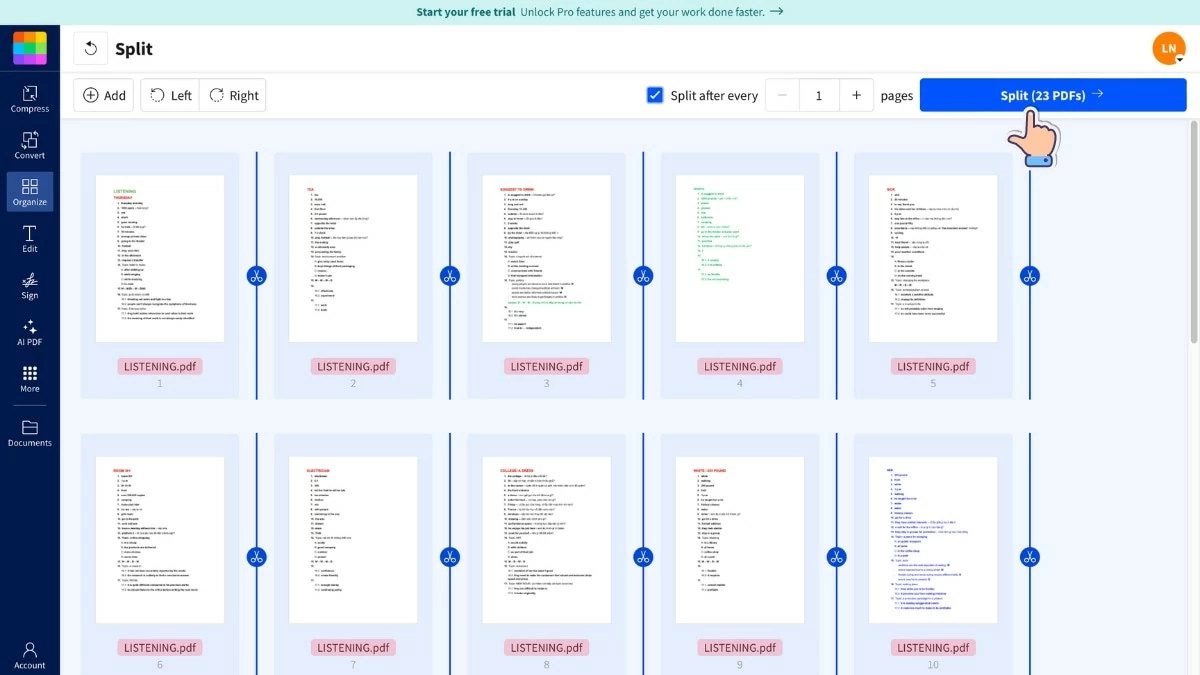 |
Grazie alle istruzioni sopra riportate su come dividere file PDF online gratuitamente utilizzando Foxit Reader, Smallpdf, Google Chrome e molti altri strumenti, è possibile dividere i file in modo semplice, rapido ed efficiente. A seconda delle esigenze, è possibile scegliere di utilizzare strumenti online o software gratuiti per elaborare i documenti. Tutte queste opzioni sono ideali per dividere facilmente i file PDF.
Fonte: https://baoquocte.vn/top-7-cach-cach-cat-file-pdf-mien-phi-don-gian-de-thuc-hien-289292.html
![[Foto] Il caldo torrido sul luogo dello spettacolo pirotecnico durante la serata di apertura del Festival Internazionale dei Fuochi d'Artificio di Da Nang 2026.](https://vphoto.vietnam.vn/thumb/1200x675/vietnam/resource/IMAGE/2026/05/27/1779889741485_ndo_br_z7872039145157-fecaba5112f39e8352544099d7ef4738-5140-jpg.webp)

![[Foto] La vita su entrambe le sponde del fiume riprende il suo ritmo frenetico nel giorno in cui il ponte Long Bien viene aperto al traffico.](https://vphoto.vietnam.vn/thumb/1200x675/vietnam/resource/IMAGE/2026/05/28/1779949763708_cau-long-bien-minh-duy-7-3610-jpg.webp)








































































































Commento (0)