Windows 11を搭載したコンピューターに必要な最低限のRAM容量はどれくらいですか?
RAMは、パーソナルコンピュータのパフォーマンスに直接影響を与える最も重要なコンポーネントの一つです。一時的なシステムデータや実行中のソフトウェアが保存される場所であり、デバイスのマルチタスク性能や全体的な動作のスムーズさを左右します。

今日のほとんどのノートパソコンは、RAMがマザーボードに直接はんだ付けされており、RAMのアップグレードをサポートしていません(画像:X)。
RAM容量が大きいほど、コンピュータが同時に処理できるタスクの数が増え、複数のアプリケーションを開いたり、大量のデータを扱ったりする際の動作の途切れや遅延が軽減されます。
現在、低価格帯のWindowsノートパソコンでは8GBのRAMが依然として標準とされています。しかし、ユーザーの要求が高まるにつれ、この容量ではますます不足しつつあります。
多くのユーザーは、基本的な作業には8GBのRAMで十分だと考えています。しかし実際には、ソフトウェアは常にアップデートされるため、システムリソースへの要求はますます高まっています。
特に、多くのアプリケーションには人工知能機能が組み込まれており、デバイス上でデータを直接処理するために大量のRAMが必要となる。このような場合、8GBのRAMではマルチタスクや負荷の高いタスクには不十分である。
アップグレード性という点では、デスクトップパソコンのユーザーはマザーボード上のスロットを使って簡単にRAMを追加できます。一方、今日のノートパソコンのほとんどはRAMが基板に半田付けされているため、購入後のアップグレードはできません。

現在、ユーザーは基本的なニーズを満たし、寿命を延ばすために、最低でも16GBのRAMを搭載したノートパソコンモデルを選択する必要があります(イメージ画像:AI)。
そのため、最初から適切な構成を選択することが特に重要になります。
こうした状況において、長期的なパフォーマンスを確保するためには、少なくとも16GBのRAMを搭載したノートパソコンが賢明な選択と言えるでしょう。この容量のRAMは、オフィスワークやウェブブラウジングといった基本的な作業から、プログラミング、写真・動画編集、ゲームといったより負荷の高い作業まで、幅広いニーズに十分対応できます。
16GBのRAMを搭載しているため、複数のブラウザタブを開いたり、大きなファイルを処理したり、複数のソフトウェアプログラムを同時に実行したりしても、フリーズすることなくスムーズに動作します。
Windowsパソコンだけでなく、MacBookユーザーも、パフォーマンスを最大限に高め、デバイスの寿命を延ばすために、16GB以上のRAMを搭載したモデルを優先的に選ぶべきです。
RAM容量の少ないコンピューターを使用している場合、どうすればよいでしょうか?
RAM容量が限られているWindowsコンピューターを使用している場合、仮想RAM機能を使用してRAM容量を増やすことで、コンピューターの動作をよりスムーズにすることができます。
仮想RAMは、Windowsの機能の一つで、ハードドライブを使用して物理RAMの容量を拡張できるものです。
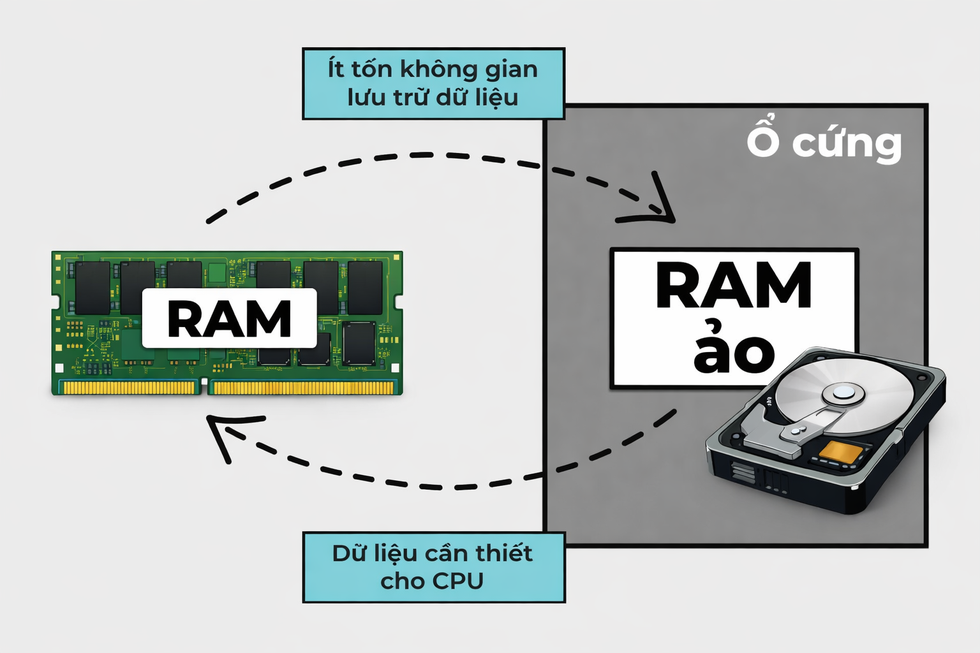
この図は仮想RAMの仕組みを示しており、RAMからハードドライブにデータを転送して動作容量を拡張するものです(画像:LC)。
具体的には、システムが負荷の高いタスクのために大量のRAMを必要とする場合、WindowsはRAMからハードドライブ上のページファイルまたはスワップファイルと呼ばれるファイルへデータの一部を移動します。これにより、システムはメモリ不足に陥ることなく複数のプログラムを同時に実行できます。
仮想RAMを使用すると、Windowsは複数のプログラムをよりスムーズに実行でき、RAM不足によるシステムフリーズやプログラムクラッシュを防ぐことができます。この機能は、RAM容量が少なく、ユーザーがアップグレードする余裕がないコンピューターや、RAMの増設に対応していないコンピューターで特に役立ちます。
注:仮想RAMは、高速なSSDストレージドライブを搭載したコンピュータで最も効果を発揮します。読み書き速度の遅いHDD(ハードディスクドライブ)を使用している場合、仮想RAMを使用するとコンピュータのパフォーマンスが低下する可能性があります。
Windows 11コンピューターで仮想RAMを設定する手順。
Windows 11 コンピューターで仮想 RAM の容量を設定または変更するには、次の手順に従ってください。
まず、Windows 11 の「スタート」ボタンを右クリックし、表示されるメニューから「システム」を選択します。または、Windows 11 の検索ボタンをクリックし、「RAM 情報の表示」と入力して、表示された検索結果から「RAM 情報の表示」を選択することもできます。
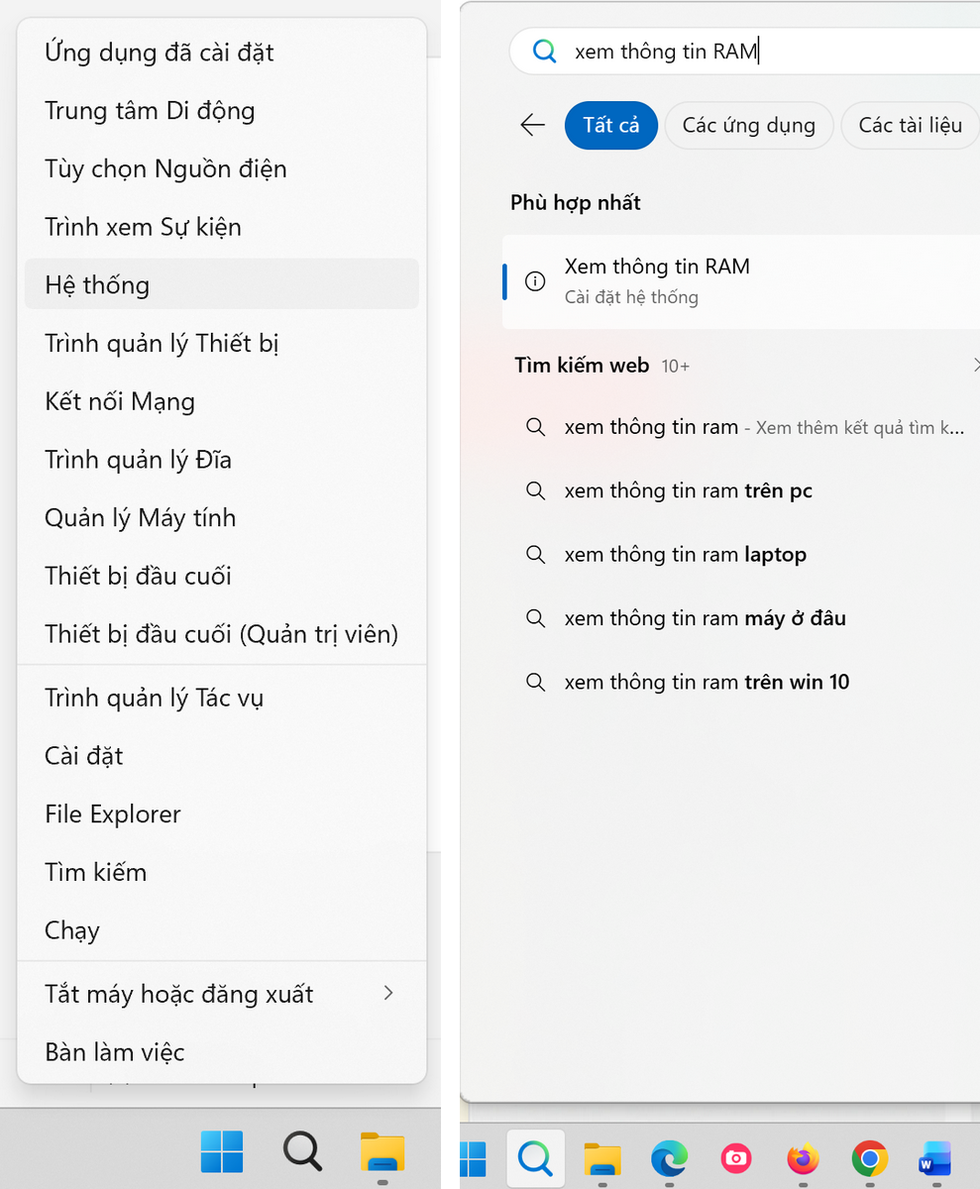
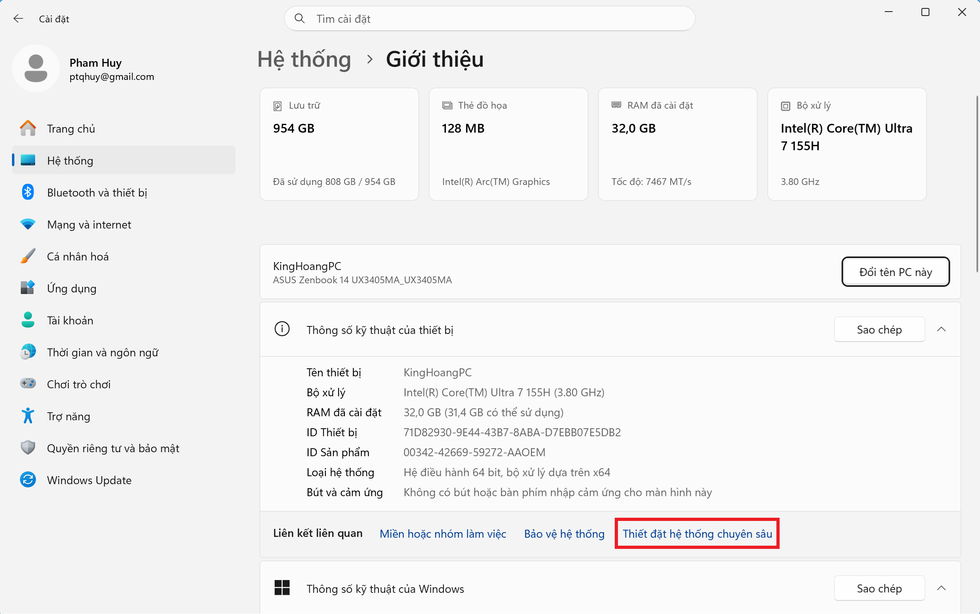
表示される「システム」ウィンドウには、お使いのコンピューターに搭載されているRAMの容量と、仮想RAM機能を使用する必要があるかどうかが表示されます。
ここで、「システムの詳細設定」オプションをクリックします。
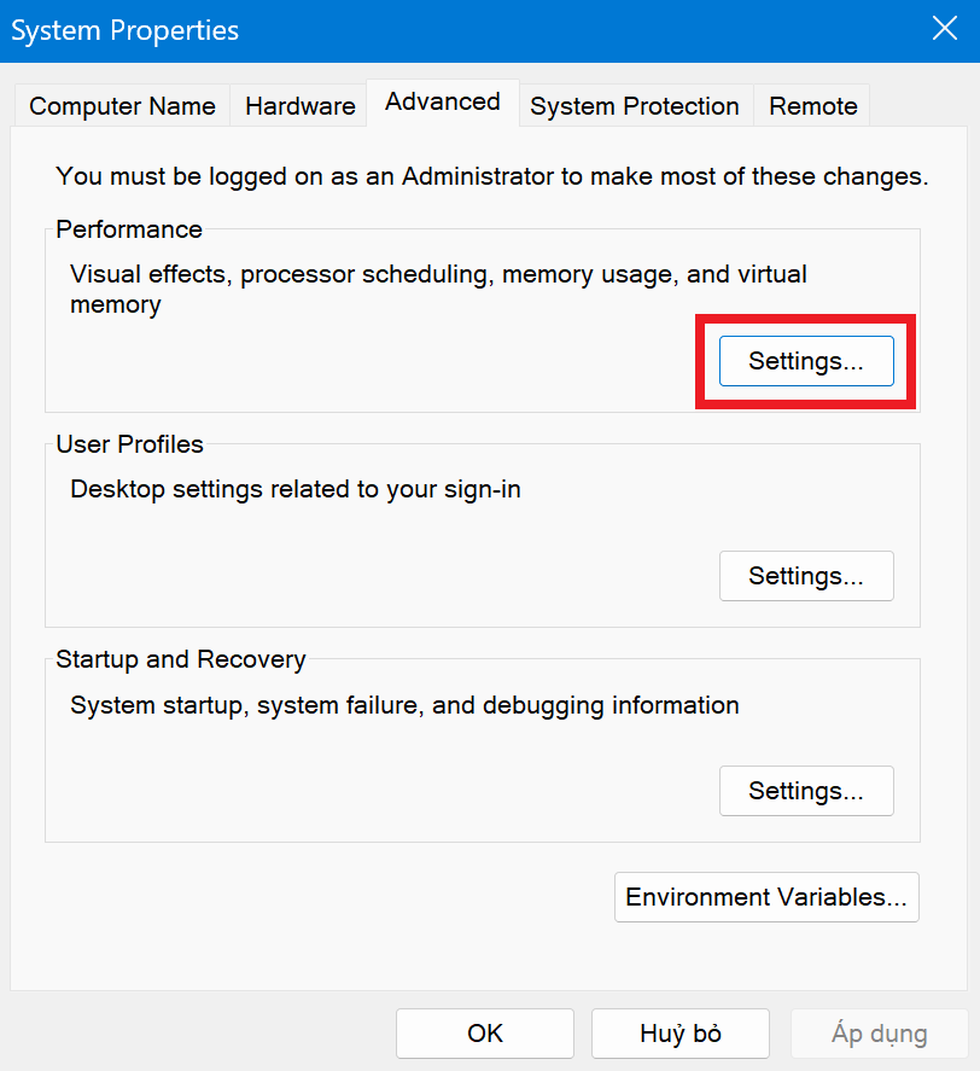
表示されたウィンドウで「詳細設定」タブを選択し、「パフォーマンス」の下にある「設定」ボタンをクリックします。
表示された「パフォーマンス オプション」ウィンドウで「詳細設定」タブを選択して続行します。ここに「仮想メモリ」セクションが表示されます。これは、Windows がコンピュータに自動的に設定した仮想 RAM の量です。
「変更」ボタンをクリックすると、仮想RAMの容量を好みに合わせて設定・変更できます。
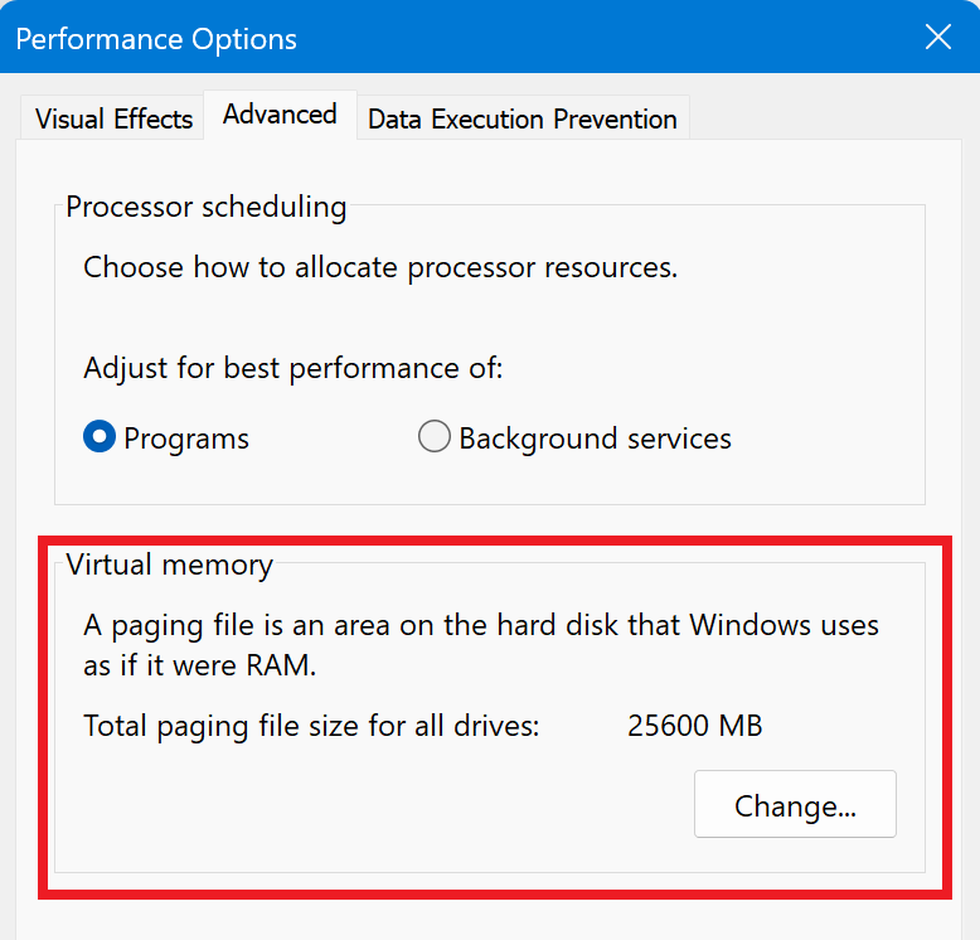
Windowsはデフォルトでは、コンピュータの利用可能なハードドライブ容量に合わせて仮想RAMの量を自動的に設定します。
「変更」ボタンをクリックした後、「すべてのドライブのページングファイルサイズを自動的に管理する」オプションのチェックを外し、システムの仮想RAMとして使用するハードドライブパーティションを選択します。
通常は、システムパーティション(Cドライブパーティション)を選択し、「カスタムサイズ」オプションをクリックして仮想RAM容量を設定します。この設定では、「初期サイズ」と「最大サイズ」の2つのフィールドに値を入力します。
初期サイズは、お使いのコンピュータに現在搭載されている物理RAMの容量に合わせて設定し、最大RAMサイズは物理RAMの2倍に設定してください。例えば、コンピュータに8GBのRAMが搭載されている場合は、「初期サイズ」を8GB(8,000MB)に、「最大サイズ」を16GB(16,000MB)に設定してください。
最後に、「OK」ボタンを押して設定を保存します。
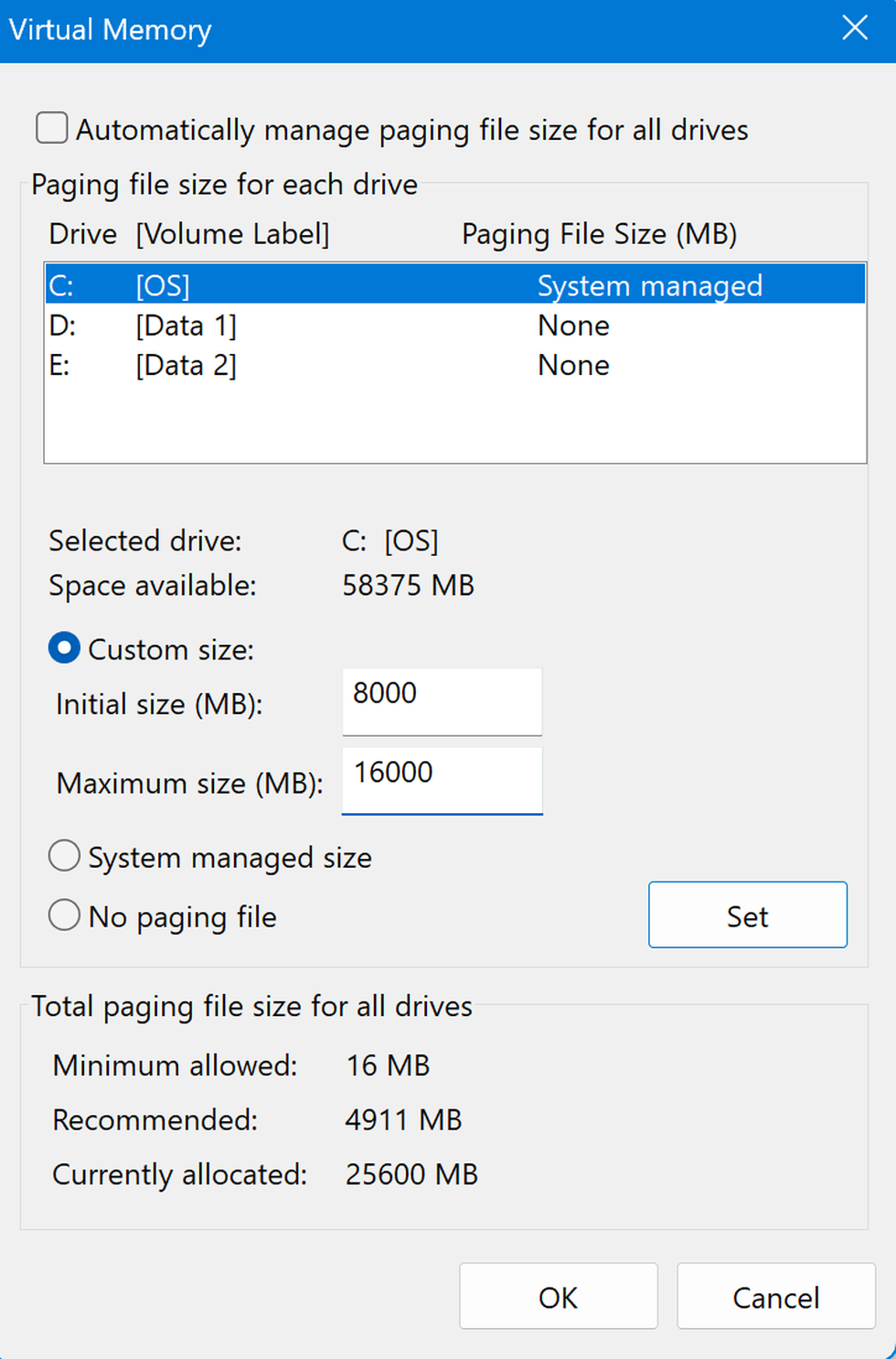
設定を有効にするには、コンピューターを再起動してください。その後、コンピューターを引き続き使用して、仮想RAM設定の変更が効果を発揮しているかどうかを確認できます。
注:仮想RAMはハードドライブの空き領域を使用してRAM機能を実行するため、選択したハードドライブパーティションの残りの空き領域よりも大きな仮想RAM容量を設定することはできません。「空き領域」セクションの情報には、選択したハードドライブパーティションの空き領域が表示されますので、それに基づいて仮想RAMを設定してください。
出典: https://dantri.com.vn/cong-nghe/cach-thiet-lap-bo-nho-ram-ao-giup-may-tinh-chay-windows-muot-ma-hon-20260319195701134.htm

































































































コメント (0)