

ប្រសិនបើអ្នកនៅតែមិនដឹងពីរបៀបដំឡើងភាសាវៀតណាមនៅលើ Windows 10 នៅលើកុំព្យូទ័ររបស់អ្នក? អត្ថបទខាងក្រោមនេះនឹងណែនាំអ្នកអំពីដំណើរការដំឡើងងាយស្រួលបំផុត!
 |
| របៀបដំឡើងភាសាវៀតណាមនៅលើ Windows 10 យ៉ាងងាយស្រួល។ |
របៀបដំឡើងភាសាវៀតណាមសម្រាប់ Windows 10 ពីការកំណត់ Windows
ក្នុងរយៈពេលត្រឹមតែ ៥-១០ នាទីប៉ុណ្ណោះ អ្នកអាចដំឡើងភាសាវៀតណាមសម្រាប់ Windows 10 តាមរយៈការកំណត់ Windows។ សូមអនុវត្តតាមជំហានខាងក្រោមដើម្បីធ្វើវាបានយ៉ាងឆាប់រហ័ស៖
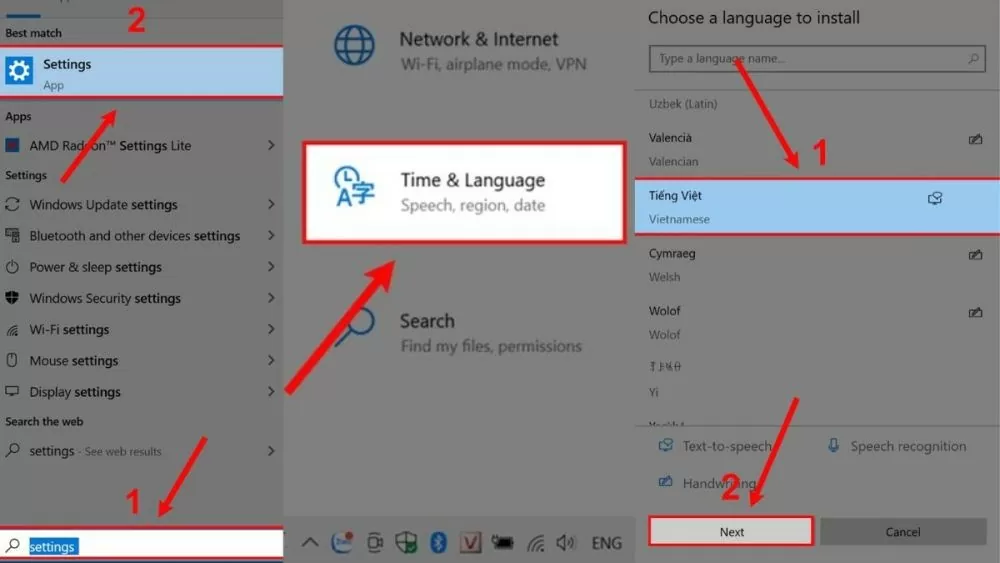
ជំហានទី 1: នៅលើរបារភារកិច្ច សូមចុចប៊ូតុងចាប់ផ្តើម ហើយជ្រើសរើសរូបតំណាងស្ពឺ ការកំណត់។
ជំហានទី 2 : ជ្រើសរើស ពេលវេលា និងភាសា ហើយបន្ទាប់មកជ្រើសរើស ភាសា។
ជំហានទី 3: នៅទីនេះ អ្នកបន្ថែមភាសាវៀតណាមដោយជ្រើសរើស "បន្ថែមភាសា" ហើយចុច Next ដើម្បីបញ្ចប់ការដំឡើងភាសាសម្រាប់ Windows 10។
 |
| របៀបដំឡើងភាសាវៀតណាមនៅលើ Windows 10 យ៉ាងងាយស្រួល។ |
ការណែនាំអំពីរបៀបប្រើកញ្ចប់ភាសានៅលើ Microsoft Store
ក្រៅពីការដំឡើងវាតាមរយៈ Windows Settings អ្នកក៏អាចដំឡើងភាសាវៀតណាមសម្រាប់ Windows 10 ដោយទាញយកកញ្ចប់ភាសាដូចខាងក្រោម៖
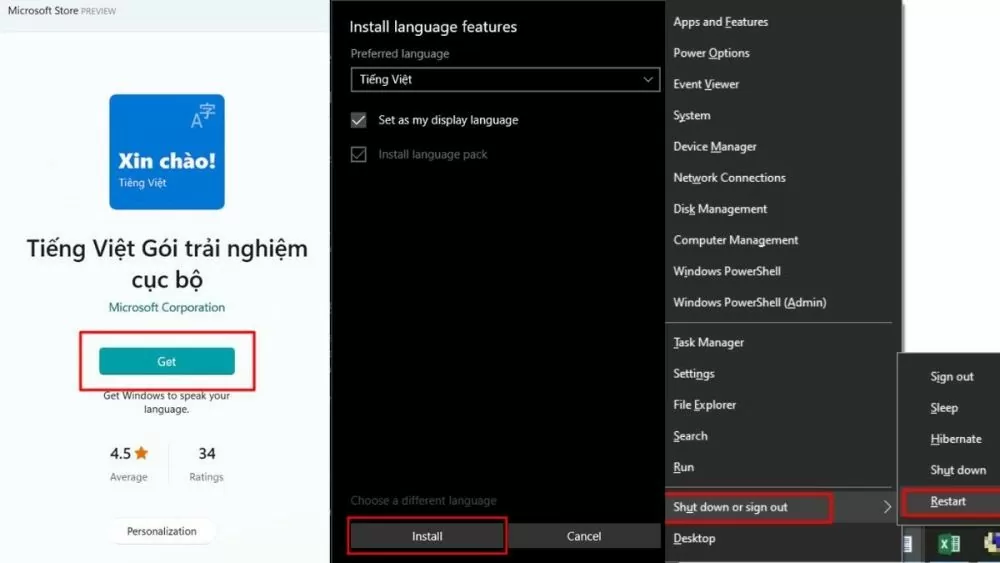
ជំហានទី 1: ដើម្បីប្រើប្រាស់កញ្ចប់ភាសាដោយជោគជ័យ អ្នកត្រូវដំឡើង "Vietnamese - Local Experience Pack" ដែលនឹងមាននៅក្នុង Microsoft Store។
ជំហានទី 2 : បន្ទាប់ពីការដំឡើងបានជោគជ័យ អ្នកនឹងត្រូវបាននាំទៅកាន់ផ្នែកភាសានៅក្នុងការកំណត់ដោយស្វ័យប្រវត្តិ។ នៅទីនេះ គ្រាន់តែចុច "ដំឡើង" ដើម្បីចាប់ផ្តើមដំឡើងភាសាវៀតណាមសម្រាប់ Windows 10។
ជំហានទី 3 : ជាចុងក្រោយ សូមចាកចេញពីគណនី Windows របស់អ្នក ហើយចាប់ផ្តើមឡើងវិញ ដើម្បីបញ្ចប់ដំណើរការនៃការអនុវត្តភាសាវៀតណាមទៅក្នុង Windows 10។
 |
| របៀបដំឡើងភាសាវៀតណាមនៅលើ Windows 10 យ៉ាងងាយស្រួល។ |
របៀបធ្វើបច្ចុប្បន្នភាពការផ្លាស់ប្តូរតំបន់បន្ទាប់ពីផ្លាស់ប្តូរភាសានៅលើ Windows 10
ប្រសិនបើអ្នកបានដំឡើងភាសាវៀតណាមសម្រាប់ Windows 10 ដោយធ្វើតាមការណែនាំខាងលើ កុំភ្លេចធ្វើបច្ចុប្បន្នភាពតំបន់កុំព្យូទ័ររបស់អ្នក។
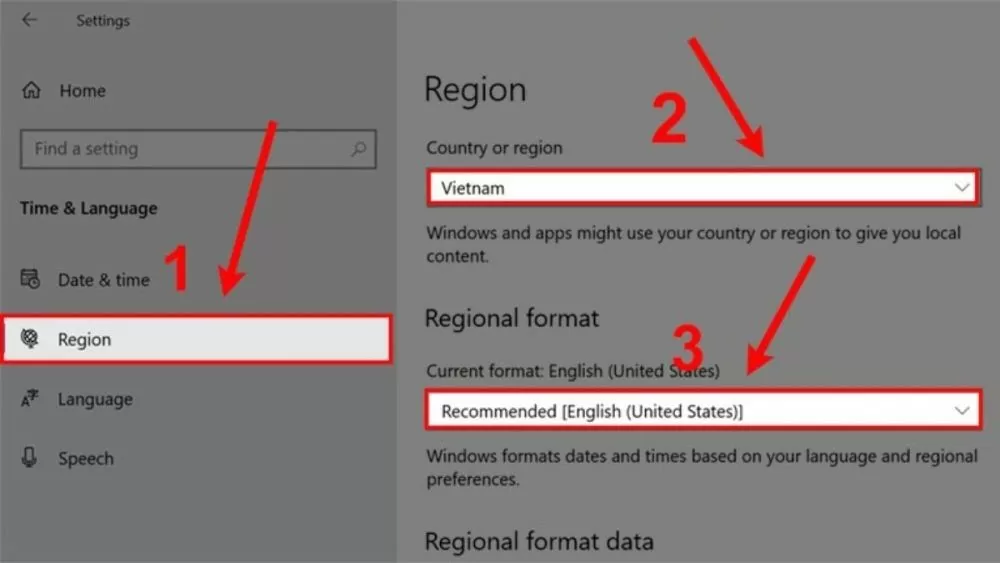
ជំហានទី 1 : ដើម្បីផ្លាស់ប្តូរតំបន់ ដំបូងចុចប៊ូតុងចាប់ផ្តើម ហើយជ្រើសរើសរូបតំណាងស្ពឺ គឺការកំណត់។
ជំហានទី 2: ជ្រើសរើស ពេលវេលា និងភាសា ហើយបន្ទាប់មកចុចលើ តំបន់។
ជំហាន ទី 3: នៅក្នុងផ្នែក ប្រទេស ឬតំបន់ សូមជ្រើសរើសទីតាំងបច្ចុប្បន្នរបស់អ្នក ហើយកែតម្រូវទម្រង់តំបន់ ដើម្បីធានាថាកាលបរិច្ឆេទ និងពេលវេលាត្រូវបានបង្ហាញយ៉ាងត្រឹមត្រូវ។
 |
| របៀបដំឡើងភាសាវៀតណាមនៅលើ Windows 10 យ៉ាងងាយស្រួល។ |
ការណែនាំអំពីរបៀបដំឡើងវិធីសាស្ត្របញ្ចូលភាសាវៀតណាមសម្រាប់ Windows 10
ដើម្បីដំឡើងវិធីសាស្ត្របញ្ចូលភាសាវៀតណាមសម្រាប់ Windows 10 គ្រាន់តែអនុវត្តតាមការណែនាំខាងក្រោម៖
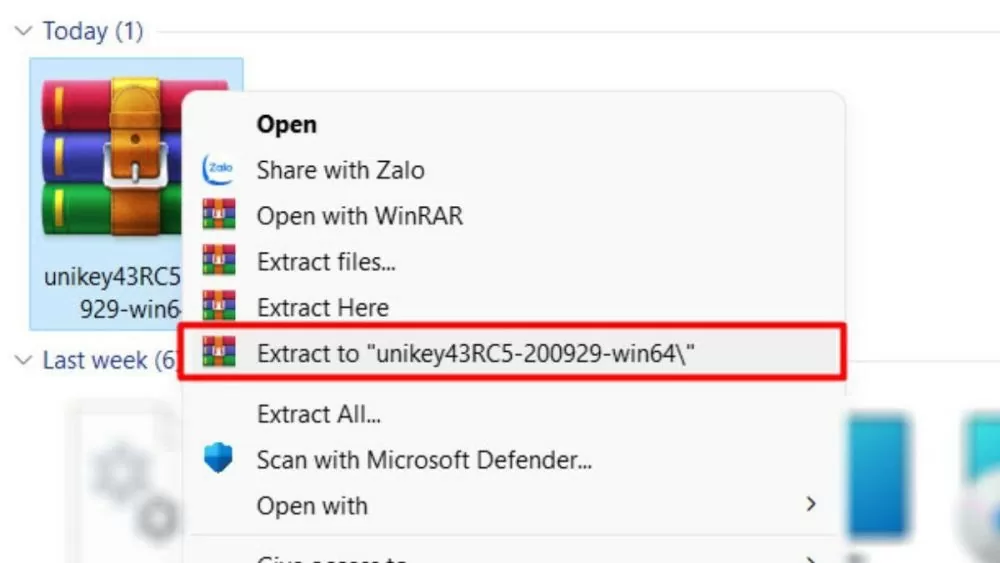
ជំហាន ទី 1: បន្ទាប់ពីទាញយកកំណែ UniKey ដែលឆបគ្នាជាមួយប្រព័ន្ធប្រតិបត្តិការរបស់អ្នក សូមចុច "ស្រង់ទៅ" ដើម្បីចាប់ផ្តើមដំណើរការស្រង់ចេញ។
 |
| របៀបដំឡើងភាសាវៀតណាមនៅលើ Windows 10 យ៉ាងងាយស្រួល។ |
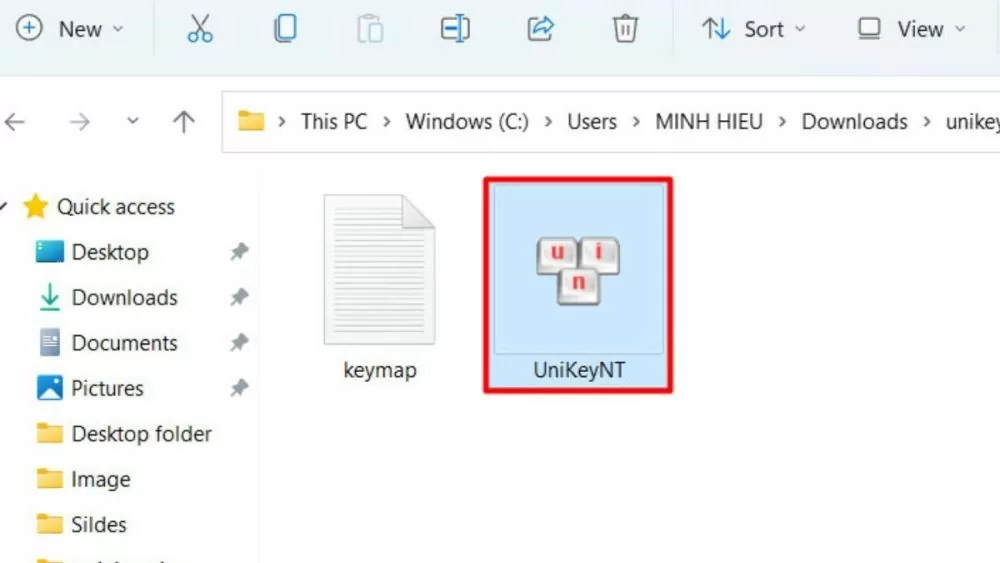
ជំហានទី 2: ដំណើរការឯកសារដំឡើងដែលមានឈ្មោះថា UniKeyNT.exe ដើម្បីបន្តដំឡើង និងប្រើប្រាស់ UniKey នៅលើប្រព័ន្ធប្រតិបត្តិការរបស់អ្នក។
 |
| របៀបដំឡើងភាសាវៀតណាមនៅលើ Windows 10 យ៉ាងងាយស្រួល។ |
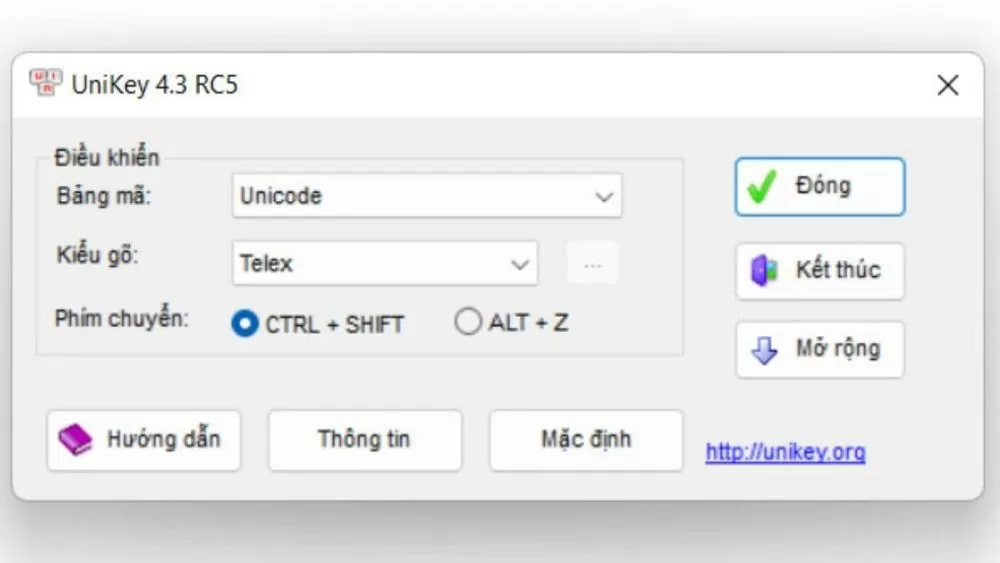
ជំហានទី 3: បន្ទាប់ពីការដំឡើងត្រូវបានបញ្ចប់ ដើម្បីបើកដំណើរការ UniKey សូមចុចរូបតំណាង UniKey នៅលើរបារភារកិច្ច ឬម៉ឺនុយចាប់ផ្តើម។ បន្ទាប់មក អ្នកអាចកែតម្រូវការកំណត់ដូចជារចនាប័ទ្មវាយអក្សរ ការអ៊ិនកូដតួអក្សរ និងការកំណត់ផ្សេងៗទៀត។
 |
| របៀបដំឡើងភាសាវៀតណាមនៅលើ Windows 10 យ៉ាងងាយស្រួល។ |
ការណែនាំអំពីរបៀបប្តូរភាសារវាងក្តារចុចបានយ៉ាងងាយស្រួល។
បន្ទាប់ពីកំណត់ការកំណត់ភាសាឡើងវិញនៅក្នុង Windows 10 អ្នកអាចប្តូររវាងភាសាផ្សេងៗគ្នាបានយ៉ាងងាយស្រួលនៅពេលវាយអក្សរដូចខាងក្រោម៖
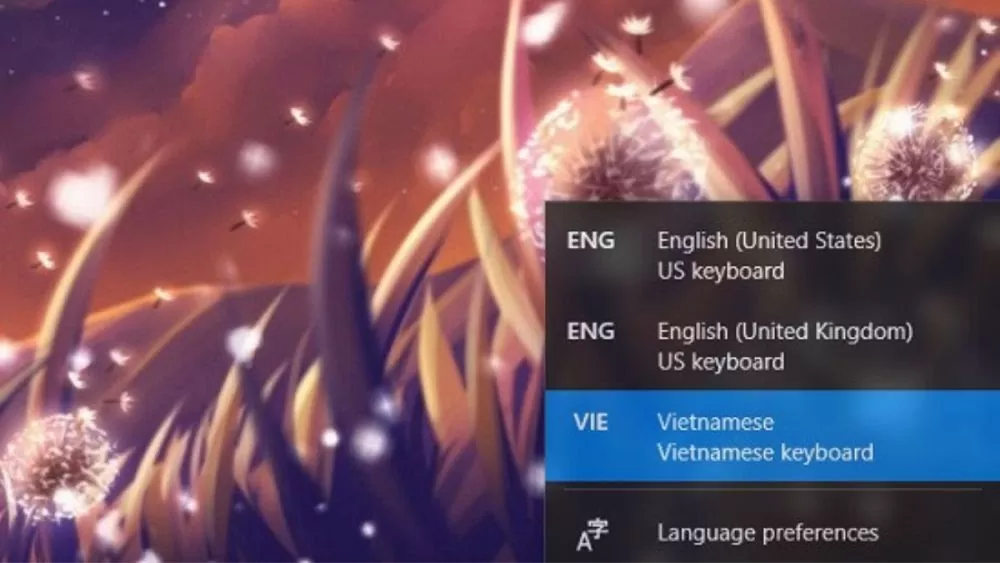
ជំហានទី 1: ដំបូង ចុចលើរូបតំណាងភាសានៅក្នុងរបារភារកិច្ច។ រូបតំណាងនេះជាធម្មតាបង្ហាញអក្សរកាត់នៃភាសាដែលកំពុងប្រើ។
ជំហានទី 2: នៅពេលដែលបញ្ជីភាសាដែលអាចប្រើបានលេចឡើង សូមជ្រើសរើសភាសាដែលអ្នកចង់ផ្លាស់ប្តូរ។
ជំហានទី 3 : បន្ទាប់ពីអ្នកបានបញ្ចប់ការជ្រើសរើស អ្នកអាចចាប់ផ្តើមវាយជាភាសានោះ។ ក្តារចុចកុំព្យូទ័ររបស់អ្នកនឹងប្តូរដោយស្វ័យប្រវត្តិទៅប្លង់ដែលសមស្របសម្រាប់ភាសាដែលបានជ្រើសរើស។
 |
| របៀបដំឡើងភាសាវៀតណាមនៅលើ Windows 10 យ៉ាងងាយស្រួល។ |
អត្ថបទនេះបានផ្តល់ការណែនាំលម្អិតអំពីរបៀបដំឡើងភាសាវៀតណាមសម្រាប់ Windows 10 ដែលខ្ញុំបានចងក្រង និងចែករំលែកជាមួយអ្នក។ ឥឡូវនេះ អ្នកអាចដំឡើងភាសាវៀតណាមសម្រាប់ Windows 10 ដោយជោគជ័យតាមចំណូលចិត្តរបស់អ្នក។
[ការផ្សាយពាណិជ្ជកម្ម_២]
ប្រភព៖ https://baoquocte.vn/cach-cai-ngon-ngu-tieng-viet-cho-windows-10-don-gian-279201.html


![[រូបថត] លោកនាយករដ្ឋមន្ត្រី ផាម មិញឈីញ អញ្ជើញជាអធិបតីក្នុងកិច្ចប្រជុំស្តីពីការអភិវឌ្ឍសេដ្ឋកិច្ចវិស័យឯកជន។](/_next/image?url=https%3A%2F%2Fvphoto.vietnam.vn%2Fthumb%2F1200x675%2Fvietnam%2Fresource%2FIMAGE%2F2025%2F12%2F20%2F1766237501876_thiet-ke-chua-co-ten-40-png.webp&w=3840&q=75)

































































































Kommentar (0)