

ក្រុមហ៊ុន Apple ចេញលក់ iPhone ថ្មីជារៀងរាល់ឆ្នាំជាមួយនឹងការកែលម្អជាច្រើន ដូច្នេះការផ្ទេរទិន្នន័យពី iPhone មួយទៅ iPhone ថ្មីគឺមានសារៈសំខាន់ណាស់។ សូមពិនិត្យមើលពីរបៀបផ្ទេរទិន្នន័យប្រកបដោយប្រសិទ្ធភាព!
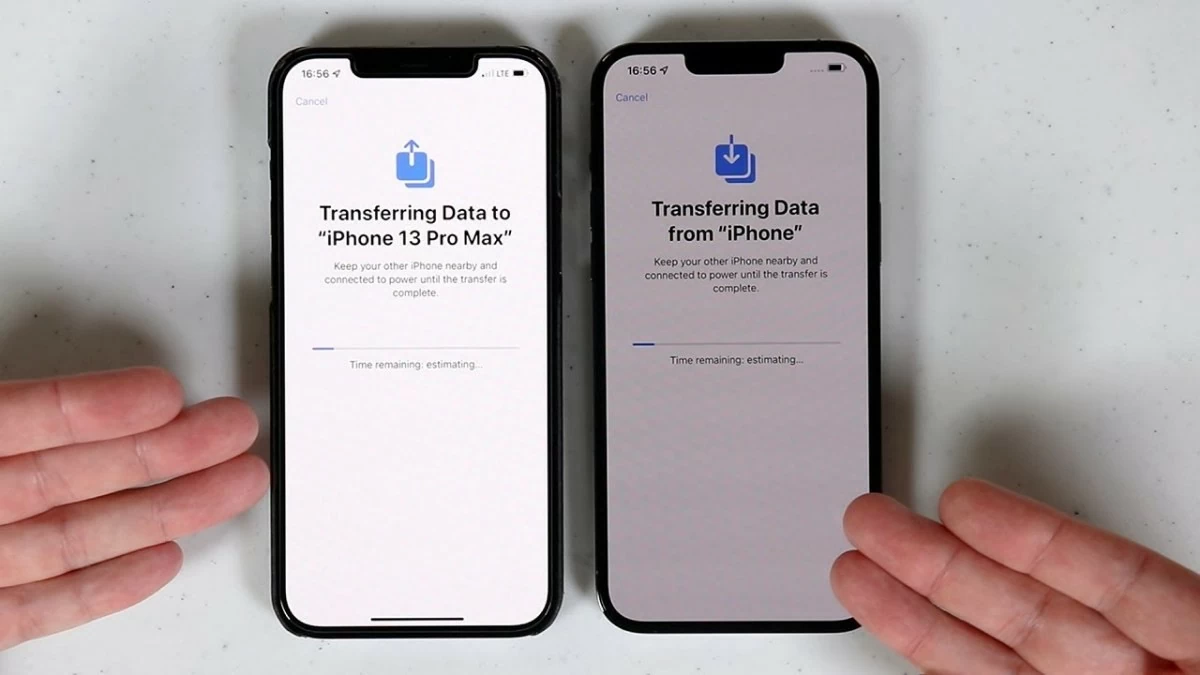 |
ជារៀងរាល់ឆ្នាំ ក្រុមហ៊ុន Apple ណែនាំម៉ូដែល iPhone ថ្មីៗដែលមានការរចនា និងដំណើរការទំនើបៗ ដែលធ្វើឱ្យការផ្ទេរទិន្នន័យពី iPhone ចាស់ទៅ iPhone ថ្មីមានសារៈសំខាន់ខ្លាំងណាស់។ សម្រាប់អ្នកគាំទ្រ iFans ការធ្វើឱ្យប្រសើរឡើងទៅ iPhone ថ្មីតែងតែជាអាទិភាព ប៉ុន្តែមនុស្សជាច្រើនជួបប្រទះការលំបាកក្នុងការផ្ទេរទិន្នន័យ។ ខាងក្រោមនេះគឺជាវិធី ៩ យ៉ាងដើម្បីផ្ទេរទិន្នន័យពី iPhone ចាស់ទៅ iPhone ថ្មីបានយ៉ាងឆាប់រហ័ស និងសុវត្ថិភាព។
ការណែនាំសម្រាប់ការផ្ទេរទិន្នន័យពី iPhone ទៅ iPhone ដោយប្រើលេខកូដ QR យ៉ាងងាយស្រួល។
វិធីសាមញ្ញមួយដើម្បីផ្ទេរទិន្នន័យពី iPhone ចាស់ទៅ iPhone ថ្មីគឺប្រើលេខកូដ QR។ ខាងក្រោមនេះជាជំហាននានា៖
ជំហានទី 1: ដំបូងអ្នកត្រូវស្ដារ iPhone ថ្មីរបស់អ្នកទៅការកំណត់របស់រោងចក្រវិញ។
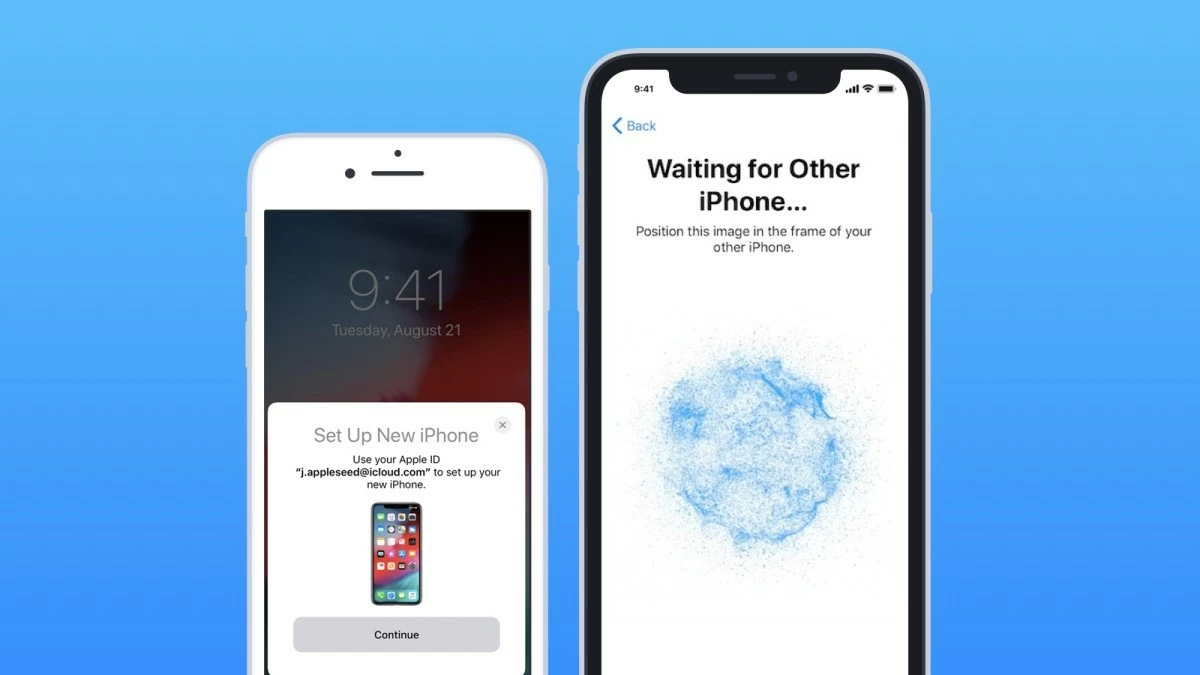
ជំហានទី 2: ដាក់ iPhone ចាស់ និងថ្មីឱ្យជិតគ្នា។ នៅលើអេក្រង់ iPhone ចាស់ ប្រអប់ "Set up new iPhone" នឹងលេចឡើង។ ចុចប៊ូតុង "Continue"។
 |
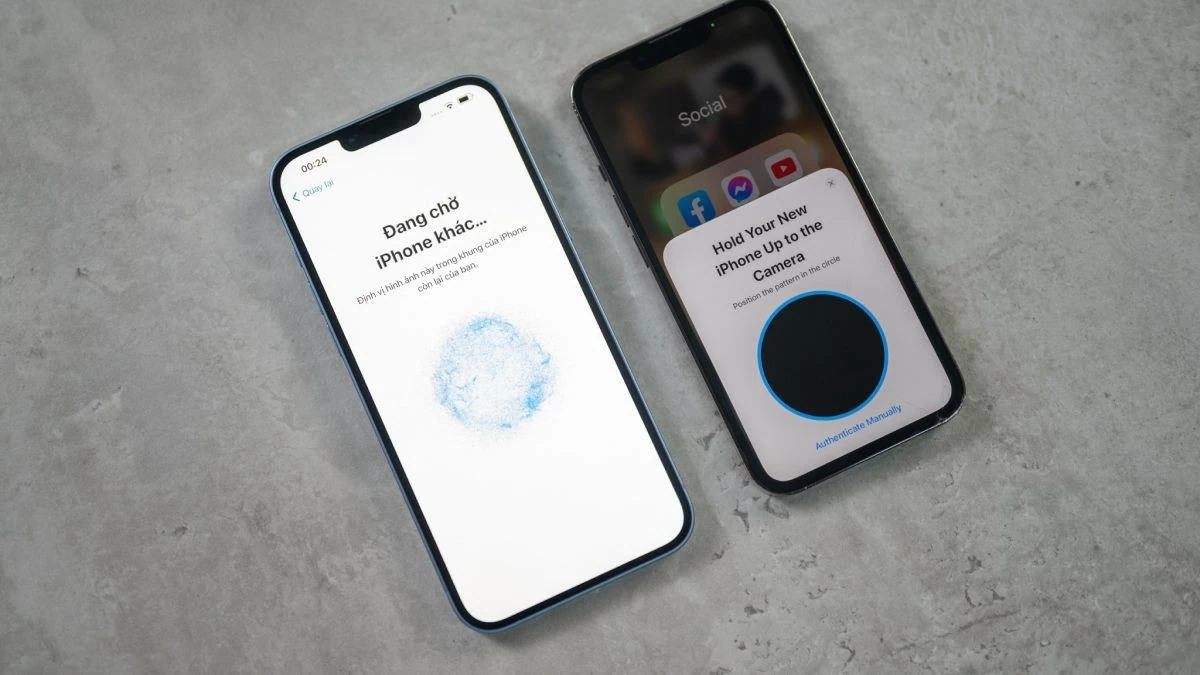
ជំហានទី 3: ប្រើកាមេរ៉ារបស់ iPhone ចាស់របស់អ្នកដើម្បីស្កេនលេខកូដ QR នៅលើ iPhone ថ្មីរបស់អ្នក។
 |
ជំហានទី 4: នៅចំណុចនេះ iPhone ថ្មីរបស់អ្នកនឹងស្នើសុំឱ្យអ្នកបញ្ចូលពាក្យសម្ងាត់ពី iPhone ចាស់របស់អ្នក។
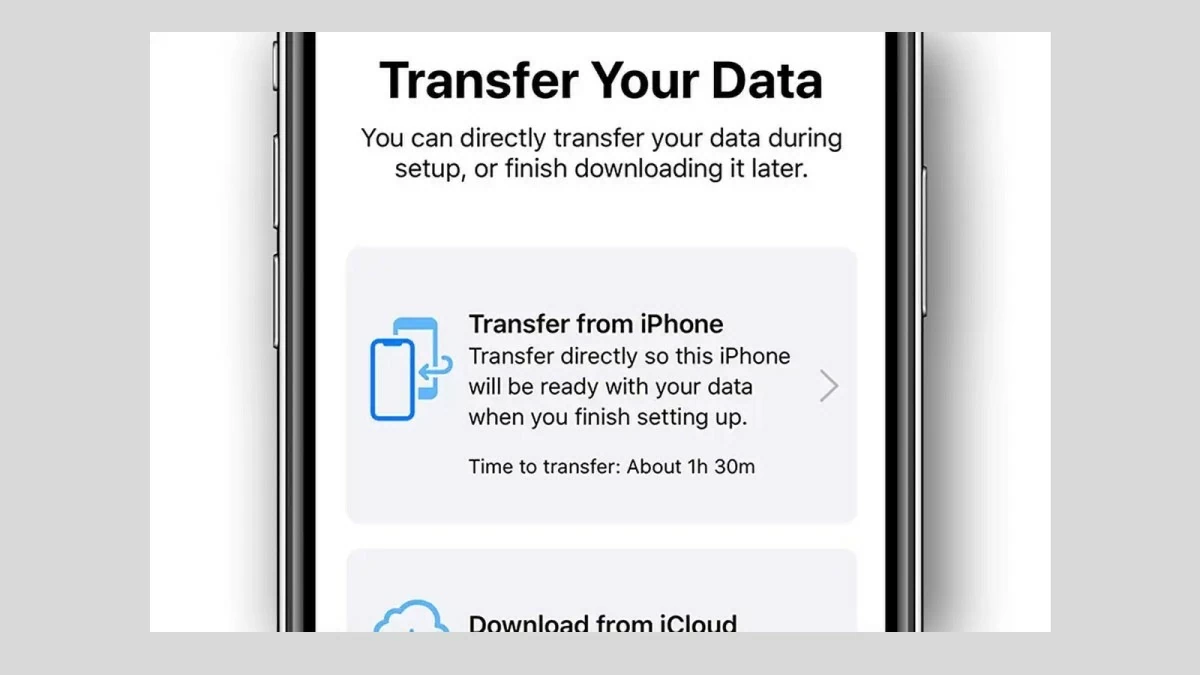
ជំហានទី 5: ជ្រើសរើស "ផ្ទេរពី iPhone" ហើយរង់ចាំមួយភ្លែតសម្រាប់ដំណើរការផ្ទេរទិន្នន័យទៅកាន់ iPhone ថ្មីដើម្បីបញ្ចប់។
 |
ចំណាំ៖ ប្រសិនបើអ្នកបានទិញឧបករណ៍ពិត បិទជិត និងមិនទាន់ធ្វើឱ្យសកម្ម អ្នកមិនចាំបាច់ធ្វើការកំណត់ឡើងវិញដូចរោងចក្រទេ។ គ្រាន់តែដាក់ឧបករណ៍ចាស់របស់អ្នកនៅជិត iPhone ថ្មីក្នុងអំឡុងពេលដំណើរការដំឡើងនឹងគ្រប់គ្រាន់ហើយ។
ការណែនាំអំពីការផ្ទេរទិន្នន័យពី iPhone ទៅ iPhone យ៉ាងរហ័សដោយប្រើប៊្លូធូស។
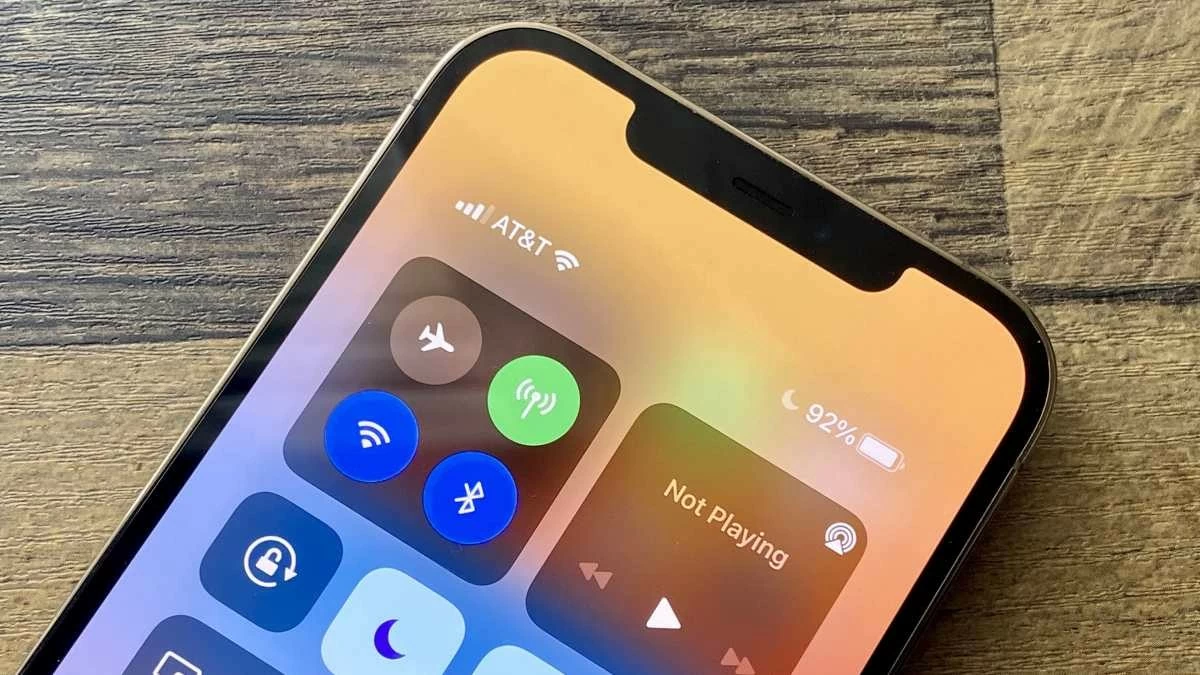
មនុស្សជាច្រើនប្រហែលជាឆ្ងល់ថាតើអាចផ្ទេរទិន្នន័យនៅលើ iPhone ដោយប្រើប៊្លូធូសបានដែរឬទេ។ ទោះជាយ៉ាងណាក៏ដោយ មិនដូចឧបករណ៍ Android ទេ iPhone ចាប់ពីម៉ូដែលចាស់ៗរហូតដល់ iPhone 14 Series ចុងក្រោយបង្អស់ មិនគាំទ្រការផ្ទេរទិន្នន័យតាមរយៈប៊្លូធូសទេ។ ប៊្លូធូសនៅលើ iPhone ត្រូវបានប្រើជាចម្បងសម្រាប់ភ្ជាប់ទៅឧបករណ៍ដូចជាឧបករណ៍បំពងសម្លេង AirPods Apple Watch និងផលិតផលផ្សេងទៀត។
កុំបារម្ភអី អ្នកនៅតែអាចផ្ទេរទិន្នន័យពី iPhone មួយទៅ iPhone មួយទៀតដោយប្រើ AirDrop ដែលជាមុខងារងាយស្រួលបំផុតពី Apple។ ការណែនាំលម្អិតនឹងត្រូវបានផ្តល់ជូនខាងក្រោម!
 |
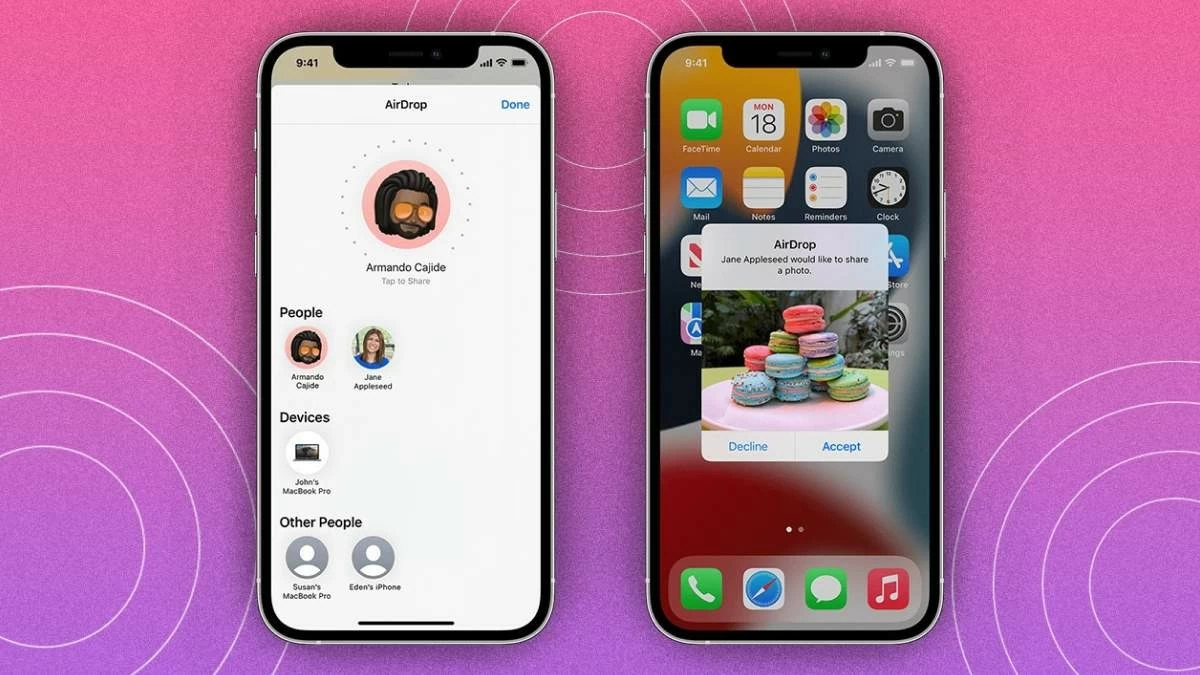
ការណែនាំអំពីការផ្ទេរទិន្នន័យ iPhone មួយចំនួនដោយប្រើ AirDrop, Messages និង Mail។
វិធីសាស្ត្រខាងលើត្រូវបានប្រើជាទូទៅដើម្បីផ្ទេរទិន្នន័យមួយចំនួនធំពី iPhone ចាស់ទៅ iPhone ថ្មី។ ប្រសិនបើអ្នកគ្រាន់តែត្រូវការចែករំលែកទំនាក់ទំនងមួយចំនួន រូបថតដែលទើបថតថ្មីៗ ឬសារមួយចំនួន អ្នកអាចប្រើ AirDrop, Messages ឬ Mail ដើម្បីផ្ទេរទិន្នន័យបានយ៉ាងរហ័ស។
ជំហានទី 1: គ្រាន់តែបើកកម្មវិធី Phone ឬ Contacts នៅលើ iPhone របស់អ្នក ហើយជ្រើសរើសទំនាក់ទំនងដែលអ្នកចង់ចែករំលែក។
ជំហានទី 2: នៅលើចំណុចប្រទាក់ព័ត៌មានទំនាក់ទំនង សូមរំកិលចុះក្រោម ហើយជ្រើសរើស "ចែករំលែកទំនាក់ទំនង"។ បន្ទាប់មក ជ្រើសរើសវិធីសាស្ត្រចែករំលែកដែលអ្នកពេញចិត្តដូចជា AirDrop, Message ឬ Mail។
ជំហានទី 3: ផ្ញើព័ត៌មានទំនាក់ទំនងទៅកាន់ iPhone ថ្មី បន្ទាប់មកចុច "យល់ព្រម" ហើយរក្សាទុកទំនាក់ទំនងទៅក្នុងឧបករណ៍។
 |
ការណែនាំអំពីការផ្ទេរទិន្នន័យពី iPhone ទៅ iPhone ដោយប្រើ 3utools
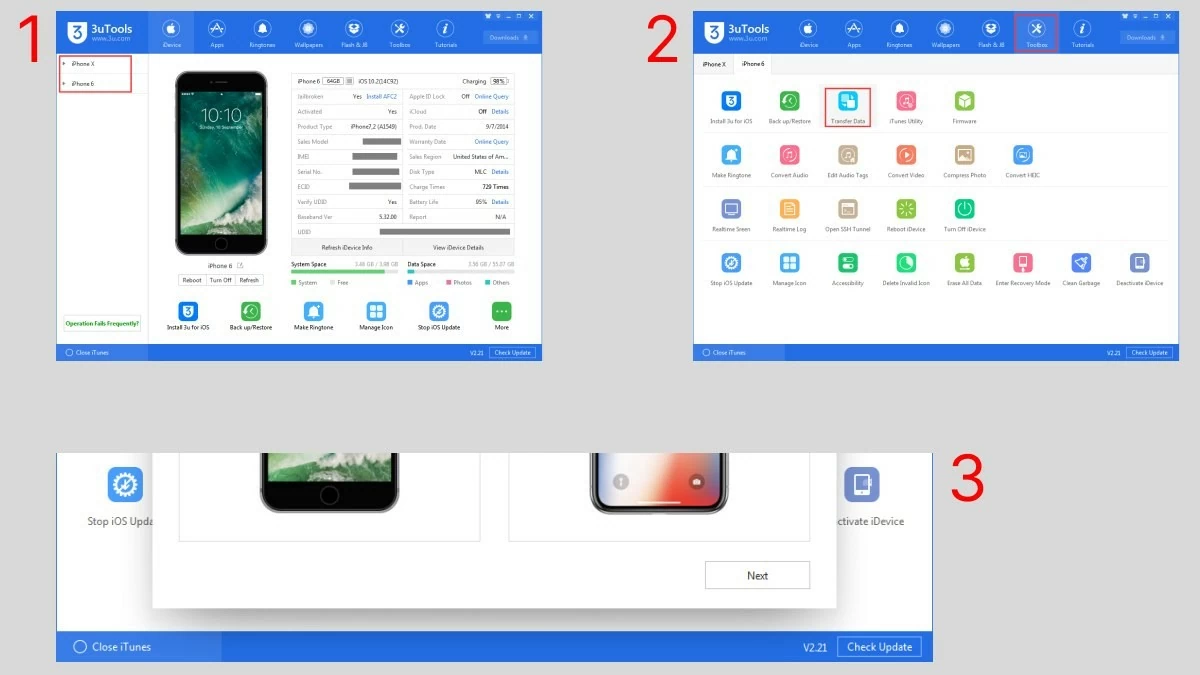
បន្ទាប់មក ចូរយើង ស្វែងយល់ ពីរបៀបផ្ទេរទិន្នន័យពី iPhone មួយទៅ iPhone មួយទៀតដោយប្រើកម្មវិធី 3uTools។ ទោះបីជាវិធីសាស្ត្រនេះប្រហែលជាថ្មីសម្រាប់មនុស្សជាច្រើនក៏ដោយ ជំហានគឺសាមញ្ញណាស់៖
ជំហានទី 1: ទាញយកកម្មវិធី 3uTools ពី http://www.3u.com/ ទៅកាន់កុំព្យូទ័ររបស់អ្នក។ បន្ទាប់មក ភ្ជាប់ iPhone ចាស់ និងថ្មីរបស់អ្នកទៅកុំព្យូទ័ររបស់អ្នកដោយប្រើខ្សែ USB A - Lightning ឬ Type C - Lightning។
ជំហានទី 2: បើកកម្មវិធី ហើយជ្រើសរើស "Toolbox" ពីរបារឧបករណ៍ បន្ទាប់មកជ្រើសរើស "Transer Data"។
ជំហានទី 3: នៅពេលដែល iPhone ចាស់ និងថ្មីត្រូវបានភ្ជាប់ដោយជោគជ័យ សូមចុច "បន្ទាប់" ហើយជ្រើសរើសទិន្នន័យដែលអ្នកចង់ផ្ទេរ។ ជាចុងក្រោយ ជ្រើសរើស "ផ្លាស់ទីឥឡូវនេះ" ដើម្បីបញ្ចប់ដំណើរការផ្ទេរទិន្នន័យ។
 |
ការណែនាំអំពីការផ្ទេរទិន្នន័យពី iPhone ទៅ iPhone ដោយប្រើ iTunes ប្រកបដោយប្រសិទ្ធភាព
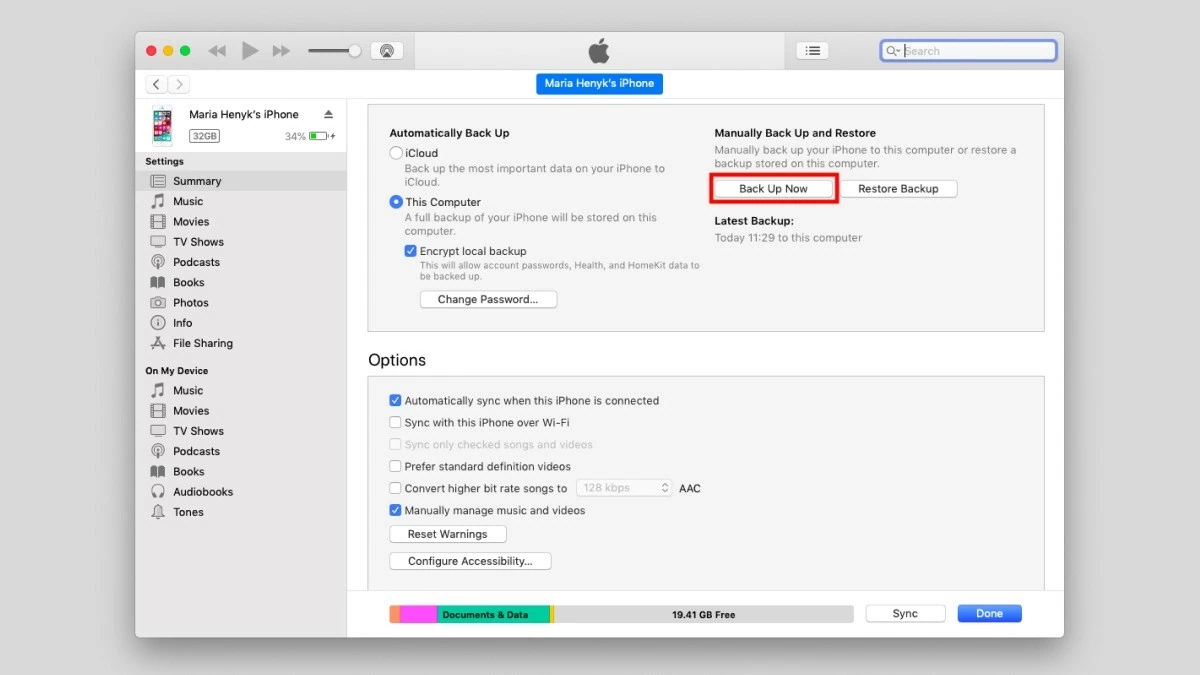
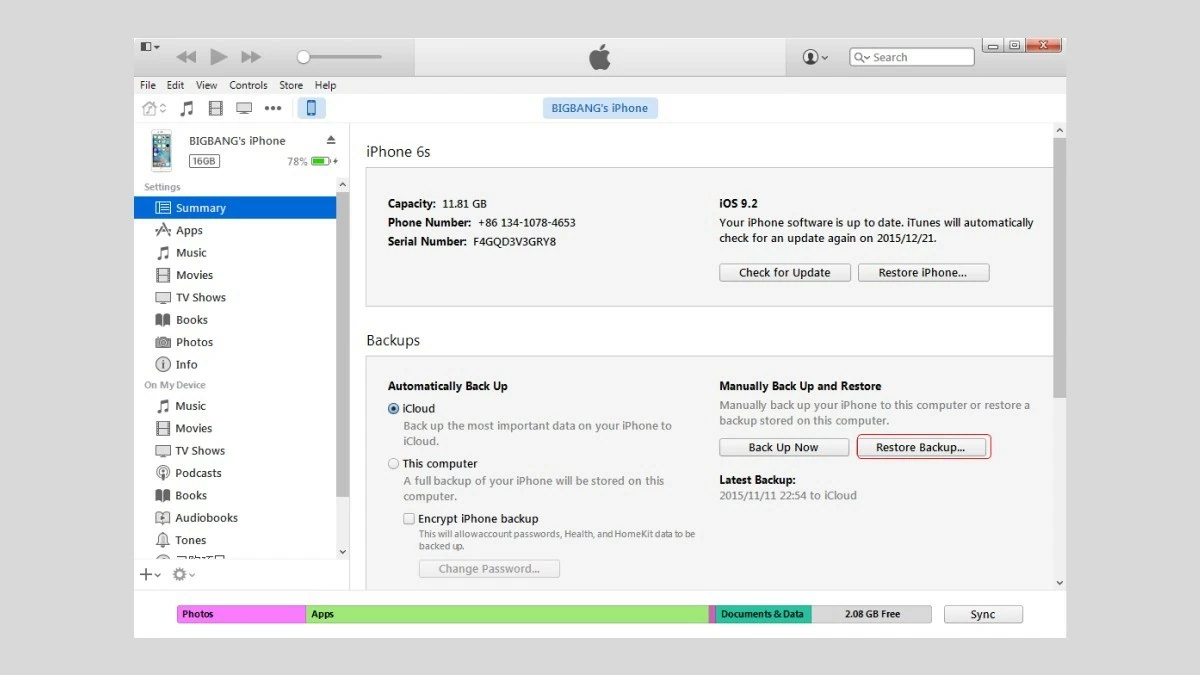
ការផ្ទេរទិន្នន័យពី iPhone មួយទៅ iPhone មួយទៀតដោយប្រើ iTunes គឺជាវិធីសាស្ត្រដ៏ពេញនិយមមួយ ដែលគាំទ្រទាំង macOS និង Windows។ ដំណើរការនេះគឺសាមញ្ញណាស់៖
ជំហានទី 1: ភ្ជាប់ iPhone ចាស់របស់អ្នកទៅកុំព្យូទ័ររបស់អ្នកដោយប្រើខ្សែ Lightning បន្ទាប់មកជ្រើសរើស "Next" ហើយរង់ចាំពីរបីនាទីដើម្បីឱ្យដំណើរការដំឡើងបញ្ចប់។
ជំហានទី 2: ជ្រើសរើស "កុំព្យូទ័រនេះ" ដើម្បីរក្សាទុកការបម្រុងទុក បន្ទាប់មកចុច "បម្រុងទុកឥឡូវនេះ" ហើយរង់ចាំពីរបីនាទីដើម្បីឱ្យដំណើរការបម្រុងទុកបញ្ចប់។
 |
ជំហានទី 3: ផ្តាច់ iPhone ចាស់របស់អ្នក ហើយភ្ជាប់ iPhone ថ្មីរបស់អ្នកតាមរយៈខ្សែ Lightning។ ជ្រើសរើស "Restore Backup" បន្ទាប់មកជ្រើសរើសការបម្រុងទុកពី iPhone ចាស់របស់អ្នក ហើយរង់ចាំការផ្ទេរទិន្នន័យបញ្ចប់។
 |
ការណែនាំអំពីការផ្ទេរទិន្នន័យពី iPhone ចាស់ទៅ iPhone ថ្មីដោយប្រើ iCloud។
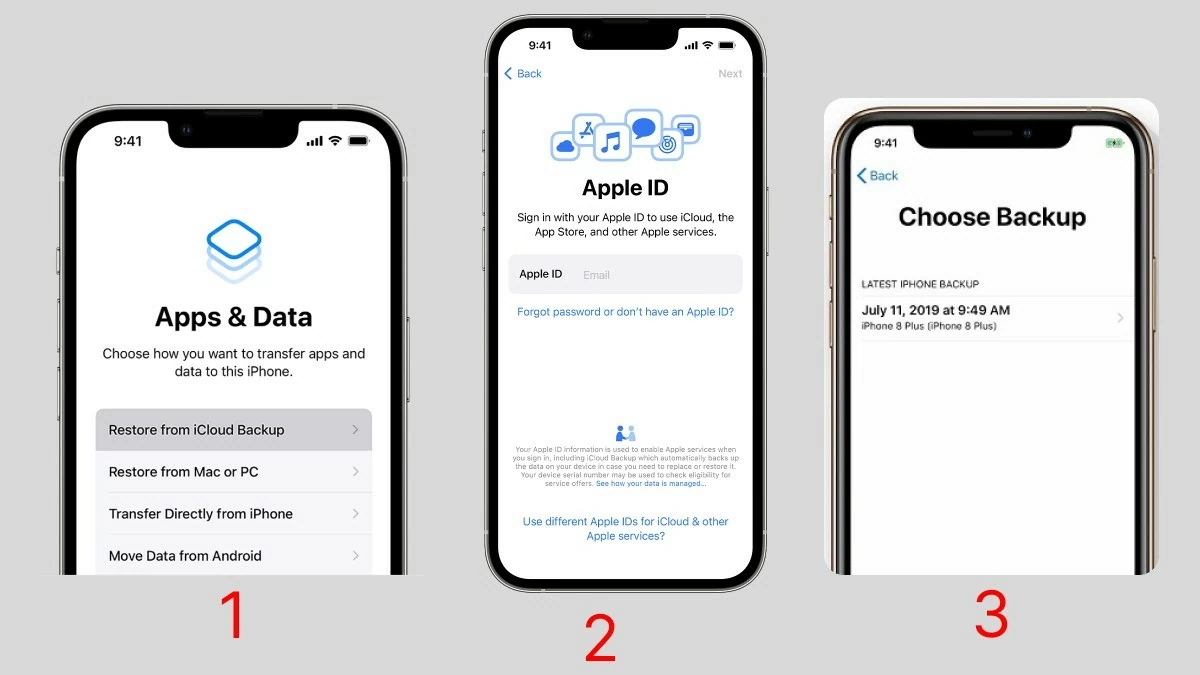
ប្រសិនបើអ្នកមិនចង់ទាញយកកម្មវិធីបន្ថែមទេ អ្នកអាចប្រើ iCloud ដើម្បីផ្ទេរទិន្នន័យរវាង iPhones។ ខាងក្រោមនេះជាជំហាននានា៖
ជំហានទី 1: ដំបូង សូមធ្វើការកំណត់ឡើងវិញពីរោងចក្រនៅលើ iPhone ថ្មីរបស់អ្នក។
ជំហានទី 2: បន្ទាប់មក ជ្រើសរើស “Restore from iCloud backup” (ប្រសិនបើអ្នកបានទិញ iPhone ថ្មីស្រឡាង ដែលបិទជិតរួច ជំហាននេះនឹងលេចឡើងក្នុងអំឡុងពេលដំណើរការដំឡើង; អ្នកអាចរំលងជំហានកំណត់ឡើងវិញពីរោងចក្រ)។
ជំហានទី 3: បន្ទាប់មកបញ្ចូល Apple ID របស់អ្នក ហើយជ្រើសរើស Next។
ជំហានទី 4: នៅជំហាននេះ សូមជ្រើសរើសការបម្រុងទុកថ្មីបំផុត ដើម្បីស្ដារទិន្នន័យរបស់អ្នក។ រង់ចាំមួយភ្លែតសម្រាប់ដំណើរការផ្ទេរទិន្នន័យបញ្ចប់ ហើយ iPhone ថ្មីរបស់អ្នកនឹងរួចរាល់សម្រាប់ប្រើប្រាស់។
 |
ការណែនាំអំពីការផ្ទេរទិន្នន័យពី iPhone ទៅ iPhone យ៉ាងងាយស្រួលដោយប្រើ Easeus MobiMover
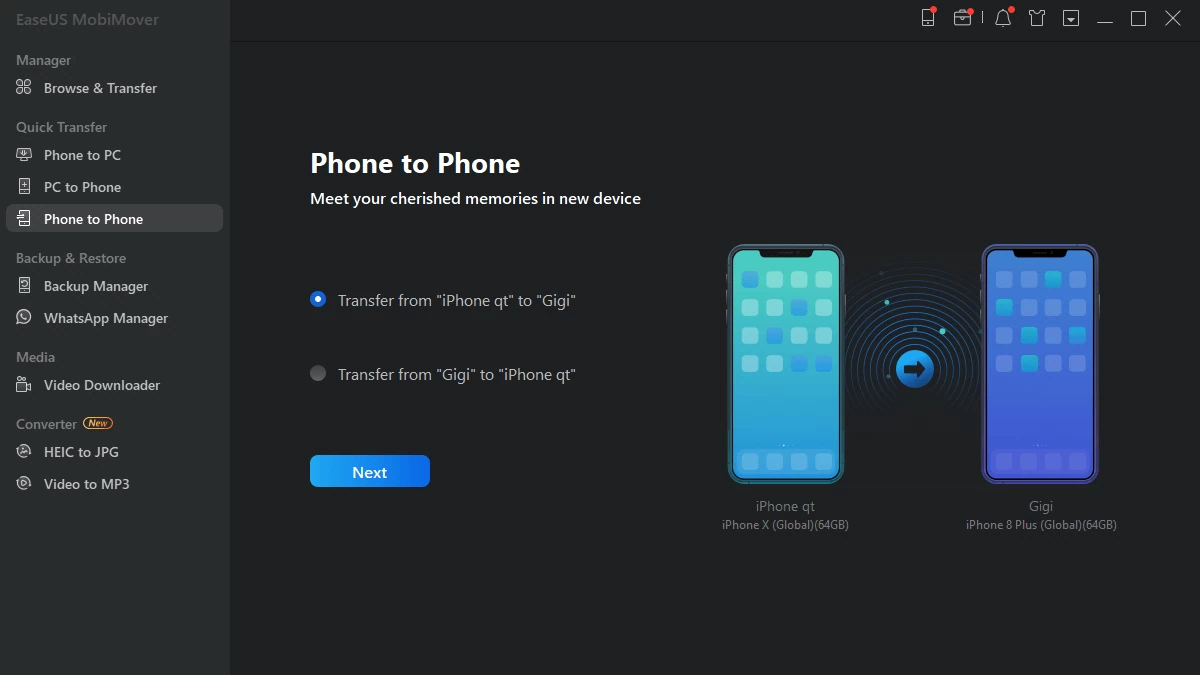
វិធីរហ័សមួយដើម្បីផ្ទេរទិន្នន័យពី iPhone ចាស់ទៅ iPhone ថ្មីគឺប្រើកម្មវិធី Easeus MobiMover។ កម្មវិធីនេះអាចប្រើបានជាមួយ macOS និង Windows ដែលធ្វើឱ្យវាក្លាយជាជម្រើសដ៏ពេញនិយមសម្រាប់អ្នកប្រើប្រាស់ iPhone ដែលក៏ប្រើកុំព្យូទ័រ Windows ផងដែរ។ Easeus MobiMover មានទម្ងន់ស្រាល ដំណើរការយ៉ាងរលូន និងមិនប្រើប្រាស់អង្គចងចាំកុំព្យូទ័រច្រើនទេ។
ជំហានទី 1: ដំបូង សូមភ្ជាប់ iPhone ចាស់ និងថ្មីរបស់អ្នកទៅកុំព្យូទ័ររបស់អ្នកតាមរយៈខ្សែ Lightning។ នៅពេលសួរ សូមជ្រើសរើស "Trust computer" ហើយបន្ទាប់មកចុច "Allow" ដើម្បីអនុញ្ញាតឱ្យកម្មវិធីចូលប្រើឧបករណ៍របស់អ្នក។
ជំហានទី 2: បន្ទាប់មក នៅលើកុំព្យូទ័ររបស់អ្នក សូមបើកកម្មវិធី EaseUS MobiMover។ ជ្រើសរើស "ទូរស័ព្ទទៅទូរស័ព្ទ" ពីរបារឧបករណ៍នៅជ្រុងខាងឆ្វេងខាងលើនៃអេក្រង់។ ជ្រើសរើសប្រភេទទិន្នន័យដែលអ្នកចង់ផ្ទេរ ដូចជាពី iPhone 11 ទៅ iPhone 14 ឬច្រាសមកវិញ អាស្រ័យលើតម្រូវការរបស់អ្នក។ បន្ទាប់មក ចុចរូបតំណាង "បន្ទាប់"។
 |
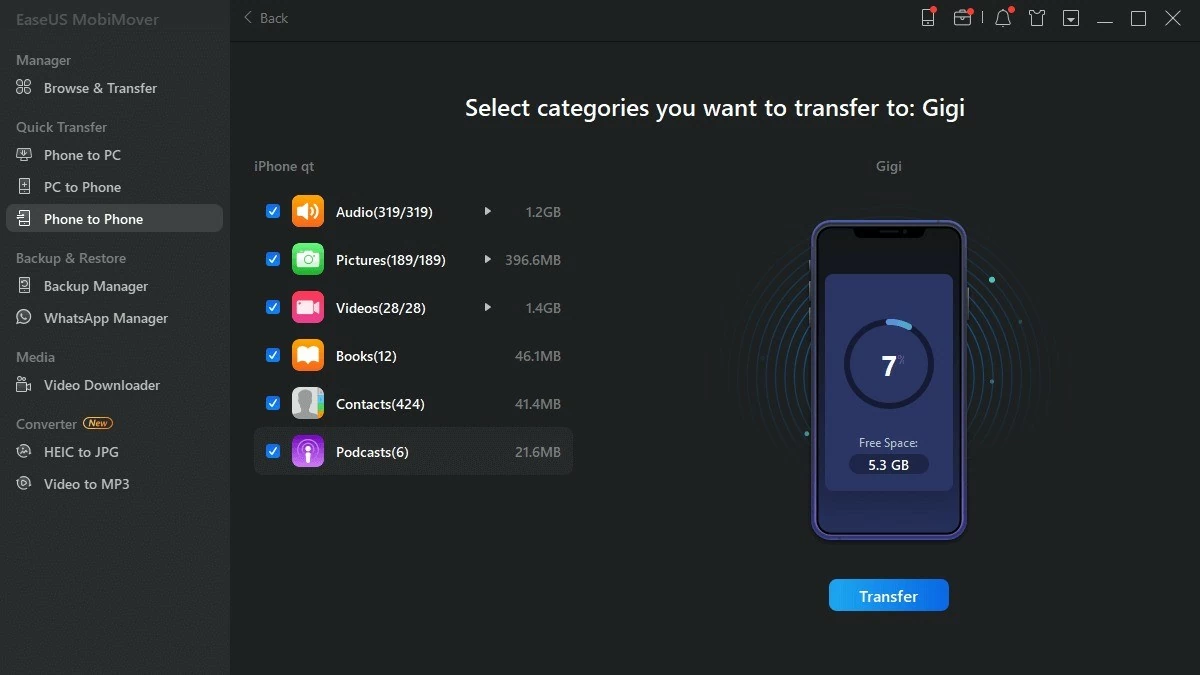
ជំហានទី 3: នៅក្នុងជំហាននេះ សូមជ្រើសរើសប្រភេទទិន្នន័យដែលអ្នកចង់ផ្ទេរ។ ប្រព័ន្ធនេះគាំទ្រប្រភេទទិន្នន័យផ្សេងៗដូចជា៖ អូឌីយ៉ូ រូបភាព វីដេអូ សៀវភៅ ទំនាក់ទំនង និងផតខាស។
អ្នកអាចជ្រើសរើសប្រភេទទិន្នន័យទាំងអស់ ឬតែមួយប្រភេទតាមតម្រូវការ ដោយធីកប្រអប់ដែលត្រូវគ្នា។ បន្ទាប់មក ចុច "ផ្ទេរ" ដើម្បីចាប់ផ្តើមដំណើរការផ្ទេរ។ គ្រាន់តែរង់ចាំពីរបីនាទីសម្រាប់ការផ្ទេរទិន្នន័យបញ្ចប់។
 |
ចំណាំ៖ អាស្រ័យលើឧបករណ៍ភ្ជាប់កុំព្យូទ័ររបស់អ្នក អ្នកអាចជ្រើសរើសខ្សែ USB-Lightning (រួមបញ្ចូលក្នុងប្រអប់សម្រាប់ម៉ូដែល iPhone ចាស់ៗ) ឬខ្សែ Type-C-Lightning (រួមបញ្ចូលជាមួយម៉ូដែល iPhone ថ្មីៗ)។
ទាញយកកម្មវិធី EaseUS MobiMover នៅទីនេះ៖
ការណែនាំអំពីការផ្ទេរទិន្នន័យពី iPhone ចាស់ទៅ iPhone ថ្មីដោយប្រើ iTools
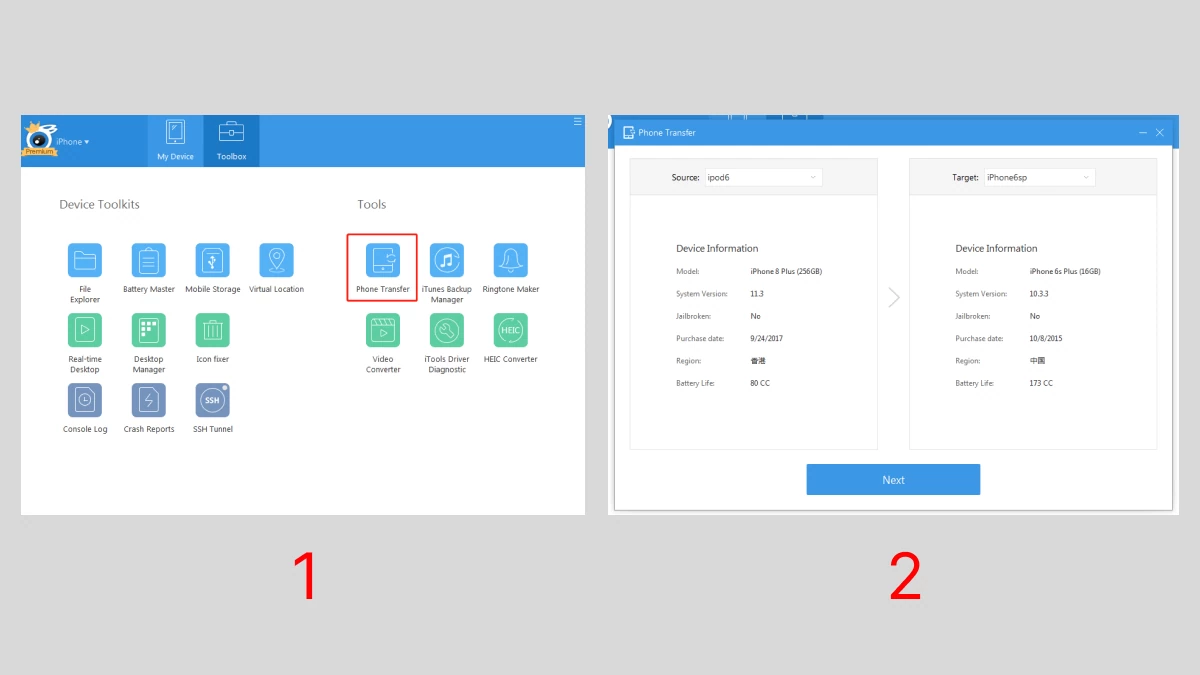
ក្រៅពីកម្មវិធីដែលបានរៀបរាប់ខាងលើ iTools ក៏ជាជម្រើសដ៏ពេញនិយមមួយសម្រាប់ការផ្ទេរទិន្នន័យពី iPhone ចាស់ទៅ iPhone ថ្មី។ iTools គាំទ្រទាំងប្រព័ន្ធប្រតិបត្តិការ macOS និង Windows ដូច្នេះទោះបីជាអ្នកមិនមាន MacBook ឬ iMac ក៏ដោយ អ្នកនៅតែអាចប្រើកម្មវិធីនេះបាន។ ចំណុចខ្លាំងរបស់ iTools គឺថាវាមានទម្ងន់ស្រាល និងដំណើរការយ៉ាងរលូនសូម្បីតែនៅលើកុំព្យូទ័រដែលមានការកំណត់រចនាសម្ព័ន្ធទាបក៏ដោយ។ ខាងក្រោមនេះជាជំហានដើម្បីផ្ទេរទិន្នន័យពី iPhone ចាស់ទៅ iPhone ថ្មីដោយប្រើ iTools៖
ជំហានទី 1: ទាញយកកម្មវិធី iTools សម្រាប់កុំព្យូទ័ររបស់អ្នកពីតំណភ្ជាប់ខាងក្រោម៖
ជំហានទី 2: ភ្ជាប់ iPhone ចាស់ និងថ្មីទាំងពីរទៅកុំព្យូទ័ររបស់អ្នកដោយប្រើខ្សែ Lightning។ បន្ទាប់មក បើកកម្មវិធី iTools ហើយជ្រើសរើស "Toolbox" ពីរបារឧបករណ៍។ ចំណុចប្រទាក់ iTools គឺងាយស្រួលប្រើ និងងាយស្រួលប្រើណាស់។
ជំហានទី 3: នៅលើអេក្រង់ សូមជ្រើសរើស Phone Transfer ពីផ្នែក Tools។ កំណត់ iPhone ចាស់របស់អ្នកជា Source និង iPhone ថ្មីរបស់អ្នកជា Target។ ចុច Next រង់ចាំពីរបីនាទី ហើយអ្នកនឹងបញ្ចប់ការផ្ទេរទិន្នន័យដោយជោគជ័យ។
ចំណាំ៖ ស្រដៀងគ្នាទៅនឹងការផ្ទេរទិន្នន័យជាមួយ Easeus MobiMover និង iTools អ្នកគួរតែជ្រើសរើសខ្សែ USB-Lightning ឬ Type C-Lightning អាស្រ័យលើរន្ធភ្ជាប់ដែលកុំព្យូទ័ររបស់អ្នកគាំទ្រ។
 |
ការណែនាំសាមញ្ញមួយអំពីការផ្ទេរទិន្នន័យពី iPhone មួយទៅ iPhone មួយទៀតតាមរយៈ OTA។
វិធីមួយទៀតដើម្បីផ្ទេរទិន្នន័យពី iPhone មួយទៅ iPhone មួយទៀតគឺត្រូវប្រើ OTA។ ខាងក្រោមនេះជាជំហាននានា៖
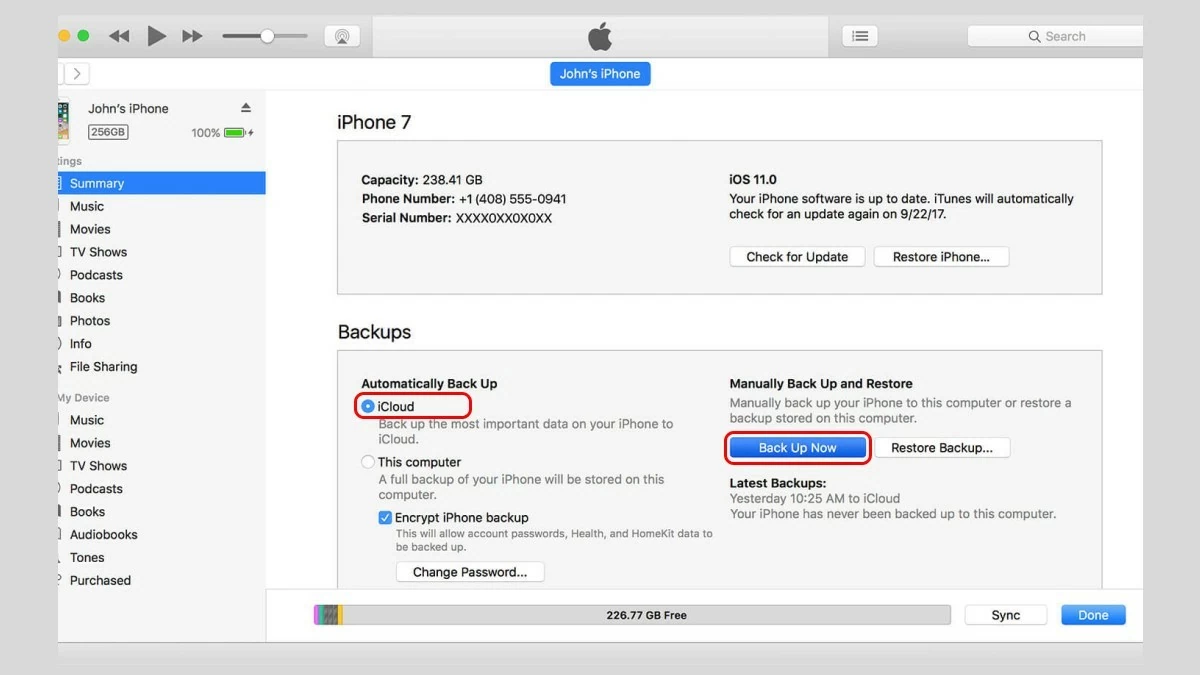
ជំហានទី 1: ដោយប្រើកុំព្យូទ័រដែលបានដំឡើង iTunes (ទាំង Windows ឬ macOS) សូមភ្ជាប់ iPhone ចាស់របស់អ្នក។ បន្ទាប់មក ធ្វើបច្ចុប្បន្នភាព iOS និង iTunes ដើម្បីធានាបាននូវភាពឆបគ្នា។
ជំហានទី 2: ជ្រើសរើស iCloud ដើម្បីបម្រុងទុកទិន្នន័យរបស់អ្នក បន្ទាប់មកប៉ះ បម្រុងទុកឥឡូវនេះ។ បន្ទាប់មក រង់ចាំពីរបីនាទីដើម្បីឱ្យដំណើរការបម្រុងទុកបញ្ចប់។
ជំហានទី 3: បន្ទាប់មកចុច Done ដើម្បីបញ្ចប់ដំណើរការ។
 |
ខាងលើនេះគឺជាវិធីងាយៗចំនួន ៩ ដើម្បីផ្ទេរទិន្នន័យពី iPhone មួយទៅ iPhone មួយទៀត។ ក្នុងចំណោមវិធីទាំងនោះ ការផ្ទេរទិន្នន័យដោយប្រើលេខកូដ QR ជារឿយៗមានប្រជាប្រិយភាពបំផុត ពីព្រោះវាជួយសន្សំសំចៃពេលវេលា។ សូមចែករំលែកវិធីសាស្រ្តទាំងនេះជាមួយមនុស្សជាទីស្រលាញ់របស់អ្នក ប្រសិនបើពួកគេត្រូវការផ្ទេរទិន្នន័យនៅលើ iPhone របស់ពួកគេ។ សូមសំណាងល្អ!
[ការផ្សាយពាណិជ្ជកម្ម_២]
ប្រភព៖ https://baoquocte.vn/cach-chuyen-du-lieu-giua-hai-iphone-nhanh-chong-284833.html


































































































Kommentar (0)