

UltraViewer គឺជាកម្មវិធីងាយស្រួលប្រើ និងងាយស្រួលប្រើ។ អត្ថបទនេះណែនាំអ្នកអំពីរបៀបទាញយកវាដោយឥតគិតថ្លៃនៅលើ MacBook របស់អ្នក ដែលជួយអ្នកដំឡើង និងប្រើប្រាស់វាបានយ៉ាងរហ័សសម្រាប់ការគាំទ្រពីចម្ងាយ!
 |
UltraViewer សម្រាប់ MacBook គឺជាកម្មវិធីដែលគាំទ្រការគ្រប់គ្រងកុំព្យូទ័រពីចម្ងាយ ដែលអនុញ្ញាតឱ្យមានការចែករំលែកអេក្រង់ ការជជែក និងការផ្ទេរឯកសាររវាងឧបករណ៍នានាបានយ៉ាងងាយស្រួល។ នេះធ្វើឱ្យការបង្រៀន ឬការគាំទ្រផ្នែកបច្ចេកទេសកាន់តែងាយស្រួលជាងពេលណាៗទាំងអស់ ដែលស័ក្តិសមសម្រាប់ការជួយមិត្តភក្តិ ឬដៃគូ។
ការទាញយក និងការប្រើប្រាស់ TeamViewer និង AnyDesk សម្រាប់ MacBook៖ ការណែនាំលម្អិត។
ទោះបីជាអ្នកមិនអាចទាញយក UltraViewer ដោយផ្ទាល់សម្រាប់ MacBook ពីអ្នកបោះពុម្ពផ្សាយក៏ដោយ អ្នកនៅតែអាចប្រើកម្មវិធីជំនួសបាន។ ខាងក្រោមនេះគឺជាជម្រើសពេញនិយមមួយចំនួន និងការណែនាំអំពីការដំឡើងលម្អិត។
ការណែនាំអំពីរបៀបទាញយក TeamViewer សម្រាប់ MacBook យ៉ាងងាយស្រួល។
ដើម្បីដំឡើង TeamViewer នៅលើ Mac របស់អ្នក សូមអនុវត្តតាមជំហានទាំងនេះ៖
ជំហានទី 1 : ចូលទៅកាន់គេហទំព័រ TeamViewer ហើយទាញយកកំណែដែលឆបគ្នាជាមួយ macOS របស់អ្នក។
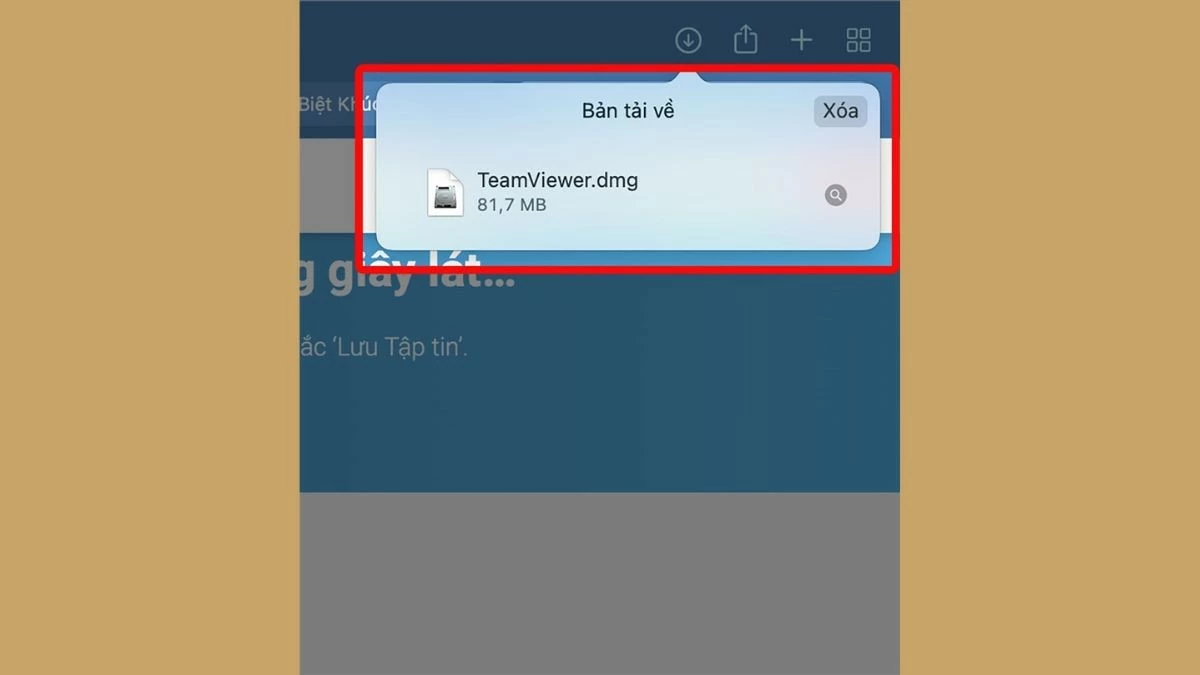
ជំហានទី 2: បន្ទាប់មក បន្ទាប់ពីការទាញយកបានបញ្ចប់ សូមស្វែងរកឯកសារ .dmg ដែលបានទាញយក។ នេះគឺជាឯកសារដំឡើងសម្រាប់ macOS។
 |
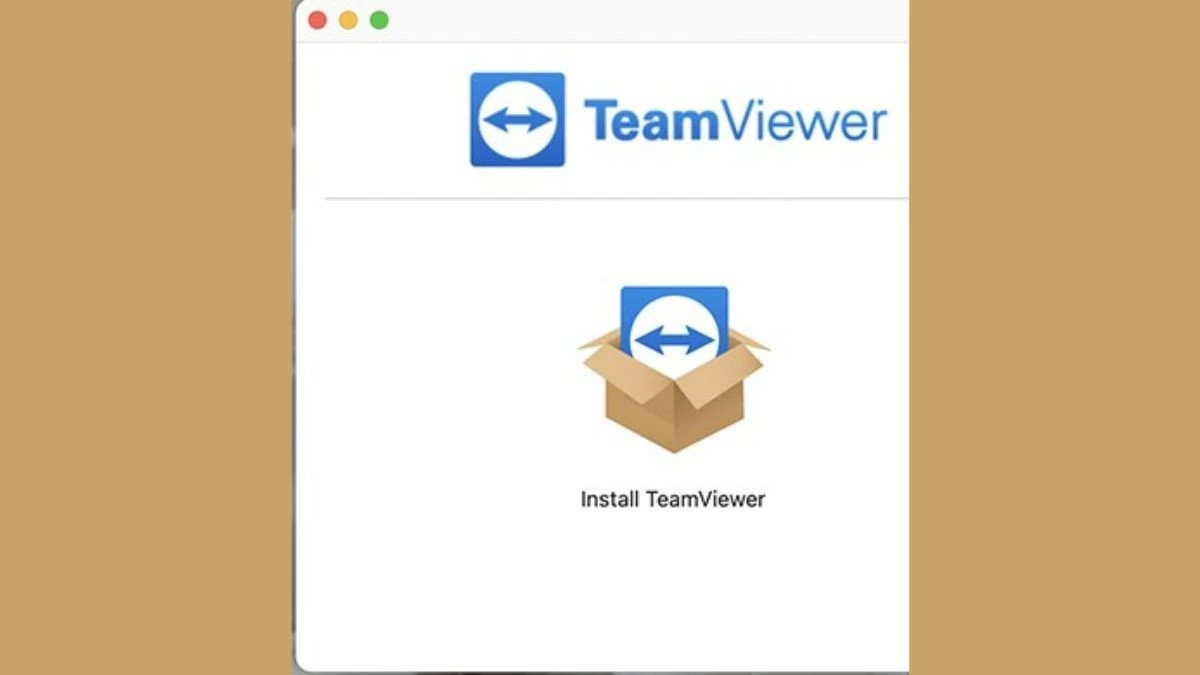
ជំហានទី 3: នៅពេលដែលបង្អួចដំឡើងលេចឡើង សូមជ្រើសរើសរូបតំណាង "ដំឡើង TeamViewer" ដើម្បីចាប់ផ្តើមដំណើរការដំឡើង។
 |
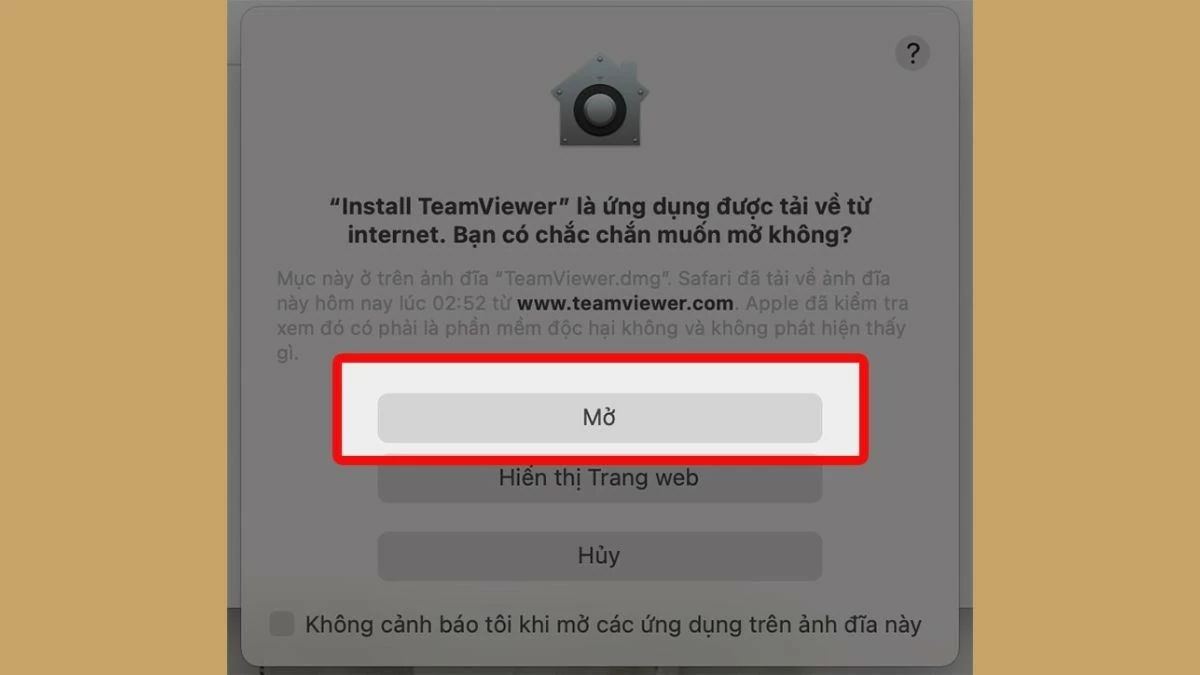
ជំហានទី 4: ប្រសិនបើការព្រមានលេចឡើងអំពីការបើកកម្មវិធីពីអ៊ីនធឺណិត សូមចុច "បើក" ដើម្បីបន្ត។
 |
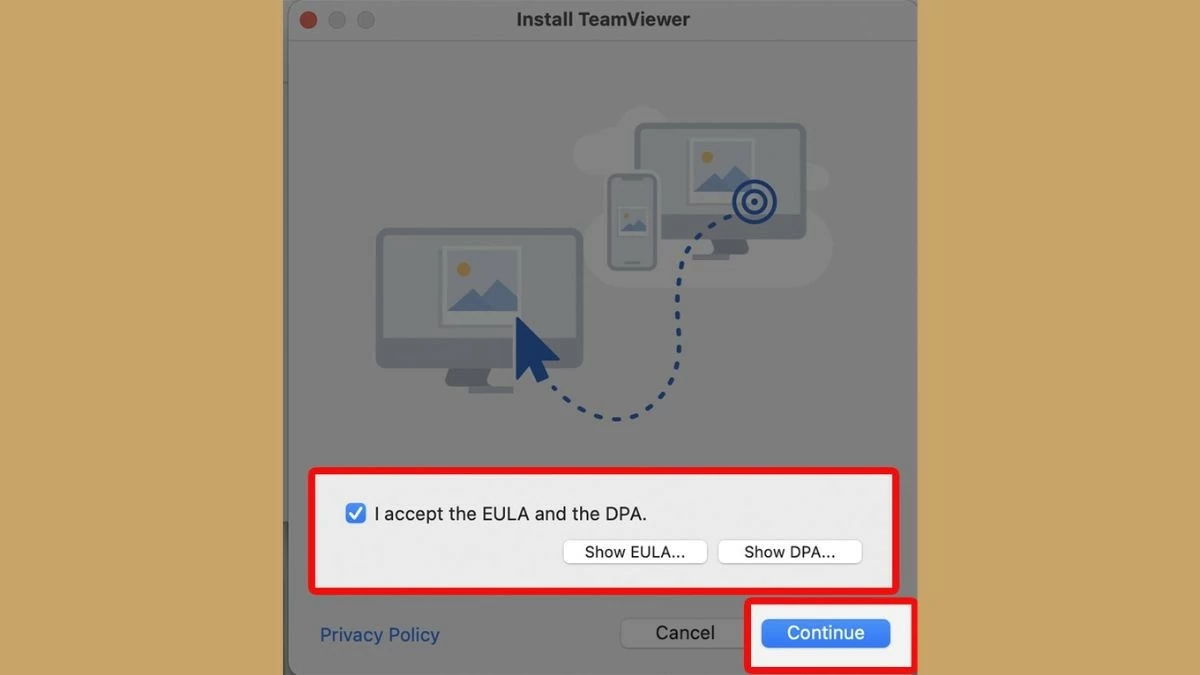
ជំហានទី 5: ដើម្បីបន្ត អ្នកត្រូវយល់ព្រមតាមលក្ខខណ្ឌ EULA និង DPA ដោយធីកប្រអប់ដែលត្រូវគ្នា បន្ទាប់មកចុច "បន្ត" ដើម្បីបន្តទៅជំហានបន្ទាប់។
 |
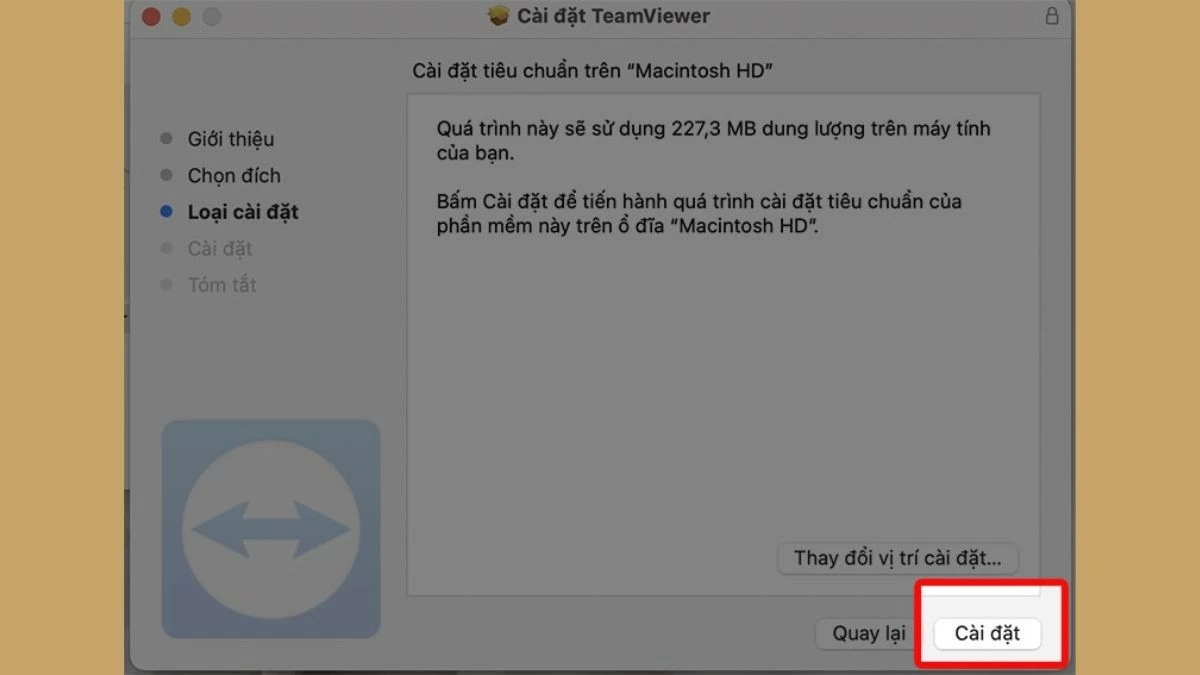
ជំហានទី 6 : ចុច "ដំឡើង" ហើយរង់ចាំពីរបីនាទីដើម្បីឱ្យដំណើរការបញ្ចប់ បន្ទាប់មកអ្នកនឹងអាចប្រើ TeamViewer នៅលើ Mac របស់អ្នកបាន។
 |
ការណែនាំអំពីរបៀបទាញយកកម្មវិធី AnyDesk សម្រាប់ MacBook
ដើម្បីដំឡើង AnyDesk នៅលើ MacBook របស់អ្នក សូមអនុវត្តតាមជំហានទាំងនេះ៖
ជំហានទី 1: ចូលទៅកាន់គេហទំព័រផ្លូវការរបស់ AnyDesk ហើយទាញយកកំណែដែលឆបគ្នាជាមួយ macOS។
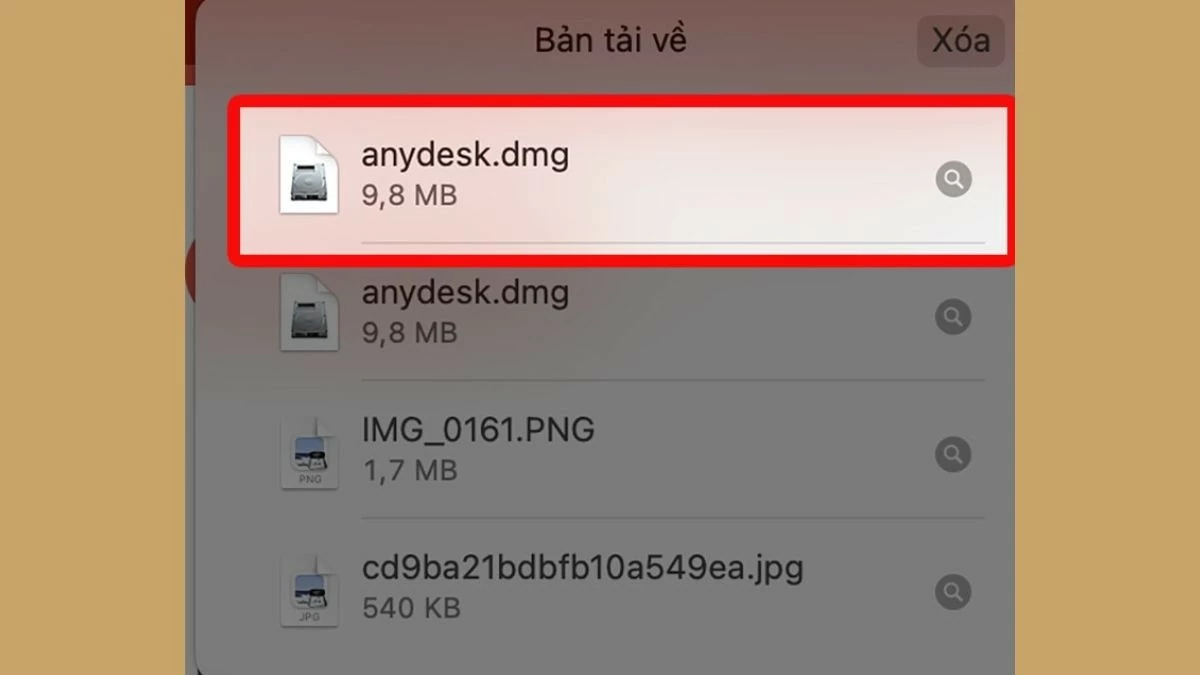
ជំហានទី 2: បន្ទាប់ពីទាញយករួច សូមស្វែងរក និងបើកឯកសារ "anydesk.dmg"។ នេះគឺជាឯកសារដំឡើងសម្រាប់ macOS។
 |
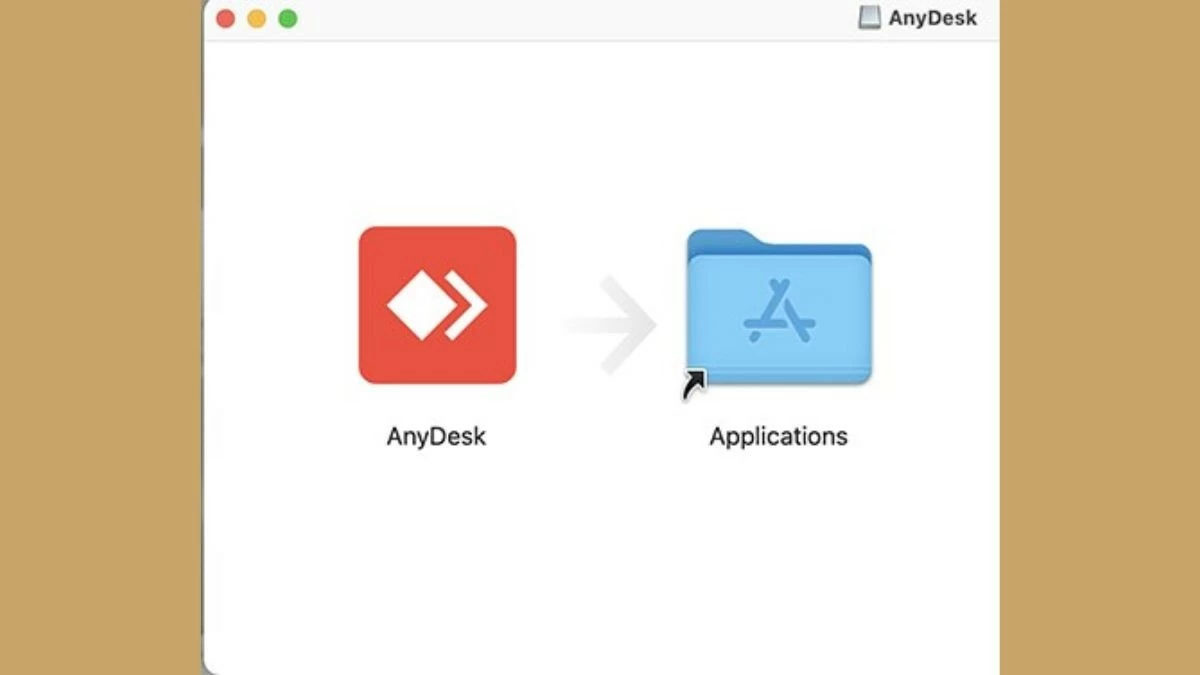
ជំហានទី 3: អូសរូបតំណាង “AnyDesk” ទៅក្នុងថត “Applications”។
 |
ជំហានទី 4: ប្រអប់មួយនឹងលេចឡើង ដោយស្នើសុំឱ្យអ្នកបញ្ជាក់ការបើកកម្មវិធីពីប្រភពដែលមិនស្គាល់។ ចុច "បើក" ដើម្បីយល់ព្រម និងបន្តដំណើរការដំឡើង។
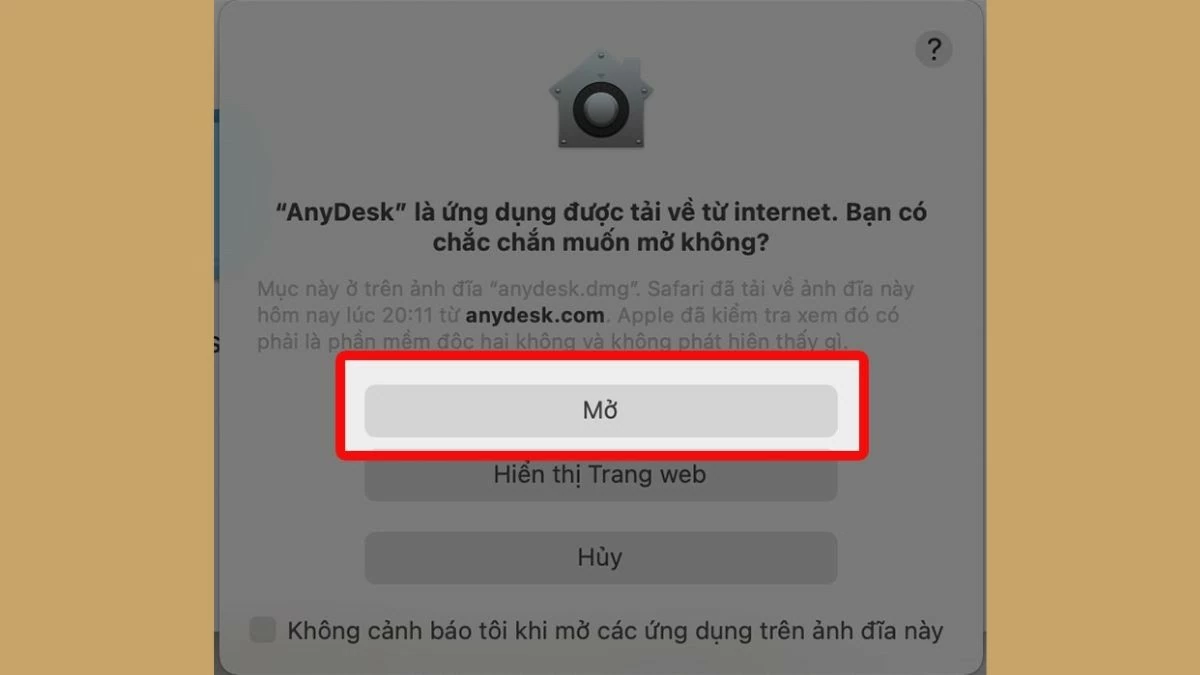 |
ខាងលើនេះគឺជាការណែនាំលម្អិតអំពីរបៀបទាញយក និងដំឡើង UltraViewer សម្រាប់ Mac ដោយឥតគិតថ្លៃយ៉ាងរហ័ស និងងាយស្រួល។ ដោយធ្វើតាមជំហានទាំងនេះ អ្នកនឹងដំឡើង UltraViewer នៅលើ MacBook របស់អ្នកបានយ៉ាងងាយស្រួល ដែលអាចឱ្យមានការតភ្ជាប់ពីចម្ងាយបានយ៉ាងងាយស្រួល និងមានប្រសិទ្ធភាព។
[ការផ្សាយពាណិជ្ជកម្ម_២]
ប្រភព៖ https://baoquocte.vn/huong-dan-cach-tai-ultraviewer-cho-macbook-nhanh-chong-va-don-gian-287726.html


![[រូបថត] លោកនាយករដ្ឋមន្ត្រី ផាម មិញឈីញ អញ្ជើញជាអធិបតីក្នុងកិច្ចប្រជុំស្តីពីការអភិវឌ្ឍសេដ្ឋកិច្ចវិស័យឯកជន។](/_next/image?url=https%3A%2F%2Fvphoto.vietnam.vn%2Fthumb%2F1200x675%2Fvietnam%2Fresource%2FIMAGE%2F2025%2F12%2F20%2F1766237501876_thiet-ke-chua-co-ten-40-png.webp&w=3840&q=75)
































































































Kommentar (0)